Jak připojit telefon k televizoru: pokyny pro kabel USB a Wi-Fi
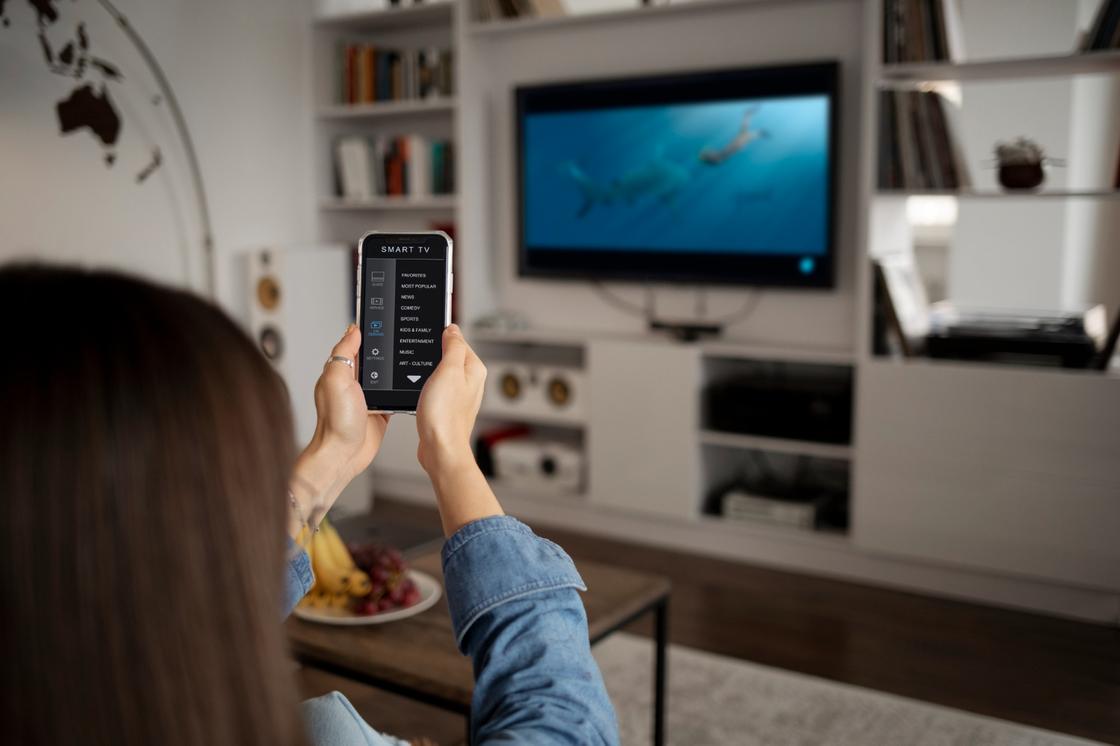
Téměř všechny moderní televizory mají funkci synchronizace s chytrým telefonem. S její pomocí můžete sledovat filmy nebo fotografie stažené do mobilu na velké obrazovce, přenášet hry atd. Jak se můžete připojit z telefonu k televizoru?
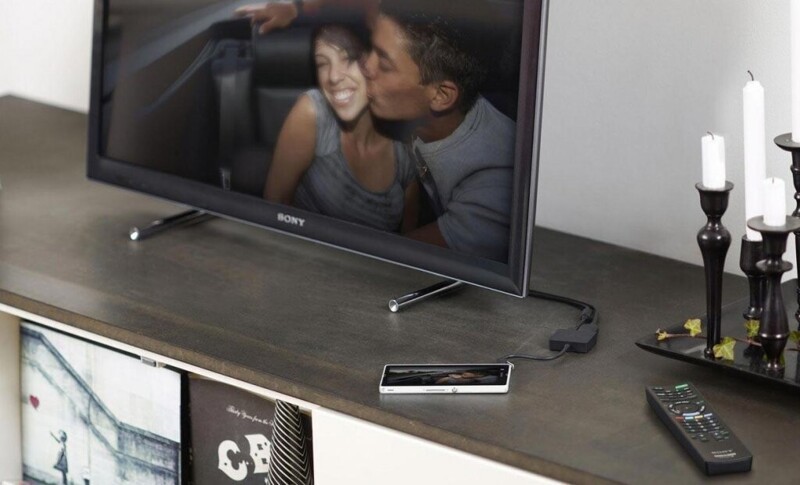
Možnosti připojení
Připojení mobilního telefonu k televizoru lze provést různými způsoby, v závislosti na možnostech konkrétního modelu smartphonu.
Drátové metody
Drátové připojení je nejjednodušší. Obecně vyžaduje pouze speciální kabel.
MHL adaptér
- Chytrý telefon je připojen k adaptéru, adaptér je připojen ke zdroji napájení přes USB port.
- Adaptér je připojen k televizoru pomocí kabelu HDMI. Na smartphonu by se měla zobrazit ikona „MHL“.
- Televizor se přepne na vstup HDMI. Chcete-li spustit vysílání obrazu nebo filmu, musíte postupovat podle pokynů na obrazovce smartphonu.
Díky této metodě může mobilní telefon přenášet data a zároveň se nabíjet.
Štíhlý
Adaptér funguje na stejném principu jako MHL. Synchronizace probíhá přes DispayPort (TV) a micro-USB (chytrý telefon).
USB připojení
Jeden z nejjednodušších způsobů. Pro připojení telefonu k televizi přes USB potřebujete pouze vhodný kabel. Postačí i běžná nabíječka. Spuštění je následující:
- Televizor a mobilní telefon jsou propojeny kabelem
- Na televizoru je jako zdroj vybrán port USB
- Nastavení se potvrdí na smartphonu
- Monitor začne zobrazovat soubory z mobilního telefonu
Pak si můžete přehrávat videa z telefonu na televizoru přes USB.
Připojení pomocí kabelu HDMI
Kabel HDMI umožňuje prohlížet fotografie nebo filmy z telefonu na velké obrazovce bez ztráty kvality. Ne všechny chytré telefony však mají konektor micro-HDMI. Přímé připojení je možné pomocí kabelu 2E Type-C na HDMI.
Proces synchronizace s televizorem vypadá velmi jednoduše:
- Konce kabelu se zasouvají do požadovaných portů – HDMI na televizoru a USB-C na mobilu
- Dále je třeba postupovat podle pokynů zobrazených na televizním displeji.
- Pokud váš chytrý telefon nemá potřebný konektor, budete potřebovat adaptér. V tomto případě se mobilní telefon nejprve připojí k adaptéru a poté se provedou zbývající kroky.
Adaptér typu C na HDMI
Konektor USB typu C používá standard USB 3.1. Jedná se o novou technologii a většina chytrých telefonů ji zatím nepodporuje. Pro přehrávání videa na širokoúhlém displeji musí televizní monitor podporovat rozlišení 4K.
Soubory z telefonu do televizoru můžete přenášet buď přímo pomocí speciálního kabelu, nebo pomocí adaptéru. V prvním případě nebudete moci smartphone nabíjet ze sítě, protože konektor bude obsazený. Zde pomůže bezdrátové nabíjení (pokud ho zařízení podporuje).
Ve druhém případě můžete použít adaptér z Type-C na HDMI s podporou Power Delivery. To vám umožní současně přehrávat video na velkém displeji a nabíjet telefon. Adaptér se současně připojuje k:
- televize
- smartphone
- externí baterie
Jako flash disk
Připojením chytrého telefonu k televizoru můžete používat mobilní telefon jako flash disk. Díky tomu si můžete prohlížet fotografie a videa. K tomu budete potřebovat zařízení Android a kabel USB.
Jak připojit mobilní telefon k televizoru přes USB:
- Jeden konec USB kabelu připojíte k televizi a druhý k mobilnímu telefonu.
- Na obrazovce smartphonu se zobrazí výzva k výběru nastavení. Musíte vybrat položku „režim úložiště“.
- Pomocí dálkového ovladače na televizoru vyberte adaptér USB (Zdroj → USB)
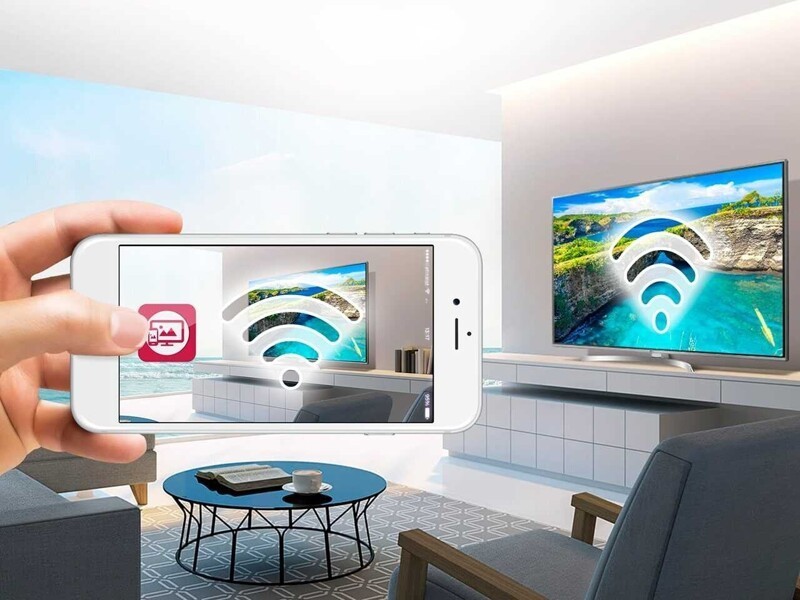
Bezdrátové metody
Hlavními problémy při používání kabelů jsou nesourodé porty a nedostatek potřebných vodičů a adaptérů. Zde přichází na řadu bezdrátová synchronizace.
Připojení smartphonu k televizoru pomocí zrcadlení obrazovky Miracast
Zrcadlení obrazovky neboli duplikace obrazovky je metoda synchronizace, která umožňuje přenést obraz z telefonu nebo tabletu na televizní obrazovku. Proces se provádí pomocí technologie Miracast. Přenos je možný pouze v případě, že obě zařízení podporují funkci Screen Mirror, a pouze se Smart TV a operačním systémem Android na smartphonu. Vyžaduje se také Wi-Fi.
Pokud se připojíte bez adaptéru
Podívejme se, jak připojit telefon k televizoru přímo přes Miracast:
- V televizi musíte vybrat položku nastavení „Miracast“
- V mobilním telefonu přejděte na záložky „Nastavení“ → „Obrazovka“ → „Bezdrátový monitor“
- Z detekovaných zařízení Miracast je vybrán domácí televizor
- Ihned po synchronizaci se obraz z telefonu zobrazí na televizním displeji
Pokud se připojujete pomocí adaptéru s funkcí Miracast
- Adaptér se zasouvá do HDMI konektoru
- Připojený port je zobrazen v nastavení televizoru.
- Poté se na televizní obrazovce zobrazí QR kód pro stažení aplikace. S jeho pomocí se zařízení synchronizují.
Chromecast
Chromecast je zařízení od společnosti Google, které přenáší fotografie a videa do televizoru. Je kompatibilní s chytrými telefony iPhone a Android. Pro provoz je vyžadováno připojení k Wi-Fi.
Co je potřeba pro synchronizaci:
- Nainstalujte si do chytrého telefonu aplikaci „Google Home“
- Připojte Chromecast k televizoru přes HDMI a pro napájení připojte kabel USB.
- Připojení zařízení k Wi-Fi
- Otevřete aplikaci a postupujte podle pokynů na obrazovce.
- Chcete-li spustit obsah, musíte v aplikaci kliknout na ikonu vysílání a ze seznamu zařízení vybrat set-top box Chromecast.
Airplay
Airplay je technologie, která umožňuje duplikaci obrazovky a bezdrátové streamování mediálních souborů ze zařízení Apple – iPhone, iPad, Mac. K tomu se používá set-top box Apple TV nebo jiná zařízení, která podporují Airplay.
Jak zrcadlit obrazovku iPhonu na televizi:
- Na dálkovém ovladači televizoru stiskněte tlačítko „Výběr vstupu“ a vyberte Airplay. Funkce se poté aktivuje v „Nastavení“
- Na iPhonu otevřete Ovládací centrum a klepněte na Zrcadlení obrazovky
- Pro synchronizaci je vybrán domácí televizor
Někdy může proces vyžadovat zadání kódu. Zobrazí se na televizní obrazovce a je nutné jej zadat i na iPhonu.
Jak přehrávat média z iPhonu do televizoru:
- Na iPhonu vyberte soubor, který chcete přenést
- Dále musíte kliknout na ikonu bezdrátového přenosu dat, která se nachází vedle seznamu skladeb.
- Ze seznamu dostupných zařízení vyberte svůj domácí televizor
Chcete-li vysílání zastavit, klepněte v aplikaci na „Airplay Video“ a poté ze seznamu vyberte název iPhonu.
Speciálně pro Youtube
Funkce vysílání umožňuje přenášet obsah z YouTube na velkou obrazovku. Je k dispozici v mobilní aplikaci. Propojení je možné s chytrými televizory.
Jak proces vypadá:
- Aplikace YouTube se otevře na televizoru a smartphonu
- Na telefonu je stisknuta ikona vysílání
- Výběr domácí televize
- Pokud je připojení úspěšně navázáno, na obrazovce smartphonu se zobrazí video přehrávač a můžete spustit video
Chcete-li ukončit sledování, klikněte na ikonu vysílání a tlačítko „Zakázat“.

Připojení přes set-top box
Set-top box umožňuje připojit chytrý telefon k televizoru, který nemá funkci Smart TV. Výběr softwaru je často ještě širší.
Android TV Box
Set-top box s Androidem je samostatné zařízení s vlastním počítačovým systémem. S ním můžete:
- přístup k internetu z televize
- sledovat filmy, poslouchat hudbu atd.
- provozovat pozemní televizní programy (funkce IPTV)
Jak se připojit ze smartphonu k televizoru pomocí tohoto set-top boxu (nejsou potřeba žádné kabely):
- Televizní set-top box a telefon musí být připojeny ke stejné síti Wi-Fi.
- Na smartphonu je nainstalována aplikace pro ovládání set-top boxu (například CetusPlay). Můžete také využít technologii Miracast.
- Pomocí nastavení na televizoru vyhledejte jeho IP adresu
- IP adresa se zadává do aplikace nainstalované v telefonu
Poté lze mobilní telefon použít jako dálkové ovládání.
Google Chromecast
Chromecast promění váš běžný televizor v chytrý. S ním můžete:
- sledujte videa z Facebooku*, Netflixu, Youtube, HBO a dalších aplikací.
- vytvořit společný seznam videí přidaných z různých zařízení
- používejte zařízení jako hudební centrum nebo herní konzoli
Set-top box bude potřebovat zdroj napájení. Ten lze připojit přes port USB na samotném televizoru. Zařízení musí být připojena ke stejné síti Wi-Fi. Postup spuštění:
- Chromecast se připojuje k portům HDMI a USB
- Na televizoru stiskněte tlačítko „Enter“ a vyberte režim HDMI
- Poté by se na televizní obrazovce mělo objevit okno s přístupovým kódem.
- Aplikace Google Home se stáhne do vašeho smartphonu (k tomu musíte být přihlášeni ke svému účtu Google).
- Probíhá autorizace v aplikaci
- Vyberte televizor ze seznamu zařízení dostupných pro synchronizaci. Budete muset potvrdit dříve zadaný kód na svém smartphonu.
- V programech, které podporují streamování do Chromecastu, se přehraje požadovaný obsah. Chcete-li spustit vysílání, klikněte na tlačítko „Přenést obrazovku“.
Hotovo! Sledujte své oblíbené filmy a televizní pořady na velké obrazovce.
Apple TV
Apple TV je televizní set-top box kompatibilní se zařízeními iOS. Má funkci AirPlay, jejíž princip je podobný Miracastu.
- Ujistěte se, že jsou zařízení připojena ke stejné síti Wi-Fi
- V telefonu se otevře položka „Ovládací centrum“
- Je stisknuto tlačítko „Zrcadlení obrazovky“
- Set-top box Apple TV je vybrán ze seznamu
- Poté se na televizní obrazovce zobrazí přístupový kód, který bude nutné potvrdit na iPhonu.
Připojte se pomocí Wi-Fi
Wi-Fi Direct je nejjednodušší způsob přenosu médií z telefonu (Android i iOS) na širokoúhlý displej. K navázání připojení nepotřebujete router: zdrojem signálu se stává samotný televizor.
- Wi-Fi Direct je na televizoru zapnuté
- Na smartphonu otevřete Nastavení → Wi-Fi → Wi-Fi Direct
- Spustí se vyhledávání dostupných zařízení, vybere se název televizoru
- Po provedení synchronizace na smartphonu vyberte požadované soubory a spusťte jejich vysílání

Zastaralé metody
Technologie se nezastavují a některé metody synchronizace jsou dnes zastaralé. Obvykle chybí v nejnovějších modelech televizorů. Je však příliš brzy na ně zapomínat – mnoho lidí používá zdaleka ne novou techniku.
Wi-Fi Direct
Výše zmíněná technologie Wi-Fi Direct je postupně nahrazována technologií Miracast. Některé chytré televizory však tuto funkci stále mají. Mezi výhody této metody patří vysoce kvalitní přenos videa (až 4K). Významnými nevýhodami jsou zranitelnost datového přenosu a aktivní spotřeba baterie smartphonu.
DLNA
Funkce DLNA umožňuje výstup obsahu z vašeho smartphonu do televizoru pomocí Wi-Fi. Vhodné pro operační systém Android. V tomto případě je připojení realizováno přes router. Televizor lze k síti připojit kabelem a telefon přes Wi-Fi.
- Funkce DLNA se aktivuje pomocí nastavení televizoru.
- Požadovaný obsah se spustí prostřednictvím Galerie
- V nabídce vyberte název televizoru
Pro tuto metodu jsou k dispozici i pokročilá nastavení. Pro jejich použití je třeba si do mobilního telefonu nainstalovat speciální aplikaci, například BubbleUPnP.
Bezdrátový displej Widi od společnosti Intel
Widi je metoda bezdrátové synchronizace mobilního telefonu a televizoru. Umožňuje přenos obrazu a zvuku do televizoru. Smartphone musí podporovat bezdrátový software od společnosti Intel. Televizor musí být s technologií Smart TV, s podporou Widi nebo portem HDMI. V druhém případě budete potřebovat také adaptér Intel.
Jak propojit zařízení:
- Pokud televizor nemá možnost Widi, je k němu připojen adaptér
- Ve smartphonu otevřete Nastavení a poté Bezdrátová obrazovka. Pokud taková funkce není k dispozici, znamená to, že zařízení nepodporuje technologii Widi.
- Adaptér se vybere ze seznamu zobrazeného v telefonu
- Tlačítko pro připojení je stisknuto
Ostatní
Mezi zastaralé metody připojení „krabice“ k telefonu patří kabelové připojení, zejména pomocí kabelu USB.
Výhody USB připojení jsou:
- rychlá práce
- ekonomické využití baterie smartphonu a možnost jejího současného nabíjení
- není třeba se připojovat k internetu
Provozní možnosti jsou omezené. Takto připojené zařízení může na velkou obrazovku odesílat pouze již stažené soubory. Prohlížení fotografií nebo videí na internetu nebude k dispozici. Na televizoru také nebude možné spouštět hry a mobilní aplikace.
Připojení chytrého telefonu k televizoru Samsung pomocí softwaru
Televizory Samsung jsou považovány za jedny z nejpokročilejších – díky nejlepšímu SPVA displeji na světě, nejvýkonnějšímu procesoru, použití technologie Smart TV atd. Většina moderních modelů má vestavěné Wi-Fi tunery.
- Existuje několik pohodlných způsobů, jak synchronizovat smartphone a televizor od této společnosti:
- Aplikace Smart View. Je třeba ji stáhnout z Play Marketu nebo AppStore a spustit v chytrém telefonu. V nabídce softwaru se zobrazí televizory dostupné pro připojení.
- Aplikace Smart Things. Chcete-li duplikovat obrazovku, musíte spustit program a vybrat televizor v seznamu. Poté otevřete Možnosti (ikona se 3 svislými tečkami) a vyberte možnost Zrcadlení obrazovky. Poté stiskněte tlačítko „Start“.
- Klepněte na možnost Zobrazit. Chcete-li duplikovat obrazovku telefonu na televizoru, musíte otevřít aplikaci Smart Things a přejít do nabídky. V Nastavení vyberte funkci „Přepnout zobrazení nebo zvuk“. Poté musíte přiložit mobilní telefon k obrazovce televizoru a na obrazovce smartphonu stisknout tlačítko „Povolit“. Pokud se vám nepodaří navázat připojení, zkontrolujte, zda je funkce Smart View na televizoru aktivní.

Jaký je nejlepší způsob, jak připojit telefon k televizi?
Neexistuje univerzální způsob synchronizace smartphonu a televizoru, který by byl stejně pohodlný pro různé typy zařízení. Zvažme, které technologie jsou nejoptimálnější pro operační systémy Android a iOS.
Pro iPhone
- Nejpraktičtější způsob připojení iPhonu k televizoru je přes Wi-Fi. To nevyžaduje žádné kabely ani žádná další zařízení.
- HDMI kabel přenáší video v nejvyšší kvalitě (4K). Vyplatí se mu věnovat pozornost ti, kteří si při sledování filmů cení vysokého rozlišení. Vzhledem k tomu, že je však zařízení Apple vybaveno konektorem Lightning, budete pro synchronizaci potřebovat adaptér.
- Set-top box od Applu je určen pro ty, kteří si rádi „berou ze života všechno“. Díky funkci Airplay může uživatel přenést vše, co dělá na iPhonu, na velkou obrazovku. Set-top box nabízí také funkce jako Apple Music, iTunes Shows atd.
Pro Android
- Screen Mirroring je prémiová aplikace s širokými možnostmi, která vám umožňuje duplikovat obrazovku téměř jakéhokoli zařízení na Smart TV. Kombinuje výhody jiných podobných programů. S její pomocí si můžete také vytvořit druhou obrazovku na jiném zařízení.
- Wi-Fi Direct – ačkoli je tato metoda oficiálně považována za staromódní, stále se aktivně používá. Hlavními výhodami jsou jednoduchost synchronizace a vysoká rychlost přenosu informací, srovnatelná s rychlostí jednotlivých rozhraní HDMI
TV Android
Systém Android TV vám umožňuje používat televizor jako širokoúhlý počítač. Můžete surfovat po internetu, používat sociální sítě, hrát online hry atd.
- Stáhněte si a otevřete v telefonu aplikaci kompatibilní s Google Cast
- Dále v aplikaci klikněte na ikonu „Google Cast“
- V seznamu vyberte název televizoru na Android TV
- Spuštěn mediální obsah
- Google Home. Po spuštění aplikace vyberte televizor, se kterým chcete navázat spojení. Poté je třeba stisknout tlačítko „Otevřít dálkové ovládání“.
- Google TV. Musíte otevřít program a klepnout na „Hledat zařízení“ v horní části obrazovky. Vyberte ze seznamu svůj domácí televizor. Poté postupujte podle pokynů na obrazovce smartphonu a televizoru.
smart TV
- USB
- HDMI
- Wi-Fi
- Miracast
- AirPlay (pro technologie Apple)
- Chromecast
Nová technologie internetu věcí umožňuje spojit elektronická zařízení do jednoho systému (chytrá domácnost). Díky ní můžete cestou domů začít sledovat film z telefonu a poté v něm pokračovat od stejného okamžiku na velké televizní obrazovce.
Problémové situace
Ve většině případů je synchronizace mobilního telefonu s televizorem úspěšná napoprvé. Někdy se však vyskytnou problémy, jako například:
- Televizor „nevidí“ chytrý telefon. Nejčastěji k této situaci dochází při pokusu o navázání bezdrátového připojení. Důvodem je obvykle to, že jedno ze zařízení jednoduše nepodporuje použitou technologii. Pokud je připojení navázáno přes USB, je třeba na televizoru zkontrolovat, zda je jako zdroj signálu přiřazen port USB a zda je v telefonu uveden správný typ připojení („USB zařízení“/„Fotoaparát“).
- Dlouhé zpoždění v přenosu dat. K tomu může docházet, protože k síti Wi-Fi je připojeno příliš mnoho zařízení. Přebytečná zařízení bude nutné odpojit. Můžete také zkusit umístit telefon blíže k televizoru a modemu tak, aby mezi ním a televizorem nebyla žádná zeď.
* Zakázáno v Ruské federaci
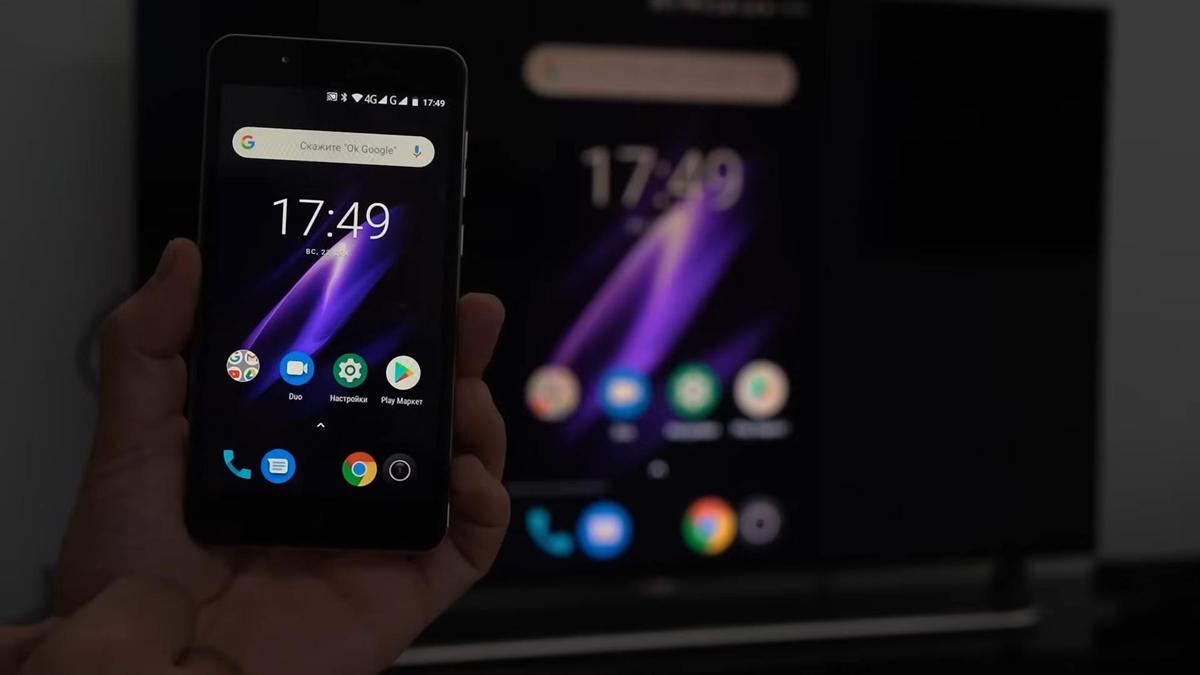
Podpora Google říká, že pro připojení smartphonu k televizi je potřeba do telefonu nainstalovat aplikaci Google Home a zakoupit zařízení Chromecast, které se k televizi připojuje pomocí HDMI konektoru.
Připojení a nastavení jsou následující:
- Připojte Chromecast k televizi a zdroji napájení.
- Otevřete aplikaci Google Home.
- Vyberte Zařízení → Přidat → Nové zařízení.
- Postupujte podle pokynů na obrazovce.
Jakmile nastavíte Chromecast na jednom mobilním zařízení, nemusíte to dělat znovu na jiném telefonu, pokud je připojen ke stejné síti Wi-Fi jako Chromecast.
Připojte se přes Google TV
Google TV je mobilní aplikace, která je dostupná pro Android a iOS. S ním se můžete připojit k televizi s Google TV a Android TV. Podpora Google popsala kroky k připojení:
- Otevřete na svém telefonu Android aplikaci Google TV.
- V pravém dolním rohu obrazovky klikněte na „Připojit TV“.
- Vyberte zařízení, ke kterému se chcete připojit.
- Zadejte kód zobrazený na televizní obrazovce.
- Klikněte na Dokončit.
S aplikací Google TV můžete dělat různé věci. Na televizi můžete sledovat filmy a televizní seriály z telefonu, ovládat přehrávání mediálního obsahu, zapínat a vypínat televizi, používat Google Assistant, upravovat hlasitost, zadávat vyhledávací dotazy a přihlašovací údaje.
Připojení přes Miracast
Miracast je další technologie, která umožňuje přenášet obrázky z telefonu do televizoru. Používání je snadné, pokud máte Smart TV. Připojení k Smart TV se provádí takto:
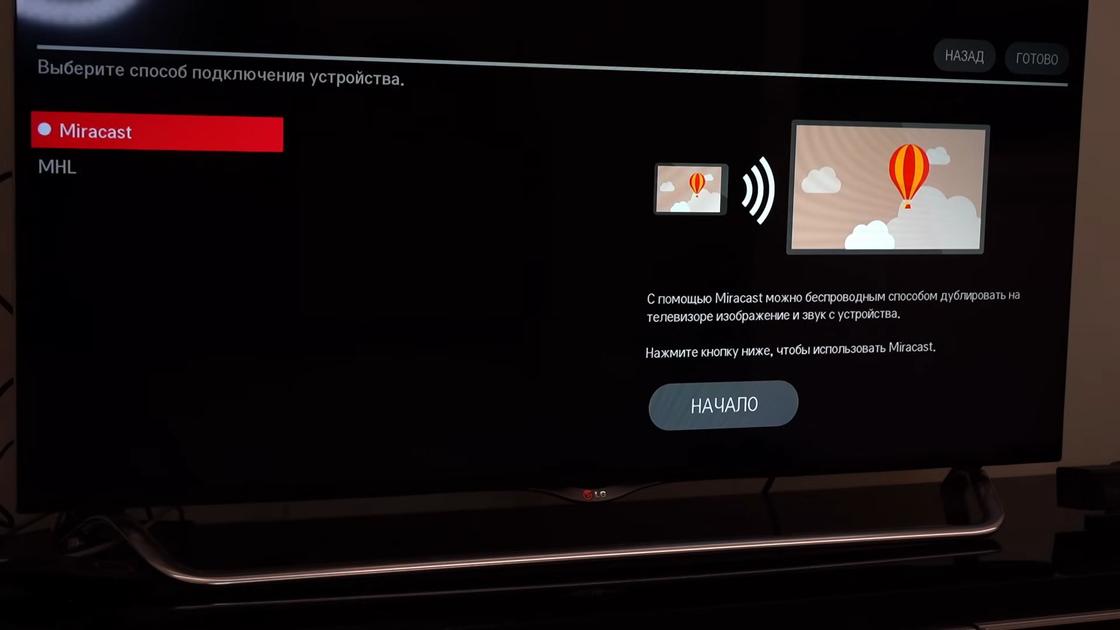
- Na televizoru přejděte v nastavení do části sítě a zapněte Miracast.
- V nastavení telefonu přejděte na Displej → Bezdrátový monitor a zapněte tuto funkci.
- Vyberte svůj televizor ze seznamu nalezených zařízení Miracast.
- Obraz ze smartphonu se objeví na televizní obrazovce ihned po připojení.
Pokud se nepřipojujete k Smart TV, musíte si zakoupit adaptér kompatibilní s Miracast. Vložte jej do vstupu HDMI na televizoru a vyberte připojení HDMI. V telefonu přejděte do Nastavení → Displej → Bezdrátový monitor a zapněte možnost.
Připojte se přes AirPlay
Tato funkce je dostupná na telefonech iPhone. Podpora Apple říká, že AirPlay lze použít ke streamování a zobrazení obsahu ze zařízení Apple na Apple TV, chytré televizi kompatibilní s AirPlay.
Streamování videa z iPhone do TV je nakonfigurováno následovně:
- Připojte iPhone ke stejné síti Wi-Fi jako Apple TV nebo Smart TV kompatibilní s AirPlay.
- Vyberte video, které chcete vysílat.
- Klikněte na tlačítko AirPlay ve tvaru TV. Některé aplikace třetích stran mohou vyžadovat, abyste nejprve stiskli jiné tlačítko. Například v aplikaci Fotky klepněte na tlačítko Sdílet a poté na tlačítko AirPlay.
- Vyberte svůj televizor ze seznamu.
Obraz se objeví na TV. Chcete-li připojení zastavit, klepněte ve své streamovací aplikaci na tlačítko AirPlay a poté vyberte ze seznamu svůj iPhone nebo iPad.
Připojení pomocí adaptéru nebo kabelu
Tech portál PCMag píše, že obraz můžete zobrazit na obrazovce telefonu na televizoru pomocí kabelu HDMI. Chcete-li to provést, musíte si zakoupit speciální adaptér USB na HDMI a kabel HDMI. Zde je připojení velmi jednoduché – připojte adaptér k telefonu a poté pomocí kabelu propojte adaptér a televizor.
Mějte na paměti jedno upozornění – telefon musí podporovat alternativní režim HDMI, který umožňuje mobilním zařízením vysílat video do jiných zařízení, včetně televizorů. Televize musí mít i HDMI vstup, jinak nebude nic fungovat.
Po připojení kabelu a adaptéru vyberte na televizoru výstup obrazu přes HDMI. Chcete-li to provést, stiskněte příslušné tlačítko nabídky na dálkovém ovladači a vyberte požadovaný konektor.
Vezměte prosím na vědomí, že toto připojení zabírá nabíjecí port na telefonu a zrcadlení na televizoru spotřebovává energii baterie telefonu. Pokud plánujete pravidelně připojovat telefon k televizi tímto způsobem, poohlédněte se po adaptéru s nabíjecími schopnostmi.
USB připojení
Některé televizory podporují možnost přímého připojení telefonu přes USB. Je ale třeba mít na paměti, že s tímto připojením bude telefon fungovat jako flash disk. Jak připojit telefon k televizi přes USB? Postupujte takto:
- Vezměte kabel USB a připojte jej k portu televizoru.
- Připojte svůj smartphone k druhému konektoru kabelu.
- Obrazovka telefonu vás požádá o výběr možností přes USB. Vyberte režim úložiště.
- Na dálkovém ovladači televizoru vyberte adaptér USB. Obvykle to provedete stisknutím tlačítka Zdroj a poté USB.
Pomocí tohoto způsobu připojení můžete prohlížet fotografie, videa a další mediální obsah podporovaný televizorem na televizoru, který je umístěn v paměti smartphonu. Toto připojení je podobné tomu, jak se telefon připojuje k počítači. Příjemným bonusem je, že se telefon bude dobíjet z televize.
Připojte se přes Wi-Fi
Toto je nejjednodušší bezdrátový způsob připojení telefonu k televizoru. Ale pro takové připojení musí mít televizor speciální vestavěný Wi-Fi modul. Proto tento způsob připojení není vhodný pro majitele zastaralých televizorů.
Jak připojit telefon k televizi přes Wi-Fi? Postupujte takto:
- V telefonu otevřete Nastavení a vyberte nastavení bezdrátové sítě.
- Aktivujte Wi-Fi Direct.
- Otevřete nastavení televizoru, vyberte „Síť“ a také zapněte Direct. Pokud taková možnost neexistuje, tato možnost připojení není vhodná, protože televizor nefunguje s Wi-Fi.
- Dále by se na obrazovce mělo začít skenování a poté seznam dostupných zařízení pro synchronizaci. Najděte v seznamu název svého smartphonu.
- Na váš telefon obdržíte požadavek a poté potvrďte připojení.
Abyste neztráceli čas, přečtěte si pokyny pro váš televizor. Ukáže, zda se televizor může připojit přes Wi-Fi.
Připojení přes Bluetooth
Tato metoda je podobná předchozí. Televizor musí mít připojení Bluetooth. Jak připojit telefon k televizi přes Bluetooth? Postupujte takto:
- Ujistěte se, že váš televizor má tuto funkci.
- Zapněte na televizoru Bluetooth.
- Zapněte v telefonu Bluetooth a klikněte na hledat.
- Vyberte televizor ze seznamu.
Poté by se zařízení měla připojit. Pokud se nemůžete připojit poprvé, zkuste to znovu. Někdy televizor nedokáže detekovat smartphone napoprvé.
Připojení telefonu k televizoru otevírá uživatelům nové možnosti zábavy a práce. Pro úspěšné připojení je důležité zvážit kompatibilitu zařízení a postupovat podle pokynů.
Našli jste v publikaci chybu? Dejte nám vědět.