Jak připojit televizi k internetu přes Wi-Fi, kabel
Moderní televizor je multifunkční zařízení. Umožňuje vám sledovat obsah pozemních televizních kanálů, interaktivní a internetové televize, online kin a videohostingu, komunikovat na sociálních sítích a instant messengerech, surfovat po internetu a dokonce hrát některé hry.
Můžeme říci, že televizor je plnohodnotným mediálním centrem. Abyste však mohli využívat většinu funkcí, musíte zařízení připojit k internetu. Ale jak to udělat? Pojďme na to přijít.
Jaké televizory lze připojit k internetu?
Mnoho lidí se domnívá, že k internetu se mohou připojit pouze zařízení se Smart TV nebo operačním systémem Android TV. To není pravda – ve skutečnosti jsou vhodná i analogová zařízení. Začněme tímto, abychom se v budoucnu nevraceli k tematickému bloku, který není nejrelevantnější.
Například připojení internetu a internetové televize k jednoduché staré televizi s „tulipánem“, VGA, DP, HDMI a dalšími rozhraními lze dosáhnout díky dalším externím gadgetům – set-top boxu, přehrávači médií nebo tuneru. Funkčnost se liší v závislosti na modelu. Většina z nich však podporuje doslova vše, co je k dispozici majitelům moderních televizorů.
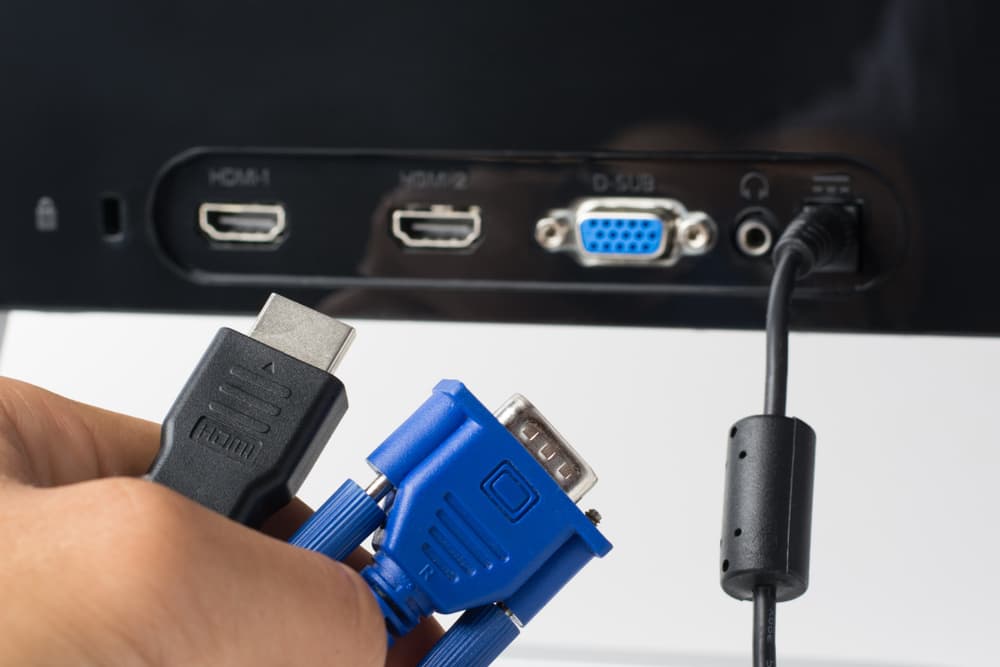
Schémata pro připojení televizoru k internetu
Existují tři možnosti připojení televizoru:
- Přes LAN kabel (aka propojovací kabel).
- Přes Wi-Fi.
- Přes notebook nebo PC, pokud je tento vybaven modulem Wi-Fi.
Televizi připojujeme k internetu přes kabel
Absolutně všechna zařízení se Smart TV lze připojit k síti pomocí drátu. Rozhraní se nachází na zadním krytu (nejčastěji), boku nebo spodní části zařízení.
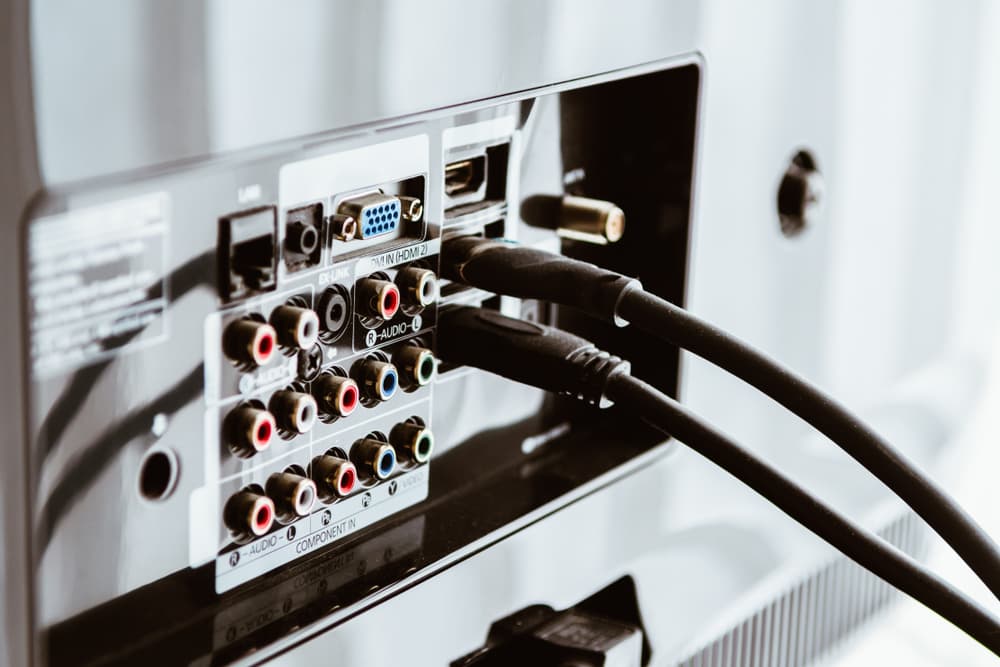
K připojení televizoru ke globální síti budete potřebovat běžný síťový kabel s konektory RJ 45, jehož jeden konec se zasune do konektoru routeru a druhý přímo do televizoru. Po připojení nového zařízení se rozsvítí kontrolka označená LAN.
Poznámka: nezapomeňte změřit vzdálenost od routeru k televizoru podél trasy, kterou se chystáte položit kabel. Pokud je kabel příliš krátký, může to:
- z routeru se k televizi jednoduše nedostanete;
- ležet pod nohama, což způsobí nepříjemnosti a zkazí interiér.
Pokud se ukáže, že kabel je příliš dlouhý, budete muset přemýšlet o tom, kam skrýt přebytečnou délku.
Dále nastavte připojení:
- vstupte do nabídky nastavení;
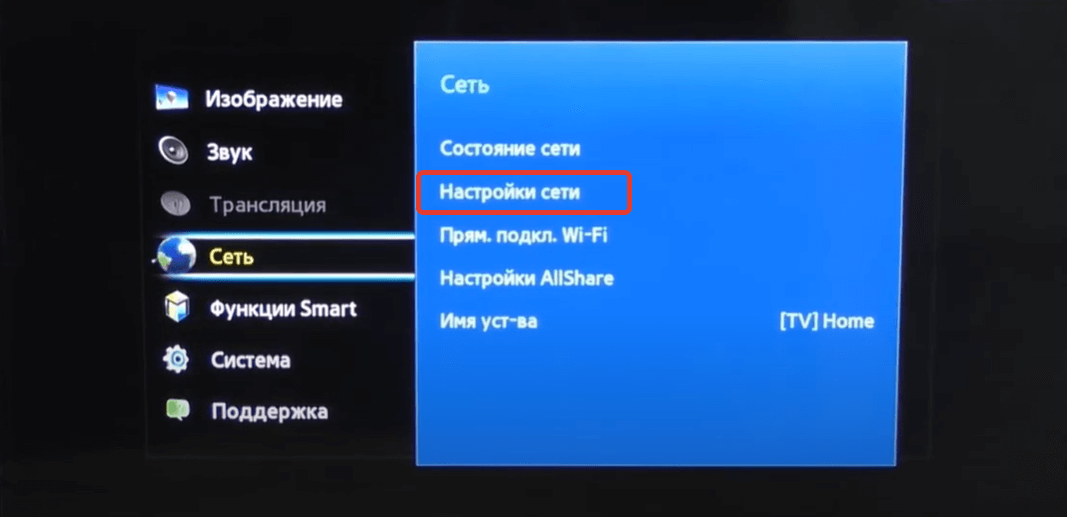
- vstupte do části „Nastavení sítě / připojení“;
- přejděte do části „Kabel / Kabelové připojení / LAN“;
- počkejte na dokončení procesu.
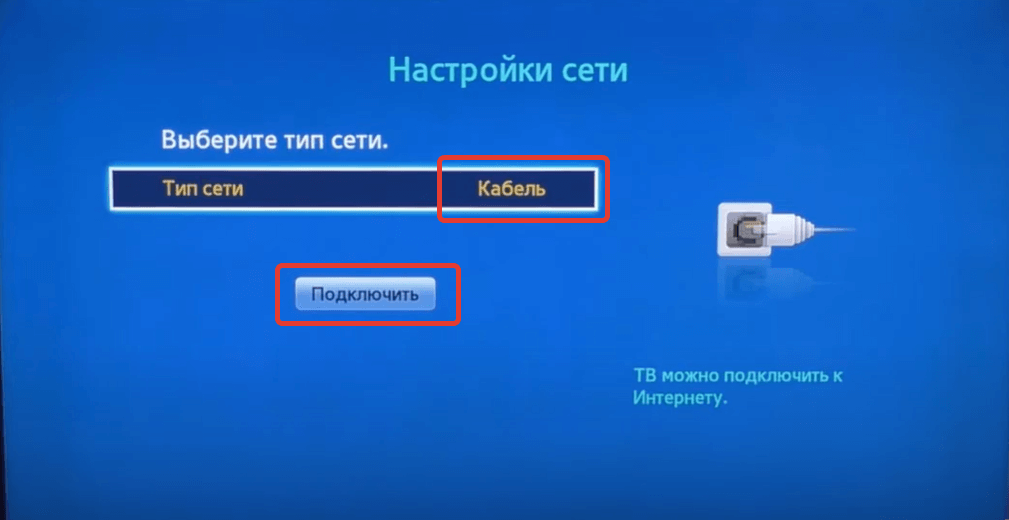
Připojení TV přes síťový kabel má své klady i zápory. První je nutnost položit samotný kabel. Výhodou je maximální stabilita a nejvyšší rychlost připojení.
Jak distribuovat internet na Smart TV bez Wi-Fi přes notebook nebo PC
Tato metoda je jakousi „berličkou“, která kombinuje první a poslední možnost. Jeho výhodou je možnost připojit zařízení se Smart TV k internetu přes Wi-Fi. Pomůže v situaci, kdy televizor nepodporuje bezdrátové připojení a délka stávajícího kabelu nestačí k přímému připojení k routeru.
To se provádí takto:
- připojte notebook k televizoru síťovým kabelem;
- otevřete vlastnosti bezdrátové sítě na notebooku a přejděte na kartu „Přístup“;
- zaškrtněte políčko vedle „Povolit ostatním uživatelům používat připojení tohoto počítače“;
- v rozevírací nabídce bloku „Síťové připojení [typ]“ vyberte „Ethernet / Místní síť“ a použijte nastavení;
- Na televizoru je postup nastavení stejný jako při připojení pomocí kabelu.
Jak distribuovat bezdrátový internet do televizoru prostřednictvím smartphonu
Tato metoda je možná pouze v případě, že váš televizor podporuje Wi-Fi. Pokud ne, budete potřebovat set-top box Smart TV, který lze připojit k vašemu smartphonu.
Krok 1: Nastavení Smartphone
- Povolit mobilní hotspot. Pro Android: Otevřete nastavení Wi-Fi a vyberte Mobile Hotspot nebo Hotspot. Pro iPhone: otevřete nastavení, sekci „Režim modemu“ a poté „Povolit ostatní“.
- Nastavte si uživatelské jméno a heslo. Vyberte jméno a nastavte heslo, abyste zabránili dalším zařízením v připojení bez vašeho svolení.
- Uložte nastavení. Uložte svůj výběr.
Krok 2. Připojení ТВ
- Zapněte na televizoru Wi-Fi. Přejděte do nastavení Wi-Fi a vyberte „Vyhledat sítě“.
- Najděte síť svého smartphonu. V seznamu dostupných vyberte síť, kterou jste vytvořili na smartphonu.
- Zadejte heslo, které jste nastavili dříve.
- Připojte se k síti. Po zadání hesla se televizor připojí k internetu prostřednictvím vašeho smartphonu.
Jak distribuovat bezdrátový internet do televize přes notebook nebo PC
Nastává i opačná situace: TV a notebook/PC podporují Wi-Fi, ale chybí router (počítač je připojen k internetu přímo přes poskytovatelský kabel). V tomto případě přichází na pomoc hot spot (přístupový bod), jehož roli hraje počítač.
Pokud máte nainstalovaný Windows 10 nebo 11, musíte kliknout na ikonu síťového připojení a poté vybrat blok „Mobile hotspot“ a poté se připojit podle pokynů níže.
Připojení TV přes Wi-Fi
Jak lze z výše uvedeného pochopit, nevýhoda spočívá v komparativní nestabilitě spojení – signál může být ovlivněn jinými zařízeními a stěnami. Další nevýhodou je snížená rychlost připojení. To je způsobeno skutečností, že většina standardních směrovačů a modulů Wi-Fi není schopna fungovat podle „nejrychlejších“ technologických standardů. Přesto více uživatelů preferuje bezdrátový způsob připojení televizoru k internetu než kabelový, a to kvůli pohodlí prvního.
Připojení Smart TV k internetu: ruční nastavení
K tomu je třeba:
- otevřete nastavení zařízení pomocí dálkového ovladače nebo tlačítka umístěného na televizoru;
- klikněte na blok „Typ bezdrátové sítě“ (nebo blok s podobným názvem);
- najděte název vaší sítě a vyberte jej;
- zadejte heslo pro bezdrátovou síť;
- čekat na spojení.
Stojí za zmínku, že se jedná o základní pokyny. Názvy možností a pořadí akcí se mohou lišit v závislosti na modelu zařízení.
Pokud televizor nemá modul Wi-Fi, ale má vstupy USB
Některá zařízení se Smart TV nejsou vybavena vestavěnými adaptéry pro bezdrátové připojení k síti, ale mají USB zásuvky a podporují externí bezdrátové komunikační moduly. Taková externí zařízení jsou zpravidla vyráběna přímo výrobci televizních zařízení.
Po instalaci modulu USB je připojení podobné předchozímu způsobu.
Připojení Smart TV k síti přes WPS
Tato metoda je o něco pohodlnější než ta předchozí. Budete potřebovat:
- v nastavení vyberte připojení přes WPS (PBC) a aktivujte tuto funkci;
- Stiskněte tlačítko WPS na routeru a počkejte, až se zařízení připojí.
Připojení k internetu přes One Foot Connection
Nejjednodušší způsob je, pokud je router umístěn v blízkosti televizoru:
- vyberte příslušnou funkci v nastavení;
- Přiveďte router k televizoru ve vzdálenosti určené v pokynech na obrazovce.
Ne všechna zařízení Smart TV však podporují One Foot Connection.
Jak připojit novou Android TV k internetu
Tento operační systém je známým uživatelem smartphonu Android:
- kliknutím na tlačítko ozubeného kola vstoupíte do nastavení;
- vyberte blok „Síť a internet“;
- Najděte svou síť Wi-Fi a připojte se zadáním hesla.
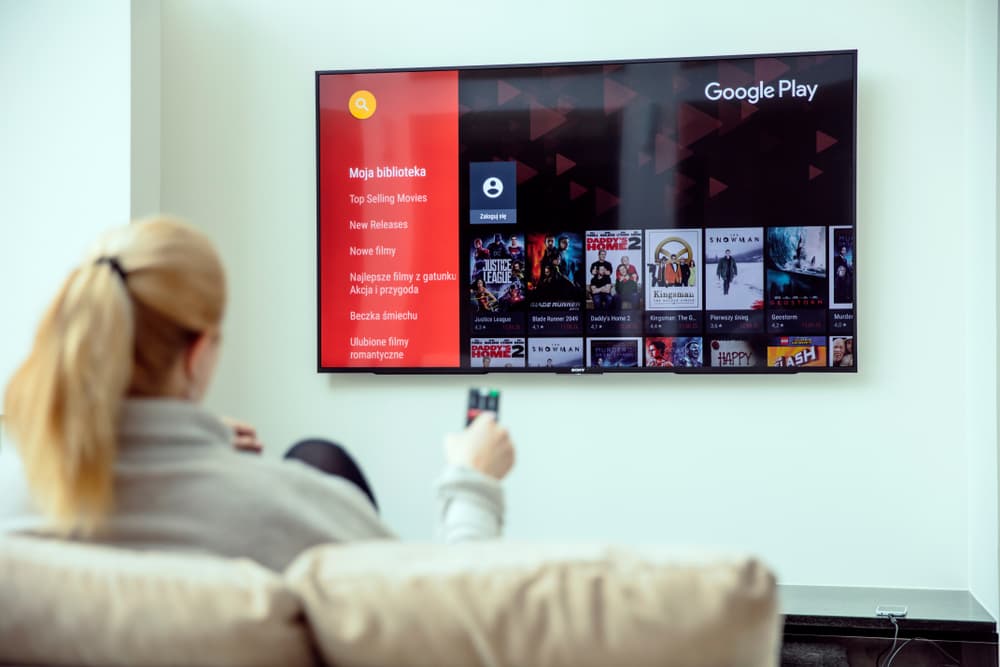
Televizory různých značek propojujeme přes Wi-Fi a kabel
Samsung přes Wi-Fi:
- otevřít menu;
- přejděte do bloku „Obecné“;
- otevřete sekci „Síť“;
- vyberte „Otevřít nastavení sítě“;
- vyberte název vašeho routeru;
- zadejte heslo a klikněte na „Dokončit“;
- čekat na dokončení.
Samsung přes kabel:
- připojte kabel;
- proveďte první dva kroky z předchozích pokynů;
- vyberte „Připojení kabelem / LAN“;
- čekat na dokončení.
LG přes Wi-Fi:
- otevřít nastavení;
- přejděte na „Pokročilá nastavení“;
- vyberte „Síť“;
- klikněte na „Připojit k síti Wi-Fi“;
- najděte název svého routeru, vyberte jej, zadejte heslo, potvrďte a počkejte na dokončení.
LG přes kabel:
Stačí zapojit kabel do příslušného konektoru a počkat na připojení – nakonfiguruje se automaticky.
Sony přes Wi-Fi:
- otevřít menu;
- Jdi do nastavení“;
- postupně vyberte položky „Nastavení sítě“ a „Nastavení bezdrátové sítě“;
- vyberte připojení přes WPS;
- stiskněte tlačítko WPS na routeru a počkejte, až to skončí.
Pokud to nefunguje, pak:
- vyberte položku „Skenovat“ v nabídce nastavení bezdrátové sítě;
- klikněte na název vašeho routeru;
- zadejte heslo, potvrďte a počkejte na dokončení procesu.
Sony přes kabel:
- připojte kabel;
- otevřete „Nastavení sítě“;
- vyberte možnost „Auto“;
- počkat na konec.
Philips přes Wi-Fi:
- otevřít nastavení;
- v nabídce vyberte „Všechna nastavení“;
- přejděte do bloku „Drátové a bezdrátové“;
- vyberte „Drátové nebo Wi-Fi“;
- vyberte funkci WPS a stiskněte příslušné tlačítko na routeru.
Pokud to nefunguje, pak:
- dokončete první tři kroky;
- klikněte na „Bezdrátové“;
- vyberte svou síť, zadejte heslo, potvrďte a počkejte na připojení.
Philips přes kabel:
- postupujte podle prvních čtyř kroků z části pokynů „Philips přes Wi-Fi“;
- vyberte „Drátové“;
- čekat na spojení.
Televizor se nepřipojuje k internetu – co dělat?
Jako každá technologie mají televizory a routery tendenci někdy selhat a fungovat nesprávně. V souvislosti s připojením k internetu lze problém vyřešit:
- restartování televizoru nebo routeru;
- manuální nebo naopak automatická konfigurace IP adresy (podle toho, které z nastavení se televizor nepřipojuje k internetu);
- přidání televizoru na „bílou listinu“ routeru;
- Aktualizace softwaru TV zařízení.
Jak se vypořádat s odpojením televizoru od bezdrátové sítě
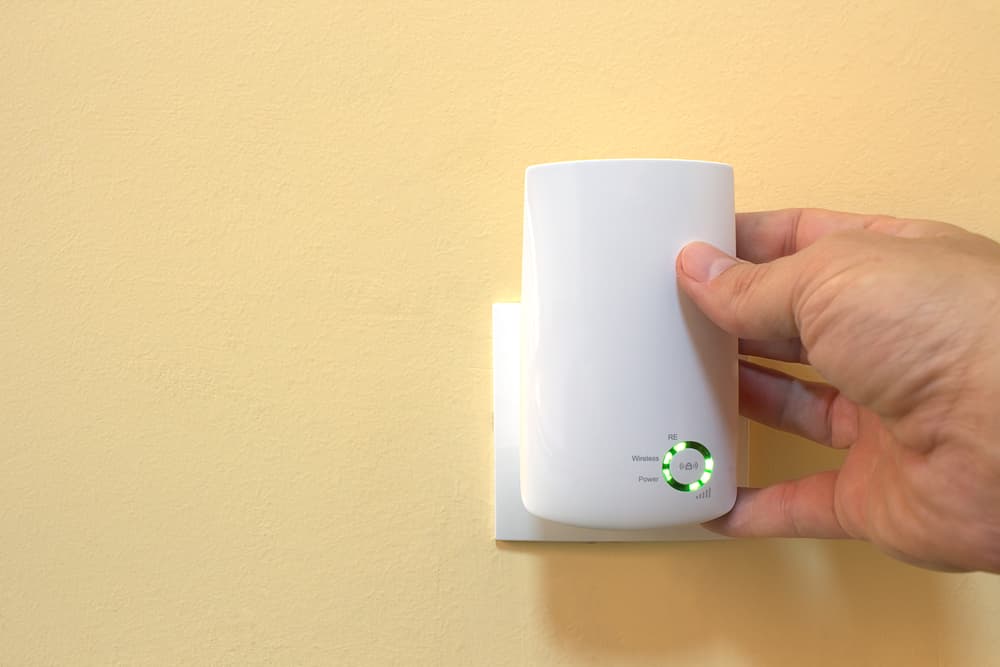
- Upgradujte na router s pásmem 5 GHz. Většina routerů pracuje v pásmu 2,4 GHz a neobsazuje frekvenci 5 GHz. Ujistěte se, že modul Wi-Fi vašeho televizoru tuto frekvenci podporuje. Upozornění: čím vyšší frekvence, tím menší pokrytí sítě. Bez základních dovedností správy systému není připojení snadné, ale je možné.
Pokyny krok za krokem, jak zobrazit heslo na počítači, smartphonu a dokonce i routeru.

Ilustrace: Olya Ezhak pro Skillbox Media

Filolog a technik píše o IT způsobem, kterému rozumí i začátečníci. Komerční redaktor, autor odborných článků pro vc.ru a Habr.
Obvykle router jednou nastavíte, připojíte k němu všechny své gadgety a zapomenete na jeho existenci. Časem můžeme zapomenout samotné heslo. V tomto případě není nutné resetovat router do továrního nastavení; vzácné symboly lze vždy sledovat. Řekneme vám, jak zjistit heslo Wi-Fi:
Pokyny v článku jsou relevantní pro nejnovější verze operačních systémů – Windows 10, macOS Ventura, iOS 17 a Android 13 s prostředím ColorOS. Pokud používáte starou verzi, pořadí akcí a názvy položek nabídky se mohou lišit.
Jak zjistit heslo k Wi-Fi v počítači
Podívejme se krok za krokem na to, jak zjistit heslo pro síť Wi-Fi v různých operačních systémech.
Nalezení zapomenutého hesla ve Windows je celkem jednoduché. Je důležité si uvědomit, že heslo můžete zjistit pouze pro síť Wi-Fi, ke které byl počítač již jednou připojen. Algoritmus vypadá zmateně, ale pokud budete přesně postupovat podle pokynů, vše bude fungovat:
- Otevřete vyhledávání ve Windows a zadejte Ovládací panel.
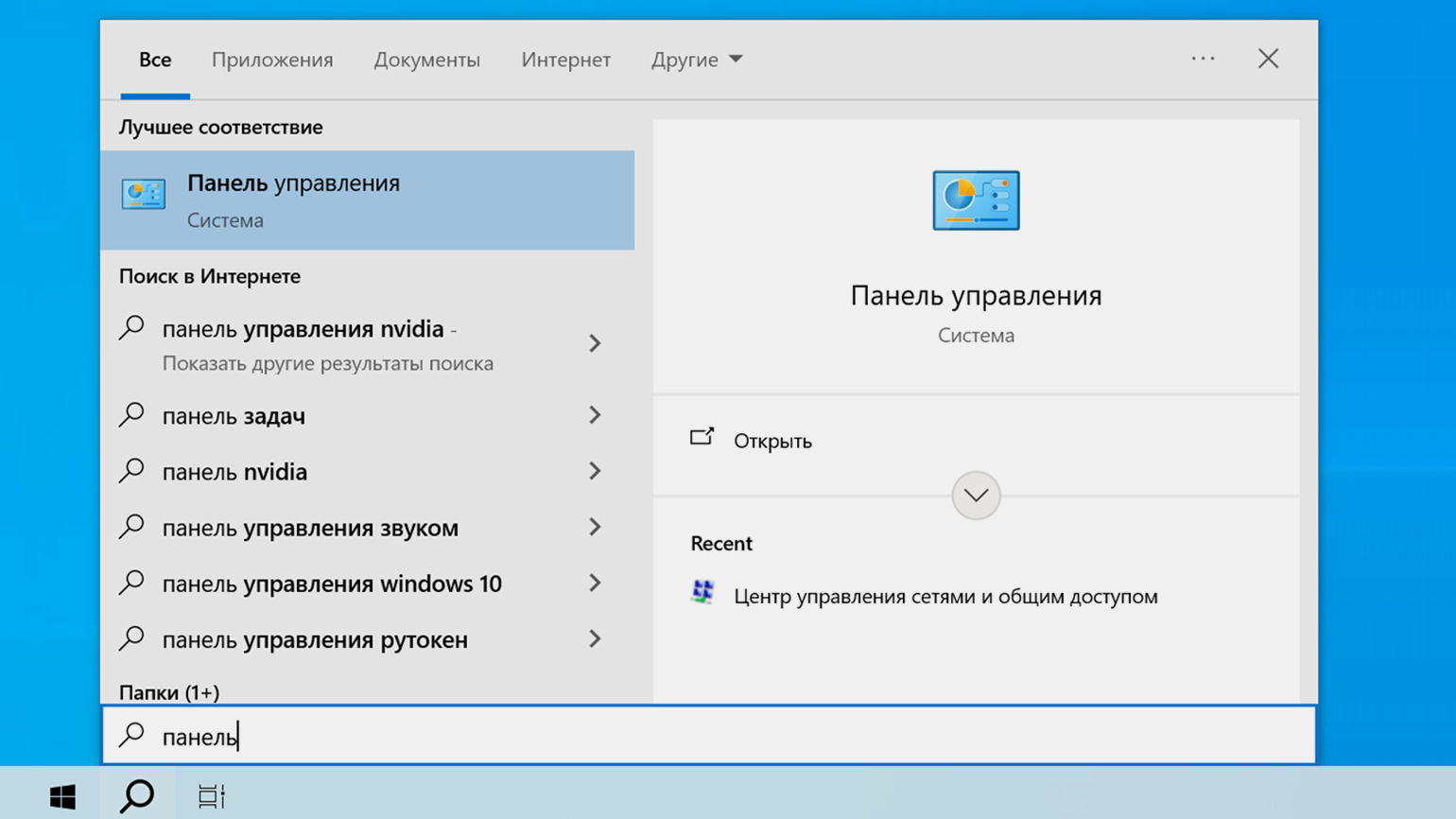
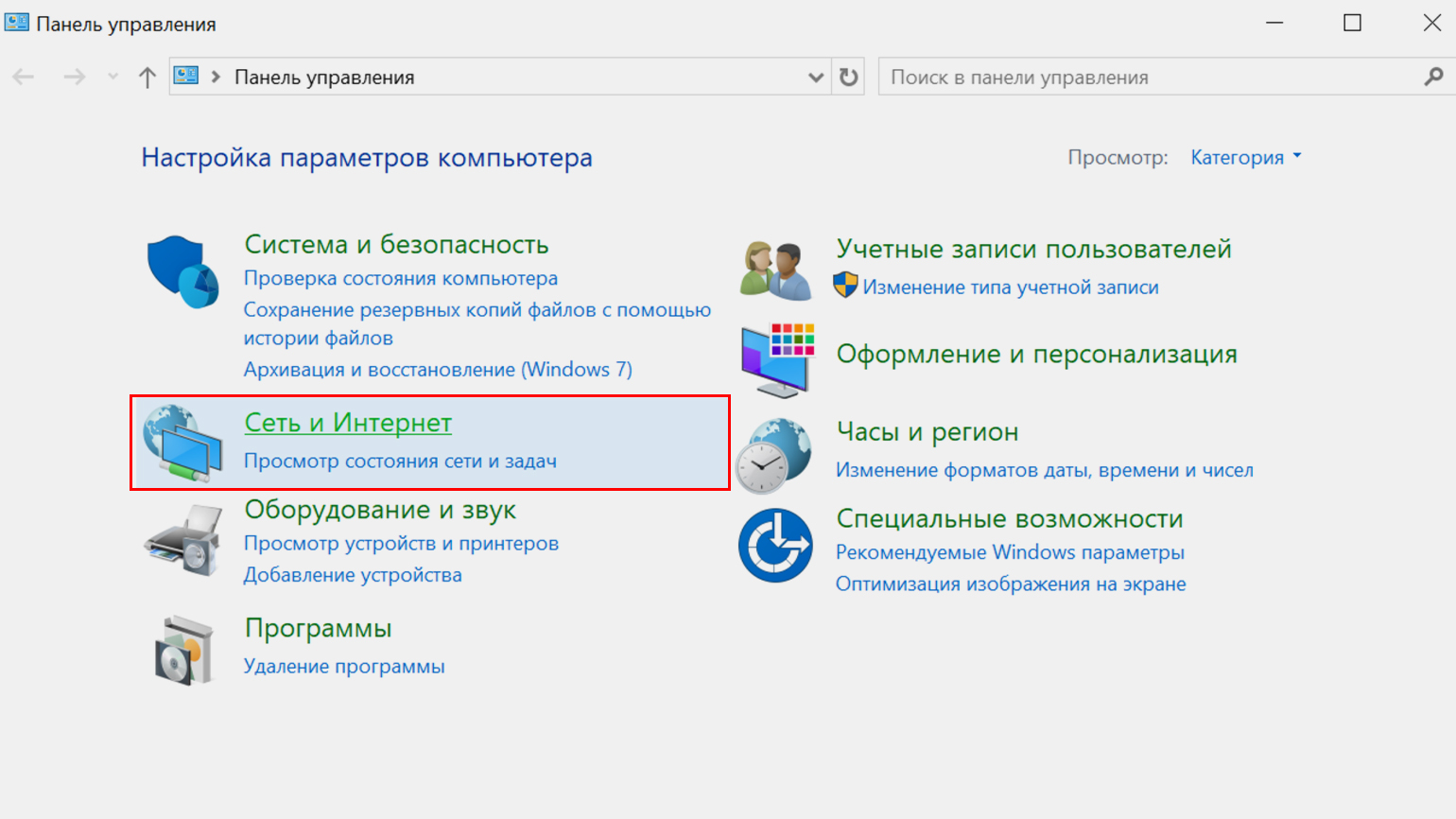
- Na ovládacím panelu přejděte do sekce Síť a internet.
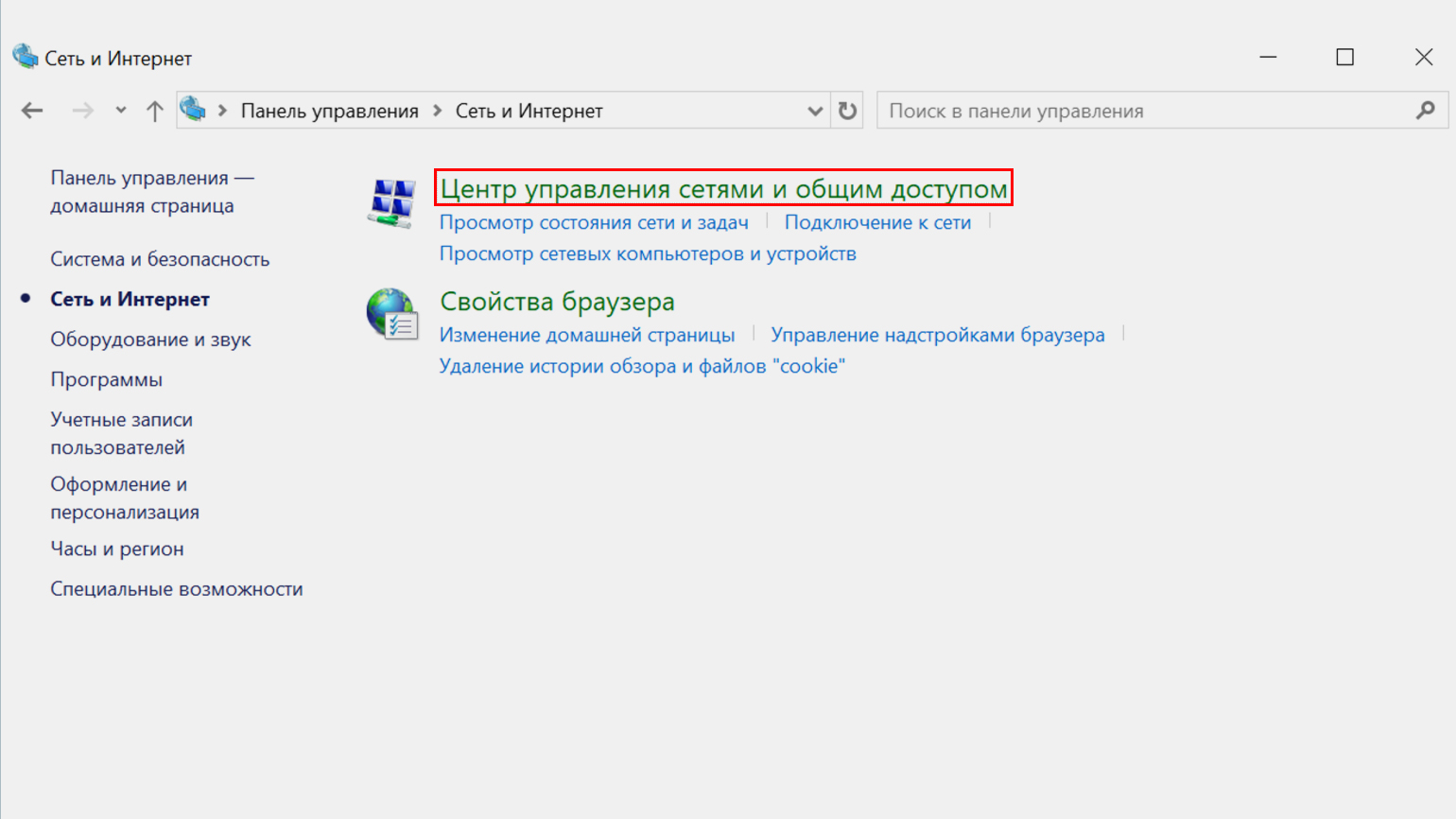
- Dále otevřete sekci Centrum sítí a sdílení.
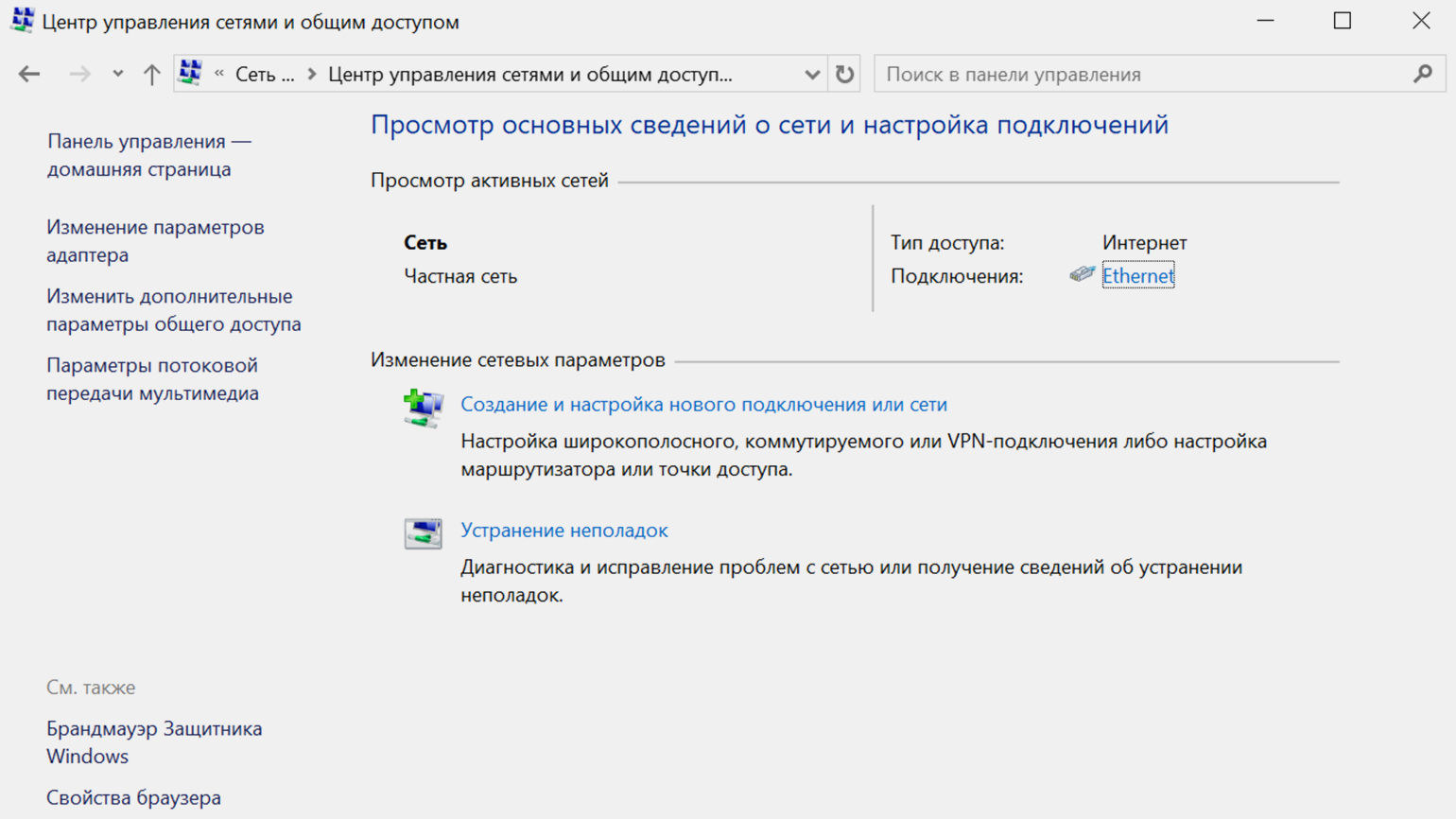
- Na levé straně okna vyberte Změnit nastavení adaptéru.
- V seznamu síťových zařízení najděte název své sítě Wi-Fi a klikněte na něj pravým tlačítkem. V rozbalovací nabídce je třeba vybrat položku Stav.
- V okně, které se otevře, klikněte na Vlastnosti bezdrátové sítě a přejděte do sekce zabezpečení.
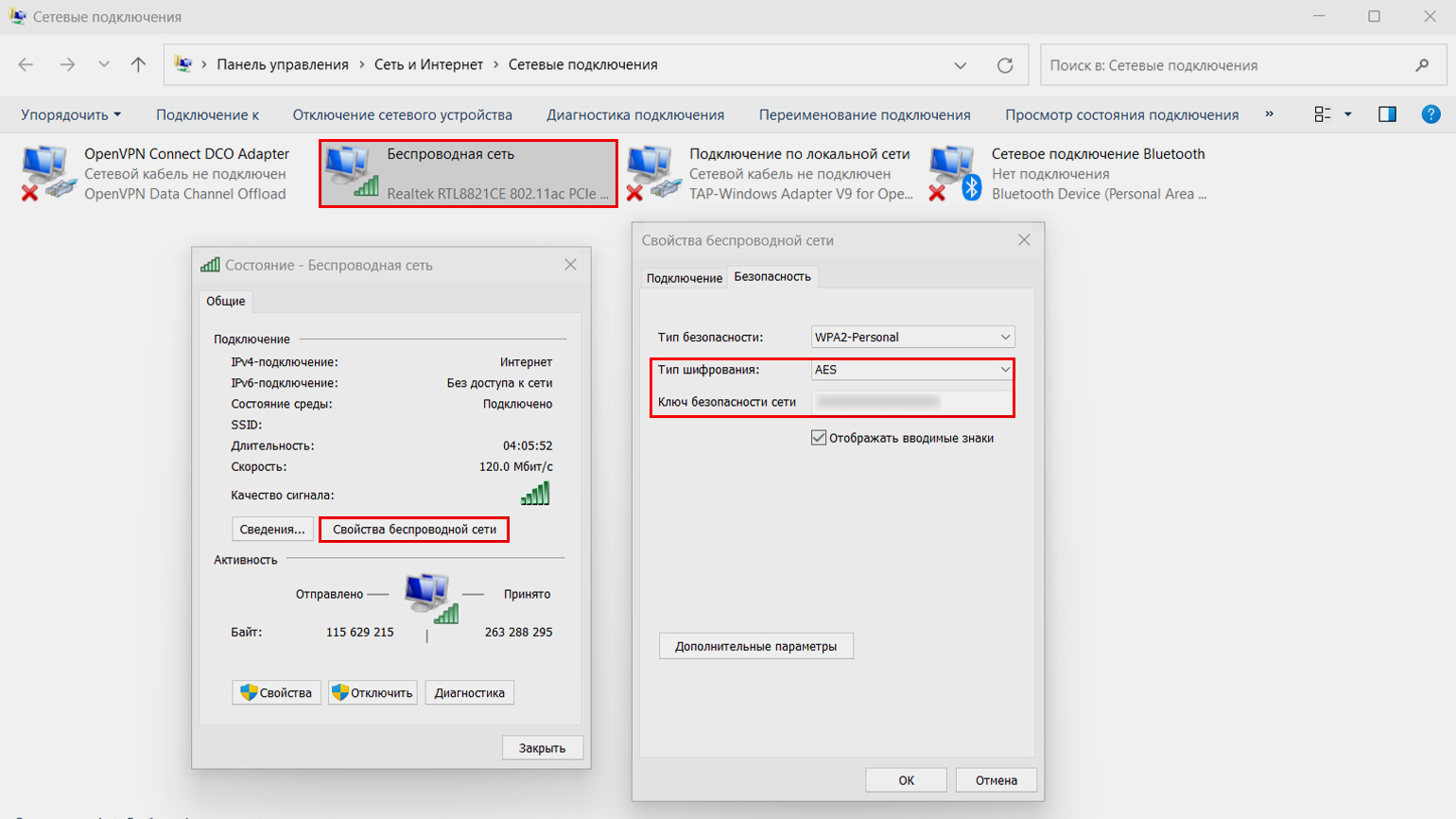
Pod polem pro zadání hesla zaškrtněte políčko vedle Zobrazit zadané znaky, poté se ve vstupním řádku objeví heslo.
macOS
Nalezení zapomenutého síťového hesla v macOS je snazší díky promyšlenější nabídce nastavení. Stejně jako u Windows by měl být váš Mac již jednou připojen k požadované síti Wi-Fi:
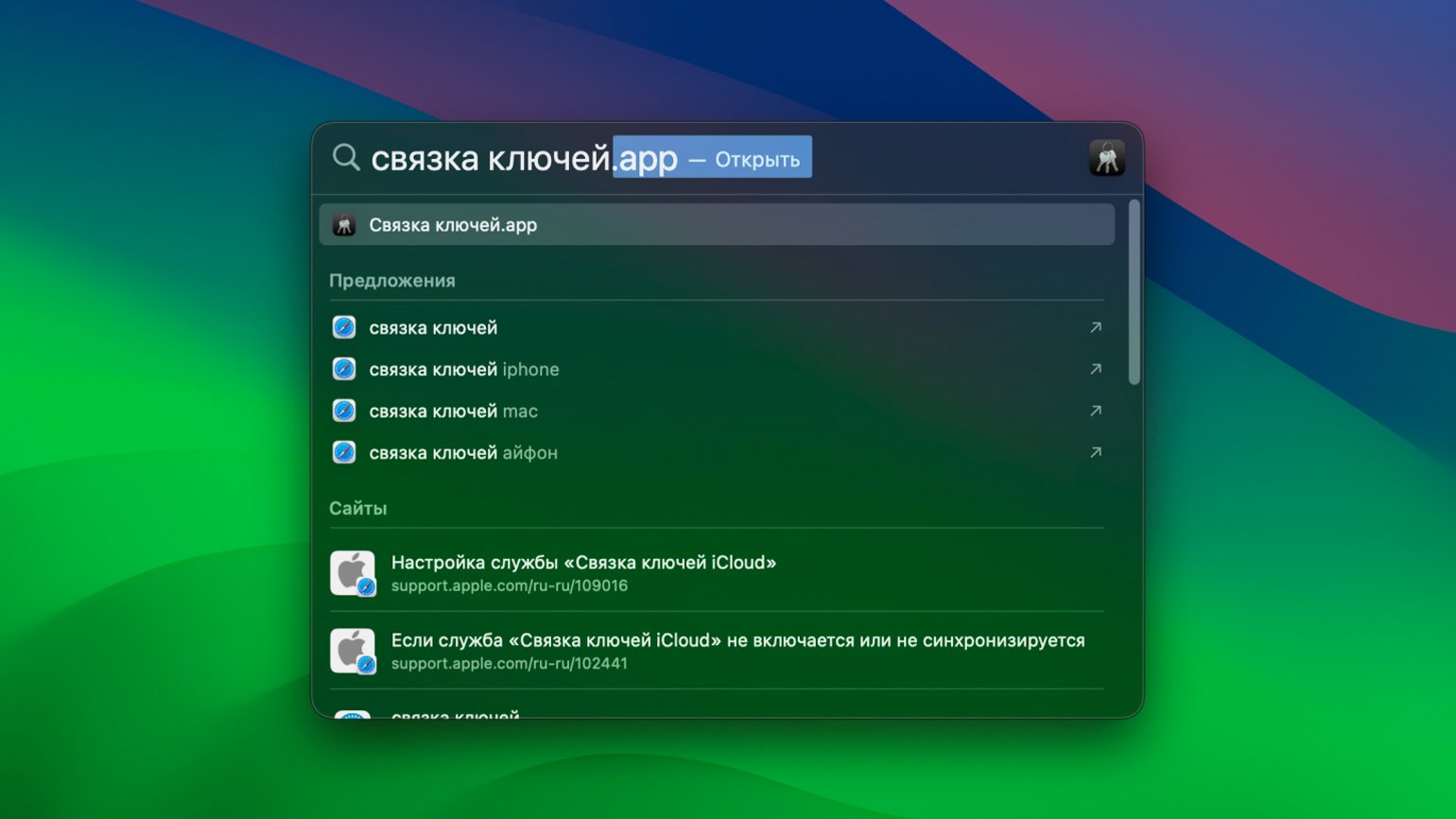
- Otevřít vyhledávání Spotlight pomocí kombinace kláves ⌘ + mezeraa najděte v něm aplikaci Svazek klíčů.
- V okně, které se otevře, přejděte do sekce systém na levé straně a poté přepněte na kartu Hesla.
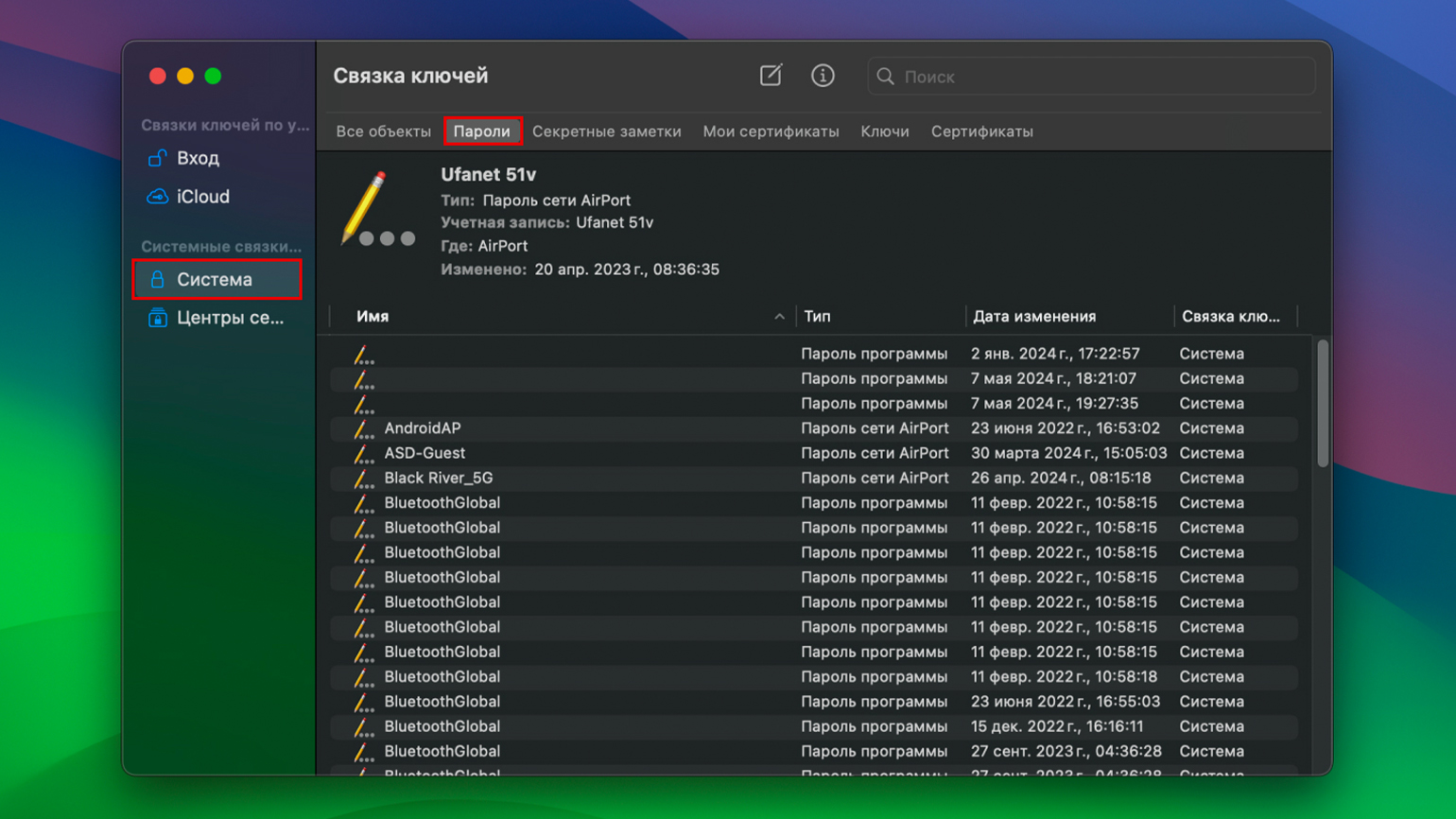
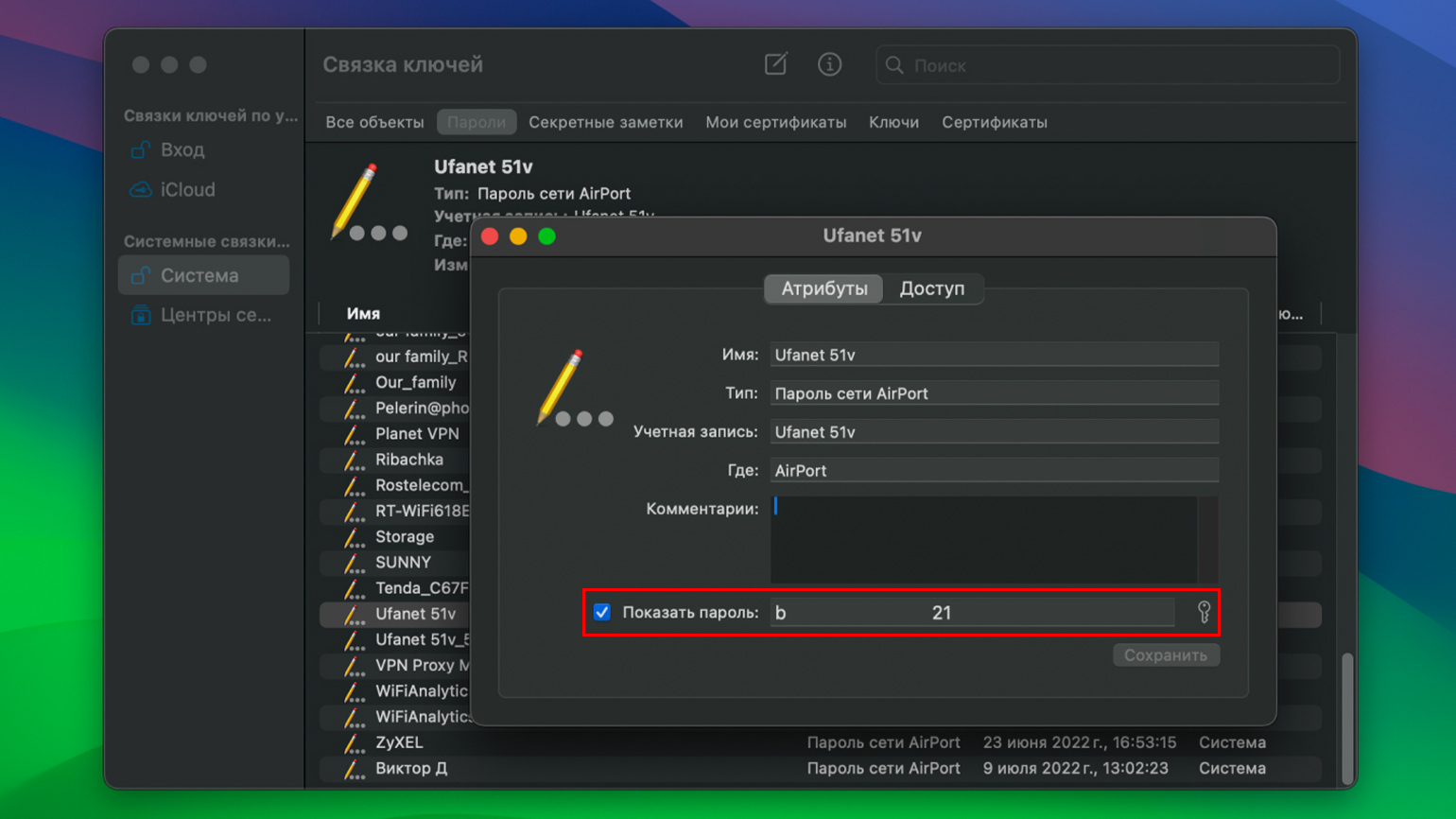
- Najděte v seznamu název své bezdrátové sítě a dvakrát na něj klikněte.
- Otevře se okno, ve kterém budete muset zaškrtnout políčko vedle položky Zobrazit heslo v záložce Atributy. Poté uvidíte heslo ve vstupním poli.
Linux
V Linuxu je nejjednodušší způsob, jak zjistit heslo Wi-Fi:
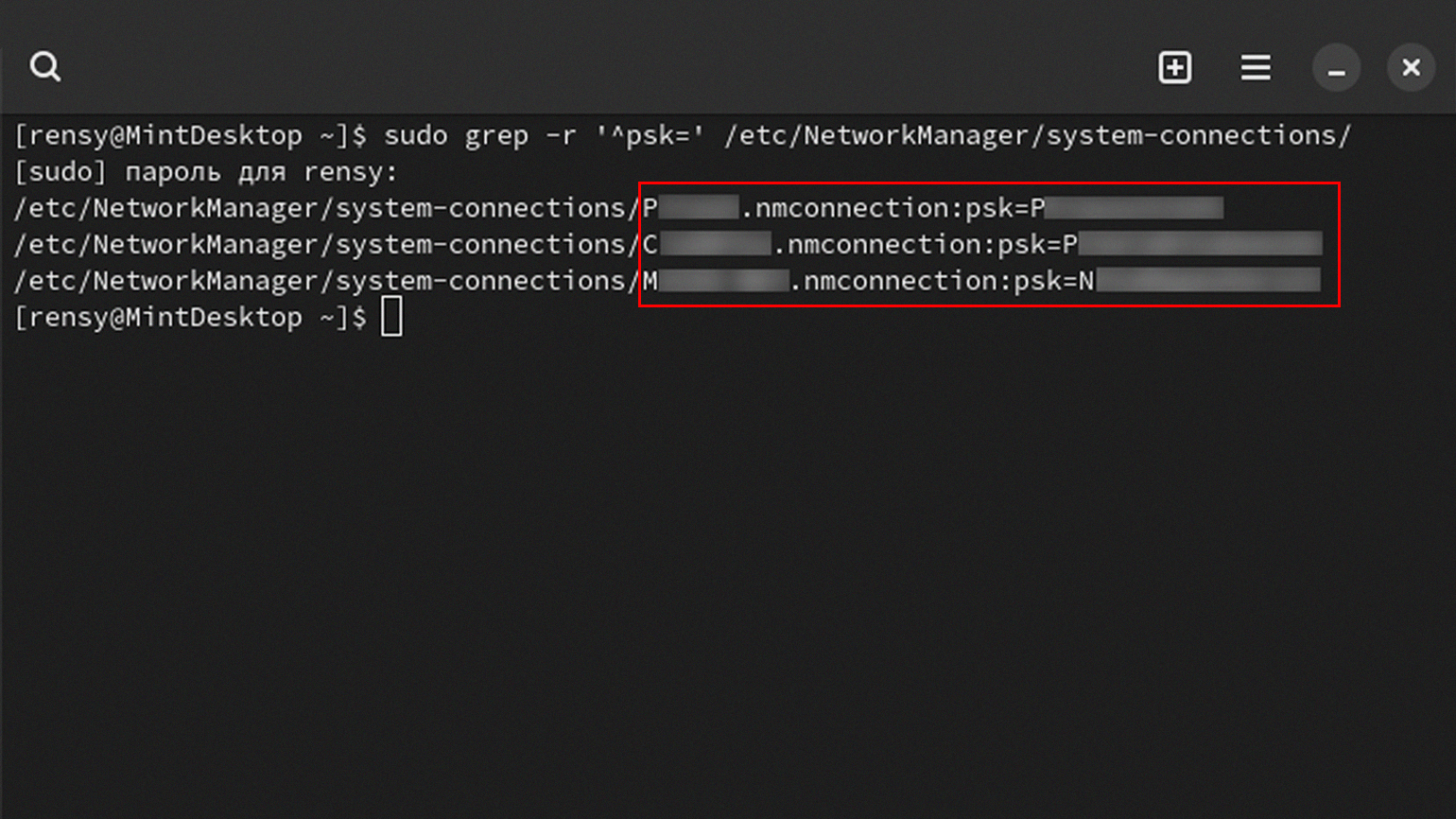
- Otevřít Terminál a spusťte v něm následující příkaz:
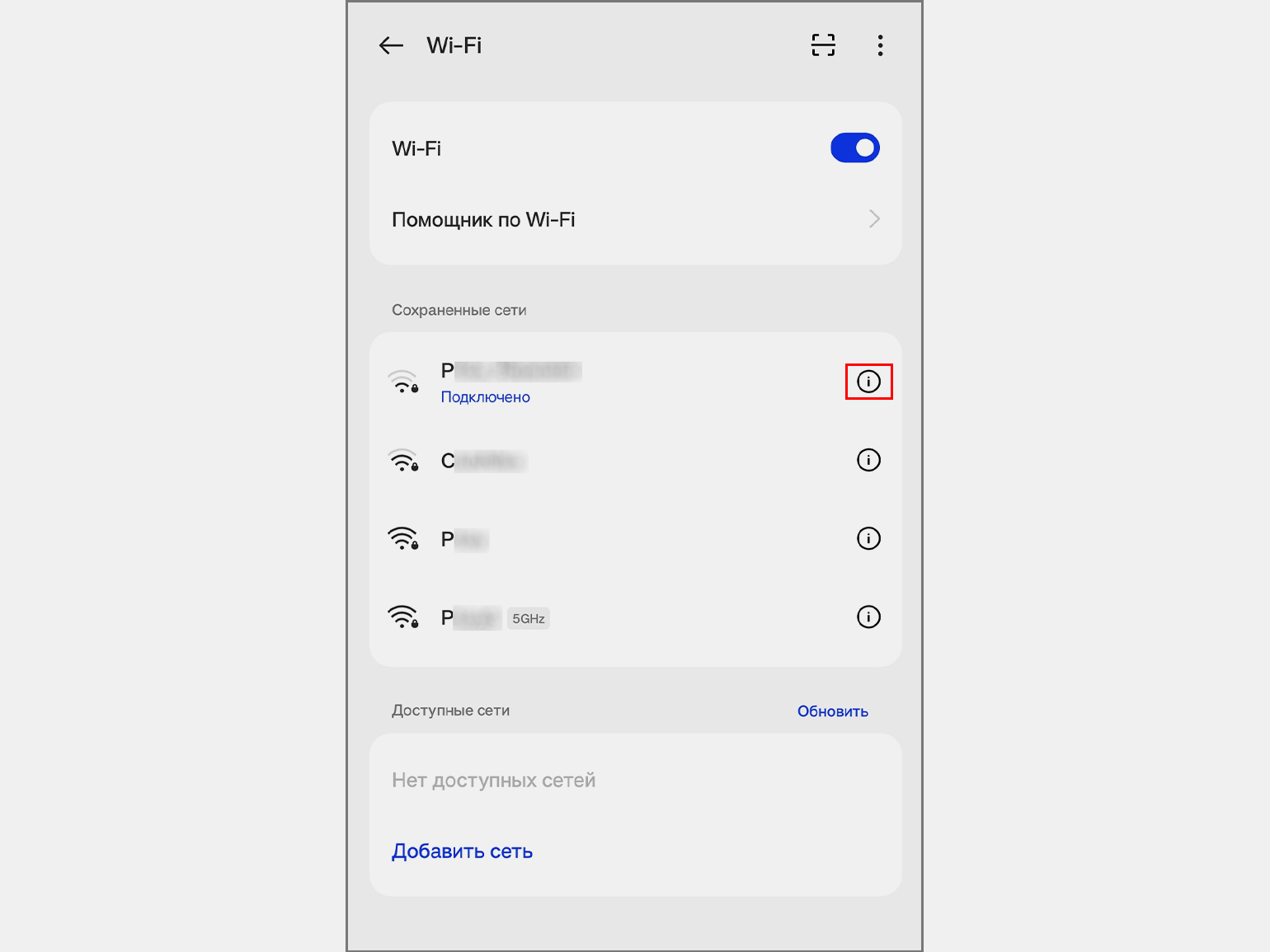
- Na další obrazovce klikněte na tlačítko podíl. Poté se zobrazí heslo a QR kód pro automatické připojení z jiného zařízení.
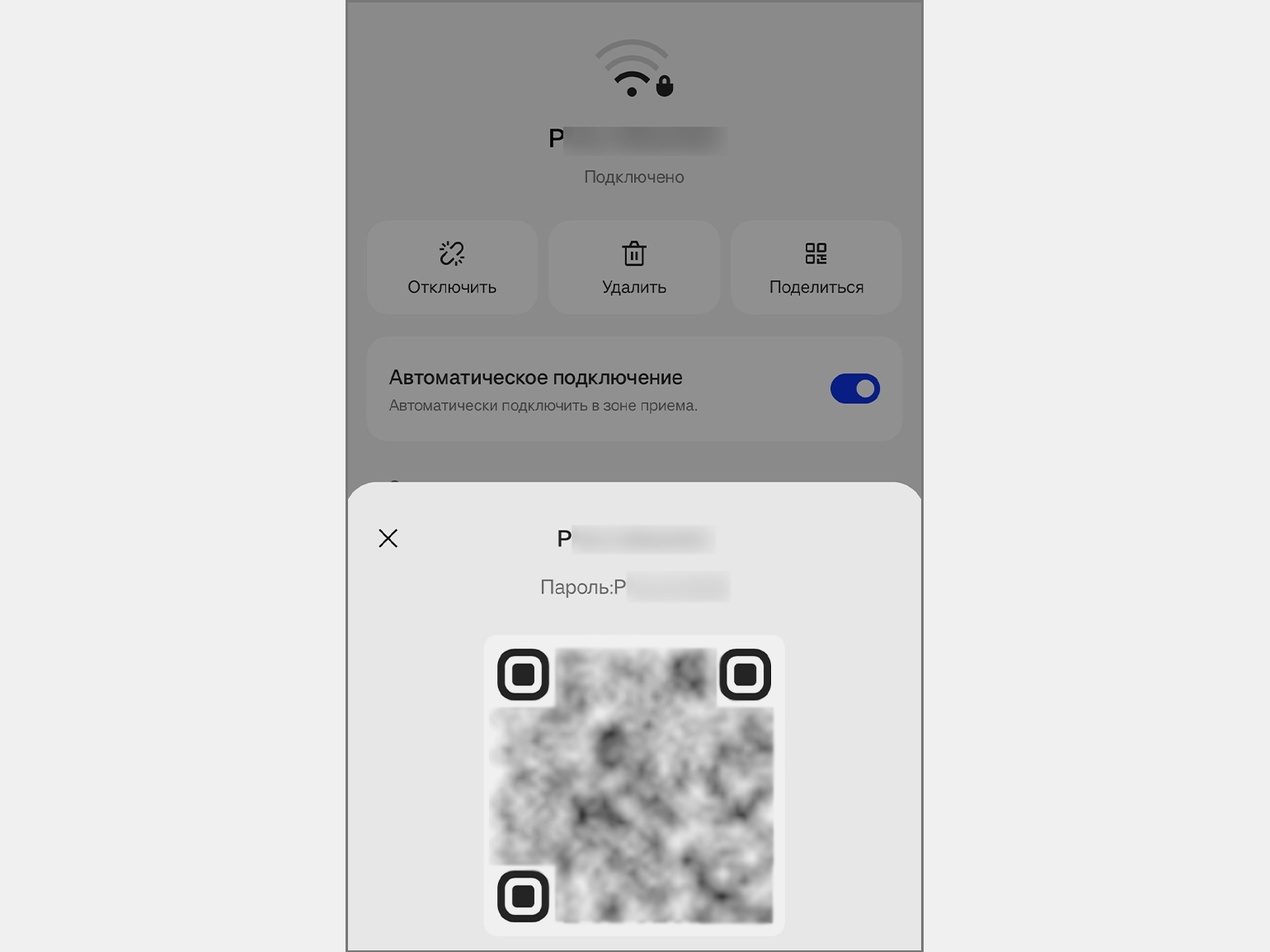
Pokud se heslo nezobrazí, můžete kód naskenovat pomocí jiného smartphonu a zobrazit zašifrované znaky.
iOS
Na iOS je vše velmi podobné Androidu, ale nemůžete získat QR kód pro sdílení hesla s přítelem:
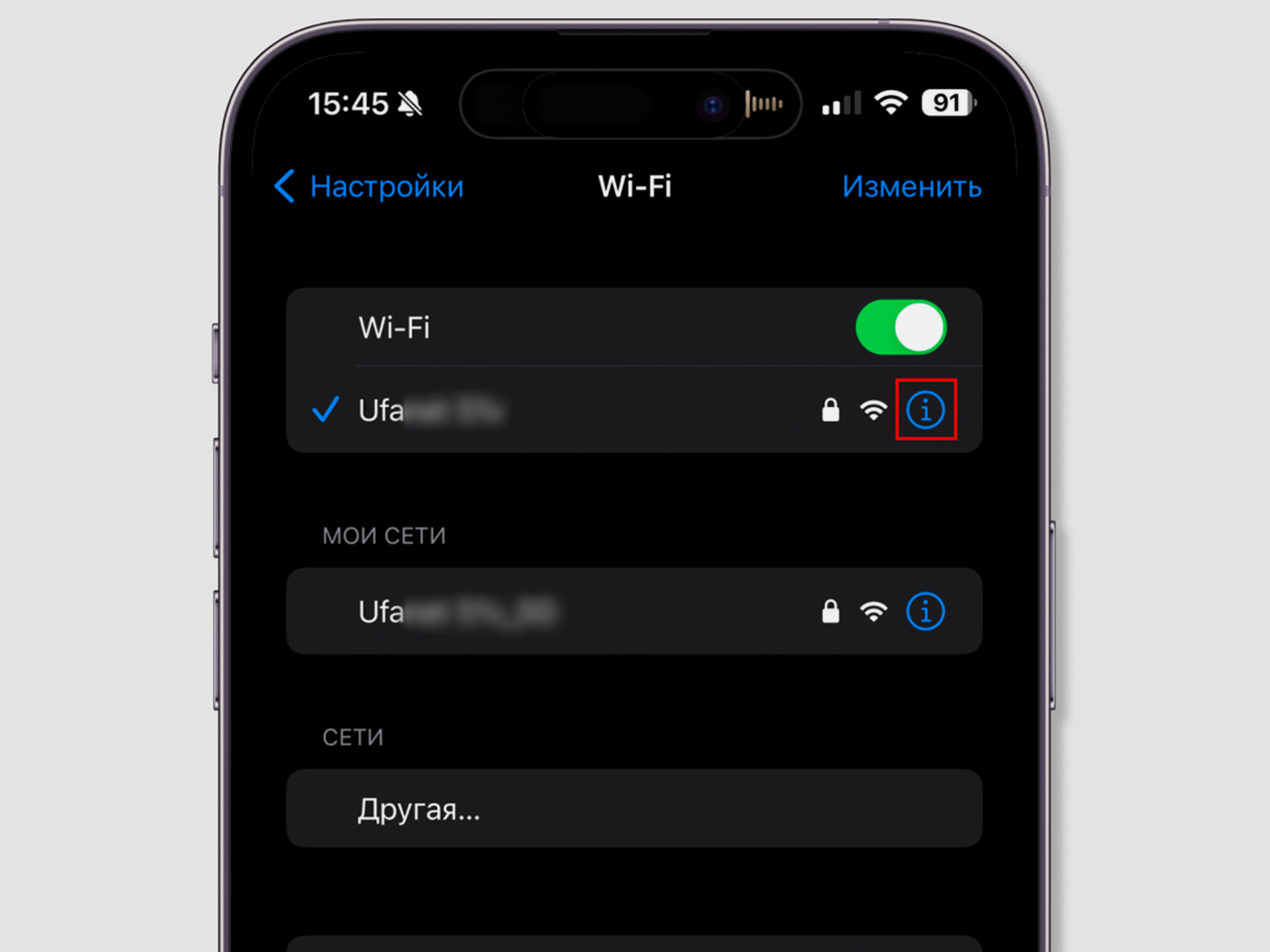
- Otevřít Nastavení a přejděte do sekce Wi-Fi.
- Najděte síť, která vás zajímá, a klikněte na tlačítko i napravo od názvu přístupového bodu.
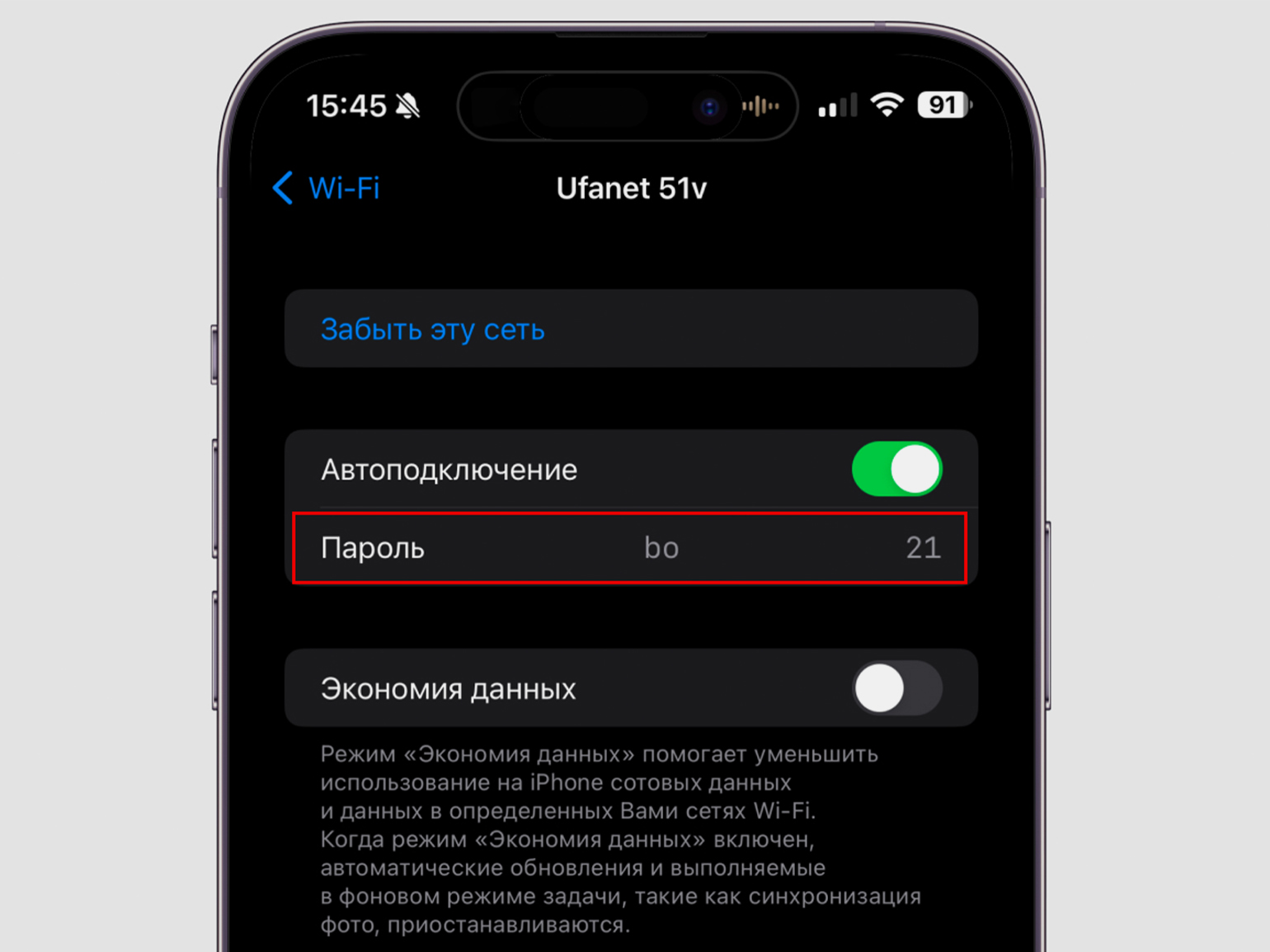
- Klikněte na řádek s heslem, potvrďte svou identitu pomocí FaceID nebo jiné autentizační metody, po které se místo teček objeví cenné symboly.
Jak zobrazit heslo k Wi-Fi přes router
Heslo k Wi-Fi můžete zobrazit i na samotném routeru, ale k tomu budete stále potřebovat počítač nebo smartphone. Nejprve se musíte ujistit, že je gadget připojen k přístupovému bodu pomocí bezdrátové sítě nebo ethernetového kabelu.
Je důležité si uvědomit, že v závislosti na výrobci se nabídky nastavení routeru mohou lišit. Náš příklad používá webové rozhraní Keenetic Giga.
Kroky budou následující:
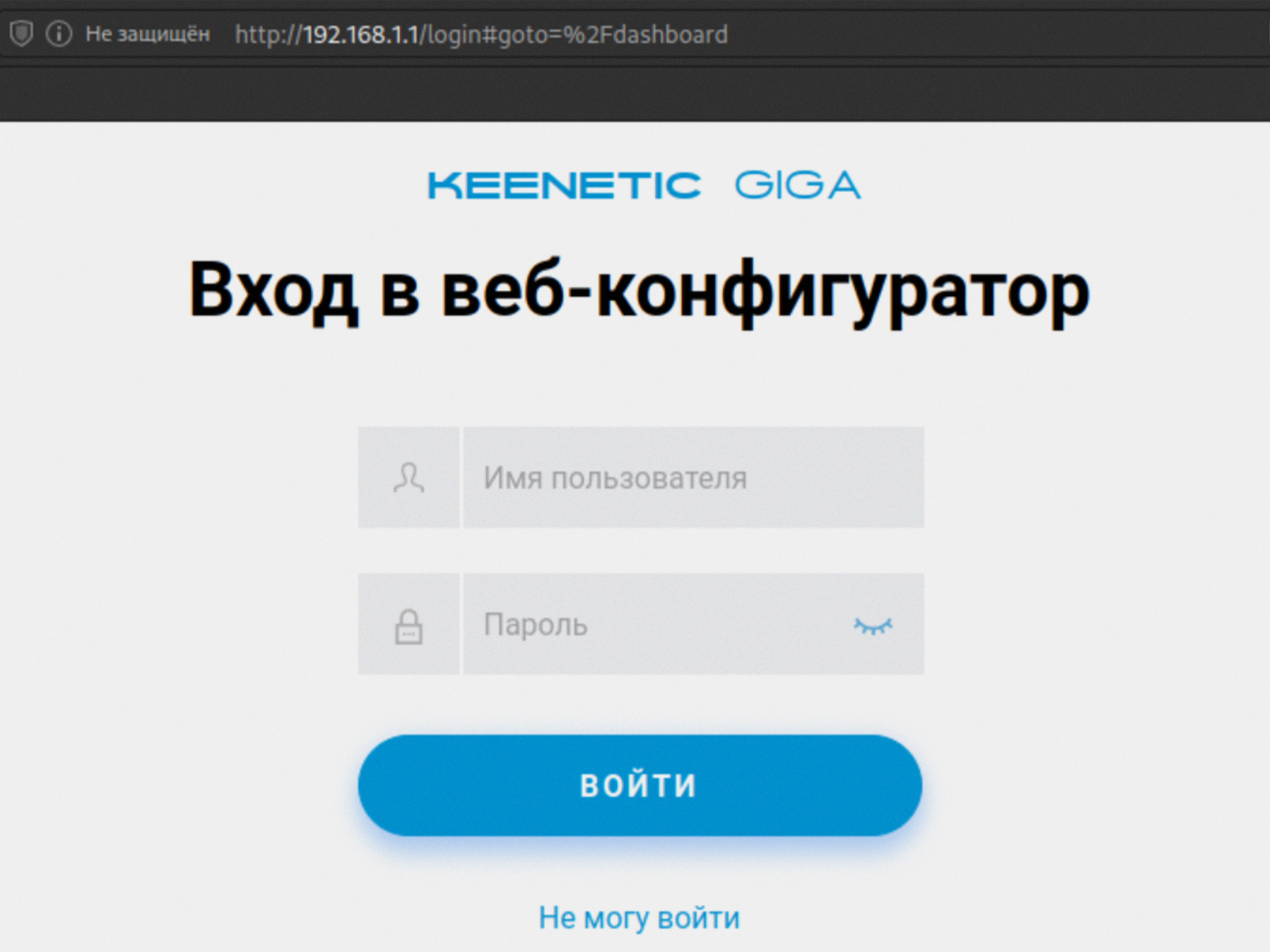
- Otevřete prohlížeč a do adresního řádku zadejte adresu webového konfigurátoru. Obvykle je uvedeno na zadní straně routeru, na krabici nebo v návodu k němu. Nejběžnější adresy 192.168.1.1 и 192.168.0.1.
- Nyní se musíte přihlásit do administrátorské oblasti routeru pomocí svého uživatelského jména a hesla. Přihlašovací údaje mohou být uvedeny na samotném zařízení nebo v dokumentaci. Zřídka se mění, takže můžete zkusit ty klasické admin / admin nebo root/admin.
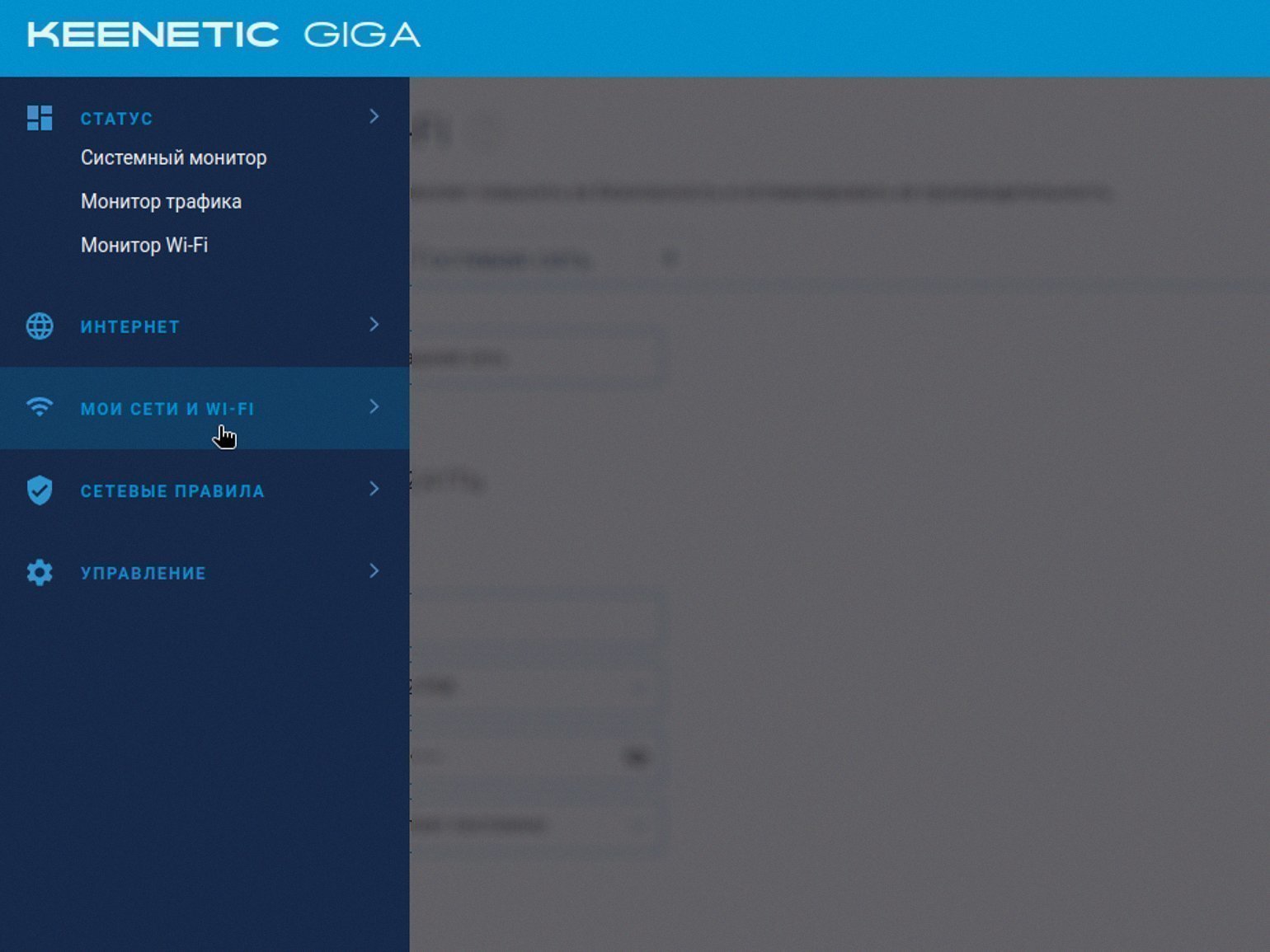
- V ovládacím panelu routeru musíte přejít na seznam dostupných sítí.
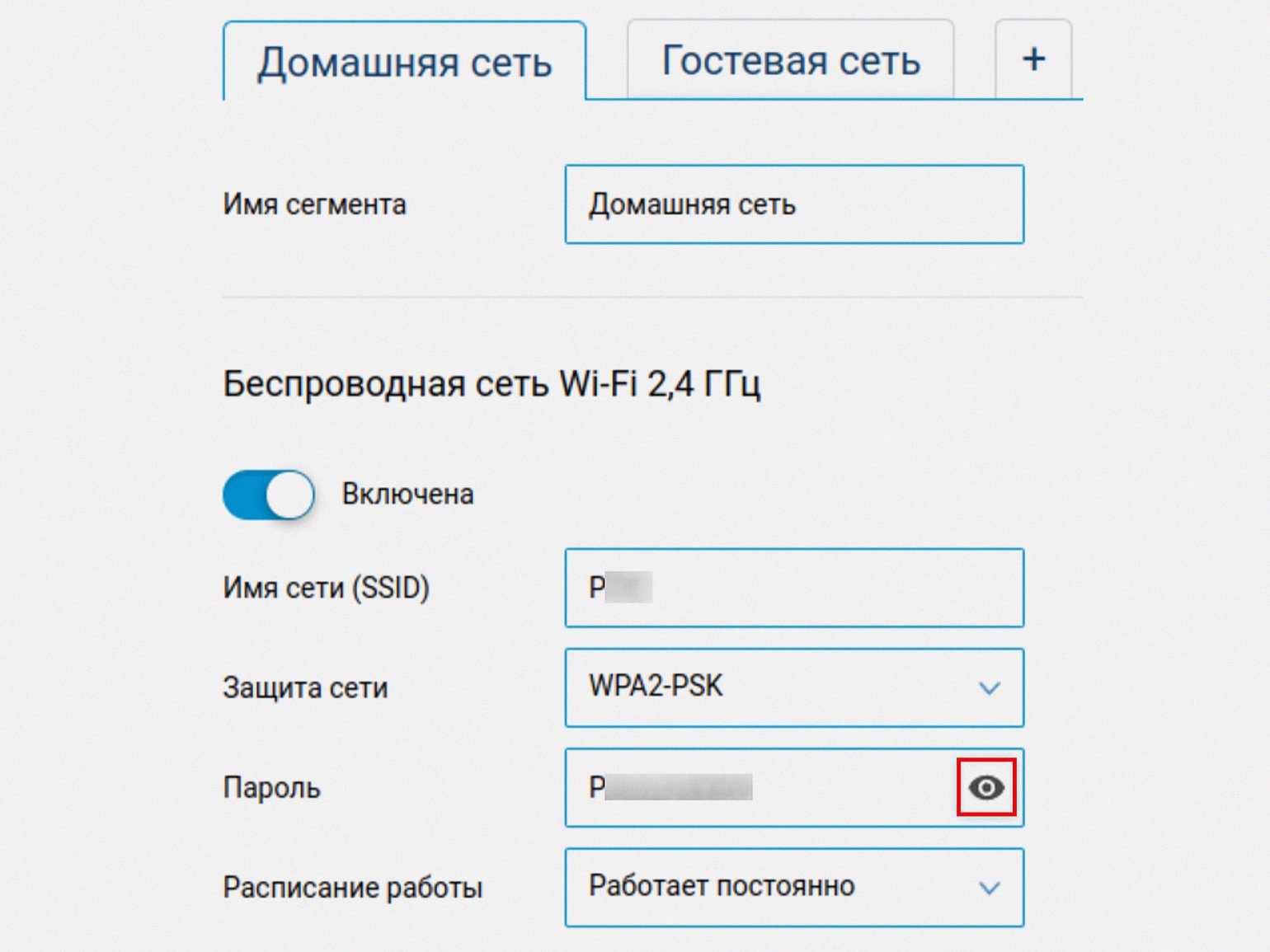
- Na stránce, která se otevře, najděte název svého Wi-Fi bodu a kliknutím na ikonu oka vedle řádku s heslem zobrazíte symboly.
Jak vidíte, nemusíte být hacker, abyste našli zapomenuté heslo Wi-Fi, ale musíte mít pozoruhodný hackerský talent, abyste obešli ochranu firmwaru rozhlasové stanice a nastavili nepřerušované vysílání olympijských her z Londýn do Sydney. Tento a další případy byly podrobněji popsány ve velkém výběru hackerských příběhů.
Další zajímavé informace o kódu jsou v našem telegramovém kanálu. Předplatit!