Tiskárna Epson tiskne v proužcích: co dělat a jak odstranit vodorovné pruhy při tisku na inkoustové tiskárně?
Bez ohledu na to, jak je tiskárna pohodlná a funkční, časem při tisku vznikají různé problémy. Jedním z nich jsou černé nebo bílé pruhy na potištěných listech. Obvykle jsou umístěny podél okraje nebo uprostřed, objevují se na jednom místě nebo chaoticky. Pokud nejsou díly poškozené, můžete se pokusit opravit tento druh poruchy bez pomoci technika. Nejdůležitější je zjistit, proč zařízení tiskne pruhy.
Černá čára při tisku
Vodorovné a svislé černé pruhy označují různé problémy s kazetami. U laserových modelů tkví důvod pruhovaného tisku v rozsypaném toneru nebo přeplněném zásobníku na odpadní prášek. Na inkoustových tiskárnách jsou šmouhy kvůli ucpané tiskové hlavě. Někdy jsou ale důvodem jiné díly, které selhaly.
Bílá čára při tisku
Zbarvené pruhy indikují nedostatek toneru v kazetě. Někdy k nim dochází v důsledku vniknutí prachových částic do těla zařízení. V takových případech se vyplatí kazetu pečlivě otřít suchým hadříkem, ale důležitá je také kontrola přítomnosti prášku uvnitř. Inkoustové modely tisknou s bílými pruhy kvůli nečistotám, které se dostaly na disk kodéru.
Svislé pruhy při tisku
Svislé pruhy nejčastěji označují ucpanou kazetu nebo nedostatek toneru. Pokud jde o inkoustové tiskárny, někdy k nim dochází po nesprávné instalaci CISS. Tiskárna může tisknout s pruhy kvůli poškození některých částí.
Vodorovné pruhy při tisku
Vodorovné pruhy jsou známkou opotřebení fotoválce laserové tiskárny. Pokud je toneru dostatek a nevysypal se, stojí za to posoudit stav této části. Může také selhat jednotka pro fixaci obrazu. Aby se zabránilo výskytu tmavých a světlých pruhů přes list, je důležité zajistit, aby se dovnitř nedostaly částice prachu a nečistot. Inkoustové modely také tisknou s vodorovnými pruhy kvůli ucpané tiskové hlavě.
Pruhy při tisku na laserové tiskárně
Konstrukce takových zařízení se liší od vnitřní struktury inkoustových zařízení. Uvnitř nenajdete standardní cartridge s vícebarevným inkoustem, protože tisk probíhá pomocí speciálního prášku: toneru. Plní speciální násypku skládající se z několika prvků. Nejčastěji kvůli tomu MFP pruhuje.
Pokud se na listech papíru objevují husté svislé pruhy na náhodných místech a při tisku dokumentů není na jejich místě žádný vzor, je užitečné věnovat pozornost stavu použité kazety. Pokud nejsou těsnění a gumičky dostatečně utažené nebo se na těle objeví praskliny a toner se vysype, je potřeba jej vyměnit za nový.
Pokud se objeví nerovnoměrné pruhy skládající se z teček nebo skvrn, vyplatí se zkontrolovat, zda je kazeta správně naplněna. Tento typ pruhovaného tisku může znamenat, že nádrž s odpadním sypkým materiálem je přeplněná. Ve vzácných případech je příčinou nekvalitních výtisků nesprávně nainstalovaná dávkovací lišta (stěrka).
Bílé pruhy umístěné podélně a na určitých místech na stránce obvykle znamenají, že dochází toner. Problém se řeší tankováním. Někdy jsou bezbarvé čáry jistým znamením, že se pod kazetu dostal cizí předmět. Chcete-li to zkontrolovat, musíte vypnout napájení tiskárny a nechat ji vychladnout. Teprve poté můžete otevřít víko zařízení, odpojit násypku a opatrně odstranit přebytek.
Pokud jsou čáry vodorovné, je to známka špatného kontaktu mezi magnetickým hřídelem a fotoválcem. K tomu dochází, když je zásobník plný použitého toneru nebo se z něj vysypal. Je nutné vypnout napájení zařízení a opatrně odstranit prášek bez použití čisticích prostředků. Druhým důvodem je poškození bubnu, hřídele nebo stěrky. Optimálním řešením by byla výměna dílů za nové.
Opotřebení duté trubky s jádrem je také naznačeno zvlněnými příčnými pruhy, tečkami a skvrnami. Černá čára s nerovnými okraji zřetelně podél okraje listu je známkou poruchy fotoválce. Neměli byste se snažit opravit všechny tyto poruchy sami. Laserová tiskárna je poměrně citlivá na mechanické namáhání, proto je lepší svěřit její opravu odborníkovi. Tímto způsobem je riziko poškození mechanismu sníženo na nulu.
Pruhy při tisku na inkoustové tiskárně
Jedním z běžných důvodů nerovnoměrného tisku na inkoustových modelech je nedostatek inkoustu v kazetě. Pokud jste tiskli delší dobu, než se na listech objevily tmavé nebo světlé čáry, je třeba zkontrolovat jejich počet. Nejpohodlněji to uděláte přes nabídku, častěji však informace o docházejícím inkoustu na obrazovce počítače zobrazí sama tiskárna. Nejlepším způsobem, jak problém vyřešit, je nákup nového spotřebního materiálu.
Pokud je vaše kancelářské zařízení připojeno k systému kontinuálního zásobování inkoustem, informace o jeho hladině se nebudou zobrazovat správně. Je pohodlnější jej ovládat sami, určování plnosti očima. Problém s linkami lze vyřešit opatrným doplňováním paliva při dodržení doporučení výrobce. Je důležité pečlivě prozkoumat kabel, kterým inkoust vstupuje do kazet. Uvnitř by neměly být žádné bubliny a zalomení a svorky jsou nepřijatelné. Můžete zkontrolovat vzduchové filtry CISS. Pokud jsou ucpané prachovými částicemi, způsobí to při tisku dokumentů pruhy.
Pokud tisknete zřídka a po 1–2 týdnech nečinnosti se na tiskárně začínají objevovat pruhy, vyplatí se zkontrolovat tiskové hlavy. Inkoustové modely jsou navrženy tak, aby barvivo v nich pravidelně zasychalo, pokud se zařízení nepoužívá pravidelně. Zaschlý inkoust ucpává trysky – speciální otvory, kterými vstupují do hlavy. To má za následek vytvoření kontrastních čar na papíře.
Moderní modely podporují automatické čištění kazet. Chcete-li to provést, stačí spustit odpovídající možnost v nabídce zařízení. Postup by se měl opakovat 2-3krát a poté nechat zařízení v klidu po dobu půl hodiny. Pokud to nepomůže, musíte trysky propláchnout ručně. Ale čištění PG pomocí domácích chemikálií se nedoporučuje. Jedná se o poměrně nákladný díl, jehož porucha může mít za následek vážnější opravy nebo nákup nového vybavení. Pokud vestavěná funkce čištění nestačí, měli byste kontaktovat servisní středisko.
Vzácným případem je selhání softwaru. Někdy viry narušují správnou činnost nástroje výrobce. Pokud je antivirový software zjistí, měli byste vyčistit počítač a znovu nainstalovat ovladače hardwaru. Lze je snadno najít na oficiálních stránkách výrobce a někdy se disk prodává i s MFP. Méně často se pruhy objevují jednou kvůli výpadkům proudu.
Pokud výše uvedená opatření nepomohou, může být příčinou netěsnost kazety. Problém často nastává při pokusu o ruční natankování. Chcete-li zkontrolovat integritu, stačí ji protřepat přes čistý list papíru. Pokud zůstanou skvrny nebo skvrny, není utěsněný a je třeba jej vyměnit.
Pokud tisknete delší dobu, někdy se objeví problém, jako je ucpaný disk nebo páska kodéru. Pokud se na ně dostane inkoust nebo prach, objeví se na výtiscích vodorovné pruhy. Abyste se jich zbavili, musíte povrch pečlivě očistit od nečistot. K tomuto účelu se doporučuje použít suchý nebo mírně navlhčený hadřík.
Jak odstranit pruhy při tisku na tiskárně
Doma můžete kazety vyměnit nebo doplnit, ale opravit tiskárnu svépomocí bude složitější. Existují však drobné problémy, které lze snadno opravit během několika minut. Hlavní věcí je dodržovat bezpečnostní opatření a nepokoušet se opravovat zařízení připojená k elektrické síti. Různé značky tiskáren mají své vlastní nuance oprav.
Epson pruhy při tisku
Pokud vaše tiskárna Epson náhle začne tisknout s charakteristickými pruhy, můžete problém vyřešit takto:
- Otevřete kryt tiskárny a zkontrolujte, zda uvnitř nejsou kazety, ve kterých dochází inkoust.
- Klikněte na tlačítko inkoustu a vyhledejte kazety, které jsou pod doporučenou hladinou náplně.
- Stiskněte tlačítko, dokud se tisková hlava nepřemístí do polohy vhodné pro výměnu kazet.
- Vyjměte nový spotřební materiál a odstraňte jeho původní obal.
- Otevřete kryt prostoru pro kazety a odstraňte ty, ve kterých dochází inkoust.
- Vložte nové kazety do speciální přihrádky místo starých.
- Zavřete kryt přihrádky.
- Stisknutím tlačítka inkoustu připravíte zařízení k tisku.
HP pruhy při tisku
Když se na vašem zařízení HP objevují pruhy, můžete provést následující:
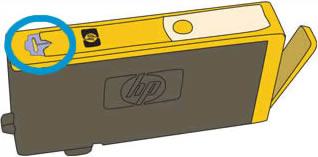
- Zkontrolujte hladiny inkoustu v kazetách.
- Vypněte stroj a otevřete víko, čímž získáte přístup ke kazetám.
- Odstraňte je z hnízda.
- Opatrně vybalte nové kazety a sejměte jejich ochranná víčka.
- Nainstalujte je do příslušných slotů.
- Pokud mají kazety dostatek inkoustu, ale stále se objevují pruhy, zkontrolujte jejich ventilační otvory.
- Vyjměte kazety a zkontrolujte horní povrch.
- Pokud je lepidlo, opatrně vyčistěte větrací otvory ostrým kolíkem.
- Vložte kazety do příslušných slotů a zavřete přístupová dvířka.
Proužek Kyocera při tisku
Pokud se při tisku na Kyocera objeví na listech pruhy, vyplatí se zkontrolovat a v případě potřeby vyměnit kazety:
- Otevřete kryt zařízení.
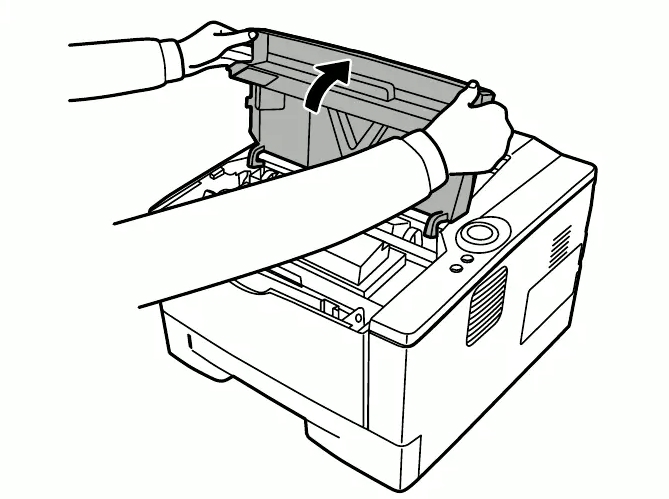
- Stiskněte tlačítko pro uvolnění zásobníku toneru.
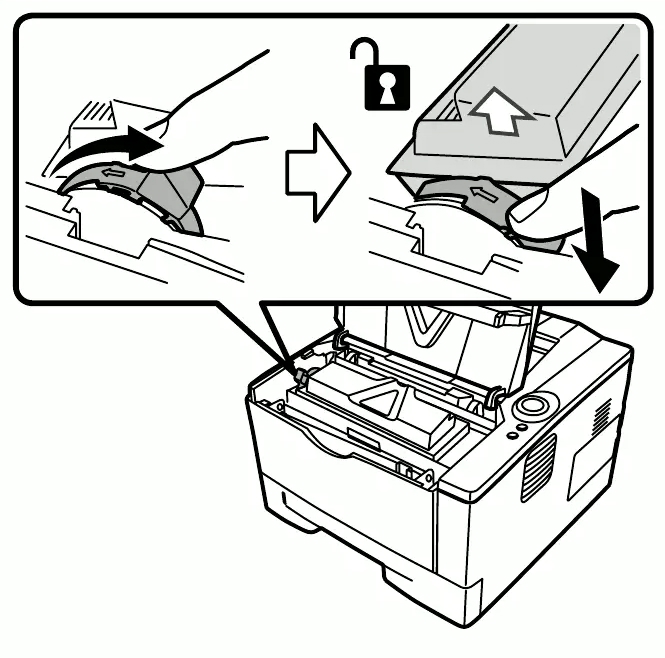
- Vyjměte jej a vložte do plastového sáčku na odpadky.
- Vybalte nový zásobník toneru a protřepejte jej.
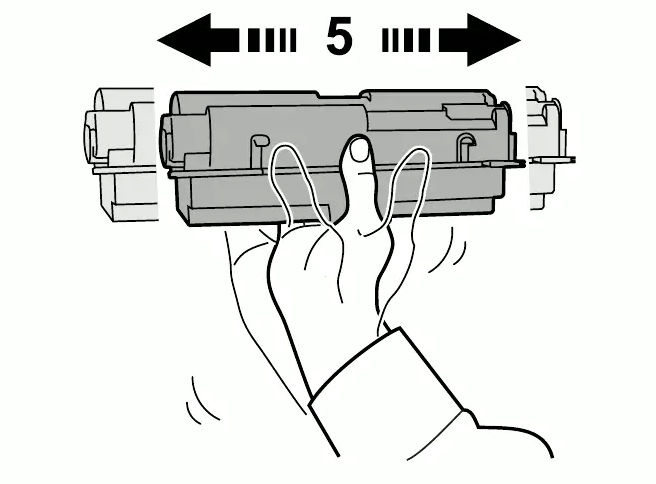
- Důležité: je přísně zakázáno dotýkat se kontaktů označených na obrázku.
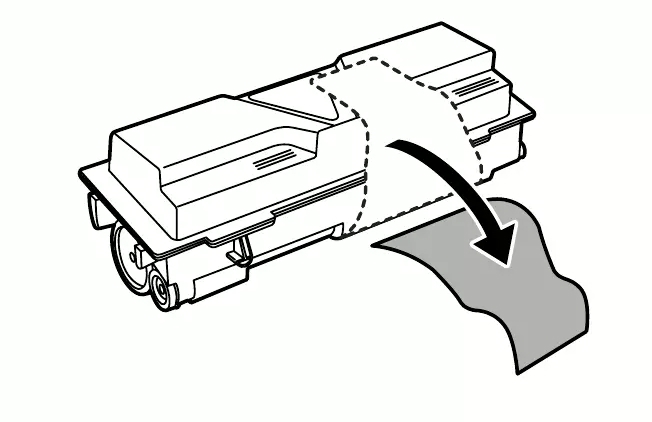
- Nainstalujte zásobník toneru a ujistěte se, že je správně zajištěn.
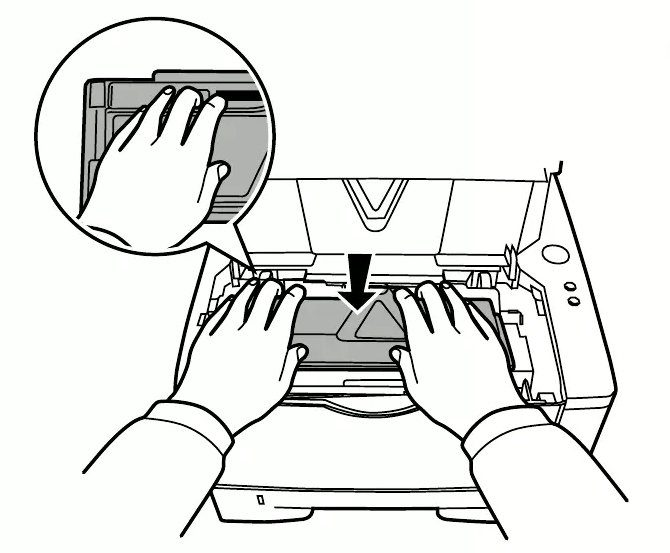
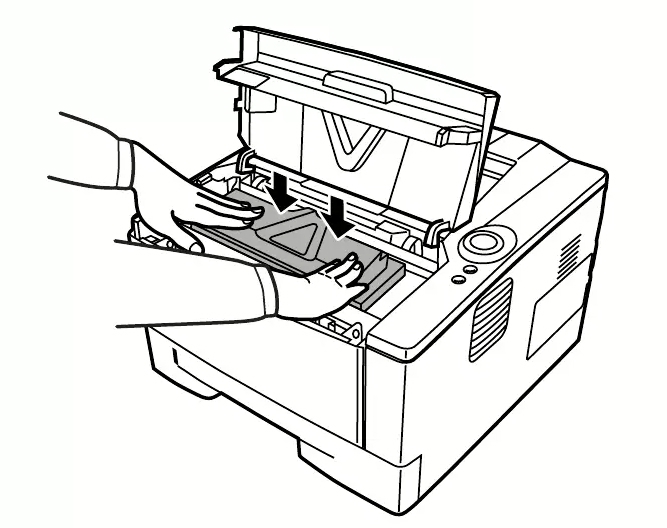
- Zavřete kryt zařízení MFP.
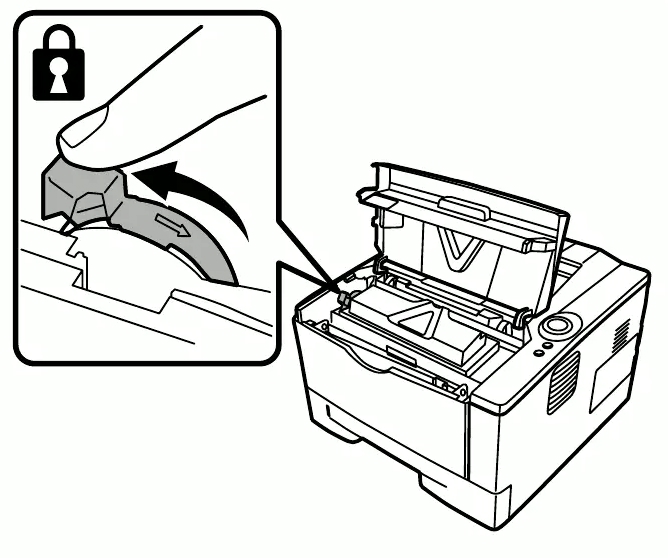
Samsung pruhy při tisku
Pokud má vaše tiskárna Samsung pruhované výtisky kvůli nedostatku toneru, musíte:
- Otevřete modul skeneru a sejměte vnitřní kryt.
- Vyjměte starou tonerovou kazetu.
- Vybalte novou tonerovou kazetu a lehce s ní zatřeste.
- Vložte jej do tiskárny.
- Zavřete vnitřní kryt a modul skeneru.
Pruhy při tisku na tiskárnách Canon
Pokud se na vašem zařízení Canon začne proužkovat, měli byste zkusit vyměnit kazetu za novou:
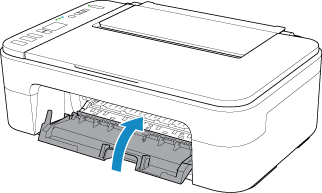
- Vypněte napájení a zavřete zásobníky papíru.

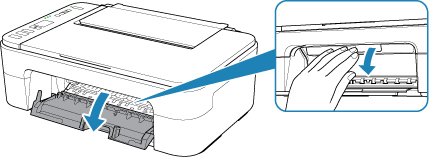
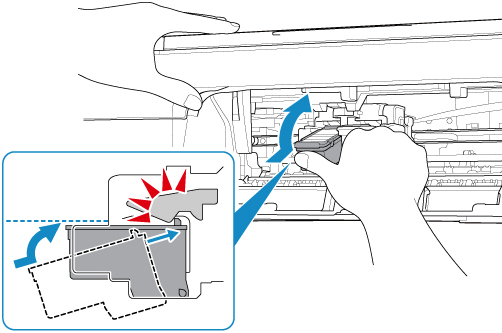
- Opatrně otevřete kryt a počkejte, až se držák kazety sám přesune na místo.
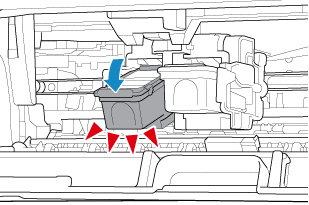
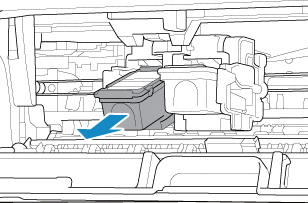
- Opatrně odstraňte spotřební materiál.
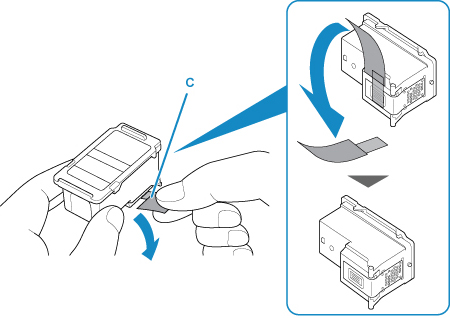
- Ujistěte se, že byly z nové kazety odstraněny všechny ochranné prvky.
- Opatrně jej nainstalujte do požadovaného slotu a dávejte pozor, abyste se nedotkli elektrických kontaktů držáku.
- Zavřete kryt.

Pokud čištění nebo výměna kazety nepomůže zbavit se pruhů při tisku, měli byste kontaktovat servis.

Bogdan Maksimov
Pracovní zkušenosti jako opravář kancelářské techniky více než 7 let. Certifikovaný specialista Xerox. Absolvoval pokročilý výcvik v Konica-Minolta. Absolvované školení v technologii HP a Epson. Člen fóra autorizovaných servisních středisek.
Dříve nebo později se majitelé tiskáren nebo multifunkčních zařízení (MFP) potýkají se zhoršením výkonu svého tiskového zařízení. Jedním z nejnepříjemnějších scénářů je výskyt svislých nebo vodorovných pruhů na vytištěných vzorcích. To se může stát z různých důvodů a všechny jsou zpravidla spojeny s poruchami elektronických a mechanických součástí stroje. Proč se při tisku z tiskáren Epson objevují pruhy? Jak tento problém vyřešit doma?
Hlavní příčiny poruchy
Všechny příčiny vzniku pruhů během tisku lze rozdělit do následujících hlavních kategorií:
- Poruchy kazet;
- Poruchy tiskové hlavy;
- Problémy se smyčkami přívodu inkoustu do tiskové hlavy;
- Poruchy elektronických a mechanických součástek.
Z toho můžeme usoudit, že výskyt pruhů může být spojen s poruchami téměř všech hlavních součástí a mechanismů tiskárny. Některé nepříliš závažné poruchy lze opravit nezávisle, aniž byste museli kontaktovat servisní středisko. Při diagnostice a přijímání opatření k odstranění problémů doporučujeme začít s inkoustovými nádržkami.
Problémy s kazetami Epson
Kazeta není jen nádoba, ze které je inkoust dodáván do tiskárny. Jeho konstrukce obsahuje také mechanické a elektronické součásti, které mohou vést k různým důsledkům. Diagnostika nádrží s inkoustem by měla začít kontrolou hladiny inkoustu. Je možné, že výskyt pruhů na výtiscích je způsoben banálním koncem nebo kriticky nízkou hladinou toneru.
Kontrola hladiny inkoustu
Je snadné to zkontrolovat – stačí otevřít okno nastavení ovladače tiskárny v počítači – Epson Status Monitor 3:
- Chcete-li spustit tento nástroj, stiskněte klávesy „Ctrl+P“ v okně programu, odkud se dokument tiskne.
- V horní části okna v části „Tiskárna“ vyberte připojenou tiskárnu ze seznamu vedle položky „Název“ a poté klikněte na tlačítko „Vlastnosti“ nebo „Nastavení“.
- Přejděte na kartu „Maintenance“ a poté klikněte na položku „Epson Status Monitor 3“.
- Na obrazovce se objeví okno, v části „Inc Levels“ se zobrazí grafické obrázky kazet a jejich hladina inkoustu.
Pokud tiskárna používá systém CISS (continuous ink supply system), tzn. Využívá doplňovatelné kazety, takže určení hladiny inkoustu je ještě snazší – stačí zkontrolovat zásobníky toneru. Nádržky na inkoust v tiskárnách CISS jsou průhledné.
Poškození kazety
První známkou poškození kazet je přítomnost netěsností na jejich těle nebo v instalačním prostoru. To může být způsobeno jak mechanickým poškozením zásobníků inkoustu, tak i tvorbou mezer (snížení tlaku) mezi spojovacími prvky, například na spoji těla náplně a přívodních kabelů inkoustu.
Doplňovatelné zásobníky inkoustu mají také otvor pro přívod vzduchu. Pokud jsou tyto otvory znečištěné, vzduch bude do kazety proudit přerušovaně a v určitém okamžiku až příliš, což povede k nerovnoměrnému proudění inkoustu do tiskárny a vzniku různých tiskových vad.
V takových situacích je nejlepším řešením výměna kazet. Samozřejmě se můžete pokusit opravit poškození, utěsnit spoje, očistit je od nečistot a provést další opatření, ale tím problém odstraníte jen na chvíli.
Ucpané trysky (kazetové trysky)
To je obvykle pozorováno ve dvou případech – když se malé cizí předměty a nečistoty dostanou do komory pro instalaci kazet, nebo když inkoust zaschne na povrchu trysek inkoustové nádrže. Chcete-li problém vyřešit, můžete zkusit následující:
- Vyjměte kazety z tiskárny a otřete je vlhkým hadříkem, který nepouští vlákna, abyste odstranili lehké povrchové nečistoty.
- Pokud jsou trysky silně znečištěné, je třeba nádržky s inkoustem namočit ponořením do hloubky asi 0,5 cm do vody nebo speciální čisticí kapaliny. Zaschlý inkoust se časem (několik minut až několik hodin) smyje vodou a poté můžete zkusit tisknout.
- Měli byste také zkontrolovat, zda v přihrádce inkoustové nádržky nejsou nečistoty, a v případě potřeby ji vyčistit.
Pokud opatření k ničemu nevedou, může to znamenat, že inkoustové nádržky selhávají. Poruchy lze zjistit nebo odstranit pouze instalací nových kazet. Pokud to nepomůže, měli byste kontaktovat odborníka.
Nesprávný inkoust
Pokud se po doplnění kazet objevují na výtiscích pruhy, může to být také způsobeno nevhodným inkoustem. Pro každou jednotlivou řadu tiskáren a multifunkčních zařízení Epson byste měli používat pouze toner doporučený výrobcem. Nesmíte se divit snížení kvality tisku při použití nevhodných inkoustů a zejména falešných vzorků.
Porucha tiskové hlavy
Případné hardwarové problémy tiskové hlavy (PH), jako je fyzické poškození nebo selhání elektronických součástek, není možné doma vyřešit. Příčinou výskytu pruhů na vytištěných vzorcích je však často obvyklá kontaminace PG inkoustem nebo jeho chybná kalibrace. Problém můžete vyřešit spuštěním příslušných servisních funkcí. To lze provést buď z předního panelu tiskárny, nebo ze softwaru (ovladače) nainstalovaného v počítači. Zvažme druhou možnost, protože Hodí se pro většinu modelů tiskáren Epson:
- Funkci čištění a kalibrace tiskové hlavy lze spustit z okna nastavení tisku (ovladač) nebo pomocí ikony Epson v zásobníku (oblast poblíž hodin).
- Chcete-li otevřít nastavení ovladače, zopakujte všechny kroky z předchozí kapitoly tohoto článku, která popisuje postup spuštění nástroje Epson Status Monitor 3.
- Chcete-li spustit funkci čištění PG, na kartě „Údržba“ klikněte na tlačítko „Čištění hlavy“ a postupujte podle pokynů na obrazovce. Na konci postupu spusťte na stejné kartě postup „Kontrola trysek“.
- Chcete-li spustit funkci kalibrace GHG, klikněte na tlačítko „Print Head Alignment“. Chcete-li provést tento postup, musí být v tiskárně nainstalován papír.
- Pokud je v zásobníku ikona ovladače Epson, klikněte na ni pravým tlačítkem myši a z rozevírací nabídky vyberte požadovanou funkci a postupujte podle pokynů na obrazovce.

Poruchy smyček přívodu barvy
Tiskárny Epson vyrobené pomocí technologie CISS používají speciální ohebné trubice (kabely, kanály) k dodávání inkoustu z kazet do tiskové hlavy. Stejně jako u kazet se mohou také kontaminovat zaschlým inkoustem nebo jinými nečistotami. U tiskáren CISS jsou další běžné problémy – přítomnost vzduchu v kanálech pro přívod inkoustu (tzv. airing).
V každém případě, aby se odstranily problémy s kabely, jsou demontovány a poté umyty, aby se odstranily přetížení a nečistoty. Ale v tomto postupu je nejobtížnější nainstalovat kabely tak, aby v nich nezůstaly žádné vzduchové bubliny. Vzhledem ke složitosti oprav a restaurátorských prací je lepší svěřit tuto práci odborníkům.
Poruchy elektronicko-mechanických součástek
Jakékoli tiskové zařízení se skládá z mnoha vzájemně propojených elektronických a mechanických komponent. Poruchy při provozu kteréhokoli z nich mohou vést k různým důsledkům – dokonce k úplnému selhání tiskárny. Pokud samostatně zvážíme výskyt pruhů na vytištěných vzorcích, mohou to být následující situace:
- Přeplnění savé podšívky (absorbér, plena) odpadním inkoustem. Když se polštářek naplní, toner může začít unikat z těla tiskárny nebo na povrch tiskové hlavy nebo jiných pohyblivých mechanismů, což může mít za následek silné pruhy ve formě stejnoměrných pruhů na potištěných listech.
- Znečištění nebo přirozené snížení pevnosti v tahu pryžových podávacích válečků papíru. Pokud se pohyb papíru v kterémkoli bodě zastaví, tisková hlava může projít stejnou oblastí několikrát. V důsledku toho se objevují vodorovné pruhy. Obvykle se v takových případech vytvoří pouze jeden pruh.
- Páska kodéru je špinavá nebo je vadný snímač polohy tiskové hlavy. Tyto uzly jsou zodpovědné za určování a odesílání dat o umístění PG v horizontální rovině do hlavního řadiče tiskárny. To umožňuje PG aplikovat inkoust na požadovanou oblast papíru. Pokud je páska špinavá nebo selže senzor, mohou být některé oblasti na povrchu tištěného vzorku přeskočeny nebo naopak vytištěny několikrát. Výsledkem je vytvoření tištěných nebo bílých pruhů svisle.
Pokud je snížení kvality tisku způsobeno hardwarovými poruchami součástí tiskárny, je nejlepším řešením kontaktovat odborníka.