Počítač nevidí tiskárnu? Řešení!
Pokud počítač tiskárnu nevidí, nespěchejte s odnesením tiskového zařízení do servisního střediska. Nejprve si zařízení diagnostikujte doma pomocí podrobných pokynů od odborníků. TonerFriend .
Tímto způsobem nejen ušetříte peníze, ale také si ušetříte čas. Postupujte postupně podle všech kroků. Nenašli jste řešení v prvním kroku? Přejděte k dalšímu!
Tento algoritmus je vhodný pro všechny moderní tiskárny, které používají laserové nebo inkoustové tiskové technologie.
Krok č. 1: Kontrola připojení USB
Nejprve vypněte všechna bezdrátová rozhraní. Upřednostněte přímé USB připojení. Používání rozbočovačů se nedoporučuje!
Také Je důležité nezaměňovat standardy USB konektorů, které se široce používají v nových počítačích a noteboocích.

Starší tiskárny nemusí podporovat moderní standardy USB. V takových případech, pokud zapojíte připojovací kabel do zásuvky USB 2.0, pak jsou tisková zařízení úspěšně rozpoznána a s USB 3.0 — nebudou fungovat.
USB porty třetí generace se vizuálně liší od těch starších díky modré barvě konektoru.
Kabel je vhodné zkontrolovat zvlášť, neměl by být zalomený ani roztřepený.
Krok č. 2. Připojení přes WiFi nebo Bluetooth
Platí pouze pro tiskárny, které podporují bezdrátovou komunikaci s počítačem.
Bohužel, WiFi– a Bluetooth–rozhraní U levnějších a dokonce i středních zařízení často selhávají. Mohou však být použity pro diagnostické účely, pokud jste byli dříve připojeni k počítači pouze přes USB.
Úspěšné bezdrátové připojení k tiskárně znamená, že je třeba aktualizovat používaný kabel nebo porty USB.

Krok č. 3. Instalace ovladačů
Zkontrolovat absenci ovladačů na tiskovém zařízení je docela snadné. Postupujte podle následujícího postupu:

Viděl v záložce Tiskové fronty Nerozpoznané tiskárny? Přejděte na stránky podpory výrobce a stáhněte si nejnovější ovladače.
Doporučuje se aktualizovat ovladače, i když operační systém zařízení úspěšně rozpozná. Někdy může být ztráta viditelnosti způsobena problémem s kompatibilitou zastaralého softwaru s kumulativními aktualizacemi. Windows .
Krok č. 4: Výběr výchozí tiskárny
Kancelářské vybavení přešlo do režimu připravenosti a zahřálo se, ale po odeslání dokumentu k tisku se nic neděje? Vaše zařízení pravděpodobně není vybráno jako prioritní.

Přejít na Ovládací panel – Vybavení a zvuk – Zařízení a tiskárny Najeďte myší na požadovaný model tiskárny a poté jej nastavte jako výchozí otevřením kontextové nabídky pravým tlačítkem myši.
Krok č. 5: Spusťte Správce tisku
Ve snaze o optimalizaci počítače mnoho uživatelů omezuje provoz těch procesů, které v určitém okamžiku nepotřebují.
Totéž dělají prodejci v obchodech, aby prodali levné počítače, které mají zpočátku bleskově rychlou odezvu.
Mohlo to být optimalizováno, ať už náhodně nebo úmyslně. Služba zařazování tiskuMůžete to povolit následovně (pomocí příkladu Windows 10):
- vstoupit do Správce úloh (současným stisknutím tlačítek ctrl , alt и vymazat );
- v otevřeném okně vyberte záložku Služby , klikněte tam Otevřete služby ;
- Najít v seznamu procesů Správce tisku a spusťte ho pravým tlačítkem myši.
Pokud po dokončení postupů počítač stále nevidí tiskárnu, nebudete se moci vyhnout kontaktování servisního střediska.
Zbývají vám nějaké otázky? Napište komentář k návodu nebo napište na e-mail servisního střediska TonerDrug!
1 komentář
Artem Samsonov
08.09.2021 v 03:15 / Odpovědět
Koupil jsem si nový PC, v roce 19 jsem si koupil tiskárnu, Pixma MG2545s, takže teď se tihle dva blbci nevidí, ovladač se nenainstaluje. Už jsem změnil všechny porty, při instalaci ovladače vnímá připojenou myš jako tiskárnu, půl hodiny něco načítá a pak napíšeme: „Problém, omlouvám se.“
Před přeinstalací OS jsem tiskárnu s velkými obtížemi nainstaloval připojením k LAN portům, teď už nic nepomáhá.

Ahoj všichni, dnes si povíme o situaci, kdy tiskárna nefunguje ve Windows 10. Po aktualizaci na Windows 10 se mnoho uživatelů setkalo s problémy se svými tiskárnami a multifunkčními zařízeními, které systém buď nevidí, nebo nejsou detekovány jako tiskárna, nebo jednoduše netisknou tak, jako tomu bylo v předchozí verzi operačního systému. Nejvtipnější je, že s každou novou aktualizací se snižuje počet starých zařízení, která tento operační systém podporuje, takže se nedivte, pokud se vaše stará tiskárna v určitém okamžiku nespustí.
Pokud vaše tiskárna ve Windows 10 nefunguje správně, tato příručka obsahuje jednu oficiální a několik dalších metod, které vám mohou pomoci problém vyřešit. Také poskytnu další informace týkající se podpory populárních značek tiskáren ve Windows 10 (na konci článku).
Diagnostika problémů s tiskárnou od společnosti Microsoft (Diagnostický nástroj pro čištění zařazovací služby tisku)
Nejprve se můžete pokusit automaticky vyřešit problémy s tiskárnou pomocí diagnostického nástroje v ovládacím panelu Windows 10 (Diagnostický nástroj pro čištění zařazování tisku) nebo jeho stažením z oficiálních webových stránek společnosti Microsoft (podotýkám, že si nejsem jistý, zda bude výsledek jiný, ale pokud jsem pochopil, obě možnosti jsou rovnocenné).
Podrobný popis diagnostického nástroje pro čištění zařazování tisku https://support.microsoft.com/en-us/help/2768706/sdp3-45b23d1b-c3e1-469c-8743-f9cf5867e60c-print-spooler-cleanup-diagnoso#appliesto
Chcete-li začít z ovládacího panelu, přejděte na něj a poté otevřete položku Odstraňování problémů,
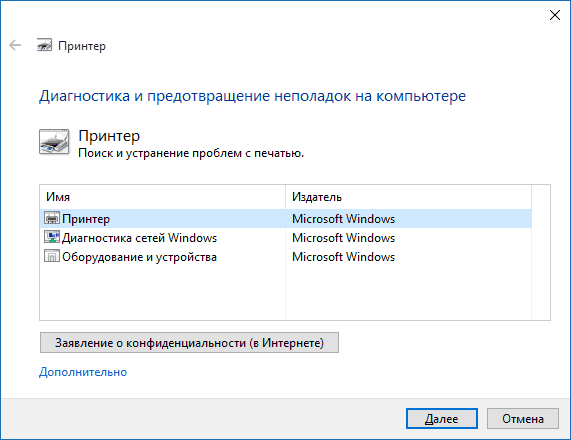
poté v části Hardware a zvuk vyberte možnost Použít tiskárnu (další možností je přejít na zařízení a tiskárny a poté kliknutím na požadovanou tiskárnu, pokud je v seznamu, vybrat možnost Řešení problémů).
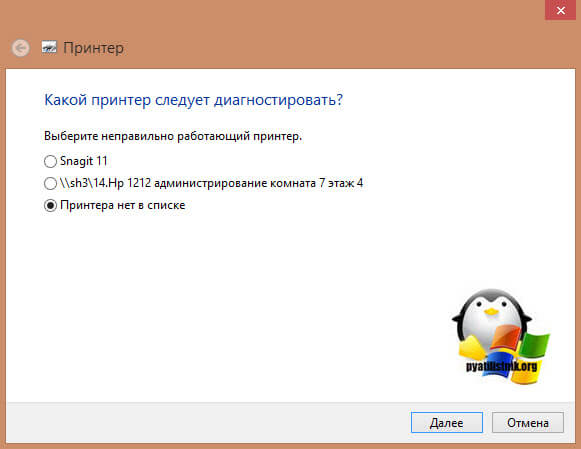
V důsledku toho se spustí diagnostický nástroj, který automaticky zkontroluje všechny běžné problémy, které mohou bránit správnému fungování tiskárny, a pokud jsou takové problémy zjištěny, opraví je.
Mimo jiné bude zkontrolováno: přítomnost ovladačů a chyb ovladačů, fungování potřebných služeb, problémy s připojením k tiskárně a tiskové frontě. Navzdory skutečnosti, že zde nelze zaručit pozitivní výsledek, doporučuji nejprve zkusit použít tuto metodu.
Přidání tiskárny do Windows 10
Klikněte na ikonu oznámení a vyberte „Všechna nastavení“
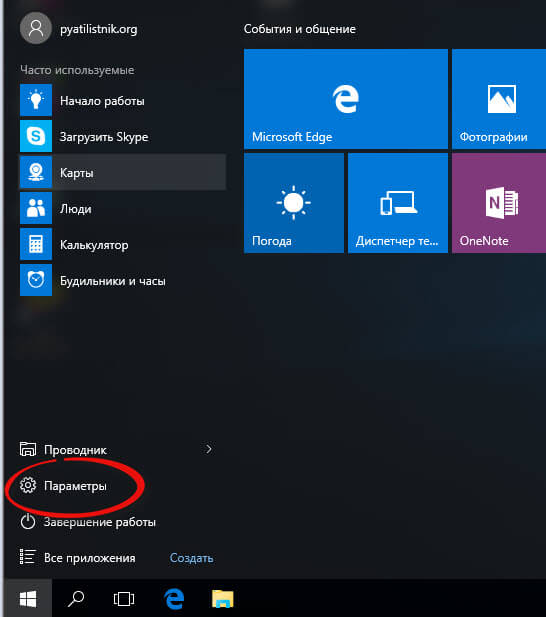
(nebo můžete stisknout Win + I) a poté vybrat „Zařízení“ – „Tiskárny a skenery“.
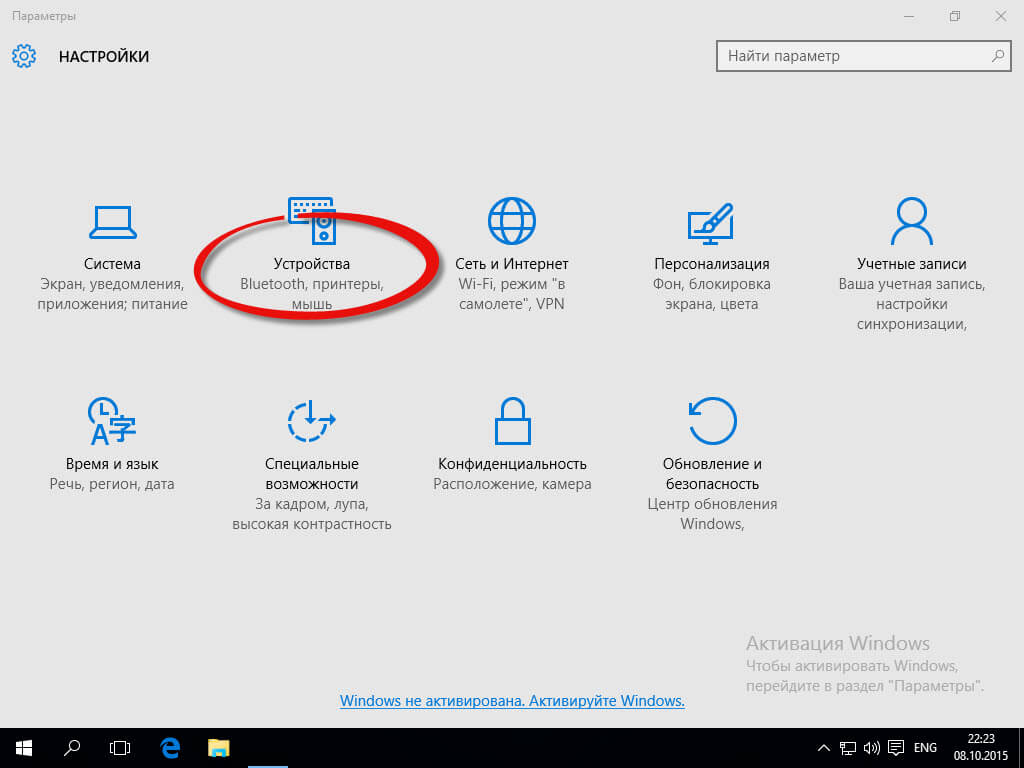
Klikněte na tlačítko „Přidat tiskárnu nebo skener“ a počkejte: Windows 10 možná tiskárnu sám rozpozná a nainstaluje pro ni ovladače (je vhodné mít připojení k internetu), možná ne.
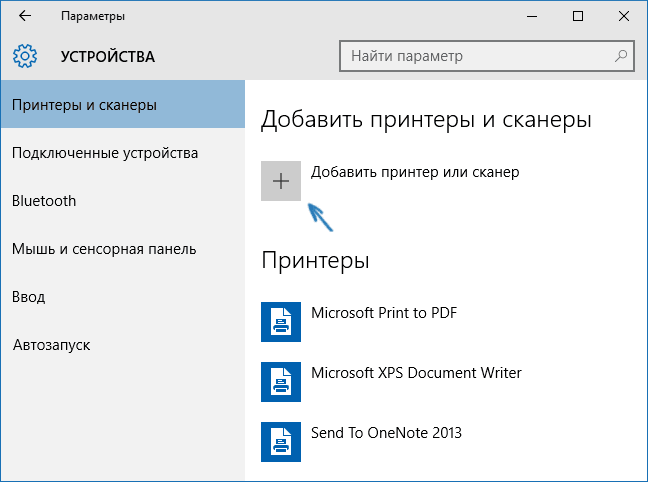
Ve druhém případě klikněte na položku Požadovaná tiskárna není v seznamu, která se zobrazí pod indikátorem procesu vyhledávání. Budete mít možnost nainstalovat tiskárnu pomocí jiných parametrů: zadejte její síťovou adresu, upozorněte, že vaše tiskárna je již stará (v tomto případě ji systém vyhledá s upravenými parametry), přidejte bezdrátovou tiskárnu.
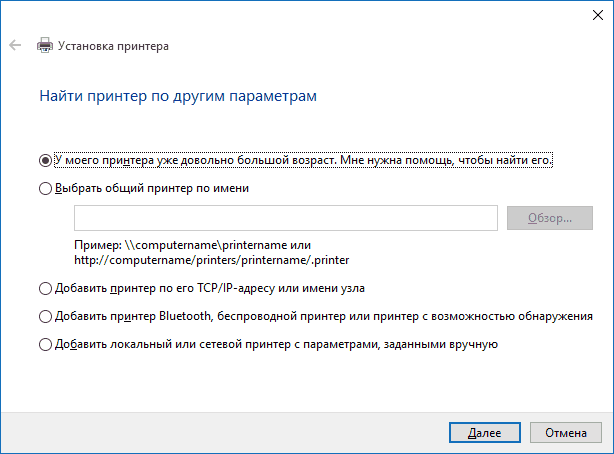
Je možné, že tato metoda bude ve vaší situaci fungovat.
Ruční instalace ovladačů tiskárny
Pokud zatím nic nepomohlo, přejděte na oficiální web výrobce vaší tiskárny a v sekci „Podpora“ vyhledejte dostupné ovladače pro vaši tiskárnu. Je dobré, pokud jsou pro Windows 10. Pokud nejsou k dispozici, můžete zkusit 8 nebo dokonce 7. Stáhněte si je do počítače.
Před zahájením instalace doporučuji přejít do Ovládacích panelů – Zařízení a tiskárny a pokud tam vaše tiskárna již je (tj. je detekována, ale nefunguje), klikněte na ni pravým tlačítkem myši a smažte ji ze systému. A teprve poté spusťte instalační program ovladače.
Informace o podpoře systému Windows 10 od výrobců tiskáren
Níže jsem shromáždil informace o tom, co píší populární výrobci tiskáren a MFP o provozu svých zařízení ve Windows 10.
- HP (Hewlett-Packard) – společnost slibuje, že většina jejích tiskáren bude fungovat. Ty, které fungovaly ve Windows 7 a 8.1, nebudou vyžadovat aktualizace ovladačů. V případě problémů si můžete ovladač pro Windows 10 stáhnout z oficiálních webových stránek. Webové stránky HP navíc obsahují pokyny k řešení problémů s tiskárnami od tohoto výrobce v nových operačních systémech: http://support.hp.com/ru-ru/document/c04755521
- Epson – slibují podporu tiskáren a MFP ve Windows Potřebné ovladače pro nový systém lze stáhnout ze speciální stránky http://www.epson.com/cgi-bin/Store/support/SupportWindows10.jsp.
- Canon – podle výrobce bude většina tiskáren nový OS podporovat. Ovladače lze stáhnout z oficiálních stránek výběrem požadovaného modelu tiskárny.
- Panasonic – slibují vydání ovladačů pro Windows 10 v blízké budoucnosti.
- Xerox – píšou, že s provozem jejich tiskových zařízení v novém OS nejsou žádné problémy.
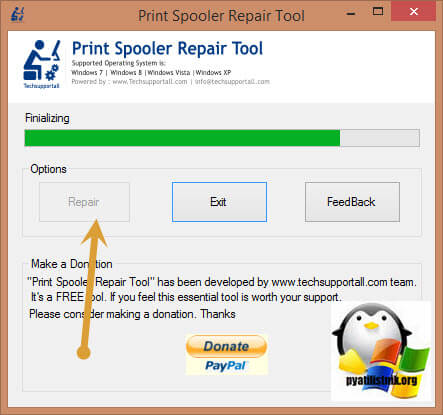
Použijte bezplatný nástroj Print-Spooler-Repair-Tool, který mi mnohokrát pomohl, když tiskárna ve Windows 10 nefungovala.
Chcete-li odstranit všechny problémy, které brání normálnímu tisku ve Windows 10, spusťte nástroj Print-Spooler-Repair-Tool jako správce a klikněte na tlačítko „Opravit“. Výsledek se dočkáte během minuty. V drtivé většině případů vaše tiskárna na desítce začne fungovat jako nová.
Kromě toho vám také doporučuji vyčistit zařazovací službu pomocí tohoto skriptu, aby nedošlo k žádným zaseknutým úlohám.
Pokud nic z výše uvedeného nepomohlo, doporučuji použít vyhledávání Google (a pro tento účel doporučuji právě toto vyhledávání) pro dotaz skládající se z názvu značky a modelu vaší tiskárny a „Windows 10“. Je velmi pravděpodobné, že váš problém již byl diskutován na některých fórech a bylo nalezeno řešení. Nebojte se podívat na stránky v anglickém jazyce: poskytují řešení častěji a dokonce i automatický překlad v prohlížeči vám umožní porozumět tomu, co se říká.
Pomocí specializovaných utilit
Ve Windows 10 nemusí tiskárna fungovat z několika důvodů. Další metodou, jak situaci vyřešit, je použití proprietárních nástrojů od výrobců. Uvedu příklad od HP. Existuje nástroj HP Print and Scan Doctor. HP Print and Scan Doctor si můžete stáhnout z níže uvedeného odkazu:
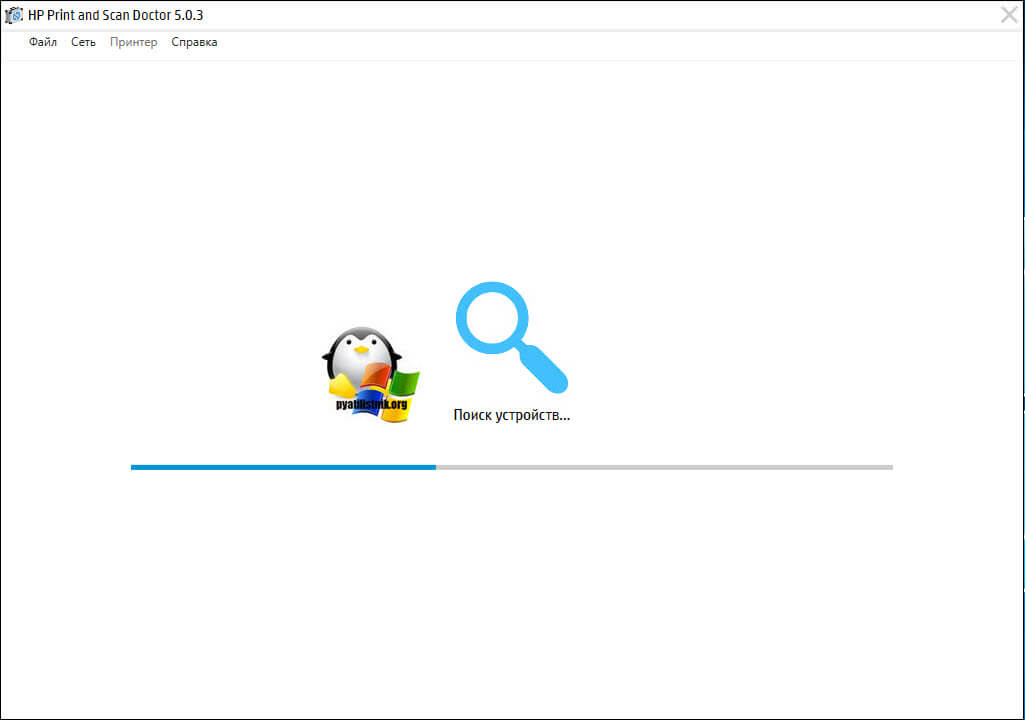
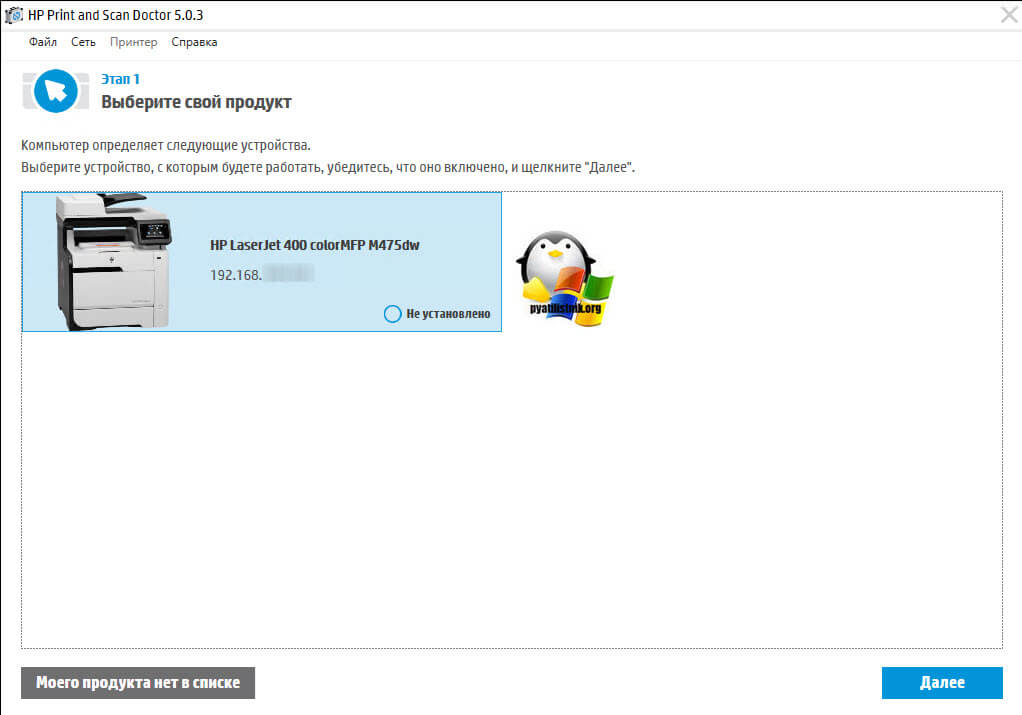
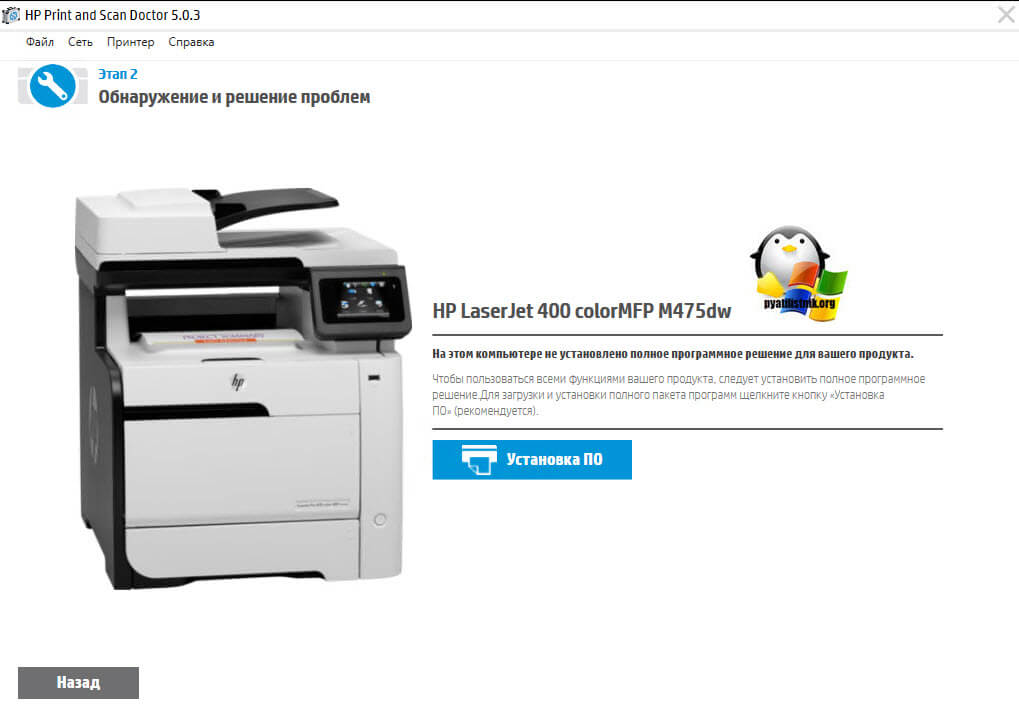
Spusťte nástroj HP Print and Scan Doctor. Jeho algoritmus je velmi jednoduchý. V prvním kroku vyhledá nainstalované tiskárny a ve druhém eliminuje důvod, proč ve vašem systému Windows 10 nefunguje.
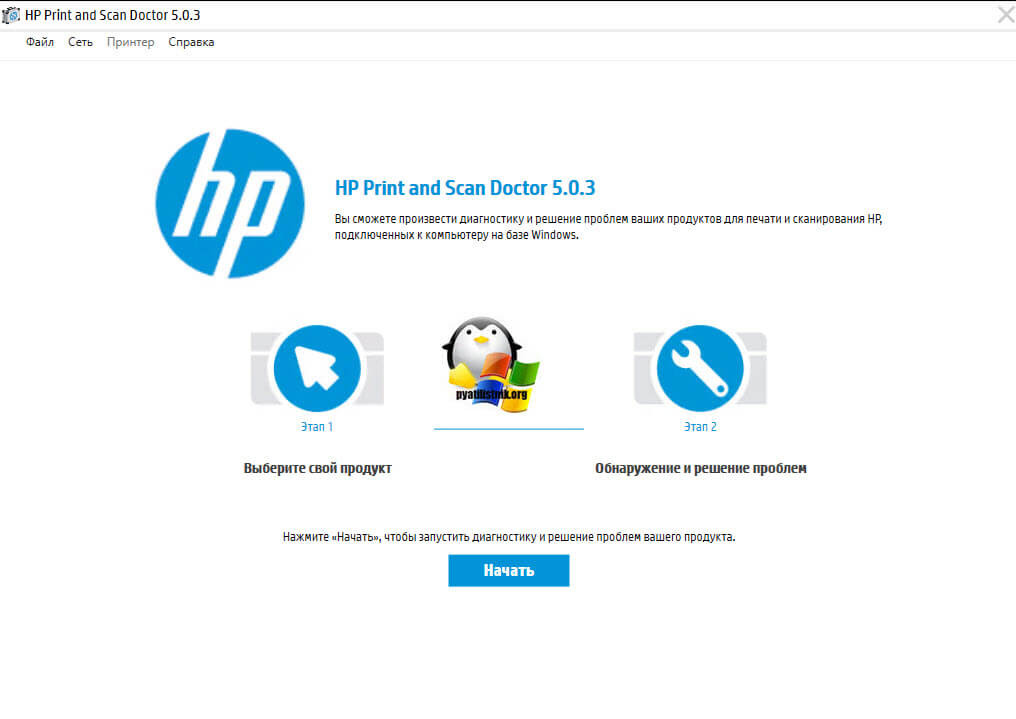
Takto vypadá proces skenování operačního systému pro tiskárny.
Takhle snadno se konfiguruje síťová tiskárna ve Windows 10 a co když Windows 10 nevidí tiskárnu HP. Našel jsem ve svém systému HP LaserJet 400 a vybral jsem ji.
Po vyhledání problémů se vám zobrazí řešení vašeho problému, proč tiskárna nefunguje ve Windows 10. Dále provedeme to, co říká diagnostický průvodce HP Print and Scan Doctor.
OKI má utilitu s názvem brmainte, kterou si můžete stáhnout z odkazu:
Společnost Epson má diagnostický nástroj s názvem EPSON Status Monitor.
Zakázání SNMP
Aktualizace 03.10.2019.
Populární související záznamy:
- E-maily se z tiskárny neodesílají
- Došlo k výjimce (Microsoft Office Excel): Soubor nelze přistupovat
- Ovladač pro SafeNET USB SuperPRO není nainstalován (kód 28).
- Chyba Tato akce je platná pouze pro aktuálně nainstalované
- Instalace a nastavení Windows 12
- Jak stáhnout Windows 11 během minuty