Peugeot 3008 Android Auto nefunguje – důvody a jak to opravit
Android Auto je skvělý způsob, jak používat zařízení v autě, ale je k ničemu, pokud přestane správně fungovat. Pokud se vám nedaří připojit Android Auto nebo náhle přestane fungovat, jsme tu, abychom vám pomohli.
Tyto tipy pro odstraňování problémů se systémem Android Auto vám pomohou opravit funkci, když nefunguje správně, ať už používáte aplikaci na obrazovce telefonu nebo na displeji auta.
1. Restartujte telefon.
Doufáme, že když se Android Auto zhroutí, je to jen dočasná závada s aplikací ve vašem telefonu. Při zhroucení Android Auto byste proto měli vždy provést rychlý restart zařízení.
Na většině zařízení to lze provést podržením tlačítka krmení dokud se nezobrazí nabídka. Vyberte “ Restartovat“, pokud je k dispozici; nebo klikněte na “ Vypnout“, a po minutě nebo dvou telefon znovu zapněte. Poté zkuste znovu použít Android Auto a zjistěte, zda funguje správně.
2. Aktualizujte svůj telefon a aplikaci Android Auto.
Pokud Android Auto dříve fungovalo, ale přestalo fungovat správně, možná budete muset nainstalovat nějaké aktualizace, abyste jej vrátili do normálu. Přejít na “ Nastavení>Systém>Upřesnit>Aktualizace systému zkontrolovat aktualizace systému Android a nainstalovat všechny dostupné. Vezměte prosím na vědomí, že názvy těchto nabídek se mohou lišit v závislosti na vašem telefonu.
Poté otevřete Obchod Play. Stáhněte levé menu a vyberte Moje aplikace a hry zobrazíte všechny nainstalované aplikace, které mají dostupné aktualizace. Pokud v seznamu vidíte Android Auto, klepněte na „ Aktualizace“, jej nainstalovat. Když už jste tady, měli byste také aktualizovat další základní systémové aplikace, jako je např služeb Google и Google Play . To může vyřešit problémy, jako je nefunkčnost hlasových příkazů Android Auto.
Galerie obrázků (2 obrázky)
Obrázek 1 z 2
Obrázek 2 z 2
Po instalaci aktualizací zkuste otevřít aplikaci Android Auto, protože může existovat aktualizace uživatelské smlouvy nebo něco podobného, které budete muset přijmout, než ji budete dále používat.
3. Ujistěte se, že váš telefon podporuje Android Auto
Pokud Android Auto vůbec nefunguje, ujistěte se, že váš telefon tuto funkci podporuje. Stránka nápovědy Google pro Android Auto uvádí, že k jeho používání budete potřebovat zařízení se systémem Android 6 Marshmallow nebo vyšším.
Chcete-li používat tuto funkci v systému Android 9 a starším, musíte si z Obchodu Play nainstalovat aplikaci Android Auto. Pokud používáte Android 10 nebo novější, možnost Android Auto připojit se k displeji auta je vestavěná. Pokud však chcete aplikaci používat na obrazovce telefonu, musíte si nainstalovat aplikaci Android Auto pro obrazovky telefonu v systému Android 10 a novějším.
Ujistěte se, že jste v zemi, která podporuje Android Auto. Seznam regionů najdete v sekci “ Kde použít“ na výše uvedené stránce Google. Působí v mnoha zemích, jako jsou USA, Velká Británie, Kanada, Austrálie a Indie. V některých oblastech však Android Auto nebude fungovat správně.
Pokud s Android Auto začínáte, přečtěte si naši uživatelskou příručku pro Android Auto a víte, jak funguje, abyste nic nepochopili.
4. Ujistěte se, že vaše auto podporuje Android Auto.
Pokud chcete na displeji auta používat Android Auto, musíte mít kompatibilní auto (nebo volitelnou hlavní jednotku). I když má vaše auto port USB, nemusí podporovat Android Auto.
Procházejte seznam aut podporovaných Android Auto a najděte své auto. Obvykle se tato funkce objevuje pouze u vozidel od roku 2016 do roku 2017 a novějších. Abyste si byli naprosto jisti, v příručce k vašemu vozu by měla být zmíněna Android Auto, pokud je podporována.
Pokud vaše auto nepodporuje Android Auto, můžete si zakoupit stereo systém, který to podporuje. Na stejné stránce najdete seznam schválených modelů; lze je zakoupit na stránkách, jako je Crutchfield.
5. Odstraňte problémy s informačním a zábavním systémem vašeho vozidla.
V tomto okamžiku byste měli zkontrolovat případné problémy s hlavní jednotkou vašeho vozu. Ujistěte se, že spouštíte aplikaci Android Auto z hlavní nabídky – její umístění se liší podle auta. Často se aplikace nespustí automaticky, takže si myslíte, že něco není v pořádku.

Pokud existuje způsob, jak resetovat informační systém, zkuste to. Pokud to není možné, jednoduše vypněte auto na několik minut, poté jej znovu nastartujte a zkuste to znovu.
Nakonec, pokud máte aftermarketový přijímač, podívejte se na web výrobce, zda není k dispozici aktualizace softwaru. Použijte všechny dostupné aktualizace a zkuste se připojit znovu.
6. Zkontrolujte kabel USB.
Když na displeji auta používáte Android Auto, budete k připojení telefonu k autu potřebovat kabel USB. Pokud tento kabel selže nebo je nekvalitní, může náhodně přerušit spojení nebo se připojit vůbec.
Zkuste vyměnit kabel USB za jiný, o kterém víte, že je kvalitní; Kabel dodaný s telefonem je obvykle v pořádku. Nejlepších výsledků dosáhnete, pokud použijete kabel ne delší než šest stop.
Mějte na paměti, že pokud kabel slouží pouze k nabíjení a nepodporuje přenos dat, nebude fungovat se systémem Android Auto. To, zda kabel podporuje přenos dat, obvykle poznáte podle ikony trojzubce USB na konci USB-A. Pokud to neznáte, podívejte se do našeho průvodce typy kabelů USB.
7. Zkontrolujte nastavení spárovaného vozidla.
Android Auto umožňuje propojit telefon s více auty. Pokud máte potíže s připojením k novému počítači, můžete navštívit tyto možnosti a doufejme to vyřešit.
Chcete-li se dostat do nastavení auta Android Auto, otevřete aplikaci Android Auto, vysuňte levou nabídku a vyberte „ Nastavení „ . Na této obrazovce klikněte na Dříve připojená auta .
Zobrazí se vám seznam aut, která jste schválili nebo odmítli používat se systémem Android Auto. Pokud v názvu vidíte své auto “ Odmítnutá auta“ , možná jste to udělali náhodou. Odstraňte vozidlo ze seznamu blokovaných a zkuste spárování znovu.
Galerie obrázků (2 obrázky)

Android Auto je způsob, jak dát vašemu zařízení Android možnost ovládat displej vašeho auta. Můžete se pohybovat pomocí Map Google, poslouchat své oblíbené melodie, knihy a podcasty ve své preferované aplikaci; s tímto Android Auto je možné všechno. K použití této funkce navíc nejsou potřeba žádné znalosti raketové vědy, protože je velmi snadné ji používat na vašem vozidle. Ano, vše, co musíte udělat, je připojit svůj Android smartphone k displeji auta pomocí USB kabelu a jednoduše zapnout Android Auto.
Ale bohužel není mnoho uživatelů s touto funkcí spokojeno, protože si stěžují, že se automaticky vypíná během jízdy. A po nedávné aktualizaci softwaru se Android Auto nepřipojuje k displeji auta. Proto jsme zde s naším nejnovějším průvodcem, který vysvětluje kroky, které vám mohou pomoci tento problém vyřešit. Tak si určitě přečtěte tento článek až do konce.

- Jak opravit, pokud se Android Auto po nedávné aktualizaci nepřipojí
- Oprava 1: Zkontrolujte aktualizace
- Oprava 2: Omezení procesů na pozadí
- Oprava 3: Ruční párování
- Oprava 4: Problém s oprávněními aplikace
Jak opravit, pokud se Android Auto po nedávné aktualizaci nepřipojí
To je opravdu vážný problém, protože to vytváří spoustu problémů. Pokud tedy chcete během hovoru řídit bezpečně, musíte to co nejdříve opravit. Pojďme se tedy podívat na opravy, které jsou právě k dispozici:
Oprava 1: Zkontrolujte aktualizace
Vaše aplikace Android Auto se nemusí aktualizovat na nejnovější verzi. Můžete tedy jednoduše přejít do svého obchodu PlayStore a tam zkontrolovat, zda je pro aplikaci nějaká aktualizace. Pokud ano, stáhněte si aktualizace okamžitě.
Oprava 2: Omezení procesů na pozadí
Může to být způsobeno tím, že na pozadí běží příliš mnoho aplikací, takže se váš smartphone nemůže připojit k displeji vašeho auta. Můžete tedy zkusit zakázat procesy na pozadí a opravit to, pokud se displej vašeho auta Android Auto po nedávné aktualizaci nepřipojuje, a zde jsou kroky:
- Nejprve přejděte na Nastavení na vašem smartphonu.
- Poté přepněte na systém tab.
- Pak přejděte na Vývojka možnosti.
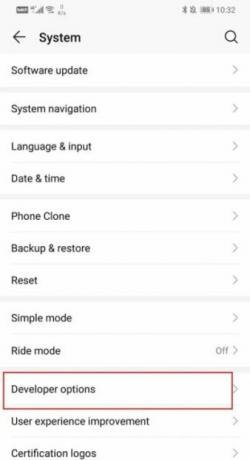
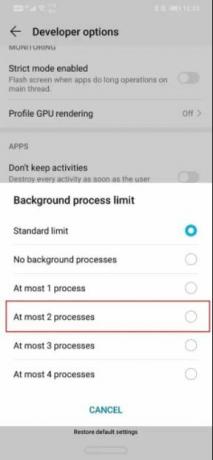
- Nyní najděte Razdel přilogeny a klikněte na možnost omezit proces na pozadí.
- Nakonec vyberte Maximálně 2 možnosti procesu a zavřete toto okno.
Oprava 3: Ruční párování
Je možné, že kvůli technickým problémům se váš telefon nebude moci připojit k displeji vašeho auta. V tomto případě jej tedy můžete zkusit připojit ručně. jak to děláš? No, jednoduché, můžete postupovat podle níže uvedených kroků:
- První běh Nastavení na vašem smartphonu.
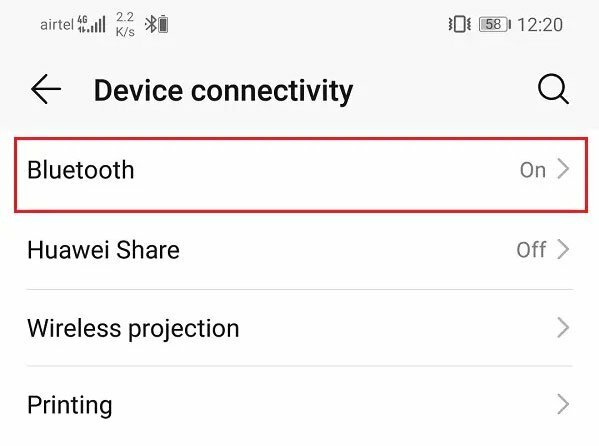
- Poté klikněte na připojení zařízení možnost.
- Poté přepněte na Bluetooth tab.
- Nyní najděte název svého vozu v seznamu spárovaných zařízení a klikněte na ikonu nastavení.
- Pak stiskněte tlačítko Rozbít pár tlačítko a vyjměte zařízení. Poté se znovu připojte.
Oprava 4: Problém s oprávněními aplikace
Dalším důvodem této chyby připojení je kontrola, zda nedochází ke konfliktu s oprávněním aplikace. Chcete-li to provést, postupujte takto:

- Nejprve přejděte na Nastavení na smartphonu Android a stiskněte Program tab.
- Po tom nálezu Android Auto a klikněte na něj.
- Pak přejděte na Oprávnění možnost.
- Nakonec přepněte všechny přepínače související s rozlišením a zkuste se znovu připojit.
Viz také: Jak pořídit snímek obrazovky na CarPlay?
Tak tohle je z naší strany. Doufáme, že vám tento návod pomohl. Pokud se však stále potýkáte s touto chybou, doporučujeme vám kontaktovat podporu a požádat ji o pomoc.
