Mini při startování vydává pískání – běžné příčiny
Ovládání notebooku není vždy snadné a pohodlné. Jedním z nejčastějších problémů, kterým čelí majitelé přenosných počítačů, je výskyt nepříjemného zvuku nebo špiček, když je systém zapnutý. V některých případech notebook během provozu pípá, což také naznačuje určité problémy.
Podívejme se na hlavní důvody výskytu cizích zvuků při spuštění a také na dostupné metody řešení problémů, které nastanou.
V jakých případech signalizuje pípání problémy?
Všechny moderní notebooky mají vestavěné reproduktory používané pro přehrávání zvuku a také pro slepou diagnostiku systému při určitých manipulacích. S jejich pomocí může uživatel pochopit, zda při spouštění počítače nastanou nějaké problémy, a někdy dokonce přesně identifikovat zdroj problému.
Pípání se při zapnutí notebooku považuje za normální, protože jeden vrchol indikuje úspěšné spuštění všech hardwarových komponent a načtení operačního systému. Ale stojí za zvážení, že ne všechny modely notebooků takovou funkčnost poskytují.
Je také normální slyšet pípání, když počítač přechází do režimu spánku nebo z něj. Systém tak uživatele upozorní na aktivaci konkrétního profilu.
Pokud se při práci na notebooku objevují neustálé neustálé pískání, může to znamenat určité problémy. Nejprve byste měli zkontrolovat, zda na klávesnici zařízení nejsou lepivé klávesy, a také se ujistit, že napájení funguje normálně.
Někdy při spouštění systému nebo dokonce přímo během provozu uslyšíte dvě krátké písknutí. To je obvykle signál indikující, že je nějaký problém s RAM. Tři dlouhá pípnutí jsou spojena se stejným problémem, což může také znamenat vážné selhání klávesnice.
Odborníci identifikují problémy s pevným diskem podle charakteristického dlouhého pískání následovaného krátkým pískáním. Několik dlouhých signálů s jedním krátkým dává důvod pochybovat o funkčnosti grafické karty nainstalované v notebooku.
Je důležité si pamatovat, že zvuková upozornění často začnou znít nějakou dobu předtím, než součást zcela selže. Proto, když se objeví první příznaky vážného problému, je vhodné provést důkladnější diagnostiku k identifikaci příčiny. V opačném případě se prvek jednoduše zlomí a bude vyžadovat výměnu, což má za následek značné finanční náklady.
Za nejnebezpečnější je považováno dlouhé vleklé skřípání, indikující problémy s procesorem počítače. V tomto případě hrozí přehřátí nebo dokonce úplné selhání hlavního výpočetního uzlu.
Hardwarové důvody
Notebook často pípá kvůli problémům s konkrétními součástmi systému, které jsou pod kritickou zátěží nebo postupně přestávají plnit své funkce.
Mezi nejčastější hardwarové důvody patří:
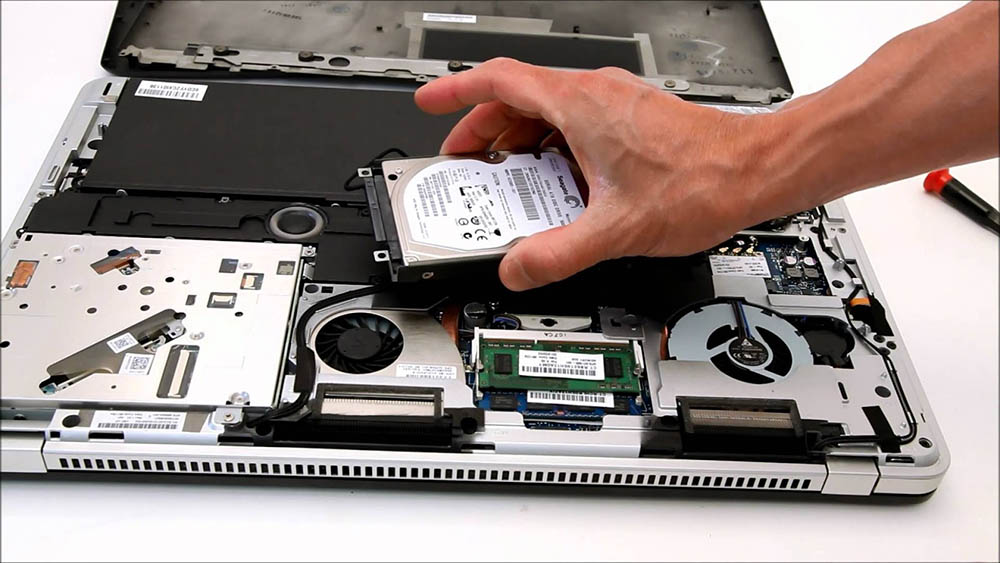
- Přehřívání systému. Snad nejčastější problém mezi majiteli notebooků. Malé rozměry přenosných počítačů kladou určitá omezení na chladicí systém, což vede k postupnému přehřívání komponent. Výsledkem je, že systém začne pracovat pomaleji, komponenty selžou a uživatel pravidelně slyší nepříjemné zvuky. V tomto případě se vyplatí vyčistit počítač od prachu a vyměnit tepelnou pastu na čipech.
- Nedostatek paměti RAM. Malé množství paměti RAM výrazně omezuje výkon notebooku. Spouštění velkého množství složitých programů může vést k pískání. Cestou ze situace je uzavření některých aplikací a odstranění zátěže z paměti.
- Problémy s pevným diskem. Poměrně častý problém u starších notebooků. Vadný disk může vydávat různé zvuky, včetně skřípění, skřípání a cvakání. Nejlepším řešením by byla výměna disku.
- Nesprávné nabíjení. Baterie notebooku se také může stát zdrojem cizích zvuků. Vyplatí se odpojit nabíječku od počítače a zkontrolovat, zda neskřípe. Dále musíte zjistit, zda problém spočívá přímo v baterii nebo v nabíječce. Zbývá pouze vyměnit vadnou součástku.
Programové důvody
Když už mluvíme o softwarových příčinách pískání notebooků, stojí za to zvážit, že všechny z nich tak či onak ovlivňují hardware. Proto existuje mnoho úzce souvisejících aspektů, které je důležité zaznamenat.
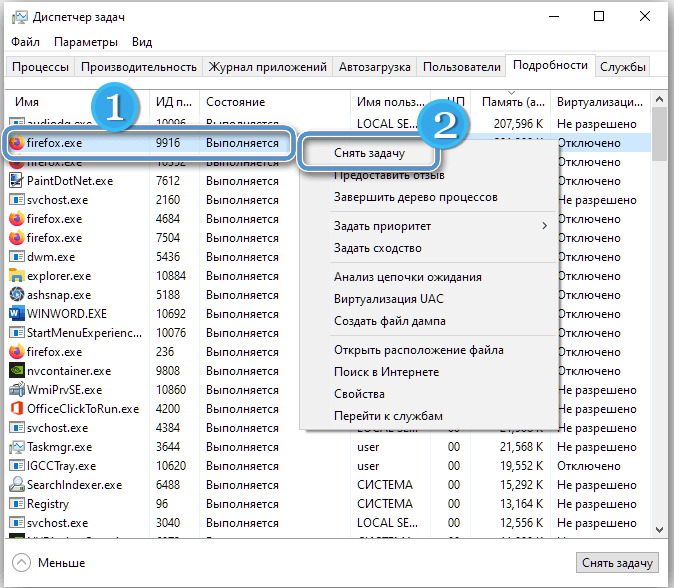
V první řadě stojí za zvážení parametry zatížení systému a stanovení rezervy zdrojů. Některé aplikace se skutečně ukáží jako velmi náročné, načítají několik komponent najednou a vedou k nejrůznějším problémům. Pro diagnostiku většinou stačí standardní Správce úloh.
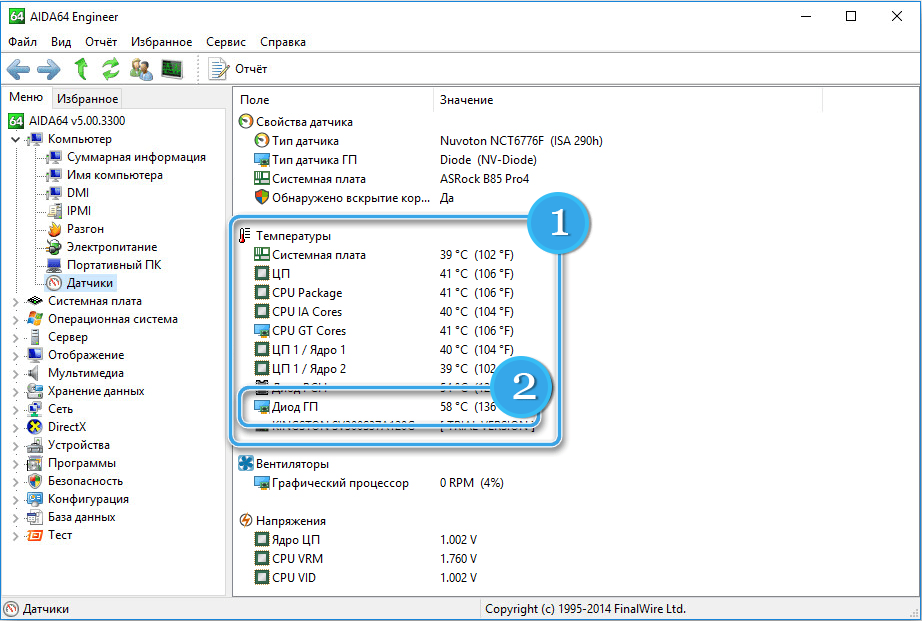
Vzhledem k tomu, že na moderních počítačích často běží různé grafické programy (videohry, editory atd.), je důležité věnovat pozornost statistikám zahřívání a zatížení grafické karty. Přehřátí této součásti je docela schopné způsobit pískání.
Nesmíme zapomenout ani na možnost napadení operačního systému viry. Některý malware způsobuje zvýšené zatížení konkrétních součástí systému a způsobuje mnoho problémů. V takovém případě je vhodné nainstalovat antivirus a provést úplnou kontrolu počítače.
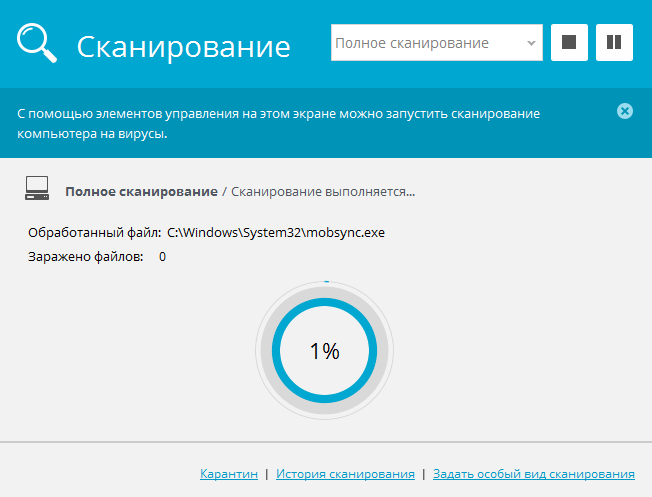
Na nepříliš výkonných systémech se riziko přehřátí notebooku mnohonásobně zvyšuje kvůli náročným procesům na pozadí. Různé nástroje pro automatickou aktualizaci, cloudová úložiště a antivirové programy implicitně zatěžují OS, zasahují do provozu jiných programů a vedou k přehřívání.
Jak se zbavit nepříjemného zvuku
Protože jeden z nejčastějších důvodů pípání notebooku souvisí s přehříváním systému, vyplatí se nejprve změřit teplotu hlavních součástí. K tomu obvykle stačí funkce speciálních programů jako AIDA64, které zobrazují kompletní informace o systému (včetně teploty na čipech).
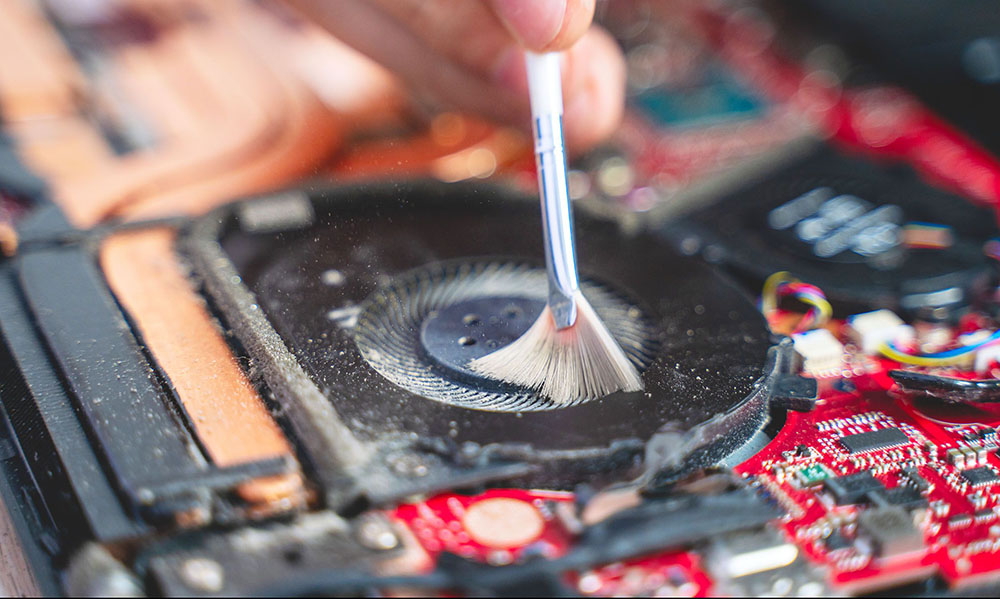
Pokud se ukáže, že teplota je výrazně vyšší než normální, má smysl kompletně vyčistit chladicí systém a zkontrolovat funkčnost chladičů nainstalovaných ve skříni. Někdy stačí jednoduché čištění, jindy musíte vylepšit chladicí systém nebo notebook používat na specializovaných chladicích podložkách.
Je velmi důležité včas zkontrolovat systém na přítomnost virů a aktualizovat software. Vývojáři tvrdě pracují na dosažení maximální stability a optimalizaci aplikačních procesů. Vždy jsou tedy vhodnější novější verze programů. Ke kontrole počítače a odstranění virů byste měli používat osvědčený software.
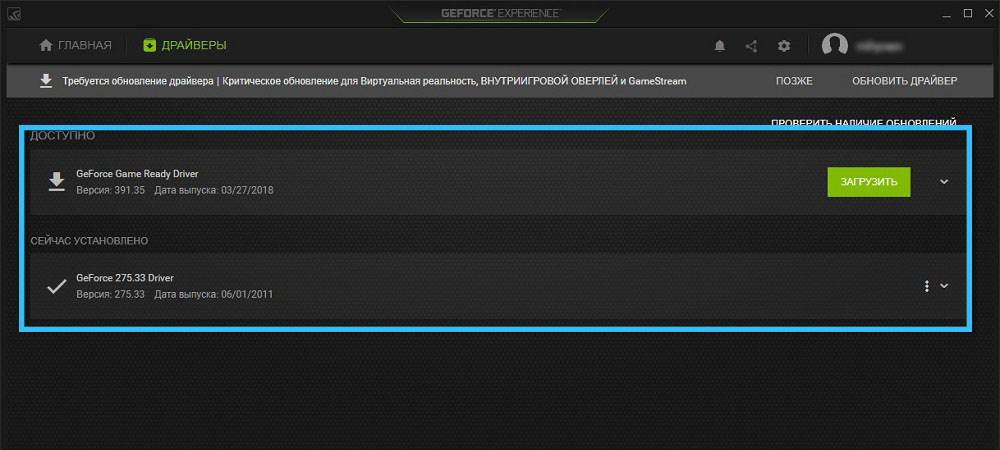
V některých případech pomáhá i instalace nejnovějších verzí hardwarových ovladačů. Moderní software činí provoz zařízení stabilnější a eliminuje možné problémy a špičky během používání. To platí zejména pro grafickou kartu.
Doporučuje se pravidelně čistit systém od procesů na pozadí, zavírat nepotřebné programy a odstraňovat nevyžádané jednotky z jednotek. Můžete to udělat ručně, ale je vhodnější použít speciální programy.
Podrobné řešení problémů
Nejčastěji zvukové signály, které se objeví po zapnutí notebooku, nejsou chaotické, ale mají přesně stanovené pořadí. A pokud jsou k dispozici vhodná data, lze signály dobře dešifrovat, aby bylo možné přesně určit příčinu problému.
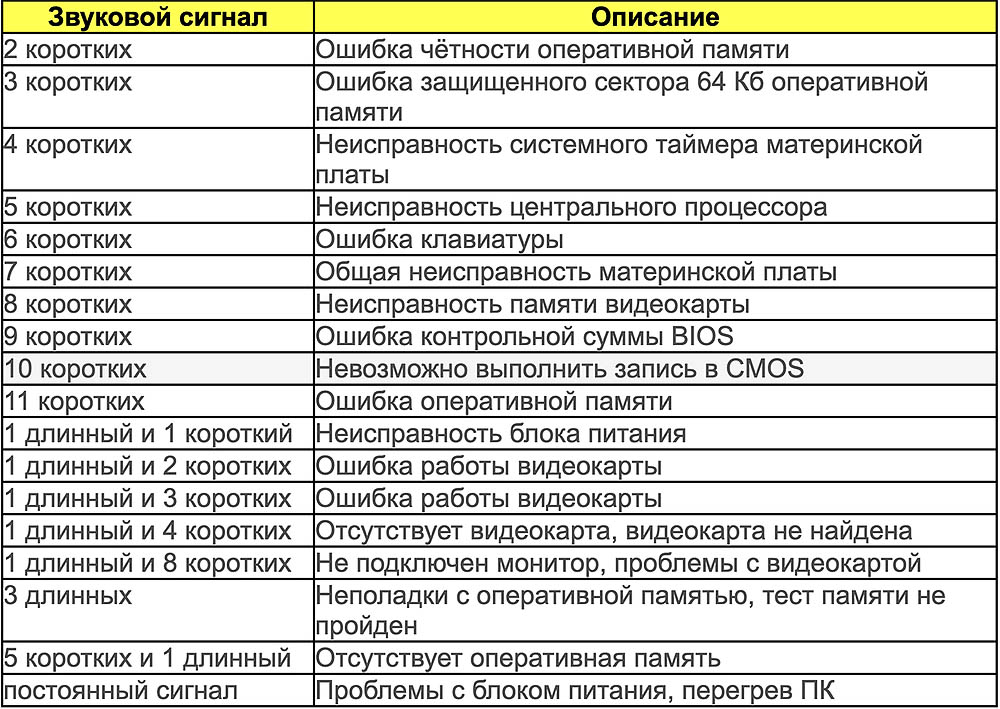
Dekódování zvukových signálů AMI BIOS
Při správné identifikaci kódu spočívá nalezení problému na kontrole několika součástí systému. Reproduktor nainstalovaný na základní desce zcela konkrétně indikuje poruchu procesoru, RAM, grafické karty nebo čehokoli jiného.
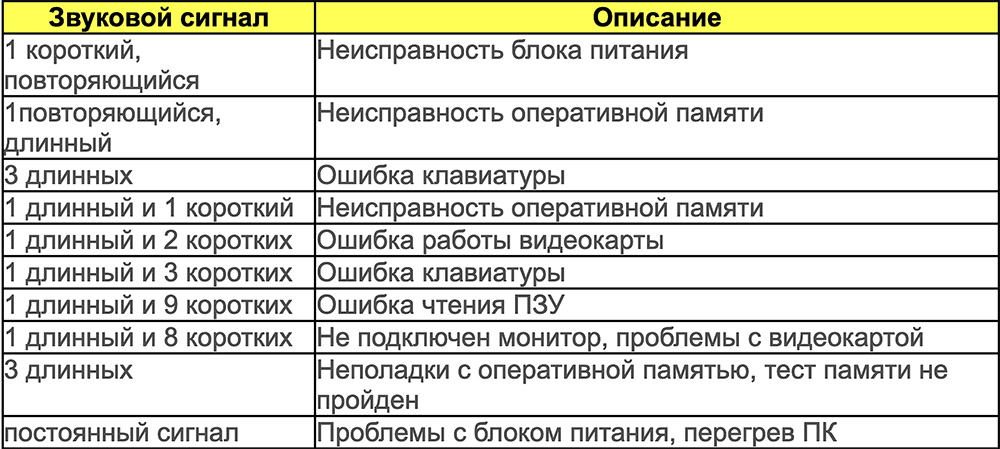
Dekódování zvukových signálů AWARD BIOS
V dnešní době můžete na trhu najít notebooky se základními deskami od různých výrobců. A dekódování kódů pro každý z nich je mírně odlišné. Proto je vhodné před identifikací problému určit model desky a následně najít tabulku se seznamem zvukových signálů a jejich významem. Musíte se zaměřit na krátké a dlouhé pískání, znějící s určitými pauzami.
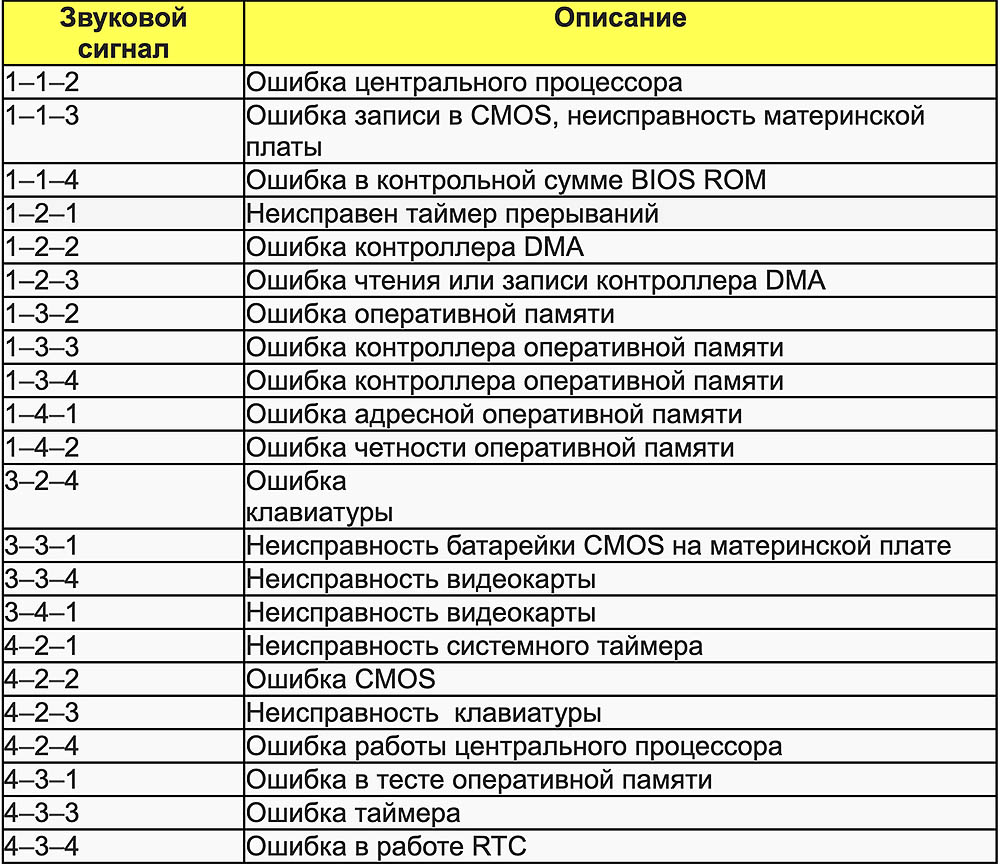
Dekódování zvukových signálů Phoenix
Důvodů, proč notebook při spuštění nebo během provozu pípá, může být mnoho. Nejčastěji je neobvyklý zvuk spojen s přehřátím komponent nebo poruchou jednoho nebo druhého prvku systému. Pokud máte základní znalosti, i autodiagnostika umožňuje poměrně přesně identifikovat zdroj problémů pro následný zásah. Jaký byl důvod ve vašem případě? Jak jste problém vyřešili? Podělte se v komentářích.
Pojďme zjistit, proč váš notebook nepřetržitě pípá nebo vydává zvuky při zapnutí (bootování) (pípne 2, 3, 5, 8krát), a také se pokusíme problémy sami opravit.
Po zapnutí notebook vydá jediné pípnutí, které signalizuje, že je zařízení funkční a připravené k použití. Někdy se však uživatelé potýkají se skutečností, že se počet a frekvence pískání zvyšuje a notebook odmítá zapnout nebo načíst operační systém.
Diagnostika je ZDARMA.
+7 (812) 953-94-11, +7 (921) 984-75-12 (Kamennoostrovsky Ave., 42, stanice metra Petrogradskaya)
| Obecná tabulka cen za opravy notebooků (bez odkazu na konkrétní model) | |||
| Typ poskytované služby | Cena (r.) | Doba provádění | záruční doba) |
|---|---|---|---|
| Odstraňování problémů | ZDARMA | Od 15 minut do 2 dnů | – |
| Přebalte nebo vyměňte video čip (problém s grafickou kartou, žádný obraz) | 5500–7500 | 1 až 10 dny | Až 90 dny |
| Pod kryt se dostala vlhkost (čištění nebo výměna součástí) | Od 1500 po 6500 | 2 až 7 dny | Až 60 dny |
| Výměna klávesnice (vnikla vlhkost, tlačítka jsou poškozená) | Od 3500 do 6500 | 1 až 3 dny | Až 60 dny |
| Notebook se zahřívá/přehřívá (výměna teplovodivé pasty a čištění chladicího systému) | 1700 | 1 až 5 dny | Až 90 dny |
| USB port nefunguje (softwarové chyby) | 1500 | Od 30 minut do 1 dne | Až 30 dny |
| USB port nefunguje (oprava/výměna jižního nebo severního portu) | 5000-7500 | 2 až 4 dny | Až 90 dny |
| Výměna nebo oprava nabíjecího konektoru (notebook se nenabíjí) | 2500 | Od 40 minut do 2 dnů | Až 60 dny |
| Výměna pevného disku (notebook se nespustí) | 4500-5500 | 1 až 2 dny | Až 90 dny |
| Přeinstalace Windows/Mac OS/ovladačů (notebook je zabugovaný) | 1500 | Od 1 hodiny do 2 dnů | Až 30 dny |
| Ukládání informací (obnovení) | Z 1000 | 1 až 3 dny | – |
| * Vezměte prosím na vědomí: tabulka ukazuje obecné ceny za opravy notebooků bez odkazu na jakýkoli model nebo výrobce. Pro více podrobností prosím kontaktujte pracovníky našeho servisního centra. | |||
Důvody, proč notebook pípá
Zdrojem skřípání je reproduktor – malý prvek na základní desce, jehož účelem je vydávat zvukové signály při detekci poruchy. Na základě povahy signálů můžete pomocí speciální tabulky diagnostikovat důvod, proč se notebook nezapne. Mezi nejčastější důvody patří:
- Porucha klávesnice (zasekávání kláves).
- Selhání chladicího systému vedoucí k přehřátí důležitých součástí.
- Nesprávné nastavení systému BIOS.
- Problémy s RAM, grafickou kartou nebo jinou deskou.
- Chyba napájení.
Chcete-li zjistit možnou příčinu pípání a nemožnosti zapnout notebook, vyhledejte tabulku zvukových signálů pro vaši verzi systému BIOS. Verzi systému BIOS můžete zjistit pomocí jakéhokoli vyhledávače pro model notebooku.
Když máte tabulku před očima, musíte spočítat frekvenci a počet zvukových signálů a poté najít odpovídající hodnotu a seznámit se s pravděpodobnou příčinou problému a jak jej odstranit.
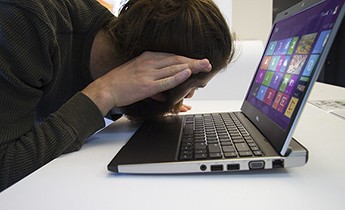
Odstraňte pípání notebooku, když jej sami zapnete
Upozornění: Nejsme zodpovědní za vaše činy. Článek má pouze informativní charakter a nevyzývá vás k akci.
Identifikovali jsme hlavní příčiny skřípání, nyní se podívejme, jak je odstranit. Začněme klávesnicí – proveďte externí kontrolu, zda není poškozena nebo zda do ní nevnikla kapalina. Zaseknutou klávesu lze opatrně vytáhnout pomocí tenkého předmětu (v případech, kdy klávesnice není dodávána s modulem), ale zatopená nebo silně poškozená klávesnice bude pravděpodobně nutné vyměnit. Je lepší provést výměnu v servisním středisku pomocí speciálního vybavení.
Kontrola chladicího systému
Ujistěte se, že chladicí systém notebooku funguje správně: výstupy nejsou ucpané prachem a tepelná pasta na centrálním procesoru a grafické kartě není suchá. Najděte si pokyny pro rozebrání modelu notebooku a pečlivě jej očistěte od prachu. Pokud se bojíte, že něco poškodíte, vezměte notebook do servisu, kde skříň důkladně vyčistí od nahromaděných nečistot.
Resetujte BIOS
Obnovení systému BIOS do továrního nastavení vám umožní opravit řadu problémů, které se vyskytnou při zapnutí notebooku. Tento postup však můžete provést sami, pouze pokud se notebook zapne, ale nenačte operační systém.
- Vstupte do systému BIOS stisknutím klávesy Delete při jeho zapínání (klávesa pro vstup do systému BIOS je uvedena ve spouštěcím okně spuštění).
Článek na téma Laptop nevstoupí do BIOSu
Chybu CMOS a další problémy v BIOSu řeší především reset parametrů, takže tento způsob eliminace skřípání určitě vyzkoušejte.
Problémy s RAM nebo jinými moduly
Pokud pomocí tabulky zvukových signálů zjistíte, že problém je způsoben RAM, postupujte takto:
- Odstraňte kryt modulu RAM nebo úplně odšroubujte zadní část notebooku.
- Vyhledejte paměťový modul a opatrně jej odstraňte sejmutím příchytek.
- Očistěte desku od prachu a vložte ji zpět pod úhlem 45 stupňů.
Totéž je třeba udělat s ostatními součástmi notebooku: opatrně je odpojte od základní desky, očistěte je od prachu a nainstalujte je na místo. Pokud jde o napájecí zdroj: pokud nefunguje, budete jej muset vyměnit za nový, protože oprava adaptéru bude stát přibližně stejnou částku.