Kdy by se měly vrstvy vyměnit?
Jaký je smysl vrstev? Vysvětlím to na malém a jasném příkladu.
Představte si, že pořídíte několik vytištěných skutečných fotografií a položíte je na sebe. Uvidíte pouze fotografii, která je nahoře.
Pokud navrch dáte novou fotku, překryje tu předchozí.
Nyní si představte, že vrchní fotka je vytištěna matně a na průhlednou fólii, přes ni pak bude vidět předchozí fotka. A pokud jsou všechny fotografie vytištěny na takové průhledné fólii, pak pokud je sečtete, uvidíte směs všech kreseb.
Vrstvy Photoshopu fungují stejným způsobem.
Dnes vám řeknu, jaké akce můžete s vrstvami dělat a které z těchto akcí jsou potřeba při retušování fotografií.
Pracovní plocha s vrstvami je tedy vpravo dole. Pokud náhle tuto oblast nenajdete, klikněte na nabídku „vrstvy oken“ nahoře a objeví se.
Na níže uvedeném snímku obrazovky jsou otevřené 2 vrstvy, vidíme vrstvu nazvanou „2“, protože. je umístěn nahoře, jeho viditelnost je zapnutá a režim prolnutí je „normální“ (po přečtení článku budete dobře rozumět tomu, o čem mluvíme)
* Pokud čtete článek ze smartphonu, kliknutím na fotografii ji zvětšíte a zobrazíte podrobněji.
VYTVOŘENÍ VRSTVY
Nejčastěji budete při retuši pracovat s kopií vrstvy, méně často s vrstvami úprav. O jejich tvorbě budu podrobně hovořit později v tomto článku.
A profesionální retušér se s funkcí vytvoření nové čisté vrstvy prakticky nesetká, protože. Tyto technické a časově náročné procesy se lépe spojují do „akcí“.
Ale pro obecnou informaci podotýkám, že nová prázdná vrstva se vytvoří stisknutím kláves SHIFT+CMND(CTRL)+Nnebo kliknutím na znaménko plus ve čtverci v pravé dolní části panelu vrstev.
Najdete tam spoustu informací o focení, stylingu a propagaci blogu na Instagramu, retuších a dalších zajímavých tématech.
Možnosti vrstev, které lze upravit
Jaké parametry vrstvy můžeme upravit? Tento:
1. neprůhlednost;
2. nalévání — pro retuš portrétu není potřeba, použijeme pouze neprůhlednost;
3. režim prolnutí — můžeme se s ním setkat při vytváření vrstev pro frekvenční rozklad, „Dodge & Burn“ a při doostřování. Doporučuji vám však provést potřebné akce jednou, takže stisknete jedno tlačítko, po kterém se všechny vrstvy vytvoří automaticky; V mém mistrovská třída retuše tento bod byl vzat v úvahu a můžete si stáhnout všechny potřebné akce, takže nebudeme uvažovat ani o režimech prolnutí, protože Jsou to pozůstatky minulosti, kdy retušovali sofistikovanými metodami a věnovali tomu spoustu času. Jsem pro oceňování vašeho času, zvláště když znáte správný algoritmus akcí, můžete získat profesionální a skvělý výsledek za 15-20 minut retuše.
Akce, které můžete provádět s vrstvami:
1. Vyměňte.
Chcete-li to provést, musíte podržet myš a přetáhnout vrstvu na požadované místo.
2. Odstraňte vrstvu,
kliknutím na „backspace“ nebo na ikonu koše vpravo dole.
3. Udělejte vrstvu viditelnou nebo neviditelnou.
Pokud horní vrstvu uděláte neviditelnou, objeví se vrstva pod ní. Viditelnost vrstvy můžete změnit kliknutím na ikonu oka vlevo od názvu vrstvy a její miniatury.
4. Kopírovat vrstvu.
Velmi užitečná funkce pro retušování, doporučuji vám okamžitě si zapamatovat klávesovou zkratku „CMND (CTRL) + J“. Kliknutím na ně okamžitě vytvoříte kopii vybrané vrstvy.
5. Sloučit vrstvy.
Také jedna z mnou nejpoužívanějších funkcí, na konci článku vám přesně řeknu, jak tyto funkce používám při retuši.
Doporučuji také zapamatovat si klávesovou zkratku. Chcete-li sloučit všechny viditelné vrstvy, stiskněte „SHIFT+CMND(CTRL)+E“
A chcete-li zkombinovat několik vrstev, které potřebujete, musíte je nejprve vybrat podržením CMND(CTRL) a poté stisknout CMND(CTRL)+E.
6. Změňte krytí vrstev.
Snížením krytí vrstvy „odhalíte“ další vrstvu pod ní.
7. Spojte vrstvy do skupin
Chcete-li to provést, musíte vybrat požadované vrstvy a kliknout na tlačítko složky ve spodní části.
Vrstvy úprav
Kromě vrstev fotografií má Photoshop vrstvy úprav, které lze použít ke změně různých parametrů fotografie, jako je jas, kontrast, odstín, sytost atd. Celý seznam můžete vidět na obrázku níže.
Nastavení vrstvy úprav se použijí na všechny fotografie pod ní.
Chcete-li „přichytit“, aplikujte akci vrstvy úprav pouze na spodní vrstvu, musíte mezi nimi rovnoměrně pohybovat myší, podržet stisknuté tlačítko „OPTION (ALT)“, myš se změní na šipku a poté stiskněte levou tlačítko myši.
Tipy pro retušéry pro práci s vrstvami Photoshopu
Kromě hlavních kroků z článku se chci podělit o některé jemnosti, které zjednoduší práci retušéra a učiní ji pohodlnější.
1. Pracujte na kopii vrstvy, abyste výsledek pohodlně „vrátili zpět“, pokud jste to přehnali.
Doporučuji vytvořit kopii vrstvy při každé nové fázi retuše. Pak nebudete muset hledat správný krok v „příběhu“, pokud jste v retuši dělali zbytečné pohyby. A co je ještě horší, nebudete muset znovu začít retušovat, pokud „historie“ odráží omezený počet akcí a ty potřebné se již nezobrazují.
Jak pracuji: po dokončení například fáze frekvenčního rozkladu sloučím všechny vrstvy a poté vytvořím kopii vrstvy a provedu na ní další úpravy. Dále znovu sloučím všechny pracovní vrstvy a znovu vytvořím kopii vrstvy.
Nikdy jsem nechápal retuš, kdy vznikají desítky vrstev a masek, kdy prvotní změny jsou na spodních vrstvách a všechny následné jsou vyšší atp. Je to zbytečná záležitost.
2. Porovnání před/po během procesu retuše.
Pokud provedete nový retušovací krok na kopii vrstvy, můžete pohodlně porovnávat před/po změnou viditelnosti horní vrstvy.
3. Snižte sílu použitých úprav pomocí krytí.
Pracujete například ve společnosti Dodge & Burn a uvědomujete si, že byste chtěli úpravy více zneviditelnit. pak byste měli snížit krytí.
Věnovat pozornost! Aby frekvenční rozklad fungoval správně, aplikujte neprůhlednost na jednotlivé vrstvy, ale na skupinu najednou.
4. Posílení efektu Dodge & Burn a doostření (pokud jako já pracujete s doostřením pomocí speciálních vrstev).
Chcete-li to provést, stačí vytvořit další kopii vrstvy Dodge Burn nebo Sharpen a poté upravit její sílu pomocí Opacity.
To je vše, všechny ostatní akce se správným přístupem jsou automatizované a nedotýkáte se jich. Pokud to není váš případ, radím vám vytvořit si vlastní akce nebo si stáhnout 5 mých hotových akcí. Jsou zahrnuty v mém online mistrovská třída profesionální retuše . Jsou tam plně probrány všechny kroky profesionální retuše pleti a postavy, je tam mnoho užitečných jemností, rozbor všech potřebných nastavení a stylové fotografie pro procvičení získaných znalostí a vytvoření prodejního portfolia.
Po absolvování tohoto kurzu budete dělat kvalitní, přesné a hlavně retuše relevantní pro rok 2020! Je vhodný jak pro začátečníky, tak pro již praktikující retušéry.
Společnost Adobe vytvořila Photoshop, výkonný nástroj pro manipulaci s obrázky, který vám umožní provádět prakticky jakékoli úpravy, které potřebujete, a to alespoň dvěma způsoby. Vrstvy jsou toho nejvýraznějším potvrzením. Přestože výsledek jejich použití lze vždy získat pomocí jiných nástrojů, závěr, že vrstvy nejsou potřeba, by byl příliš ukvapený – umožňují snadno zpracovat různé části obrázku odděleně. Díky tomu je možné výkres rozdělit do desítek na sobě nezávislých vrstev a každou z nich zpracovat.
Pomocí vrstev se řeší mnoho úloh, například překrytí několika obrázků, úprava barev jednotlivých částí zpracovávaného obrázku. Je možné aplikovat masky na vrstvy a několik současně. Vrstvy je možné mezi sebou míchat, měnit jejich intenzitu atd. Přiřazením určitých speciálních efektů a vlastností jednotlivým vrstvám může uživatel snadno a rychle upravovat obrázky tak, aby simuloval to, co potřebuje. A bez vrstev byste museli pokaždé opakovat stejnou práci.
Vytvoření vrstvy
Existuje mnoho způsobů, jak vytvořit vrstvy, a zde jsou ty hlavní:
1. Jakmile vyberete nějakou oblast obrázku, zkopírujte ji do schránky Windows pomocí kombinace kláves +C a poté přepněte na jiný obrázek a vložte označenou oblast. Photoshop vytvoří novou vrstvu ve druhém obrázku, kam bude umístěn výkres.
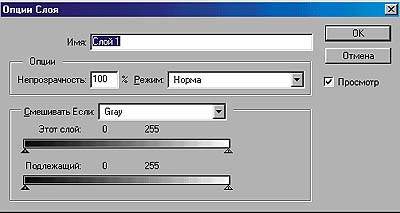
Dialogové okno Možnosti vrstvy
2. Vyberte nabídku Vrstva•Nová•Vrstva a vytvořte novou vrstvu bez dat.
3. Převeďte vybranou oblast obrázku do samostatné vrstvy stejného obrázku stisknutím kombinace kláves + +J. Pokud je stejná kombinace použita bez klíče, pak se také vytvoří nová vrstva, ale na vrstvě pozadí (tedy na původním obrázku) nebude vybraná část vyříznuta.
4. Jakmile vyberete oblast, klikněte pravým tlačítkem myši. Pokud z rozbalovací nabídky vyberete příkaz Vrstva přes vyjmout, označená oblast bude vyříznuta z původního obrázku a vložena do nové vrstvy.
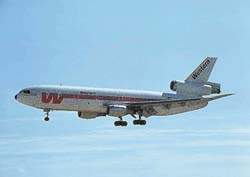
Přidání takzvaného „šumu“ do rovinné vrstvy
Můžete také zkopírovat existující vrstvu pomocí příkazu Vrstva•Duplikovat vrstvu. Vrstvu můžete duplikovat do nového obrázku nebo do libovolného otevřeného obrázku (včetně toho původního). Chcete-li to provést, musíte zadat požadovaný název obrázku v dialogovém okně Duplikovat vrstvu v rozevíracím seznamu.
Je vhodné přiřadit vrstvám vlastní názvy. To lze provést několika způsoby. Nejprve můžete zadat název nové vrstvy při jejím vytváření v části Název v dialogovém okně Nová vrstva. V případě automatické implementace se však automaticky přiřadí i název. Kromě toho můžete nahradit názvy existujících vrstev: kliknutím pravým tlačítkem myši na název vrstvy vyberte příkaz nabídky Možnosti vrstvy a zadejte nový název do dialogového okna, které se objeví.
Když je část obrázku, rozdělená do samostatné vrstvy, menší než velikost samotného obrázku (a to se obvykle děje), pak je veškerý volný prostor nové vrstvy přetřen šedobílými buňkami. Jsou viditelné, pokud je vrstva viditelná, a označují průhlednou oblast.
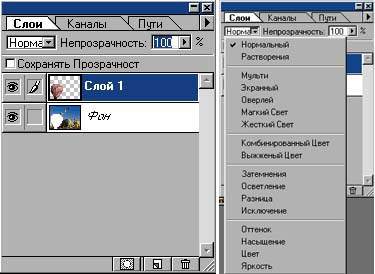
Přepínání mezi vrstvami
Při načítání grafického souboru jsou všechny vrstvy přítomné v tomto obrázku označeny v paletě Vrstvy. Při přepínání mezi návrhy se obsah palety změní. Při práci s obrázkem, který má několik vrstev, se všechny efekty aplikují na aktivní vrstvu, jejíž název je zvýrazněn v paletě Vrstvy. Aby to bylo pohodlnější, některé vrstvy (nebo všechny kromě aktivní) lze zneviditelnit kliknutím na obrázek oka umístěný naproti názvu vrstvy v paletě Vrstvy. Tyto vrstvy ve skutečnosti nezmizí ani se nemění; jen se neobjevují na obrazovce monitoru. Oko stačí opětovným kliknutím vrátit na jeho místo v paletě a vrstvy budou opět vidět.
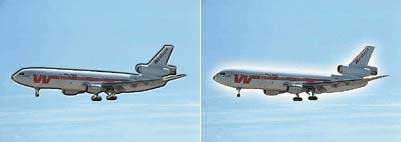
Aplikujte na rovinnou vrstvu efekty stínu a okolního světla
Chcete-li vybrat aktivní vrstvu, klepněte na její název v paletě Vrstvy. (V tomto případě nelze otevřít několik vrstev současně – aktivní je pouze jedna vrstva.) V případě, že je tato možnost přepínání mezi vrstvami nepohodlná (například když obrázek obsahuje velké množství vrstev), vývojáři Adobe poskytuje jinou metodu: stačí podržet klávesy a kliknout na tu část obrázku, která je součástí vrstvy požadované uživatelem. Pokud při stisku těchto kláves podržíte pravé tlačítko myši, objeví se nabídka se seznamem všech dostupných vrstev, pomocí kterých lze také přepínat mezi vrstvami. Pokud potřebujete přepínat mezi velkým počtem vrstev, můžete nejprve stisknutím klávesy V vybrat nástroj pro přesun a poté stisknout . Zobrazí se dialogové okno Možnosti přesunu, kde byste měli zaškrtnout políčko Automaticky vybrat vrstvu. Nyní pro přepínání mezi vrstvami stačí podržet .
Existují další klávesové zkratky, které umožňují přepínat mezi vrstvami podle pořadí, v jakém jsou uvedeny v paletě Vrstvy:
+] – přepne na vrstvu umístěnou v seznamu palety Vrstvy nad aktivní vrstvou;
+[ — přepnutí na vrstvu umístěnou v seznamu palety Vrstvy pod aktivní vrstvou;
++] – přejde na vrstvu na začátku seznamu palety Vrstvy;
++[ – přepne na vrstvu pozadí, a pokud chybí, tak na nejnižší vrstvu v seznamu palety Vrstvy.
Sloučení vrstev
Často je potřeba vrstvy kombinovat. Chcete-li například uložit obrázek PSD (standardní formát souboru Adobe Photoshop) do jiného formátu souboru (řekněme jpg). Poté budete muset zadat File•Save a Copy. V tomto případě se otevře dialogové okno podobné Uložit jako. Ve spodní části tohoto okna bude zaškrtnuto políčko Flatten Image a program jednoduše sloučí všechny vrstvy do jedné. Soubor tedy bude obsahovat pouze jednu vrstvu.
Existují i jiné způsoby, jak to udělat.
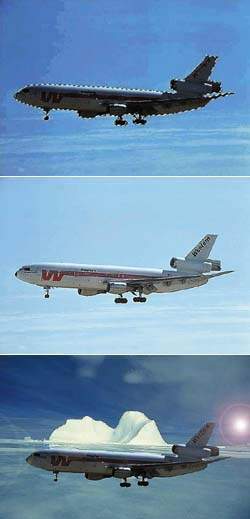
Letící letadlo bylo vybráno pomocí magnetického lasa, vyříznuto a vloženo do samostatné vrstvy. Několik jednoduchých filtrů vytvořilo efekt úplné reality přistání Boeingu na ledu
Nejpohodlnějším způsobem je použít nástroj Merge Visible. Chcete-li jej spustit, musíte buď napsat kombinaci kláves ++E, nebo vybrat příkaz Layer•Merge Visible. Vrstvy, které jsou v době použití této funkce neviditelné, se nezmění.
Vrstvy můžete sloučit výběrem Vrstva z nabídky. Sloučit dolů („Vrstva • Sloučit s podkladem“) nebo stisknutím kombinace kláves +E.
Ke sloučení všech vrstev do jedné můžete také použít příkaz Sloučit obrázek. V důsledku použití tohoto příkazu se získá jedna vrstva pozadí, která obsahuje ty vlastnosti vrstev, které byly nastaveny v době provedení příkazu.
Schopnosti Photoshopu se samozřejmě neomezují pouze na uvedené způsoby spojování vrstev.
Když změníte barevný režim obrázku, všechny vrstvy se sloučí, což je třeba vzít v úvahu při práci s různými barevnými režimy. Chcete-li odstranit nepotřebnou vrstvu, musíte přetáhnout název odpovídající vrstvy v paletě Vrstvy do koše umístěného ve spodní části této palety.