Kde jsou nastavení sluchátek?
Zpravodajský portál GADGETPAGE » Novinky » Jak nastavit zvuk ve sluchátkách na PC?
Možná budete muset upravit zvuk ve sluchátkách ve dvou případech: buď zcela chybí, nebo je kvalita neuspokojivá. Příčinou prvního problému (nepočítáme-li nefunkčnost samotných sluchátek) bývá nedostatek nainstalovaných ovladačů nebo nesprávné nastavení systému (včetně nastavení ovladače samotného), ale docela možné jsou i jiné problémy.
Nízká kvalita zvuku se obecně projevuje pouze tehdy, když jsou nesprávně nastaveny parametry systému a/nebo programu zdroje zvuku – hry, přehrávače zvuku nebo videa, prohlížeče atd.
Doporučení pro odstraňování problémů se zvukem
Nejčastějším důvodem, proč ve sluchátkách není žádný zvuk, je nesprávné nastavení systému a nesprávně zvolené výchozí zařízení pro přehrávání. Chcete-li tento problém vyřešit:
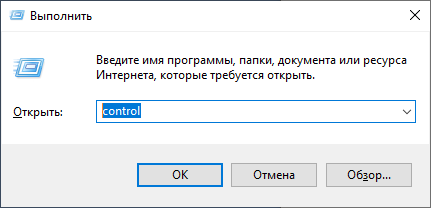
- Stiskněte „Win + R“ na klávesnici a poté zkopírujte příkaz do okna, které se otevře – řízení – a klikněte na „OK“.
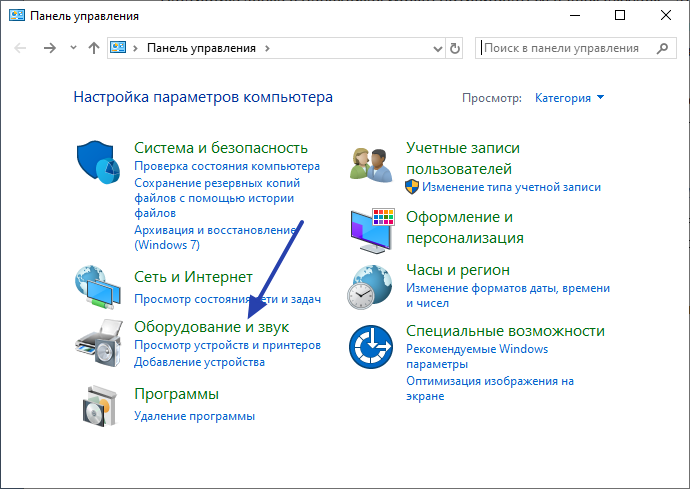
- Otevře se okno Ovládací panely. Přejděte do části Hardware a zvuk.
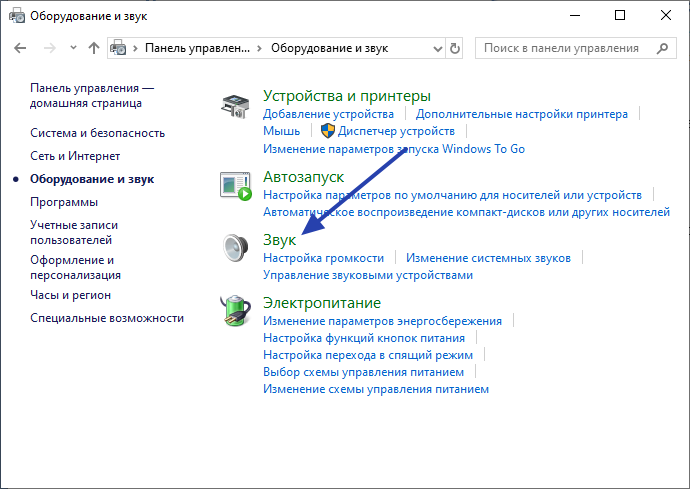
- Klikněte na prvek „Zvuk“.
- V okně, které se otevře, by na kartě „Přehrávání“ měla být uvedena zařízení zodpovědná za přehrávání zvuku. Názvy zařízení se mohou lišit. Dokonce i sluchátka připojená k počítači mohou být v tomto seznamu zastoupena jako „Reproduktory“ nebo dokonce něco jako „Zvukové zařízení s vysokým rozlišením“. Zařízení, které je vybráno systémem pro přehrávání zvuku, bude označeno zaškrtnutím, které říká „Výchozí zařízení“.
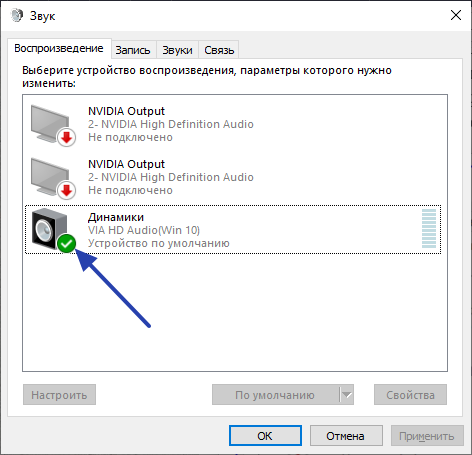
- Je možné, že zde uvedené zařízení je momentálně neaktivní. V tomto případě je třeba změnit výchozí zařízení. Klikněte pravým tlačítkem na kteroukoli z nich a ze zobrazené nabídky vyberte „Nastavit jako výchozí“.
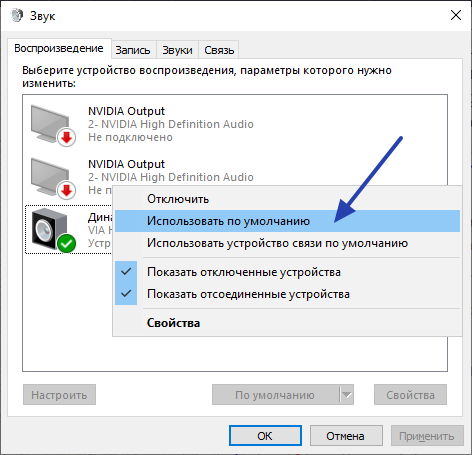
- Zkontrolujte zvuk. Pokud chybí, proveďte postup na dalším zařízení v seznamu.
Nastavení/úprava zvuku ve sluchátkách
Nastavení zvuku v počítači se provádí buď v ovladači přehrávacího zařízení, nebo v samotném systému. První je navíc možný pouze v případě, že ovladač obsahuje speciální aplikaci, která umožňuje měnit provozní parametry stávající zvukové karty (o tom později). Nejprve se podívejme na nastavení zvuku v samotném systému:
- Postupujte podle prvních 3 kroků z předchozích pokynů a otevřete okno nastavení zvuku.
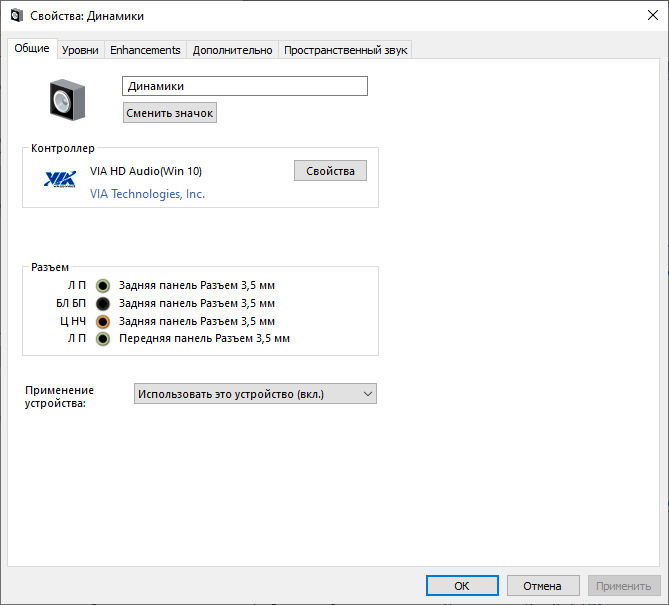
- Dvakrát klikněte na ikonu výchozího zvukového zařízení. Otevře se jedna z vlastností tohoto zařízení:
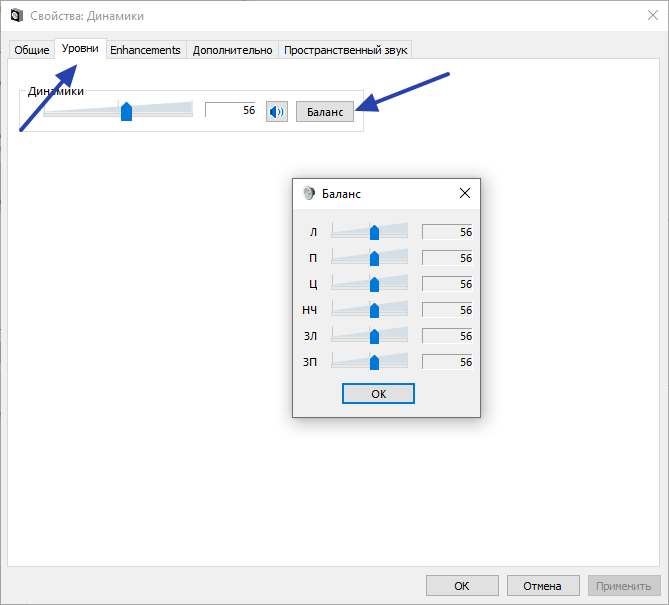
- Na záložce „Úrovně“ můžete upravit hlasitost zvuku pravého nebo levého zvukového kanálu (sluchátka). Chcete-li to provést, klikněte na tlačítko „Zůstatek“. Posuvník „L“ je zodpovědný za hlasitost levého kanálu, „P“ – pravý, „C“ – celkovou hlasitost.
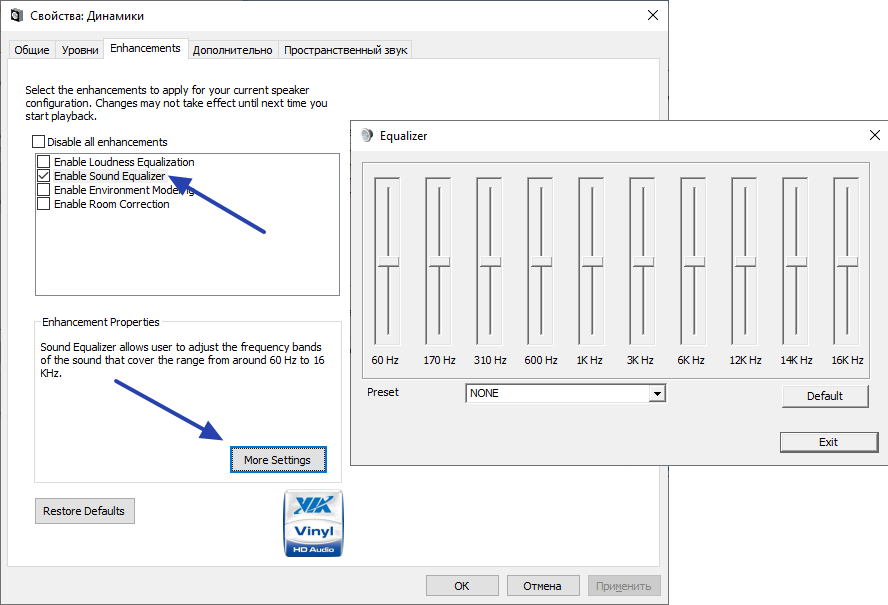
- Jemnější úpravy zvuku lze provést na kartě „Vylepšení“. Pokud například povolíte možnost „Povolit zvukový ekvalizér“ a poté kliknete na tlačítko „Další nastavení“ níže, můžete upravit zvuk pomocí 10pásmového ekvalizéru. Můžete také vypnout všechny efekty, pokud způsobují nekvalitní zvuk (zaškrtněte políčko „Zakázat všechna vylepšení“).
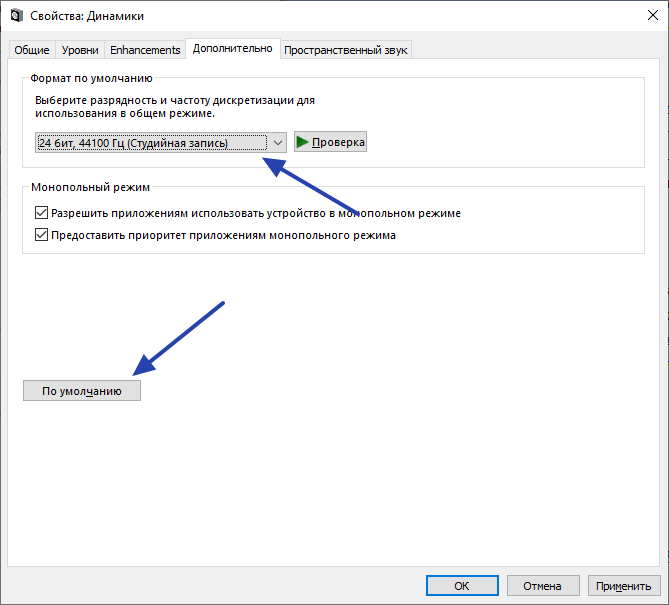
- Na záložce „Advanced“ můžete nakonfigurovat bitovou hloubku a vzorkovací frekvenci na výstupním audio kanálu zvukové karty. Na tomto parametru závisí i kvalita zvuku. Příliš vysoká nebo nízká bitová hloubka/frekvence může způsobit praskání ve sluchátkách, zejména ve hrách a přehrávačích médií. Klepnutím na tlačítko „Default“ nastavíte bitovou hloubku a frekvenci na tovární hodnoty.
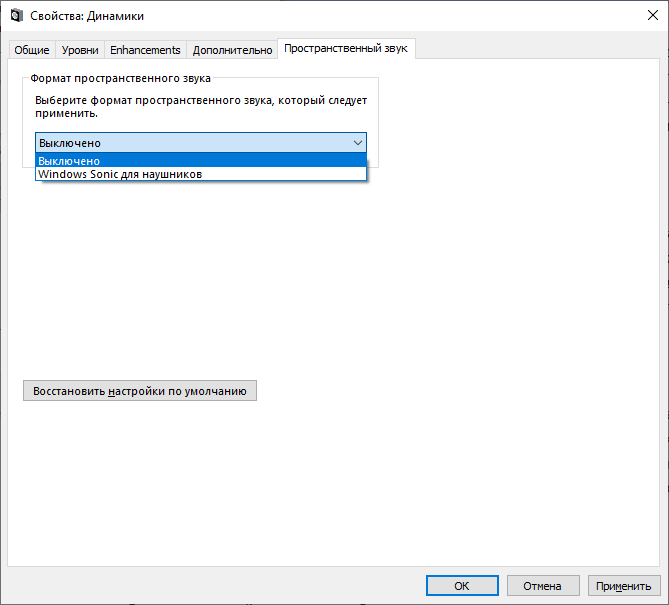
- Záložka Prostorový zvuk. Zde můžete vybrat formát prostorového zvuku, pokud jej poskytují ovladače zvukové karty. V některých případech může mít tato možnost negativní dopad na kvalitu zvuku ve sluchátkách, protože je určen především pro reproduktory. Ve výchozím nastavení je tato možnost zakázána.
Nyní o nastavení zvuku v ovladači. Pokud je na vašem počítači nainstalován program pro ovládání zvuku, jeho přítomnost bude indikována ikonou na systémové liště (oblast poblíž hodin). Toto je například ikona „Realtek HD Manager“: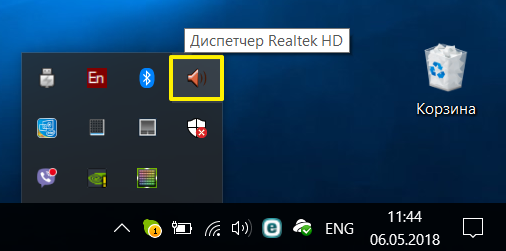
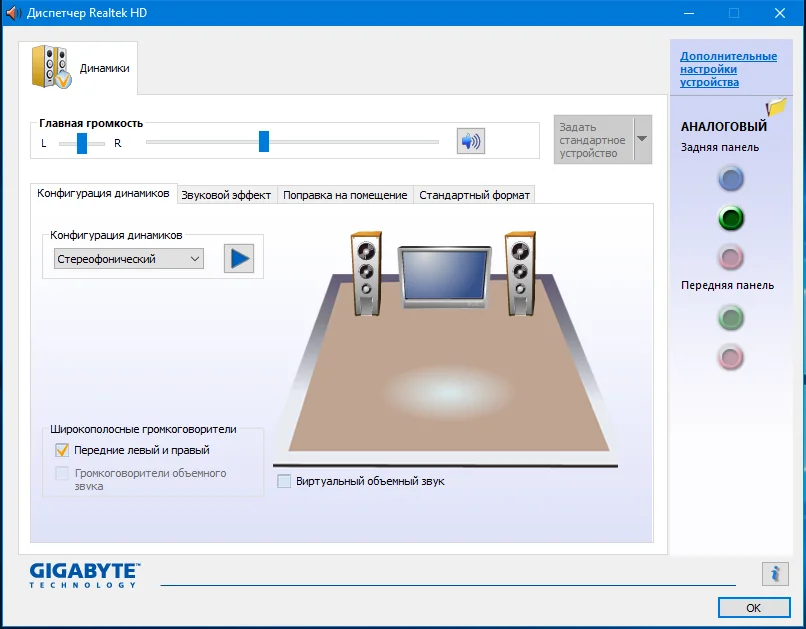
A takto vypadá rozhraní samotného programu Realtek HD Manager:
Zkontrolujte na systémové liště přítomnost ikony reproduktoru (kromě té, která je zodpovědná za úpravu hlasitosti), klikněte na ni, pokud existuje. Každý ovladač má svůj vlastní program pro ovládání zvukové karty. Vestavěné zvukové karty jsou ve většině případů od Realteku. Nastavení sluchátek:
- Klikněte pravým tlačítkem na obrázek zelené zásuvky a vyberte „Změnit přiřazení konektoru“.
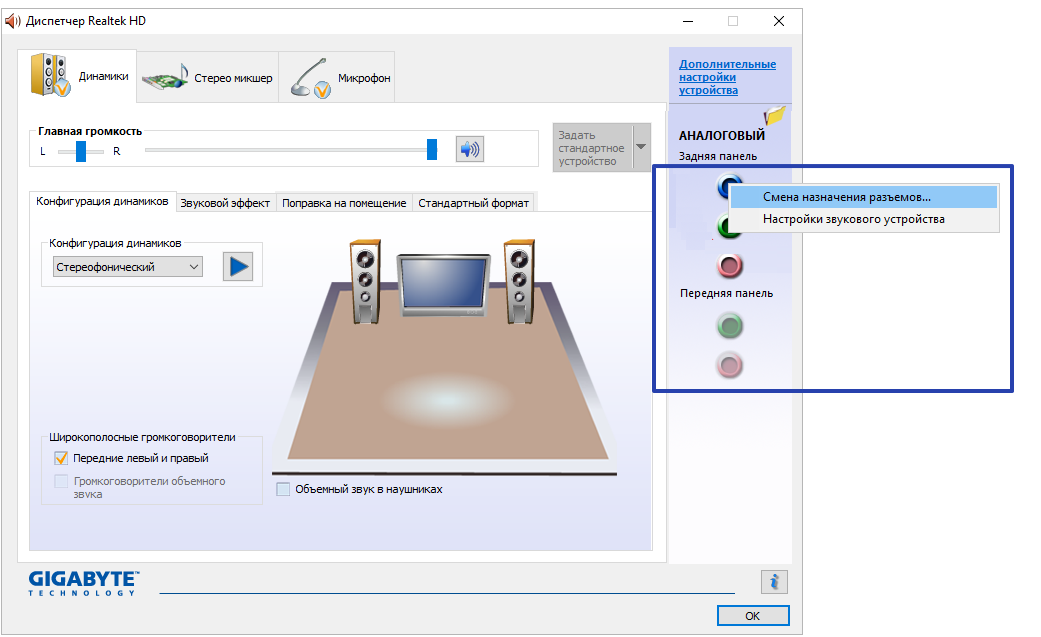
- Objeví se malé okno, zaškrtněte políčko vedle „Sluchátka“ a klikněte na „OK“.
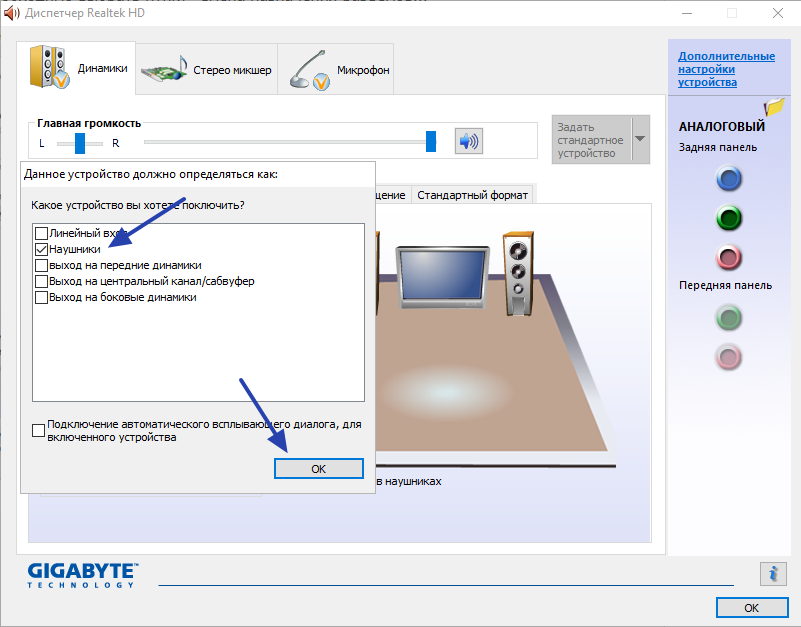
- Nyní budou zvukové parametry v ovladači pro sluchátka optimální.
Nastavení zvuku pomocí speciálních programů
Existuje řada aplikací, které umožňují přizpůsobit zvuk, a to jak jednotlivě ve sluchátkách, tak v systému jako celku. Mluvíme o programech pro zlepšení kvality zvuku. Jedním z nich je DFX Audio Enhancer (https://www.softsalad.ru/software/sistema/utility/dfx-audio-enhancer). Jedná se o sharewarový program s omezenou funkčností bezplatné verze (jako u většiny podobných utilit).
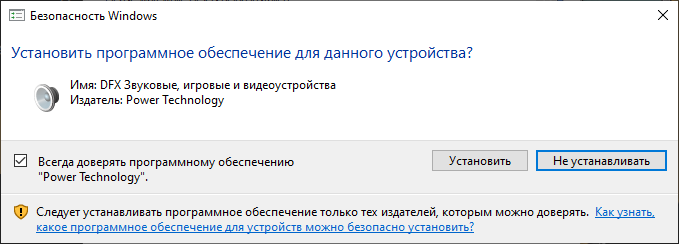
Použití DFX Audio Enhancer je snadné. Během instalace programu se zobrazí okno s výzvou k instalaci speciálního ovladače – klikněte na „Instalovat“:
Spusťte program. V hlavním okně můžete vidět posuvníky odpovědné za úpravu zvukových frekvencí:
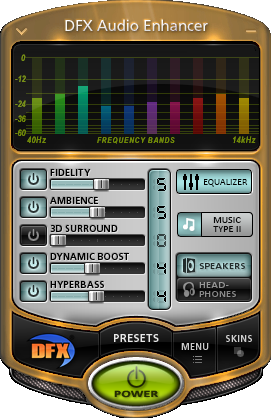
- „Věrnost“ je zodpovědná za úpravu věrnosti reprodukce zvuku (nízké frekvence jsou vylepšeny beze změny zvuku nízkých frekvencí).
- „Prostředí“. Dělá zvuk atmosférickým („živým“), tzn. jako by byl posluchač blízko zdroje živé hudby.
- „Dynamické posílení“ Pomocí tohoto posuvníku můžete zvuk dále vylepšit, aniž byste ovlivnili jeho kvalitu. Vhodné pro zesílení zvuků ve videu nebo zvuku, pokud jejich hlasitost neuspokojuje uživatele.
- „3D Surround“. Toto je placená funkce. S jeho pomocí můžete v jednoduchých dvoukanálových sluchátkách poslouchat zvuk ve formátu 7.1 s rozlišením zvuků zepředu a zezadu.
- „Hyperbas“ Zde je vše jasné – posuvník pro zvýraznění nízkých frekvencí (basy).
Napravo jsou dvě tlačítka zodpovědná za přepínání provozních režimů „Reproduktory“ a „Sluchátka“. V bezplatné verzi bohužel nelze přepínat režimy, ale nastavení aplikované na režim Reproduktory bude patrné při použití sluchátek.
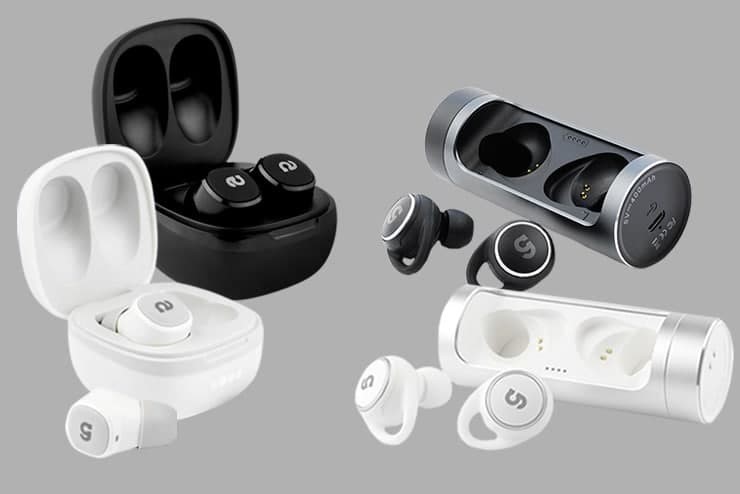
Nastavení PC nezaručí požitek ze zvuku – je také potřeba vybrat dobrá sluchátka. Jako například Tyumen CGPPods. Právě oni již druhým rokem doslova trhají všechna ruská prodejní hodnocení bezdrátových sluchátek. I slavný Huawei byl v prodejích předstižen.
Existuje několik důvodů pro divokou popularitu CGPDs. Za prvé, sluchátka Tyumen nejsou v kvalitě a funkčnosti horší než americká „jablka“. A v některých ohledech jsou dokonce lepší. Například CGPPods mají ochranu proti vlhkosti, kterou Apple AirPods nemají. Ve sluchátkách Tyumen se můžete sprchovat, chodit v dešti a dokonce plavat v bazénu. CGPDs mají unikátní pouzdra:
- • Pouzdro CGPPods 5.0 je vyrobeno z profesionálního leteckého hliníku. Boeingy jsou vyrobeny z úplně stejného kovu! Není děsivé na takové pouzdro náhodně šlápnout nebo si na něj sednout – unese až 220 kg (a pouzdro „Apple“ má pouze 84 kg).
- • Pouzdro CGPPods Lite je nejmenší na světě. Příjemná na dotek, vypadá jako drahá šperkovnice. Cvakne na zámek skvělým způsobem a vydává zvuk jako oblíbená hračka. Antistresové pouzdro pro dospělé!
Autonomie CGPPods je úplně stejná jako u zařízení Apple: 20 hodin provozu bez elektrické zásuvky. Zvuk je čistý a kvalitní. Účinná zvuková izolace. Současně je cena sluchátek Tyumen pouze 3 500 rublů. 4krát levnější než Apple AirPods bez ochrany proti vlhkosti a jedinečných pouzder.
Cena je tak nízká, protože CGPPods se prodávají pouze online. Za poctivou cenu přímo od výrobce. Bez přirážek od zprostředkovatelů a velkých obchodů jako M.Video, kde by sluchátka Tyumen stála 2-3x více. Pro takový inovativní přístup k podnikání byl tvůrce CGPPods, Vadim Bokov, již na Runetu přezdíván „Tyumen Elon Musk“.