Jak sledovat televizi společně s bezdrátovými sluchátky
Televize se dnes liší od modelů deseti a ještě více před dvaceti lety, jako se nejnovější generace smartphonů liší od rotačních telefonů. TV je dnes multimediální platforma, se kterou můžete nejen sledovat filmy a pořady, ale také přistupovat k internetu, využívat nejrůznější interaktivní služby jako jsou aplikace nebo hry, prohlížet mediální obsah, komunikovat na sociálních sítích atd. To bylo možné díky technologii Smart TV, kterou jsou vybaveny všechny moderní modely televizorů LG.
Jednou z praktických funkcí Smart TV na televizorech LG je možnost připojení chytrého telefonu, bezdrátových sluchátek, reproduktorů, náhlavních souprav nebo jiných zařízení pomocí Bluetooth.
Vestavěné moduly Bluetooth nejsou součástí všech modelů televizorů LG; jejich dostupnost je nutné ověřit před zakoupením nebo v uživatelské příručce. Ale i když chybí, stále je možné povolit Bluetooth na televizoru LG, potřebujete pouze externí adaptér, který se k televizoru připojuje přes mini-jack nebo USB port. Poté je třeba adaptér aktivovat přímo v nastavení televizoru.
Televizory LG Smart TV využívají operační systém WebOS. Firmware 1.0 a 2.0 (hlavně v televizorech vydaných před rokem 2016) umožňuje připojit pouze značková sluchátka přes Bluetooth. Pozdější firmware (od verze 3.0) umožňuje připojit k televizoru další miniaplikace.
Pokud nemůžete zapnout Bluetooth na televizoru sami, důvodem může být zastaralý firmware. V takovém případě vám doporučujeme kontaktovat servisní středisko LG, kde vám specialisté pomohou s aktualizací softwaru na vašem televizoru.
Povolení Bluetooth v televizi LG: instrukce krok za krokem
Zapnutí bluetooth je velmi snadné!
- Vstupte do nabídky „Nastavení“ (ikona „Gear“) pomocí dálkového ovladače.
- Vyberte „Sound“ / Sound (ikona „Speaker“).
- Vyberte Bluetooth / LG Sound Sync.
- Aktivujte funkci (vyberte „Zapnuto“).
Chcete-li k televizoru připojit různá zařízení: sluchátka, náhlavní soupravu, notebook, smartphone, bezdrátové reproduktory atd., musíte provést následující:
- Přejděte do nabídky „Nastavení“ -> „Zvuk“.
- Vyberte náhlavní soupravu Bluetooth.
- Najděte položku „Výběr zařízení“.
- Poté klikněte na „Hledat“.
Počkejte, dokud se v nabídce nezobrazí gadget, který chcete připojit.
Vyberte jej pomocí joysticku na ovládacím panelu.
V některých případech je pro první připojení zařízení nutné zadat kód PIN pro synchronizaci. Na televizní obrazovce se objeví odpovídající okno. Pokud připojujete bezdrátová sluchátka, náhlavní soupravy nebo reproduktory, kód bude uveden v pokynech. Pokud připojíte smartphone, kód se zobrazí na jeho obrazovce.
Notebook lze také připojit k televizoru přes Bluetooth alternativním způsobem:
- Zapněte Bluetooth na svém notebooku a televizi.
- Vyberte režim Zjistitelný na obou zařízeních.
- Na svém notebooku najděte všechna zařízení v okolí.
- Vyberte si mezi nimi svůj televizor.
- Připojte svůj notebook k televizi. Ke spárování zařízení možná budete muset zadat kód PIN.
Pokud chcete k televizoru LG připojit bezdrátová sluchátka přes Bluetooth, můžete to provést pomocí aplikace pro chytré telefony LG TV Plus, která je určena k ovládání vaší chytré televize.
Důležité: tato metoda je vhodná pouze pro televizory s WebOS.
- V aplikaci vyberte položku nabídky „Zvuk“ (ikona „Reproduktor“) – „Vybrat reproduktor“ a v ní – „Bluetooth Agent“. Televizor se přepne do režimu synchronizace.
- Klikněte na „Vybrat“ a poté počkejte, dokud se ve vyhledávacím poli neobjeví požadované zařízení.
- Podtverdite provoz.
Chcete-li přenést zvuk zpět do reproduktoru televizoru, budete muset aktivovat možnost přehrávání v položce „TV reproduktor“.
Přečtěte si také „Otázky a odpovědi“

Mnoho uživatelů potřebuje sledovat televizi se sluchátky – aby nerušili své blízké (například rodiče uložili děti do postele a rozhodli se sledovat film – zde pouze se sluchátky). Drátová sluchátka řeší tento problém pouze pro jednu osobu (televizor má pouze jeden zvukový výstup a mnoho moderních televizorů zvukový výstup vůbec nemá) a připojení sluchátek pomocí drátu je extrémně nepohodlné.
Je zřejmé, že nejlepším řešením je bezdrátové připojení. Mnoho moderních televizorů bezdrátové připojení podporuje, ale zpravidla umožňují poslouchat zvuk pouze na jednom připojeném zařízení najednou. A pokud potřebujete propojit dvě zařízení (v mnoha rodinách manžel a manželka sledují televizi společně večer), pak je třeba použít jiné metody.
Tématu připojení dvou bezdrátových sluchátek k televizoru jsem se již věnoval v článku „Jak sledovat televizi s jakýmikoli bezdrátovými sluchátky“, ale to bylo před dvěma a půl lety a během té doby se objevila pokročilejší zařízení než to, které je popsáno v daném článku, proto jsem se rozhodl napsat nový článek, ve kterém se podíváme na několik různých způsobů, jak mohou dva lidé sledovat televizi s bezdrátovými sluchátky, a povím vám o dvou podobných zařízeních, která vám umožní tento problém vyřešit.
Jednoduché způsoby
Než si povíme o univerzálních specializovaných zařízeních, která umožňují připojení téměř všech bezdrátových sluchátek, podívejme se na jednoduché metody, které nevyžadují samostatná zařízení.
Drátové připojení k bezdrátovým sluchátkům
Existují bezdrátová sluchátka, která umožňují připojit k nim pomocí kabelu druhá sluchátka (libovolná kabelová). Tuto funkci mají například bezdrátová sluchátka Marshall – recenzoval jsem model Marshall Major III Bluetooth a líbil se mi.
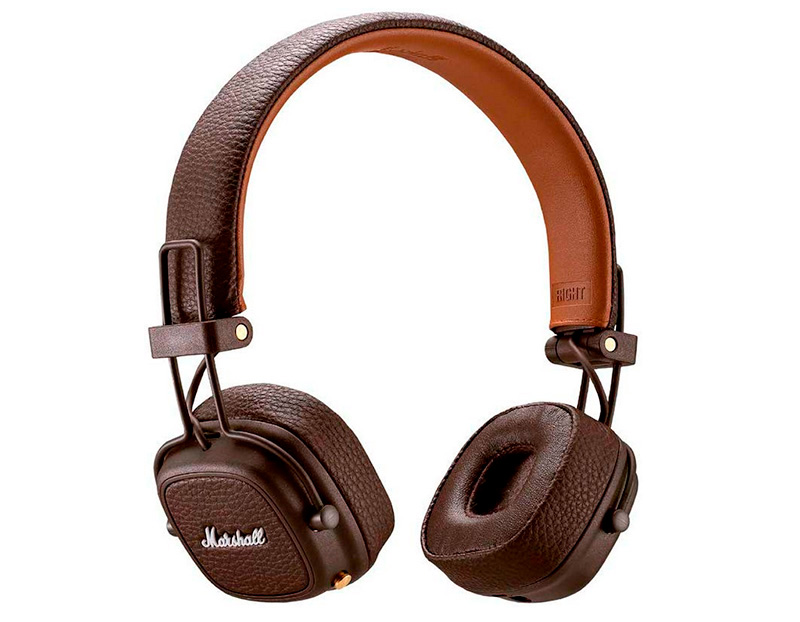
Bezdrátová Bluetooth sluchátka Marshall Major III
Řešení samozřejmě není moc elegantní, ale na druhou stranu, pokud máte alespoň jedna bezdrátová sluchátka Marshall (nový model Marshall Major IV Bluetooth je nyní v prodeji, ale nejsou levné, 12 tisíc rublů, zatímco předchozí model Marshall Major III Bluetooth se dá sehnat za 7 tisíc), pak k nim lze jednoduše připojit jakákoli drátová sluchátka a můžete se dívat společně.
Bezdrátové připojení k bezdrátovým sluchátkům
Zajímavější možností jsou sluchátka, která podporují bezdrátové připojení libovolných bezdrátových sluchátek k sobě samým. Mluvím o technologii ShareMe 2.0 od JBL. První verze této technologie umožňovala k JBL připojit pouze jiná sluchátka JBL s touto funkcí, ale ShareMe 2.0 umožňuje připojit k JBL jakákoli jiná bezdrátová sluchátka.
Funguje to velmi jednoduše. Na sluchátkách JBL, která tuto funkci podporují (ne všechny modely ji podporují, takže si to musíte před koupí zjistit), je třeba stisknout odpovídající tlačítko ShareMe 2.0, poté je třeba zapnout režim párování pro druhá sluchátka a ta se připojí ke sluchátkům JBL.
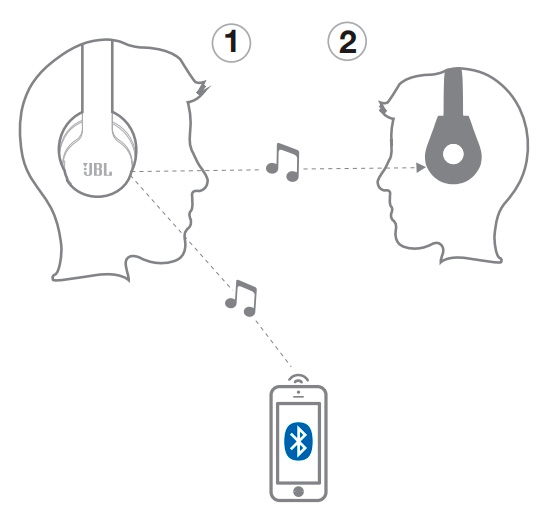
Takže toto je dobrá možnost, jak získat duální bezdrátové připojení k televizoru, ale k jeho realizaci si samozřejmě budete muset koupit sluchátka JBL s podporou ShareMe 2.0 (například modely JBL Everest ji podporují a jsou velmi drahé).
Připojení pomocí vysílače
Nejuniverzálnější možností je propojit libovolná dvě bezdrátová sluchátka pomocí speciálního zařízení zvaného „vysílač“. O velmi jednoduché variantě vysílače jsem psal v předchozím článku a v tomto článku se podíváme na dva pokročilejší a pohodlnější modely.
Co se od vysílače vyžaduje? Zaprvé je téměř povinné, aby podporoval kodeky aptX, aptX LL (Low Latency) a je také žádoucí, aby podporoval aptX HD. Zadruhé, vysílač musí podporovat současné připojení dvou sluchátek (a ne všechna taková zařízení to podporují). Zatřetí, musí mít na těle jasné označení provozního režimu, použitého kodeku a připojených zařízení. A začtvrté, vysílač musí podporovat připojení jak přes audio (AUX), tak přes optický kabel S/PDIF (pro všestrannost).
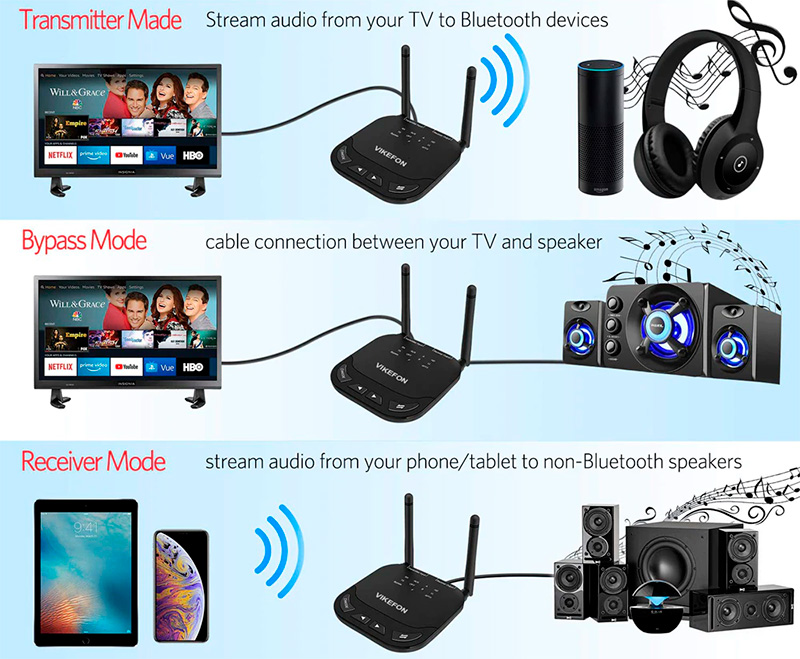
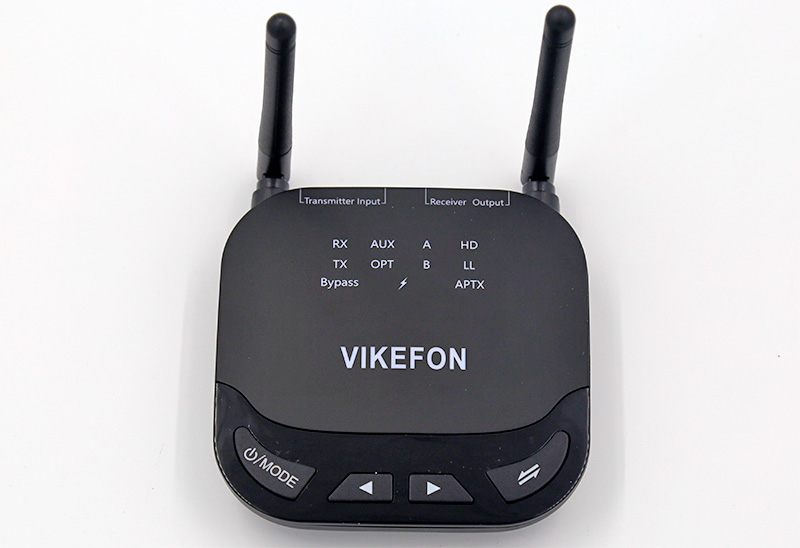
Jedním z takových zařízení, které splňuje všechny tyto požadavky a je také poměrně levné, je Vikefon BT-B27 Na Aliexpressu stojí 2000 3250 rublů (na Yandex.Market XNUMX XNUMX rublů). A je to jak vysílač, což znamená, že jej lze připojit ke zdroji pomocí kabelu a bezdrátově přenášet zvuk, tak i přijímač, což znamená, že může bezdrátově přijímat zvuk a přenášet ho pomocí kabelu – například ze smartphonu/tabletu do reproduktorů.
Obsah balení: zařízení, nabíjecí kabel USB-microUSB, optický kabel S/PDIF, audio kabel, audio-RCA kabel, návod v angličtině.
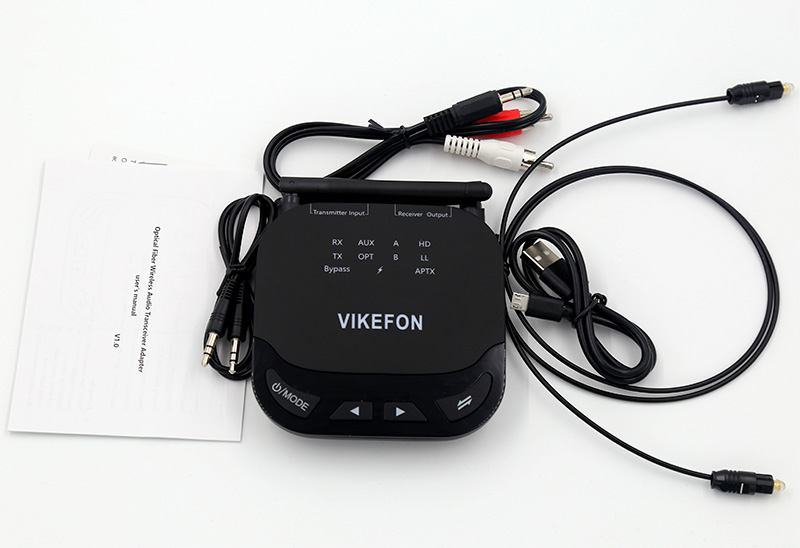
Zařízení má dvě antény, které podporují přenos zvuku na vzdálenost až 80 metrů (alespoň to výrobce tvrdí), na těle jsou indikátory, které ukazují: provozní režim (přijímač, vysílač, bypass – jedná se o kabelové připojení na obou stranách), typ připojení (AUX, optika), počet připojených zařízení (až dvě), typ použitého kodeku.
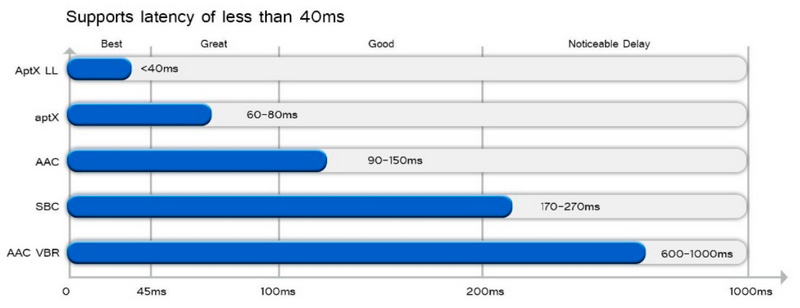
Proč je důležité mít podporu pro pokročilé moderní kodeky? V kvalitě zvuku a hlavně v absenci zpoždění. Standardní kodek SBC může mít zpoždění až 270 ms – to bude velmi znatelné (i když poznamenám, že i při použití kodeku SBC se znatelné zpoždění ne vždy objeví – záleží na různých faktorech: vzdálenost od sluchátek k vysílači, „šum“ dosahu Bluetooth atd.). Obvyklý aptX má až 80 ms (téměř nepostřehnutelné). A aptX LL má méně než 40 ms.
Protože zatímco při bezdrátovém poslechu hudby zpoždění nehraje vůbec žádnou roli, při sledování filmů nebo videí je velmi důležité, aby k žádnému zpoždění vůbec nedocházelo.
Sada portů zařízení: jako přijímač i vysílač jej lze připojit přes optiku a AUX/RCA, což je velmi pohodlné. (AUX/RCA je pro staré televizory, optika S/PDIF je pro moderní.)


Co dalšího je zde zajímavého? K dispozici je vestavěná baterie, která podporuje až 15 hodin přenosu; zařízení funguje na Bluetooth V5.0 a je vybaveno čipem CSR8675 – tato kombinace by měla poskytnout nejlepší přenosovou účinnost, stabilitu a nízkou spotřebu energie.
Jak se to celé zapojuje? Velmi jednoduché. Napájecí kabel USB-microUSB je třeba připojit k televizi (moderní televize mají několik USB portů) nebo k napájecímu adaptéru. K televizi je také potřeba připojit optický S/PDIF kabel (pokud televize má takový výstup), RCA kabel nebo audio kabel, pokud má televize pouze audio výstup (u velmi starých televizí). Druhý konec odpovídajícího kabelu se připojí k zařízení v portu označeném „Vstup vysílače“.
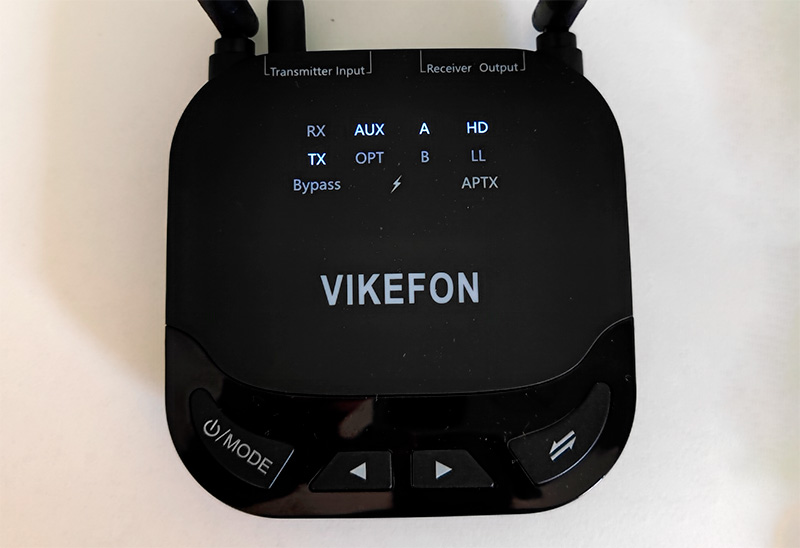
Poté zapněte zařízení odpovídajícím spodním tlačítkem vlevo (dlouhým stisknutím) a tlačítkem Mode vyberte režim vysílače (rozsvítí se indikátor TX). Poté začne indikátor TX blikat, což znamená, že k zařízení není nic připojeno. Vezměte sluchátka, která chcete připojit, zapněte režim párování – a zařízení samo sluchátka připojí a přiřadí je ke konkrétnímu kanálu (v tomto případě kanálu A).
Na níže uvedeném snímku obrazovky indikátor vpravo ukazuje, že sluchátka jsou připojena přes nejpokročilejší kodek aptX HD (což není překvapivé, protože jsem pro test připojil Sony WH-1000X M3).
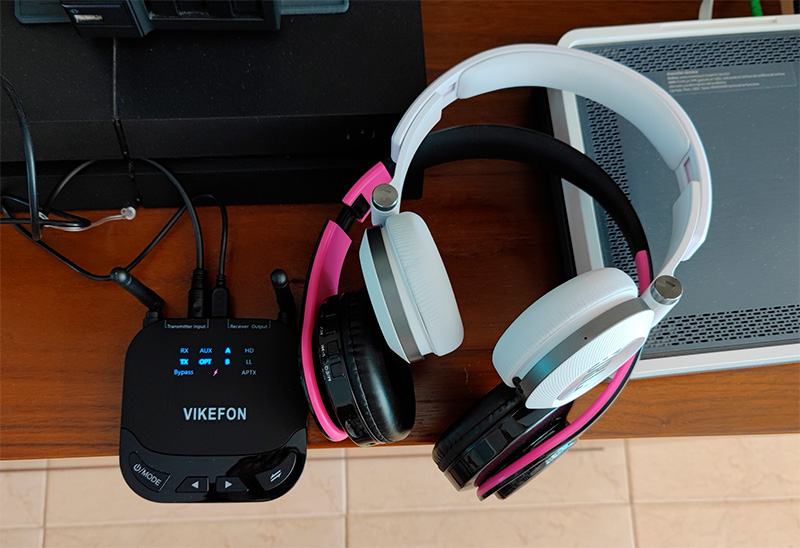
Druhá sluchátka se připojují úplně stejným způsobem: stiskněte pravé dolní tlačítko režimu párování, indikátor TX začne blikat, poté zapneme režim párování pro druhá sluchátka – a ta se připojí ke kanálu B. Nyní jsou oba páry sluchátek současně připojeny k našemu zdroji, což vidíme na fotografii níže.
Aby zvuk z televizoru procházel přes vysílač do sluchátek, je nyní třeba v nastavení televizoru přepnout zvuk z vestavěných reproduktorů na optický výstup.
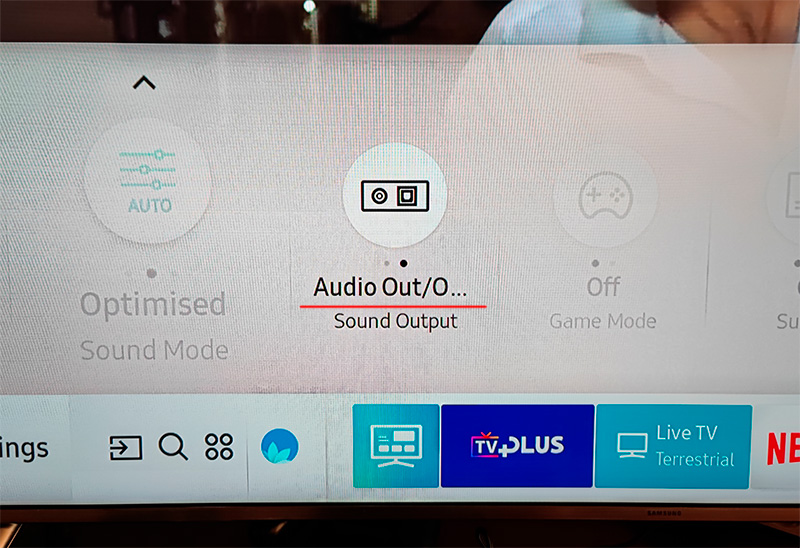
Všechno funguje naprosto bez problémů, zařízení jsem testoval několik dní na dvou sluchátkách. Navíc sluchátka byla jednoduchá, podporovala pouze kodek SBC a ani tehdy nedocházelo k žádnému zpoždění při sledování filmů.
A další podobné zařízení, které jsem si koupil a používám ho už docela dlouho. (Vikefon jsem si objednal speciálně pro tento článek, abych se podíval na model, který je docela levný. A toto zařízení splnilo má očekávání.)
Co se týče konfigurace, portů, možností a charakteristik, je to prakticky stejné, jen výrobce je slavnější.
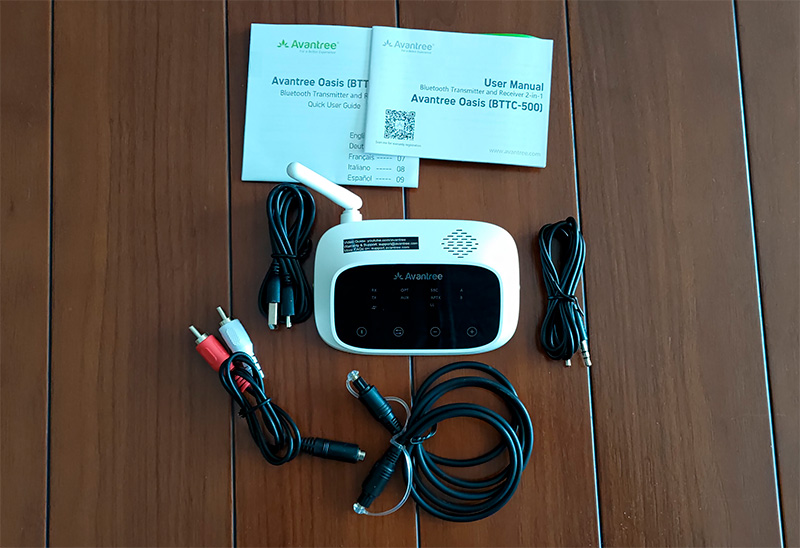
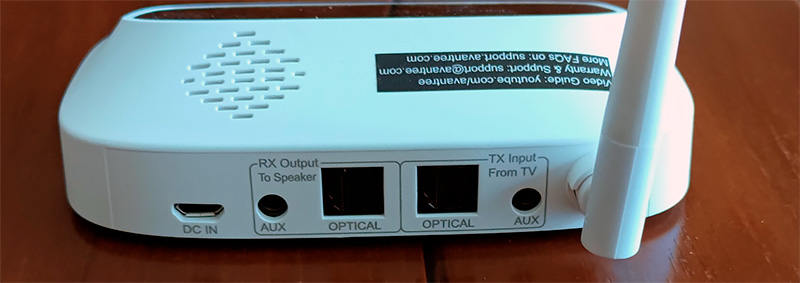

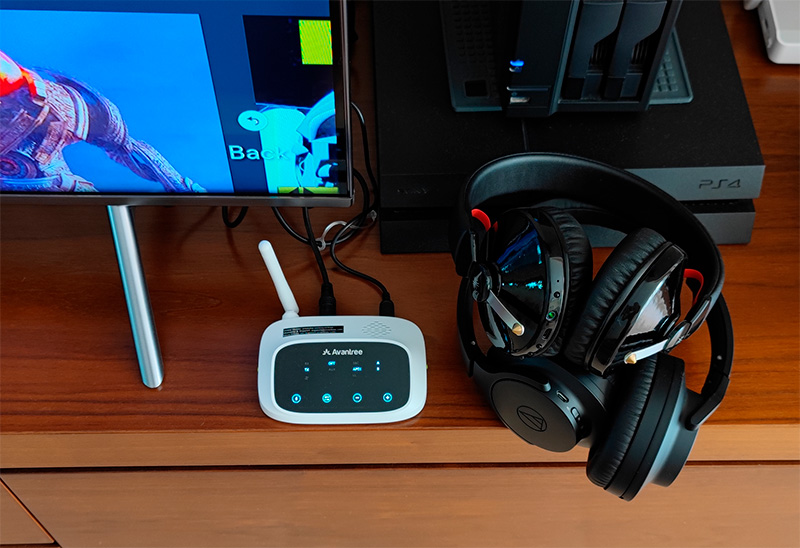
Zařízení mi funguje dva měsíce – žádné stížnosti. Spároval jsem ho s fajnovými Audio-Technica ATH-ANC700BT a nějakými levnými bezdrátovými čínskými sluchátky (které ale podporují kodek aptX) – a také jsem za dva měsíce ani jednou nezaznamenal žádné zpoždění zvuku. Navíc levná čínská sluchátka fungují naprosto bez jakýchkoli stížností a fajn Audio-Technica ATH-ANC700BT měla pár výpadků zvuku na několik sekund.
Mimochodem, tento model Avantree Oasis nemá vlastní baterii a také nemá tlačítko napájení (zapne se, když je připojeno napájení), ale to je i dobré: zařízení je připojeno k USB portu televizoru, takže se automaticky zapne, když je televizor zapnutý, a vypne se, když je vypnutý.
Zbývá už jen občas sluchátka nabít (no, asi jednou týdně), ale i když na to zapomenete, není to nic hrozného: pro takové případy si vedle pohovky nechávám malou externí baterii s drátem na sledování televize, abych k ní mohl připojit sluchátka, kdyby se jim při sledování náhle vybila.
Nyní k možným problémům spojeným s takovými zařízeními. Setkal jsem se s tím, že ne všechna bezdrátová sluchátka se k nim připojila. Tedy, zapnete režim párování na zařízení, zapnete režim párování na sluchátkách, ale zařízení sluchátka nepřipojí – prostě je nevidí. To se však stává poměrně zřídka (ve skutečnosti se to občas stává i u chytrých telefonů) a v tomto případě zpravidla pomáhá „tanec s tamburínou“: vypněte a zapněte sluchátka, vypněte a znovu zapněte zařízení – zkuste je znovu spárovat. Zpravidla to pomáhá.
Na trhu je nyní spousta podobných vysílačů, ale musíte se pečlivě podívat, co to je a co podporují (viz požadavky na vysílače, které jsem zmínil výše). A existuje mnoho zařízení, která mohou způsobovat problémy: až na třetí pokus jsem si koupil zařízení, které mě naprosto uspokojilo (to je Avantree Oasis). Nejdřív jsem si koupil něco velmi levného, kolem 25 eur (2185 rublů), a fungovalo to naprosto hrozně: velmi špatně se připojovala sluchátka, zvuk se často přerušoval a tak dále. Pak jsem si koupil tento model za 68 eur (6 tisíc rublů) – a i s ním bylo všechno velmi špatné, díkybohu, musel jsem ho vrátit.
Je tedy lepší koupit osvědčená zařízení, která se v provozu osvědčila.