Honda HR-V Apple CarPlay nefunguje – důvody a jak to opravit
Pokud narazíte na „Proč můj Apple CarPlay nefunguje?“, měli byste vědět, že to způsobilo mnoho možných důvodů a faktorů. Možná používáte kabel USB, který se nepřipojuje správně, nebo máte problémy s funkcí Bluetooth. Je také velmi možné, že jste při nastavování CarPlay, aby fungoval, nedodrželi správný postup. Chcete-li znát příčiny a řešení problému, pokračujte ve čtení příspěvku níže a zjistěte, co můžete dělat s Apple CarPlay.
Část 1: Jaké jsou důvody, proč Apple Carplay nefunguje?
Pokud jde o problém s kabelem USB, v konkrétním připojovacím portu může být nečistota nebo poškození. Porty USB jsou v autech obvykle otevřené, takže jsou více vystaveny nežádoucím částicím, jako je prach a jakékoli jiné částice, které se do dané oblasti mohou snadno dostat. Existují auta s citlivými USB porty, takže je třeba zvýšené opatrnosti.
Proč moje chyba CarPlay nefunguje, může být také způsobena přerušenými kabely. Proto je lepší, když to můžete zkontrolovat vyzkoušením kabelu na vašem iPhone. Zkontrolujte, zda se telefon nabíjí, když má CarPlay potíže s přehráváním skladeb.
Dalším faktorem může být váš zastaralý stereo systém. Všichni výrobci automobilů čas od času aktualizují svůj firmware, takže byste měli zvážit získání této nejnovější verze, abyste se vyhnuli problému, proč moje Apple CarPlay nefunguje.
Pokud k připojení iPhonu k autorádiu nepoužíváte kabel USB a místo toho raději používáte funkci Bluetooth, vaše CarPlay nemusí být nastaveno na režim Bluetooth. V tomto případě rozhodně nebude možné propojit dvě zařízení. Mezi další faktory, které je třeba podezřívat, patří aktualizace operačního systému vašeho iPhone. Pokud je váš zastaralý, očekávají se chyby. Při řešení tohoto problému v Apple CarPlay je také třeba vzít v úvahu problémy s kompatibilitou.
Konečně je také velká šance, že váš CarPlay preferuje konkrétní USB port, do kterého musíte zasunout USB kabel. To je velmi matoucí, zejména proto, že autorádia mají více než jeden USB vstup.
Část 2: Jak opravit problém s nefunkčním Apple CarPlay?
Protože existuje několik důvodů, proč moje chyba Apple CarPlay nefunguje, existuje také několik řešení, jak ji vyřešit. Tyto okamžité opravy můžete jednu po druhé vyzkoušet, pokud chcete dál přehrávat své oblíbené skladby v autě.
Zkontrolujte oblast nebo zemi, která podporuje Apple Carplay
V každé zemi světa se na trhu prodávají produkty Apple. I kdyby tomu tak bylo, neznamená to, že všechny její služby jsou také přítomny v zemích. To zahrnuje Apple CarPlay, který je podporován pouze v některých lokalitách. Jedna věc, kterou musíte udělat, je zkontrolovat, zda vaše sedadlo podporuje Apple CarPlay. Přejděte na web společnosti Apple, který se týká zejména CarPlay, a podívejte se na seznam regionů, které tuto funkci podporují.
Ujistěte se, že váš iPhone má nejnovější aktualizaci iOS
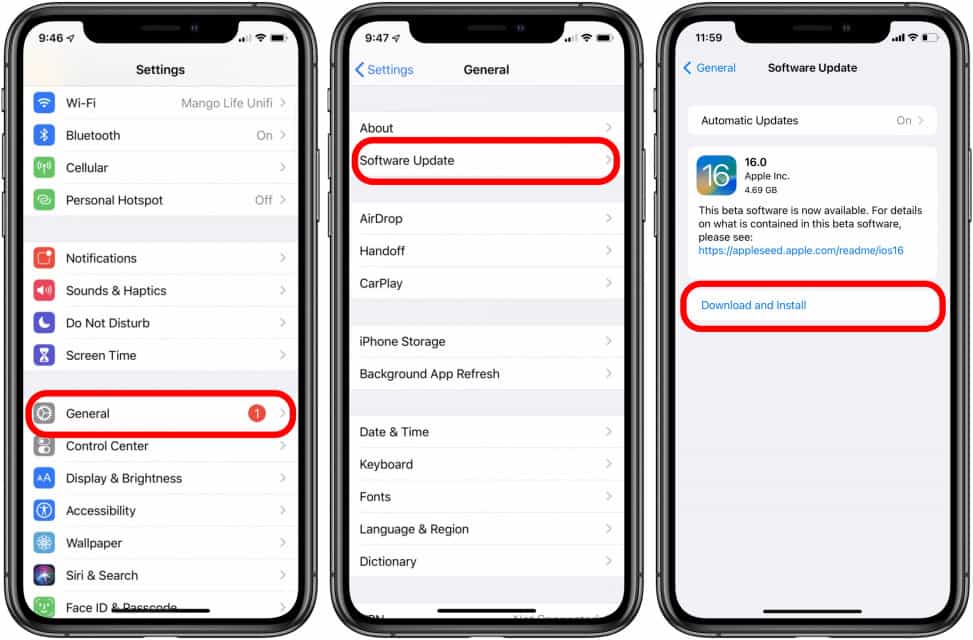
Další doporučená věc, kterou byste měli udělat, abyste se zbavili toho, proč moje chyba Apple CarPlay nefunguje, je aktualizovat váš iOS. Aktualizací vašeho iPhone na nejnovější vydanou verzi iOS můžete mít šanci uvedený problém vyřešit. Naštěstí lze aktualizaci iOS provést v několika jednoduchých krocích. Stačí přejít do aplikace Nastavení, klepnout na Obecné, vybrat Aktualizace softwaru a poté vybrat Stáhnout a nainstalovat. Nyní je nejnovější verzí operačního systému pro iPhone iOS 16.
Zkontrolujte připojení Apple CarPlay
Jak již bylo zmíněno, jedním z možných faktorů mohou být problémy s připojením. Pokud k připojení iPhonu používáte kabel USB, možná budete chtít vyměnit kabel, který právě používáte. Kabel může být poškozen, což způsobí selhání připojení. Můžete také zkusit zapojit kabel do jiných nabíjecích portů, abyste zjistili, zda to funguje jinak.
Pokud používáte bezdrátové připojení, vše, co musíte udělat, je zkontrolovat, zda jsou vaše WIFI a Bluetooth otevřené na vašem iPhone a stereu.
Restartujte svůj iPhone nebo autorádio
Mnoho chyb, bez ohledu na použité zařízení, lze vyřešit jednoduchým restartem. Takže by bylo lepší, kdybyste mohli začít vypnutím a zapnutím vašeho iPhone a poté restartováním autorádia. Toto jednoduché a rychlé řešení může také opravit chybu, proč můj Apple CarPlay nefunguje.
Zkontrolujte, zda je na vašem iPhone omezeno CarPlay
V některých případech nejsou funkce a funkce na vašich zařízeních povoleny nebo omezeny. Jedním z nich může být Apple CarPlay.
Na iPhonu přejděte do aplikace Nastavení a vyberte možnost Čas u obrazovky. Odtud klepněte na Omezení obsahu a soukromí a zobrazte možnost Povolené aplikace. V novém okně, které se otevře, zapněte funkci CarPlay přepnutím tlačítka vedle funkce CarPlay. Chcete-li snadno zjistit, zda je již povoleno, tlačítko by mělo svítit zeleně.
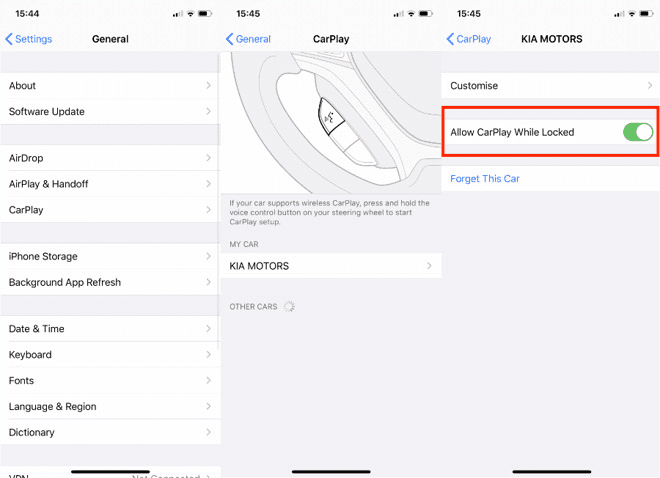
Jedna věc, kterou je třeba poznamenat při aktivaci této funkce, je, že musíte povolit možnost Povolit CarPlay při uzamčení. Tím zabráníte pozastavení funkce, jakmile se váš iPhone vypne.
Zkontrolujte, zda je váš iPhone nastaven na režim Letadlo
Pokud omylem nastavíte svůj iPhone do režimu Letadlo, rozhodně nebudete moci navázat žádná odchozí připojení. To je důležité zejména pro bezdrátové připojení, jako je použití funkcí WIFI a Bluetooth. Všechny iPhony mají Rychlý panel nástrojů, který se zobrazí, jakmile potáhnete prstem z horní části obrazovky. Pro vypnutí stačí klepnout na ikonu letadla.
Alternativním způsobem, jak jej zakázat, je přejít na Nastavení na vašem zařízení a okamžitě jej uvidíte v zobrazených možnostech. Posunutím protilehlého tlačítka jej vypnete.
Znovu připojte CarPlay
Apple CarPlay vám nefunguje, možná proto, že je poškozeno připojení. Chcete-li tento problém vyřešit, zkuste tuto funkci znovu povolit. CarPlay jednoduše zapomenete a poté si jej znovu nainstalujete do svého zařízení.
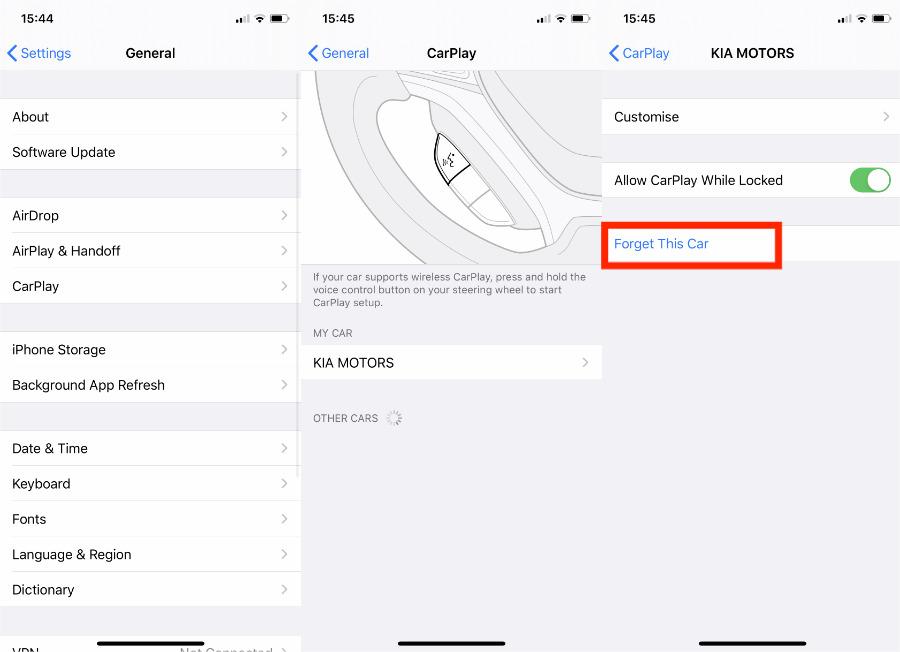
Spusťte na svém zařízení aplikaci Nastavení a poté vyberte Obecné. V dalším okně, které se zobrazí, vyberte tlačítko CarPlay. Klikněte na své vozidlo v seznamu zobrazených názvů vozidel a poté klikněte na tlačítko Zapomenout na toto vozidlo v okně Vozidlo. Několik minut po této akci zkuste znovu navázat spojení. Můžete použít kabel USB nebo ne.
Část 3: Jak stáhnout skladby Apple Music pro přehrávání v autě?
Vzhledem k tomu, že výše uvedené opravy mohou problém vyřešit pouze dočasně a stále se mohou opakovat, navrhoval bych stažení skladeb a jejich uložení na jednotku USB. Jakmile sem uložíte skladby, můžete je vložit do autorádia a přehrávat hudbu. Jakmile to uděláte, určitě se již nebudete starat o to, proč můj Apple CarPlay nefunguje.
Chcete-li stahovat skladby z Apple Music, musíte použít profesionální konvertor Apple Music a sdílení nejlepšího nástroje s vámi, AMusicSoft Apple Music Converter, vám rozhodně může poskytnout ty nejlepší výsledky. Kromě problému, že se Apple Music nemůže připojit k CarPlay, setkali jste se někdy se situací, kdy Apple Music nestáhne všechny skladby? S AMusicSoft si můžete stáhnout hudbu z iTunes nebo Apple Music, poté uložit tyto převedené hudební soubory na libovolné zařízení, nemusíte se bát, že o soubory skladeb přijdete, a můžete si hudbu užívat, i když jste smazali aplikaci Hudba. Pomocí níže uvedeného seznamu se dozvíte více o hlavní funkci AMusicSoft Apple Music Converter. Podívejte se na to.
Hlavní funkce AMusicSoft Apple Music Converter
- Odstraní DRM ze skladeb, čímž je učiní nechráněnými.
- Převádí skladby Apple Music do formátů MP3, WAV, FLAC, AAC, AC3 a M4A.
- Stáhněte si převedené skladby do počítače jako místní soubory.
- Poskytuje vysokou kvalitu zvuku převedených skladeb.
- Ukládá důležité podrobnosti o skladbě, jako jsou identifikační štítky a informace o metadatech.
- Má 16krát vyšší provozní rychlost.
- Uživatelsky přívětivý s jednoduchým a základním rozhraním, které mohou uživatelé snadno používat a rozumět mu.
Jak používat AMusicSoft Apple Music Converter?
- Stáhněte si a nainstalujte AMusicSoft Apple Music Converter z oficiálních stránek.
- Spusťte aplikaci a poté přidejte skladby, které chcete převést, zaškrtnutím políčka pro výběr umístěné přímo před názvem každé skladby.

- Vyberte požadovaný formát převodu a poté vyberte výstupní složku.

- Klikněte na tlačítko „Převést“ a počkejte na dokončení procesu.

- Nakonec uložte výsledky z nabídky Converted výše.
Část 4. Závěrečná slova
Kdykoli narazíte na problém týkající se toho, proč můj Apple CarPlay nefunguje, můžete jej vždy vyřešit pomocí tohoto průvodce. Ale jak bylo řečeno, diskutovaná řešení mohou problém vyřešit pouze dočasně, což znamená, že vždy existuje šance, že by se mohl znovu objevit. Pokud se tedy chcete tomuto problému navždy vyhnout, můžete místo něj použít AMusicSoft Apple Music Converter. Po stažení skladeb je uložte na USB flash disk a vložte jej do USB portu vašeho autorádia, abyste mohli přehrávat požadované skladby.
- Pojďme se naučit, jak hrát Apple Music na VLC v roce 2024
- Nejlepší průvodce pro rok 2024 k získání ročního předplatného Apple Music
- Jak přesunout skladby SoundCloud do Apple Music a naopak
- Dva způsoby, jak přidat synchronizované texty do Apple Music
- Jak zakázat Explicit v Apple Music (aktualizace 2024)
- Naučte se nahrávat hudbu na iCloud Drive
- Užijte si Apple TV s Apple Music tím nejpohodlnějším způsobem
- Jak zabránit otevření Apple Music na iPhone a Mac
Robert Fabry je zanícený blogger a technologický nadšenec a možná vás dokáže nadchnout tím, že se podělí o pár tipů. Je také nadšený pro hudbu a na tato témata psal pro AMusicSoft.
Apple CarPlay je pohodlný nástroj pro bezpečné cestování. To je skvělé využití, dokud přestane správně fungovat. Co byste měli dělat, když Apple CarPlay nefunguje poté, co jste připraveni vyrazit na cestu? Nefunkční aplikace vás může vystavit riziku, takže je nejlepší najít nejlepší řešení, jak to opravit na vašem iPhone. Podívejte se na možné opravy v těchto jednoduchých krocích.
- Část 1. Apple CarPlay nefunguje na iPhone
- Část 2: Tip: Auta a telefony kompatibilní s Apple CarPlay
- Část 3: Často kladené otázky o nefunkčnosti CarPlay na iPhone
Část 1. Apple CarPlay nefunguje na iPhone
Apple CarPlay je v podstatě vaším společníkem na neznámých silnicích a dokonce vám umožňuje ovládat mnoho věcí ve vašem autě. Vyzkoušejte tato efektivní řešení, která vám vrátí pohodlí na cestách.
Restartujte iPhone
Začněte s jednoduchým řešením: restartujte zařízení. V podstatě váš iPhone potřebuje pouze restart, aby aplikace znovu fungovaly. Nejprve zavřete aplikaci a poté stisknutím příslušných tlačítek restartujte zařízení.
- Na iPhonu X/11/12/13 a novějším stiskněte a podržte tlačítko hlasitosti nebo boční tlačítko, dokud se nezobrazí posuvník pro vypnutí.
- Na iPhonu 6/7/8/SE restartujte zařízení stisknutím a podržením bočního tlačítka a přetažením posuvníku.
- Na iPhone SE (1. generace)/5 a starším stiskněte horní tlačítko. Vypněte zařízení přetažením posuvníku.
Aktivujte aplikaci CarPlay
Někdy se může stát, že zapomenete zapnout aplikaci iPhone CarPlay, takže ji nebudete moci připojit k autu. Zde je návod, jak rychle otestovat Apple CarPlay na vašem zařízení:
Přejděte do Nastavení a klepněte na nabídku Obecné. Najděte sekci CarPlay a klikněte na možnost Moje auta.
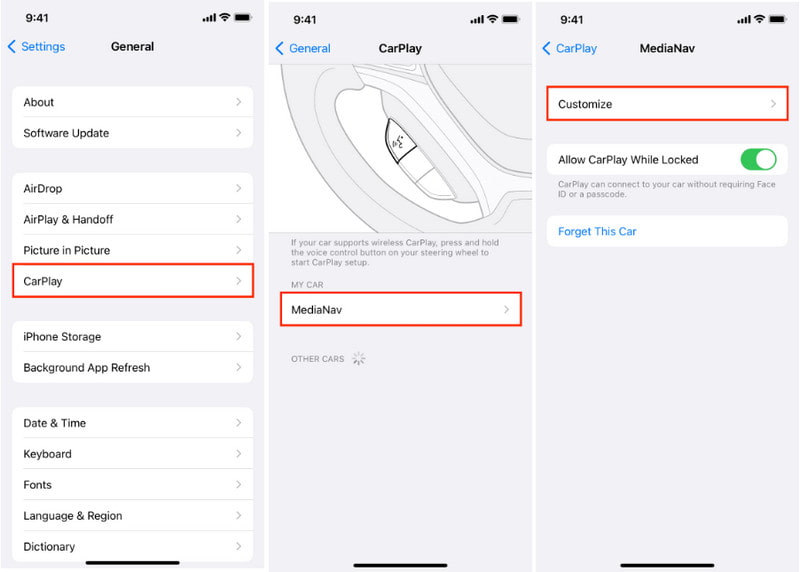
Řídit auto. Můžete jej zapomenout a znovu jej připojit pro rychlou aktualizaci. Pokud nedojde ke spárování, zkontrolujte naskenovaná okolní auta na mapě.
Použijte Professional iOS System Recovery k opravě Apple CarPlay
CarPlay nemusí fungovat správně kvůli neznámému poškození vašeho iPhone. Pokud si nejste jisti problémem, můžete jej profesionálně opravit pomocí Aisessoft iOS System Recovery. Bezpečně se postará o aktuální situaci na vašem smartphonu, i když se jedná o starší nebo nejnovější sériový iPhone. Díky rychlému skenování dokáže určit, zda je iPhone deaktivován, v režimu DFU, na černé obrazovce nebo v jiném abnormálním stavu. Navíc je tento nástroj vhodný pro každého, protože má jednoduché rozhraní, které usnadňuje učení.

- 100% bezpečné používání a neohrožuje váš iPhone nebo iPad.
- Nedochází ke ztrátě dat, ale umožňuje uživatelům vymazat nebo uložit data během procesu obnovy.
- Nejlépe se hodí pro novou aktualizaci iOS 18/17 a nově vydanou řadu iPhone.
- Nabídněte další funkce, jako je obnova dat, přenos WhatsApp a zálohování/obnova.
100% bezpečnost. Bez reklamy.
100% bezpečnost. Bez reklamy.
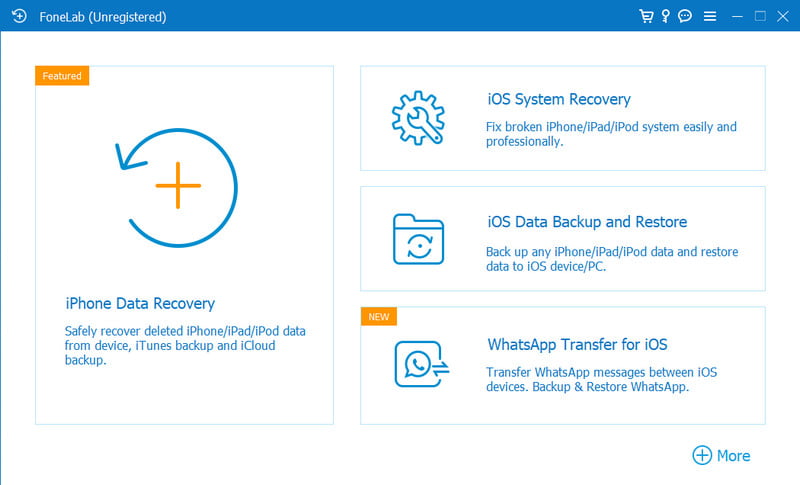
Stáhněte si a nainstalujte Aiseesoft iOS System Recovery do vašeho PC nebo Mac. Poté jej spusťte a z hlavní nabídky vyberte režim obnovení systému iOS. Podívejte se na seznam problémů, které dokáže vyřešit několika kliknutími. Ve skutečnosti to může také vyřešit problémy s připojením Apple CarPlay.
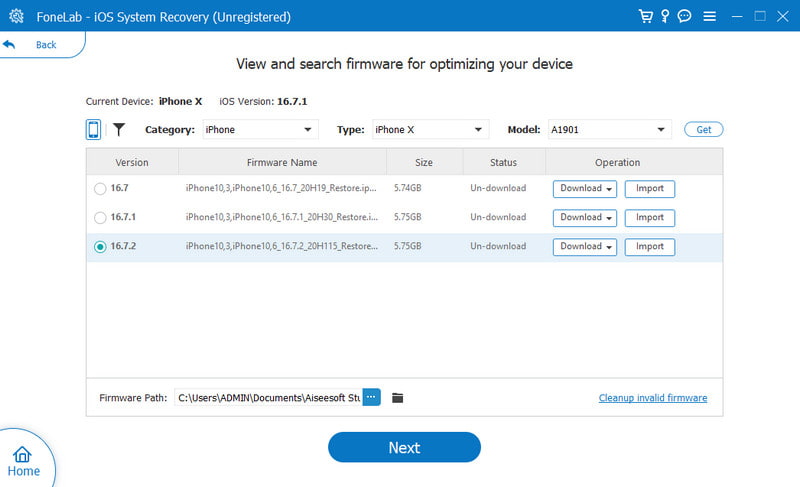
Připojte svůj iPhone pomocí kabelu USB. Klepněte na tlačítko Důvěra z výzvy na obrazovce. Program zobrazí podrobné informace o firmwaru zařízení; Zkontrolujte informace nebo klikněte na tlačítko Stáhnout a stáhněte si ji do počítače.
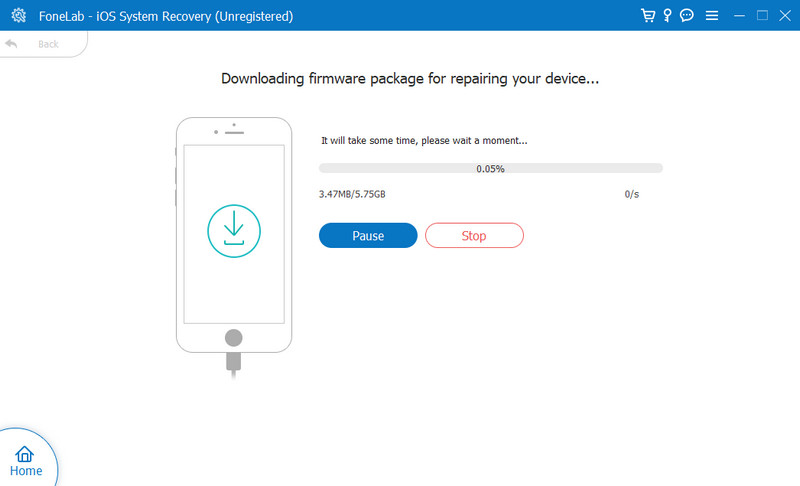
Klepnutím na tlačítko Další stáhněte balíček firmwaru potřebný k obnovení systému. Počkejte na dokončení stahování. Poté klikněte na tlačítko Opravit, které programu umožní opravit Apple CarPlay a další problémy s telefonem.
Připojte se k Bluetooth
Apple CarPlay používá připojení Bluetooth, takže je důležité zajistit, aby bylo připojeno k vašemu vozu. Ale kromě toho je dalším viníkem, který brání aplikaci v připojení, aktivní režim v letadle. Tato funkce zakáže bezdrátové připojení, včetně Bluetooth a Wi-Fi. Použijte ukázky k ovládání Bluetooth a režimu v letadle v telefonu:
Otevřete aplikaci Nastavení a přejděte na možnost Soukromí a zabezpečení. Najděte možnost CarPlay a zapněte Bluetooth. Můžete také zvážit odpojení připojení CarPlay a opětovné připojení, abyste zjistili, zda se úspěšně spáruje.
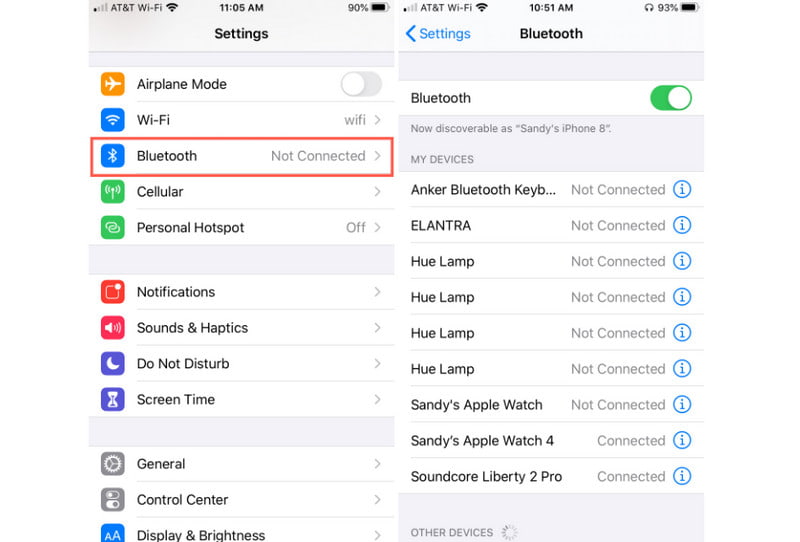
Chcete-li na iPhonu vypnout režim Letadlo, otevřete Ovládací centrum a klepněte na ikonu letadla. Ikona letadla by neměla být na stavovém řádku, když je deaktivována. Zkuste CarPlay znovu.
Poznámka: Můžete také zkusit Aiseesoft iOS System Recovery a opravit to, když iPhone Bluetooth nefunguje. Pokud problém způsobuje Bluetooth, můžete Apple Music znovu spustit.
Část 2: Tip: Auta a telefony kompatibilní s Apple CarPlay
CarPlay byl vydán v březnu 2014 a stal se standardní funkcí v autě pomocí iPhonu jako ovladače. Byl k dispozici na iPhone 5 před jeho stabilním vydáním v iOS 18/17. Uvádí se, že tuto funkci podporuje 800 aut, vše, co potřebujete, je kabel USB pro připojení vašeho iPhone a používání CarPlay. Kromě toho mohou uživatelé používat také Bluetooth a dongle pro bezdrátové připojení. S Apple CarPlay můžete používat mnoho funkcí, například:
- Možnost objednání jídla a parkování.
- Přijímat a odesílat zprávy, hlasové zprávy a hovory.
- Poslouchejte hudbu, podcasty a novinky Apple.
- Podrobná navigace v reálném čase se Siri.
- Ovládejte specifické funkce vozidla, jako je hladina plynu, klimatizace a rádio.
- Pomocí SiriKit a Callkit můžete lépe reagovat na zprávy a hovory.
Pokud používáte Apple CarPlay poprvé, zkontrolujte níže uvedený seznam, zda je tato funkce dostupná ve vašem autě nebo iPhonu.
| iPhone | iPhone 14 series, iPhone 13 series, iPhone 12 series, iPhone 11 series, iPhone XS, iPhone XS Max, iPhone XR, iPhone X, iPhone 8, iPhone 8 Plus, iPhone 7, iPhone 7 Plus, iPhone 6s, iPhone 6s Plus, iPhone 6, iPhone 6 Plus, iPhone SE (1. generace), iPhone SE (2. generace), iPhone SE (3. generace), iPhone 5s, iPhone 5c, iPhone 5 |
| Auta | Abarth, Acura, Alfa Romeo, Alpine, Aston Martin, Audi, Baojun, Bentley, BMW, Borgward, Buick, BYD, Cadillac, Chery, Chevrolet, Chrysler, Citroen, Cowin, Cupra, Datsun, Dodge, Dongfeng, DS, Exeed, Ferrari, Fiat, Ford, Genesis, GMC, Haima, Haval, Holden, Honda, Honda (motocykly), Hyundai, motocykly Indian, Infiniti, Jaguar, Jeep, Kia, Lada, Lamborghini, Land Rover, Lexus, LDV, Lifan, Lincoln, Lynk & Co, Mahindra, Maserati, Maxus, Mazda, Mercedes, MG, Mini, Mitsubishi, Nissan , Opel, Peugeot, Polaris Slingshot, Polestar, Porsche, Qoros, Ram, Renault, Roewe, Rolls-Royce, Seat, Škoda, Subaru, Suzuki, Tank, Tata, Toyota, Vauxhall, Volkswagen, Volvo, Wei |
Pokud chcete svůj iPhone používat jako klíč od auta pomocí CarPlay, zde jsou nejnovější modely aut, které tuto funkci podporují:
| BMW | 2021–2023 1 epizoda, 2021–2023 2 epizoda 2021–2023 3 epizoda, 2021–2023 4 epizoda 2021–2023 5 epizoda, 2021–2023 6 epizoda 2021-2023 8 Series, 2021-2023 X5, 2021-2023 X6, 2021-2023 X7, 2021-2023 X5 M 2021–2023 X6 M, 2021–2023 Z4, 2022–2023 i4, 2022–2023 iX, 2022–2023 iX1, 2022-2023 iX3, 2023 i3, 2023 i7,2024, 5 iXNUMX |
| BYD | 2022 – 2023 HAN |
| Genesis | 2023 GW60, 2023 G90 |
| Hyundai | 2023 Palisáda, 2023 IONIQ 6 |
| Kia | 2023 Telluride, 2023 Niro, 2024 Seltos |
| Mercedes-Benz | 2024 třída E |
Část 3: Často kladené otázky o nefunkčnosti CarPlay na iPhone
Jak opravit vypínání rádia Apple CarPlay?
Můžete zkusit zkontrolovat auto, zda má možnost automatického zdroje zvuku. Pokud s tím nejsou žádné problémy a Apple CarPlay stále vypíná rádio, použijte jako alternativu Android Auto.
Proč Apple CarPlay po aktualizaci nefunguje?
Ujistěte se, že tato funkce není omezena na vaše zařízení. Otevřete Nastavení a přejděte na Čas u obrazovky. Otevřete nabídku Omezení obsahu a soukromí a klepněte na možnost Povolené aplikace. CarPlay musí být povoleno, aby fungovalo po aktualizaci.
Co dělat, když Mapy Google nefungují v Apple CarPlay?
Zapněte na svém iPhonu služby určování polohy, aby bylo možné používat Mapy Google v CarPlay. Také se ujistěte, že vaše zařízení používá iOS 12 nebo novější, aby byla zajištěna nejlepší kompatibilita s aplikací. Spravujte datum a čas podle cíle, do kterého se chystáte.
CarPlay je skvělá funkce pro pohodlné cestování. Když funguje správně, usnadňuje navigaci po silnicích, přehrávání hudby, odesílání zpráv nebo hovorů a dokonce i nastartování vozu jediným dotykem. Ale kdy Apple CarPlay nefunguje z různých důvodů možná budete chtít vyzkoušet metody popsané v tomto příspěvku. Navíc se spolehněte na Aiseesoft iOS System Recovery, abyste profesionálně vyřešili problémy nalezené na vašem iPhone. Můžete si stáhnout bezplatnou verzi pro Windows a Mac.
Co si myslíte o tomto příspěvku?
Hodnocení: 4.9 / 5 (na základě 641 hlasů) Sledujte nás

Zanechte svůj komentář a připojte se k naší diskusi

Obnova systému iOS
Opravte systém iOS, aby fungoval normálně v různých situacích, jako je uvíznutí v režimu DFU, režim obnovení, režim sluchátek, logo Apple atd. bez ztráty dat.
100% bezpečnost. Bez reklamy.
100% bezpečnost. Bez reklamy.