Co dělat, když audio služba nefunguje?
Apple Music je jednou z nejoblíbenějších streamovacích služeb i přes nedostatek nové hudby. Majitelé iPhone to preferují, protože je integrován do iOS a ekosystému Apple lépe než jiné aplikace a má také jasné rozhraní – nebude těžké mu porozumět. Bohužel dokonce Hudební aplikace Apple někdy se zhroutí: skladby zmizí, nepřehrají se, nestahují se do iPhone nebo prostě Apple Music se neotevře. Řekneme vám, jaké problémy s Apple Music nejčastěji vznikají a jak je můžete opravit.
Zde jsou některé z nejčastějších problémů s Apple Music a jak je vyřešit
Apple Music nefunguje – co dělat
Na to si nejčastěji stěžují čtenáři našeho telegramového chatu Apple Music nefunguje: Aplikace se vůbec nenačte, což znemožní přístup k hudbě. Naštěstí to s největší pravděpodobností nejste vy ani váš iPhone. Zde je to, co můžete udělat.
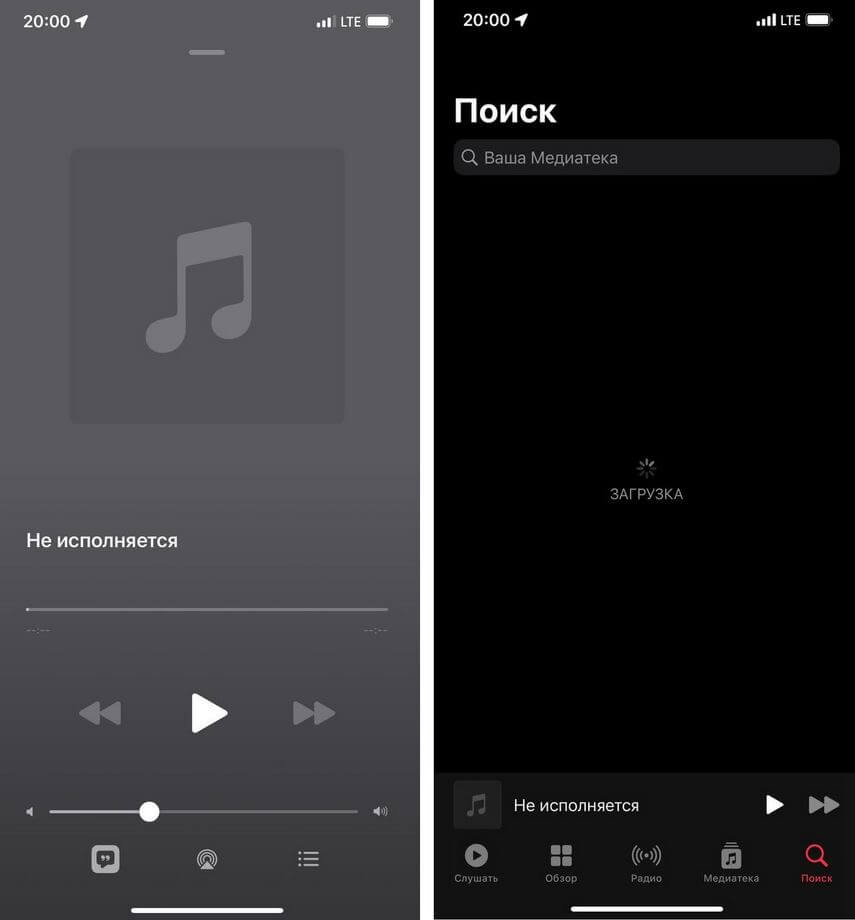
Apple Music nefunguje? Zde jsou opravy
- Otevřete stránku Stav systému společnosti Apple. Možná došlo k poruše na serverech společnosti, což způsobilo, že jedna nebo více služeb přestalo fungovat. Pokud vedle Apple Music svítí žlutý nebo červený kruh, znamená to, že došlo k problému.
- Pokud je na stavové stránce vše v pořádku, podívejte se na web Downdetector. Tato služba rychle zobrazí selhání na různých místech po celém světě. Možná, Apple Music přestala fungovat nejen pro vás, ale pro uživatele po celém světě.
- Zkontrolujte připojení k internetu: zkuste přepnout z mobilních dat na Wi-Fi nebo naopak.
- Zkontrolujte nastavení data a času vašeho iPhone. Obvykle to může způsobit, že mnoho systémových aplikací nebude fungovat, včetně Apple Music a Safari.
- Zkuste zapnout VPN. Právě to pomohlo spustit App Store ve světle nedávných selhání, se kterými se setkalo mnoho uživatelů v Rusku. V tomto článku jsme vybrali ty, které stále fungují.
Odeberte Apple Music z iPhone a znovu nainstalujte pomocí tohoto odkazu. Naštěstí smazání služby neovlivní ani předplatné, ani knihovnu médií: po přeinstalaci bude vše fungovat jako dříve.
Apple Music nepřehraje skladby
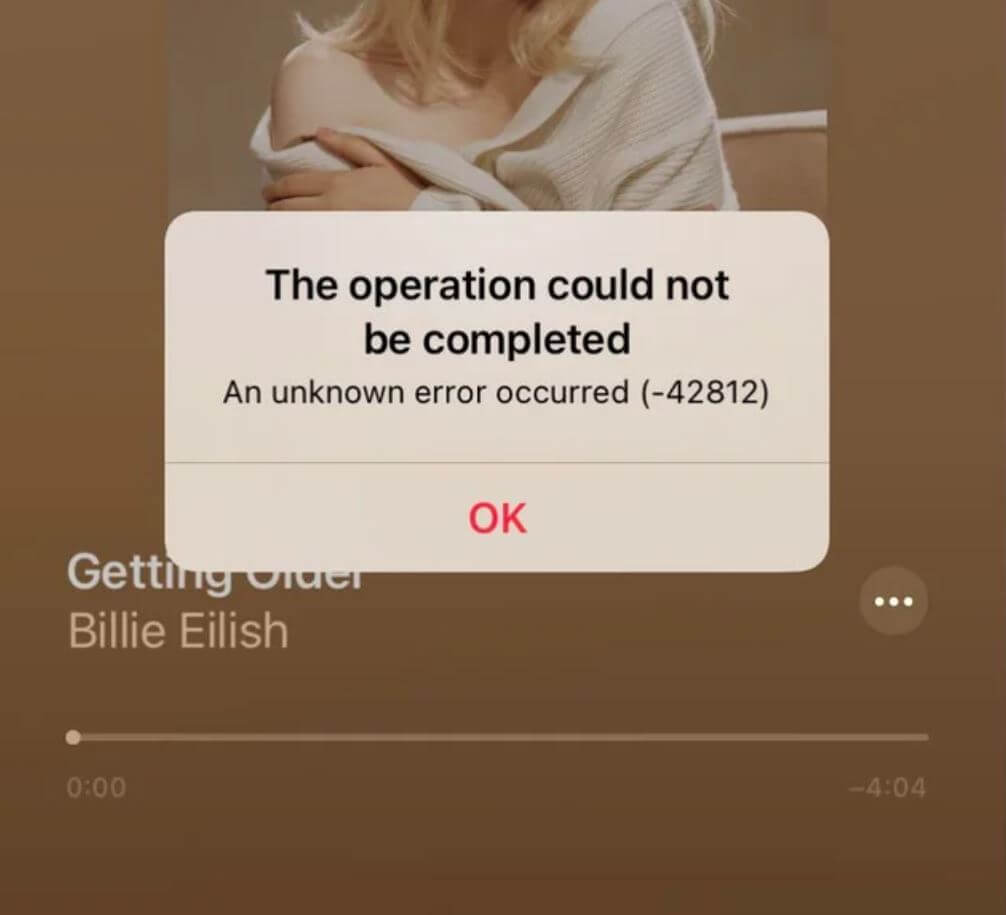
Někdy se v Apple Music vyskytují různé druhy chyb, kvůli kterým se hudba nepřehrává
Pokud se služba stále načítá, ale skladby nejsou součástí Apple Music, zkuste několik z těchto oprav.
- Ujistěte se, že vaše předplatné nevypršelo. Chcete-li to provést, přejděte do Nastavení a klikněte na svůj profil nahoře, vyberte „Předplatné“ a poté Apple Music.
- Ujistěte se, že jste přihlášeni pomocí stejného Apple ID, které je přidruženo k vašemu předplatnému hudby. To se často stává, když se používá několik zařízení najednou.
- V některých případech může Apple Music začít přehrávat skladbu, ale stále není slyšet žádný zvuk, i když připojíte sluchátka. Možná máte v iPhone příliš mnoho otevřených aplikací: zkuste je zavřít, restartovat iPhone a znovu spustit Apple Music.
Pokud aplikaci používáte bez internetu, zkontrolujte to písně z Apple Music staženo do paměti iPhone – povolit automatické stahování. Lze jej aktivovat v Nastavení – „Hudba“ – „Automatické stahování“.
Hudba z Apple Music zmizí
Mnoho lidí se tomu mylně domnívá Skladby Apple Music zmizí pouze kvůli sankcím. Ve skutečnosti to není pravda: mnoha interpretům prostě dojdou licence na hosting a služba potřebuje čas na její obnovení. Někteří hudebníci to odmítají a nechávají ve službě pouze nové skladby, aby je propagovali, takže stará alba se stanou nedostupnými. Zde je několik dalších důvodů Proč z Apple Music mizí písničky?.
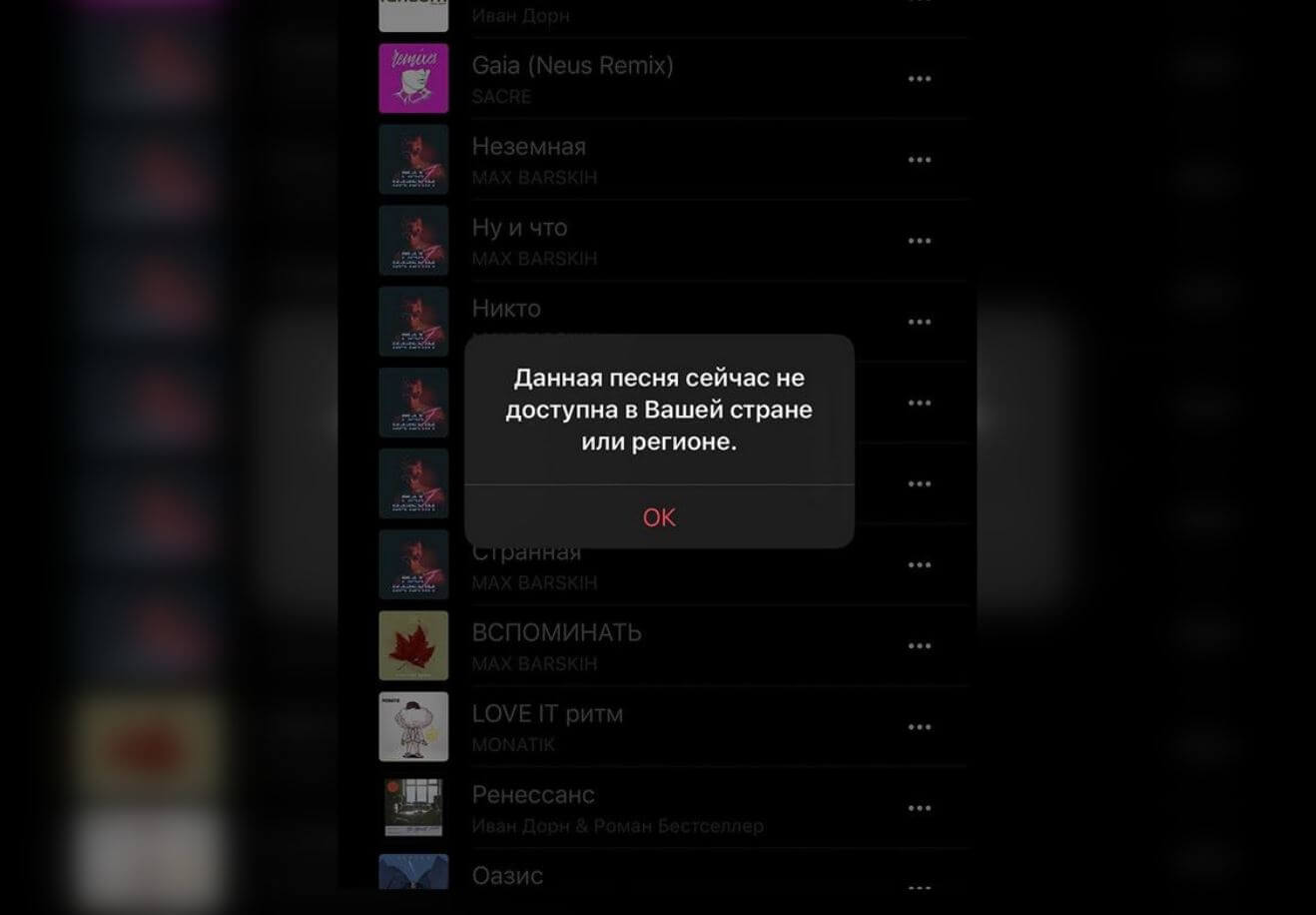
Někdy nejsou skladby dostupné na Apple Music kvůli regionu
- Album ani skladba ještě nebyly vydány a služba je zveřejnila s předstihem.
- Skladby nemusí být dostupné ve vaší konkrétní zemi nebo regionu.
- Stará verze skladby byla odstraněna a nahrazena novou. Musíte to přidat znovu.
Někdy Hudba na Apple Music není k dispozici kvůli nedostatku paměti vašeho iPhonu. Aplikace začne odstraňovat stávající skladby a na jejich místo načítat nové. To lze snadno opravit přechodem do Nastavení – „Hudba“ – „Optimalizace úložiště“. Vyberte „Vypnout“.
Někteří lidé jsou zvyklí používat Apple Music na Windows – nedávno byla pro tento účel vydána samostatná aplikace. Pokud z nějakého důvodu nefunguje synchronizace hudby, ujistěte se, že je v nastavení iPhonu zapnutá „Synchronizace knihovny“. Nezapomeňte, že na počítači se musíte přihlásit ke svému účtu Apple ID, ke kterému je připojeno vaše předplatné služby.
Pokud má váš počítač problém s přehráváním zvuku, můžete se setkat s chybou, že jedna nebo více zvukových služeb nefunguje. Tento příspěvek od MiniTool vám ukáže, jak vyřešit tuto chybu, když audio služba nefunguje.
Pokud má váš počítač problémy s přehráváním zvuku, často se zobrazí chybová zpráva, že jedna nebo více zvukových služeb nefunguje. Mnoho uživatelů hlásí, že čelí stejné chybě. Kromě této chyby, pokud má váš počítač potíže s přehráváním zvuku, můžete se setkat s dalšími chybami, jako například, že systém Windows spustil zvukovou službu Windows na místním počítači nebo zvuková služba neodpovídá.
Pokud máte stejnou chybu a snažíte se ji opravit, jste na správném místě. Tento příspěvek vám ukáže, jak opravit nefunkčnost jedné nebo více zvukových služeb.
Tři způsoby, jak opravit jednu nebo více nefunkčních zvukových služeb
V této části vám ukážeme, jak opravit jednu nebo více zvukových služeb, které nefungují ve Windows 10.
Metoda 1: Zkontrolujte stav zvukové služby
Chcete-li opravit chybu, že jedna nebo více zvukových služeb nefunguje, můžete nejprve zkontrolovat stav zvukové služby. Musíte zajistit, aby byla spuštěna zvuková služba.
Tady je průvodce.
- Klepněte na tlačítko Windows klíč a р klíčem k otevření Spustit dialog .
- Typ services.msc do pole a klikněte Dobrý pokračovat.
- Ve vyskakovacím okně přejděte dolů a vyhledejte Windows Audio a poklepáním pokračujte.
- Pak to změňte Typ spuštění к Automatické a změnit jeho stav na Běh .
- Pak stiskněte tlačítko Použití и Dobrý pokračovat.
- Poté se vraťte do okna Služby a vyhledejte Windows Audio Endpoint Builder a změňte jeho stav na spuštěný.
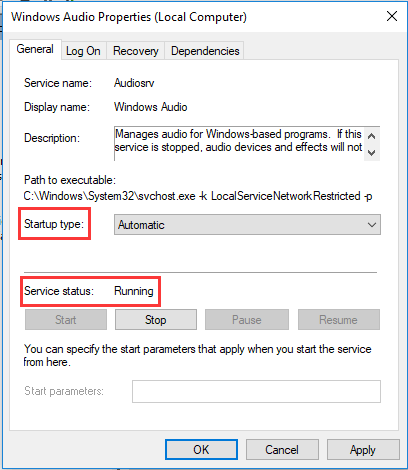
Po dokončení všech kroků restartujte počítač a zkontrolujte, zda problém jedné nebo více nefunkčních zvukových služeb není vyřešen. Pokud toto řešení nefunguje, zkuste jiné.
Metoda 2: Aktualizujte ovladač zvuku
Chcete-li opravit chybu nefunkční zvukové služby v systému Windows 7, můžete aktualizovat ovladač zvuku.
Tady je průvodce.
- Otevřete Správce zařízení.
- Rozšířit Ovladače zvuku, videa a her .
- Pravý zvukový ovladač a vyberte Aktualizujte ovladač z kontextového menu.
- Pak si vyberte Automatické vyhledávání aktualizovaného softwaru ovladače pokračovat.
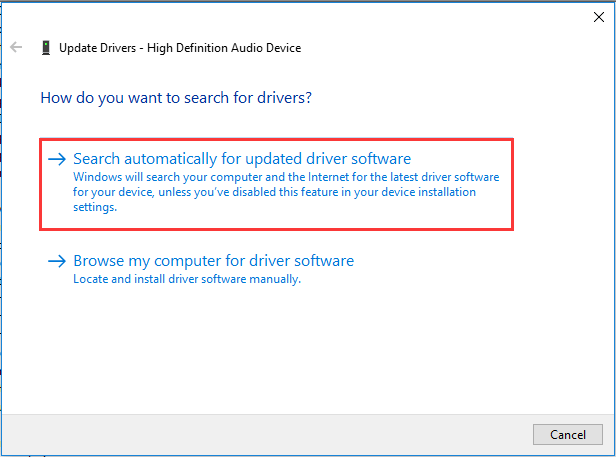
Po dokončení všech kroků restartujte počítač a zkontrolujte, zda není opravena chyba jedné nebo více zvukových služeb, které nefungují.
Metoda 3: Přeinstalujte ovladač zvuku
Třetím způsobem, jak vyřešit problém s nefunkčností zvukové služby pod Windows 7, je přeinstalovat ovladač zvuku.
Tady je průvodce.
- Otevřete Správce zařízení.
- Poté rozbalte Ovladače zvuku, videa a her .
- Poté vyberte zvukový ovladač v počítači a vyberte Smazat zařízení z kontextového menu.
- Dále musíte tuto akci potvrdit.
- Poté restartujte počítač, systém Windows automaticky přeinstaluje chybějící ovladač.
Po dokončení všech kroků zkontrolujte, zda problém jedné nebo více nefunkčních zvukových služeb není vyřešen.
6 základních způsobů, jak hacknout zvuk ve Windows 10 [2020 Update]
Při přehrávání zvuku se můžete setkat s chybou, že zvuk ve Windows 10 praská. Tento příspěvek ukazuje, jak to opravit.
Závěrečná slova
Abychom to shrnuli, tento příspěvek poskytuje 3 způsoby, jak vyřešit problém, kdy jedna nebo více zvukových služeb nefunguje. Pokud se potýkáte se stejným problémem, vyzkoušejte tato řešení. Pokud máte nápad na nápravu, můžete jej sdílet v oblasti komentářů.