Vyskakovací chaty (bublinové oznámení) v telefonu » GADGETPAGE – Portál s novinkami o gadgetech
Oznámení z messengerů a sociálních sítí ve formě bublin byla vyvinuta před několika lety. V poslední době se stále častěji objevují na různých modelech telefonů, což umožňuje používat vyskakovací chaty v různých aplikacích. Například u modelů Samsung se taková oznámení stala dostupnými s vydáním systému Android 11. Mnozí je však spěchají vypnout, protože nevědí, jak se zbavit otravných kruhů. Dále se podíváme na výhody a nevýhody bublinových chatů, uvidíme, jak je povolit nebo zakázat na příkladu telefonu Samsung s Androidem 11, ukážeme si všechny složitosti jejich správy a rozebereme další nuance.
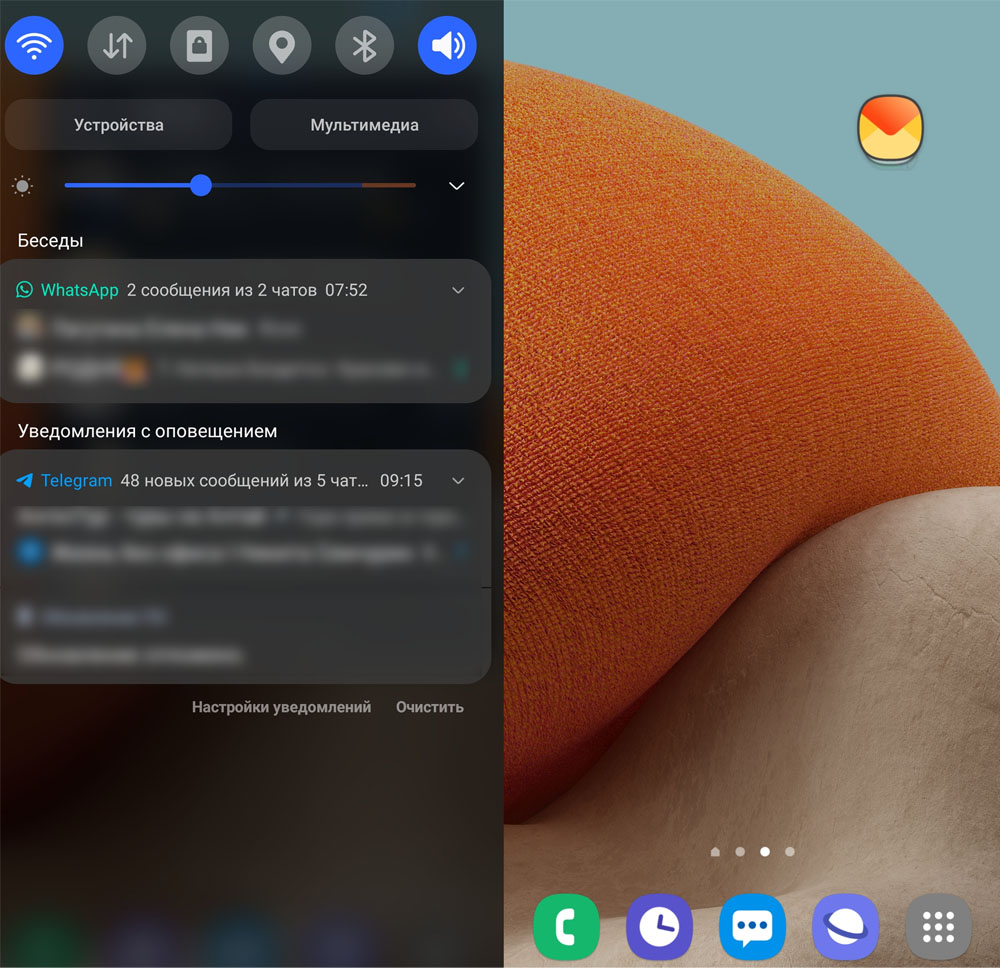
Co znamenají bublinová oznámení?
V běžném nastavení telefonu se oznámení z různých zdrojů dočasně zobrazují jako řádek nebo okno na obrazovce a poté jsou dostupná v notifikačním panelu. Pokud vám někdo aktivně píše v chatu, jste nuceni neustále odvádět pozornost od jedné ze svých aplikací v telefonu, abyste mohli otevřít aplikaci daného chatu, přečíst si zprávu a odpovědět na ni. Poté se musíte vrátit do své aplikace. U bublinových chatů probíhá práce typu „okno v okně“, to znamená, že chat bude viset v miniaturním okně nad vaší aplikací. Po zobrazení zprávy a odpovědi na ni se vrátíte ke své práci. Pokud nastavíte bubliny z více zdrojů, budou seskupeny a viset v jedné vícevrstvé bublině.
Výhody a nevýhody bublinových oznámení
Bublinové oznámení se po příchodu sbalí do bubliny (kruhu) a visí na obrazovce nad ostatními aplikacemi, dokud si ho nepřečtete nebo nesmažete. Pracujete s ním v malém okně, které vám nepřekáží v ostatní práci na telefonu. To znamená, že si můžete prohlížet videa, hrát hry, vyhledávat něco na internetu a zároveň si prohlížet zprávy v chatu a rychle na ně reagovat.  Na pravidelné oznámení snadno zapomenete, protože ho nemáte přímo před očima. Bublina bude vždy viset nad otevřenou aplikací a donutí vás aktivněji číst korespondenci (nebo ji vypnout, pokud o ni nemáte zájem). To je obzvláště užitečné pro vzdělávací skupiny, jejichž další vzdělávací materiál plánujeme studovat „někdy později“. Vzhledem k tomu, že téměř jakoukoli aplikaci můžete proměnit v bublinu, můžete minimalizovat například zápisník Samsung Notes, abyste nezapomněli později dopsat poznámku. Aby bublina v určitém okamžiku nepřekážela, můžete ji jedním tahem prstu přetáhnout na jiné místo na obrazovce.
 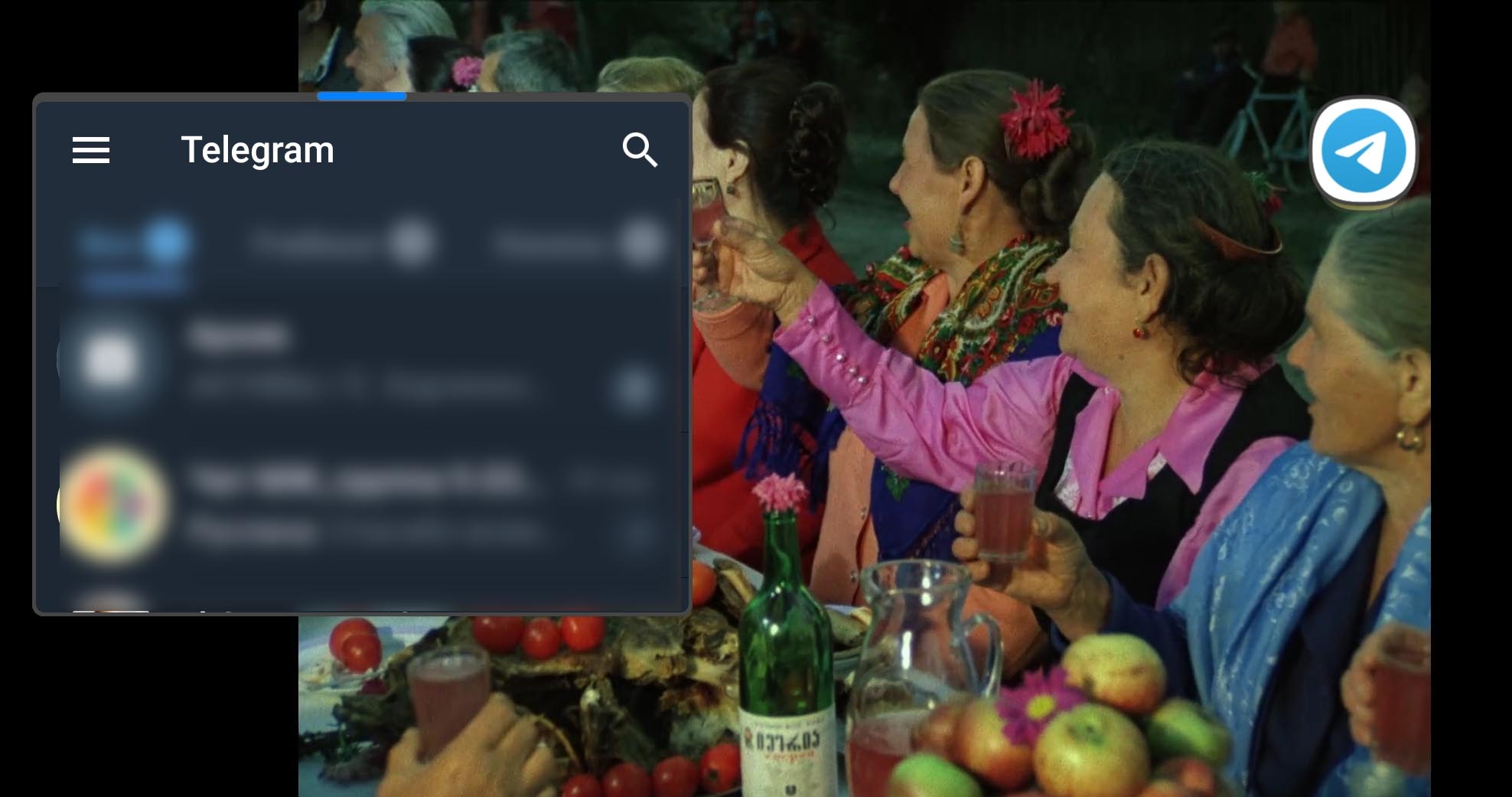 Zároveň je toto občasné visění bublin před očima také nevýhodou. Právě kvůli této dotěrnosti se bubliny často vypínají, zejména při příjmu velkého množství zpráv z různých zdrojů. Zde si ale povíme o dvou funkcích: je potřeba provést správná nastavení a používat bubliny pouze z těch aplikací, které skutečně potřebujete. A pokud bublinu překáží, můžete ji vždy rychle smazat, například pro vytvoření snímku obrazovky.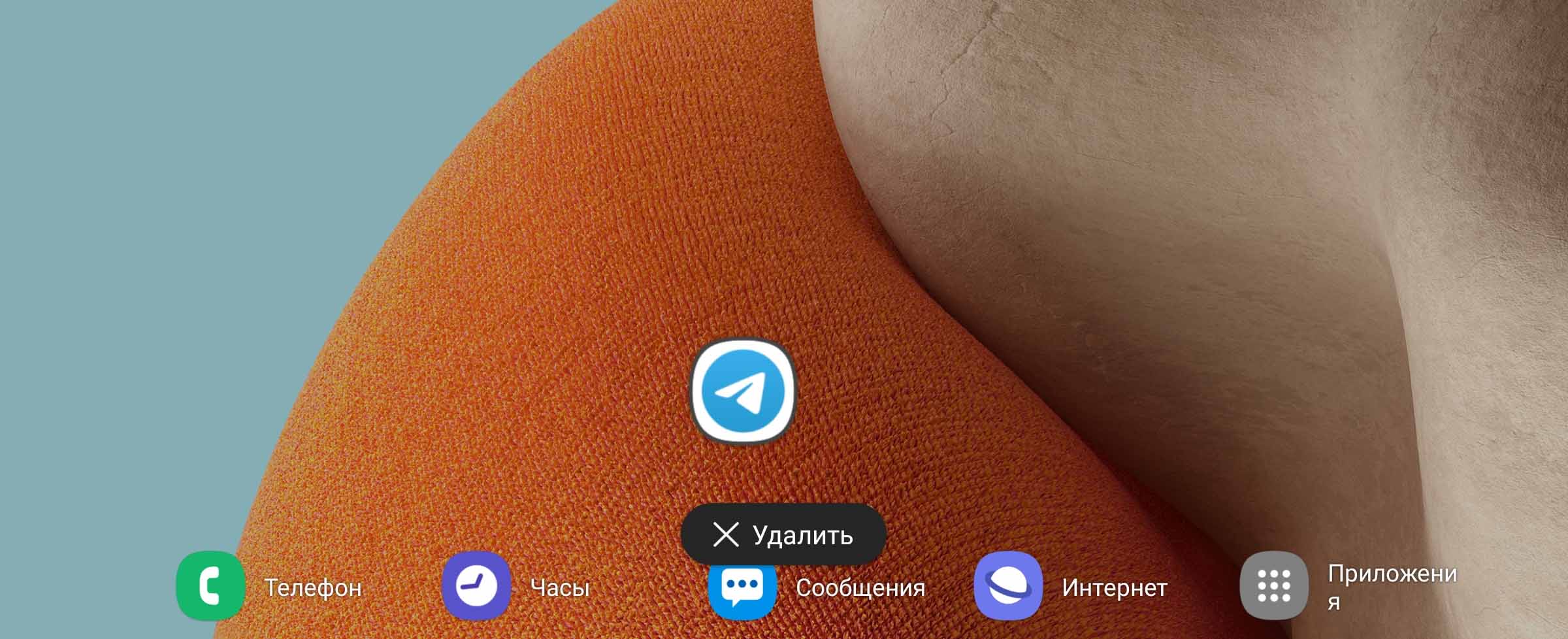
Jak povolit a zakázat vyskakovací chaty
Tento typ oznámení není k dispozici u každého modelu telefonu. Ukážeme si příklad jeho nastavení na telefonech Samsung s Androidem 11 (tato funkce není k dispozici u starších verzí operačního systému). Bublinové chaty se nastavují v sekci oznámení. Přejděte do sekce „Nastavení“ v telefonu a vyberte podsekci „Oznámení“. Klikněte na řádek „Další možnosti“ a poté na „Plovoucí oznámení“. Nastavte přepínač vedle možnosti „Vyskakovací oznámení“. 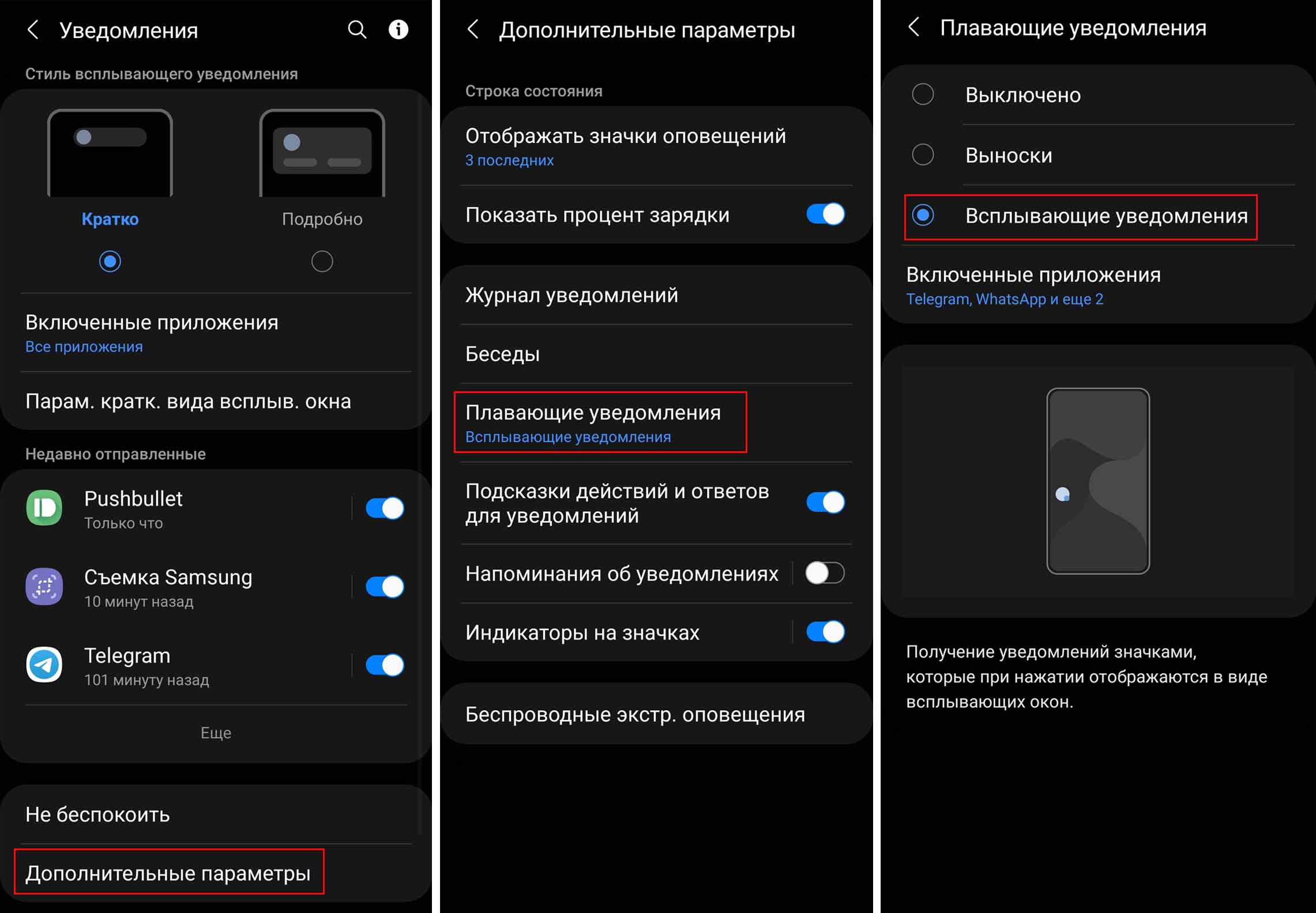 Ale to nestačí, protože stále musíte určit aplikace, od kterých budete dostávat bubliny. Klikněte na „Povolené aplikace“ a podívejte se, co je vám k dispozici. Můžete aktivovat všechny své messengery a sociální sítě najednou, například Telegram nebo VK, abyste viděli, které si ponechat. Nebo začněte s jednou aplikací. Upozorňujeme, že tento seznam obsahuje pouze aplikace, které tento typ oznámení podporují.
 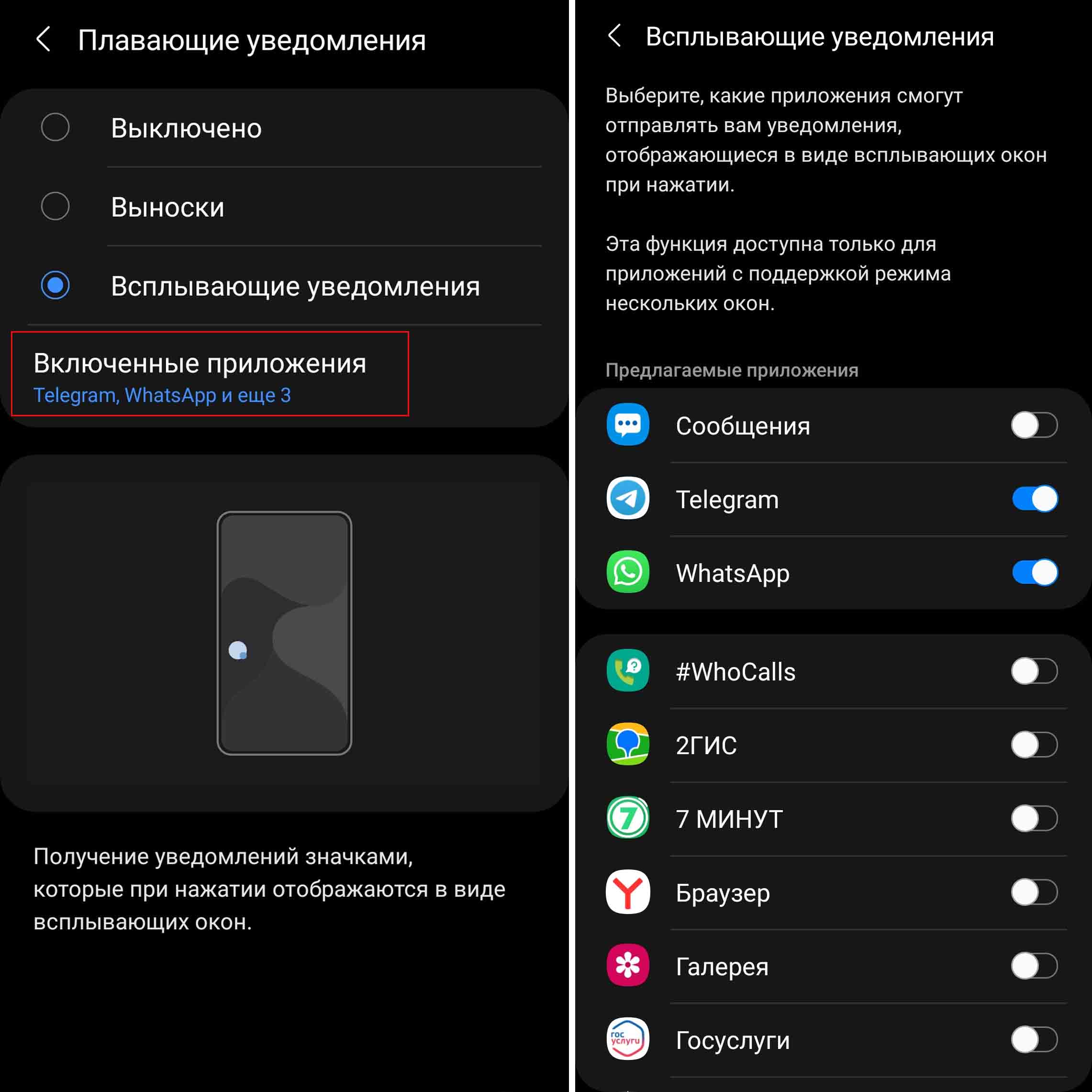 Chcete-li vypnout bublinová oznámení, postupujte stejně, ale pokud chcete pracovat s bublinovými oznámeními, přepněte přepínač do polohy „Vypnuto“ nebo „Popisy“.
Jak používat vyskakovací chaty v Telegramu a dalších aplikacích
Když dorazí zpráva ze zdroje, pro který jste nastavili bubliny, zobrazí se na dvou místech: tradičně v notifikačním panelu a jako bublina nad programem, který máte aktuálně otevřený. Klikněte na příchozí bublinu a před vámi se otevře miniaturní okno. Podívejme se, jak ho spravovat. Upozorňujeme, že tyto tipy platí pro telefony Samsung, protože u jiných modelů mohou být bublinové chaty a jejich správa implementovány odlišně. Pokud kliknete striktně na rámeček otevřeného okna z libovolné strany, rámeček zmodrá a bude možné měnit jeho velikost. Například okno udělejte velmi malé. Pokud zprávy pocházejí z různých zdrojů (například Telegram a VK), budou viset ve vícevrstvé bublině a po kliknutí na ni se otevřou ikony těchto zdrojů. Bubliny různých aplikací nebude možné oddělit, ale jednu z nich můžete stejným způsobem smazat, pokud ji uchopíte prstem a přetáhnete ji dolů po obrazovce na řádek „Smazat“, který se zobrazí. 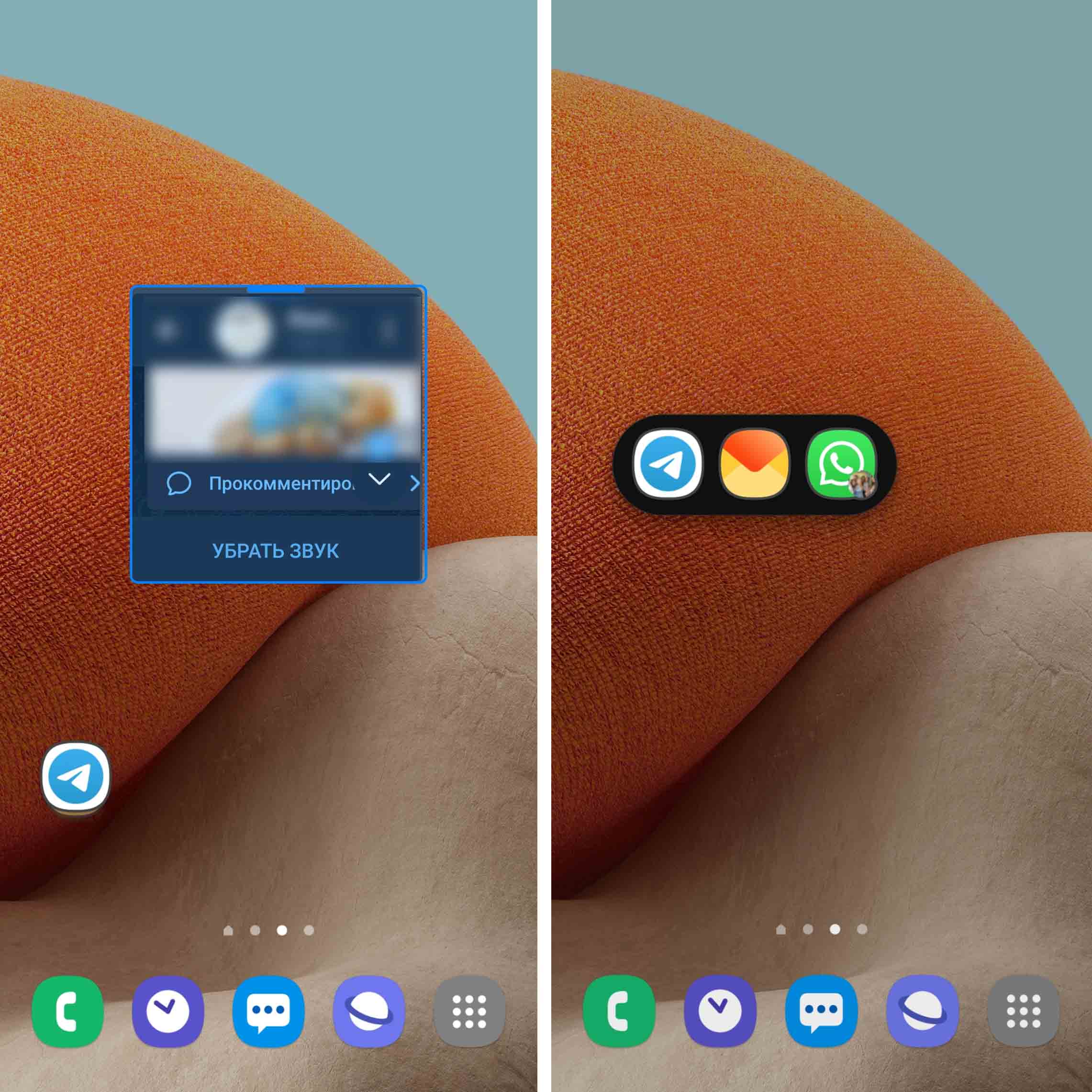
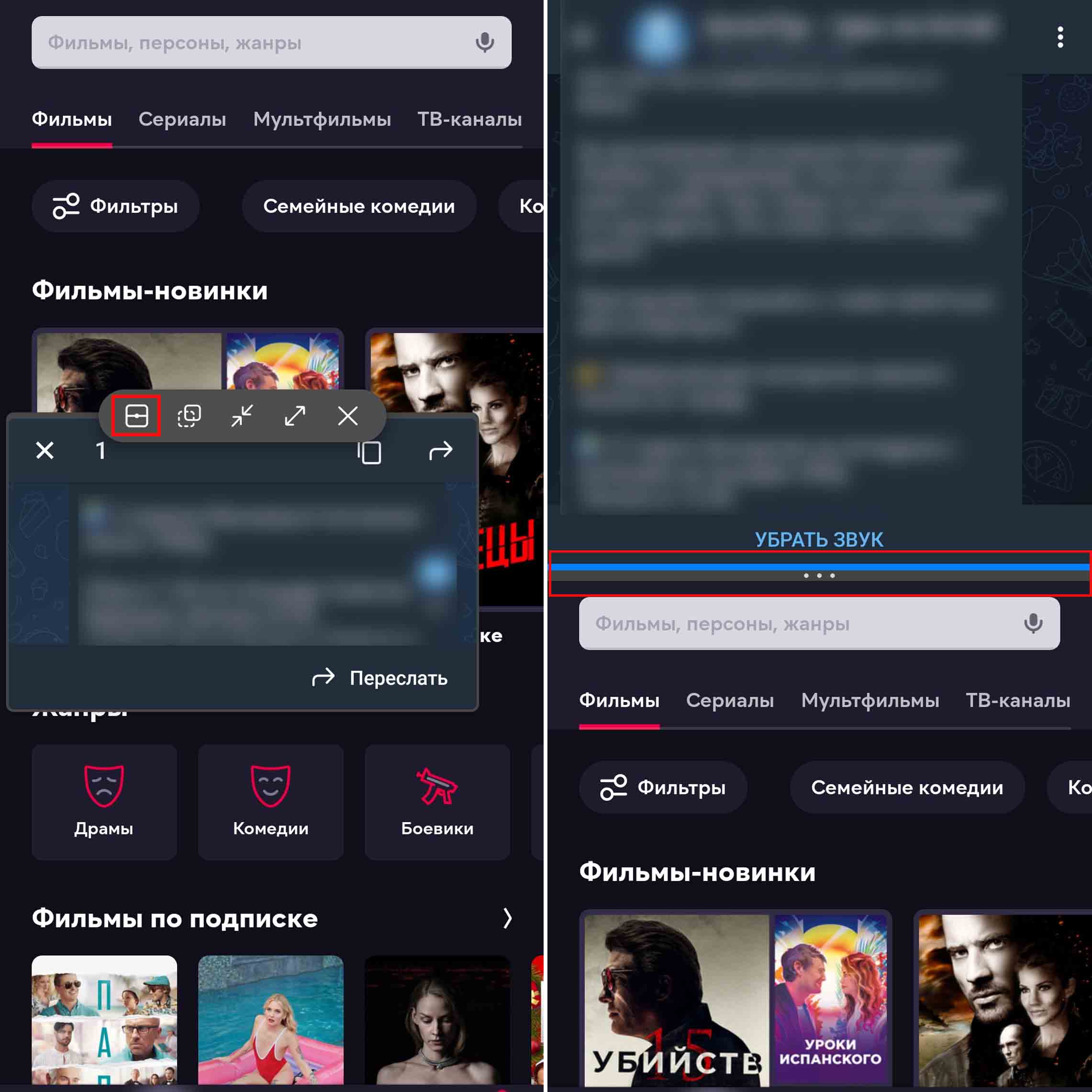
Pokud zprávy pocházejí z různých chatů ze stejného zdroje, například z Telegramu, pak při prohlížení prvního chatu zůstane bublina u ostatních chatů viset na obrazovce, dokud si ji také neprohlédnete. Při prohlížení chatů si všimnete, jak se odpovídající bublina na obrazovce zavře. Upozorňujeme, že všechny hlavní funkce celého okna jsou k dispozici i v miniaturním okně: přejetím prstem zleva doprava přejdete z konkrétního chatu do hlavní nabídky, přejetím prstem zdola nahoru na posledním příspěvku chatu přejdete ke čtení jiného chatu, který vám poslal zprávu. V malém okně je k dispozici také ikona tří teček a funkce ztlumení. 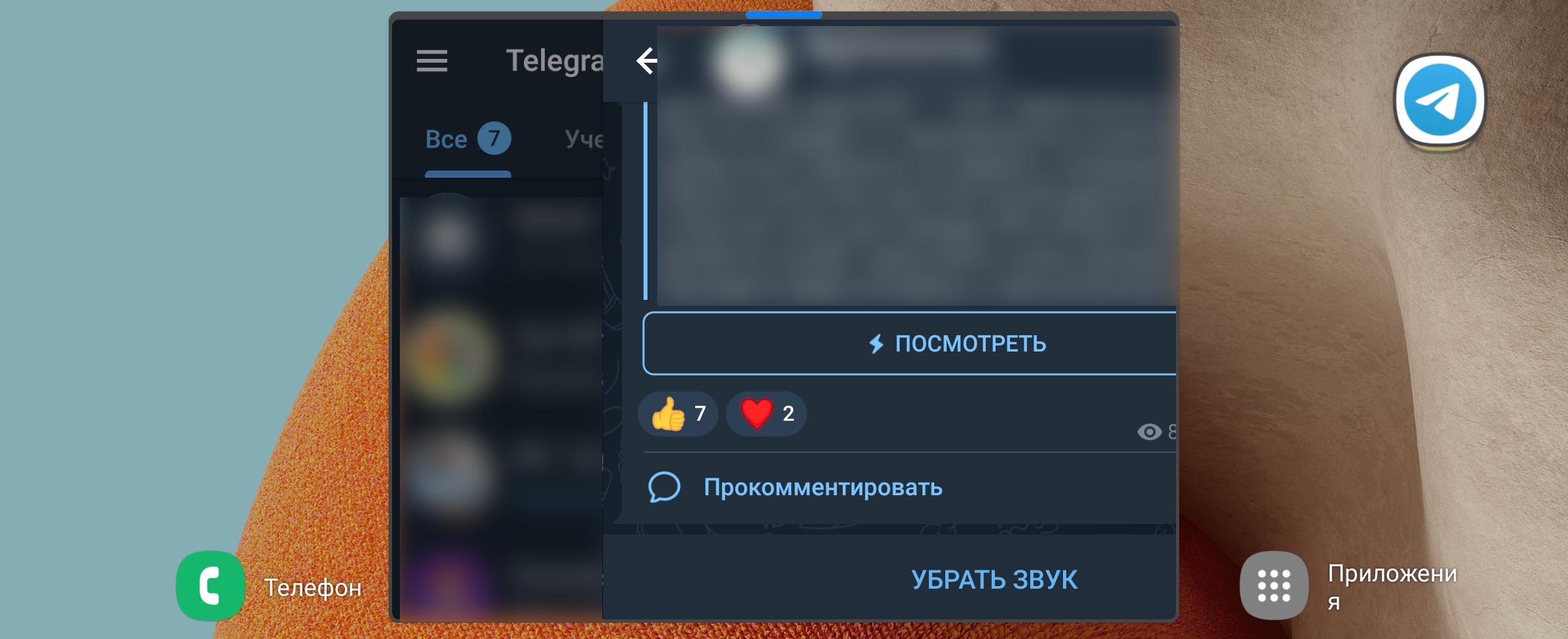 V horní části okna je modrá čára, kterou můžete přetáhnout okno na libovolnou část obrazovky. Pokud okno posunete úplně doprava nebo doleva, čára se také posune, takže ji pak můžete použít k přetažení okna zpět na obrazovku.
Po kliknutí na tento řádek se vám zobrazí několik tlačítek pro správu okna. Podívejme se na ně postupně.
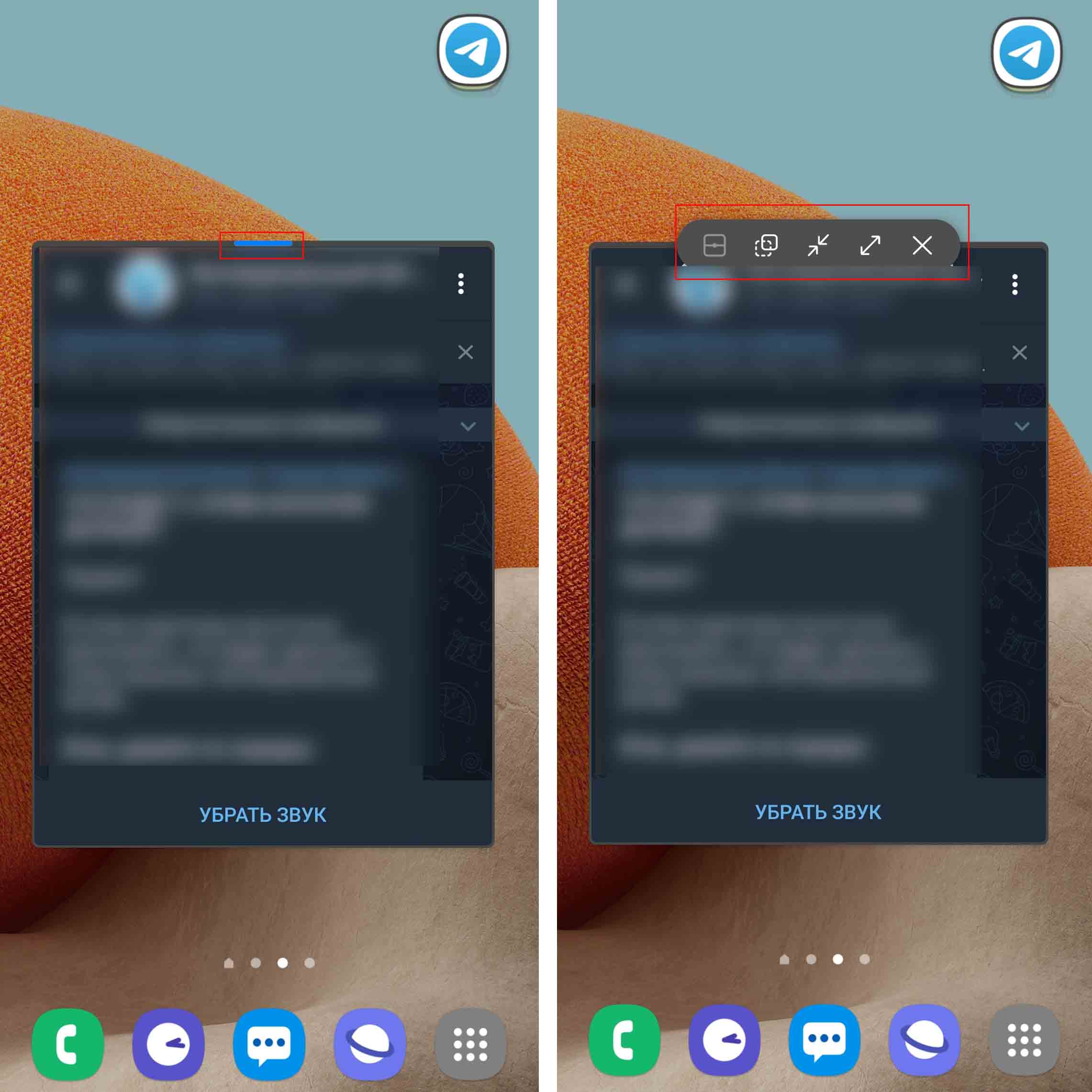 První tlačítko vlevo je potřeba k vytvoření dvojice aplikací. Bude aktivní pouze tehdy, pokud otevřete bublinu nad nějakou aplikací. Řekněme, že sledujete film v kině Ivi. Během sledování obdržíte bublinu z Telegramu. Pokud plánujete dlouhou korespondenci v messengeru, můžete kliknout na tlačítko úplně vlevo a zobrazí se vám rozdělené okno, tj. polovina obrazovky bude okno kina a druhá polovina bude messenger. Modrá čára mezi okny a ikona tří teček pod ní vám pomůže odstranit rozdělení nebo prohodit aplikace.
  Další tlačítko slouží k úpravě průhlednosti okna. Pokud z nějakého důvodu potřebujete vidět obsah obrazovky skrz otevřené okno chatu, klikněte na toto tlačítko a posunutím posuvníku doleva snížíte průhlednost okna. Prostřední tlačítko okno sbalí zpět do bubliny. Tato funkce se může hodit, pokud jste si například přečetli zprávu, ale chcete se zamyslet nad odpovědí nebo si potřebujete připomenout doručenou zprávu. Také poznamenáme, že samotnou bublinu lze snadno přesouvat po obrazovce na libovolné místo.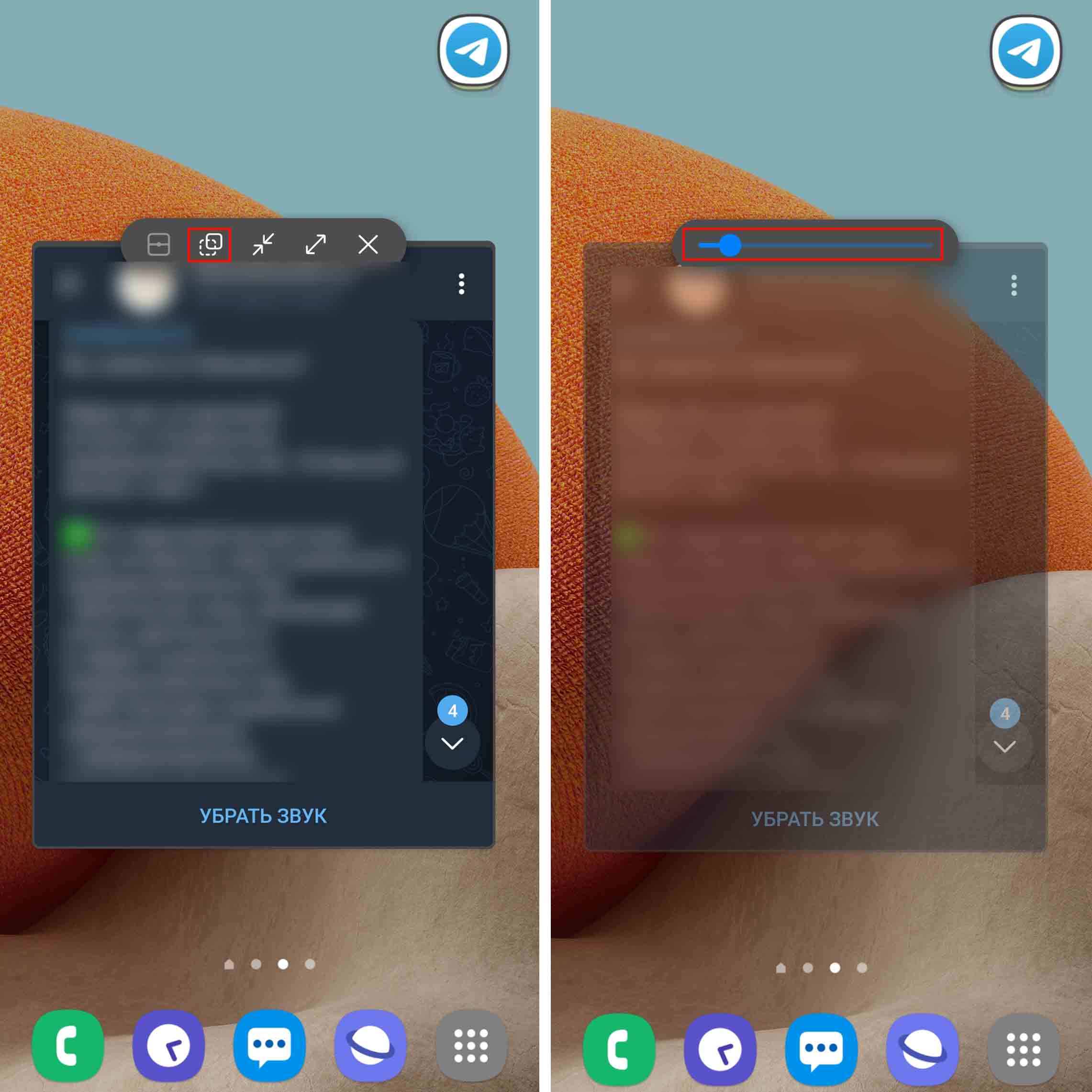
Čtvrté tlačítko aplikaci zcela rozbalí, pokud vám to více vyhovuje pro čtení nebo chcete používat další funkce aplikace. Páté tlačítko s ikonou křížku bublinu zavře. Upozorňujeme, že existují i další způsoby, jak ovládat vyskakovací chat. Pokud máte v telefonu nastavená navigační gesta, pak vám obvyklé přejetí prstem ze spodního řádku pomůže rychle odstranit otevřené okno bubliny z obrazovky. Přejetím prstem po aplikaci zavřete i bublinu. Bublinu můžete také vzít a přetáhnout ji po obrazovce dolů do středu, dokud neuvidíte řádek „Smazat“. V tomto případě však zpráva zůstane nepřečtená a bude viset v oznamovací liště. 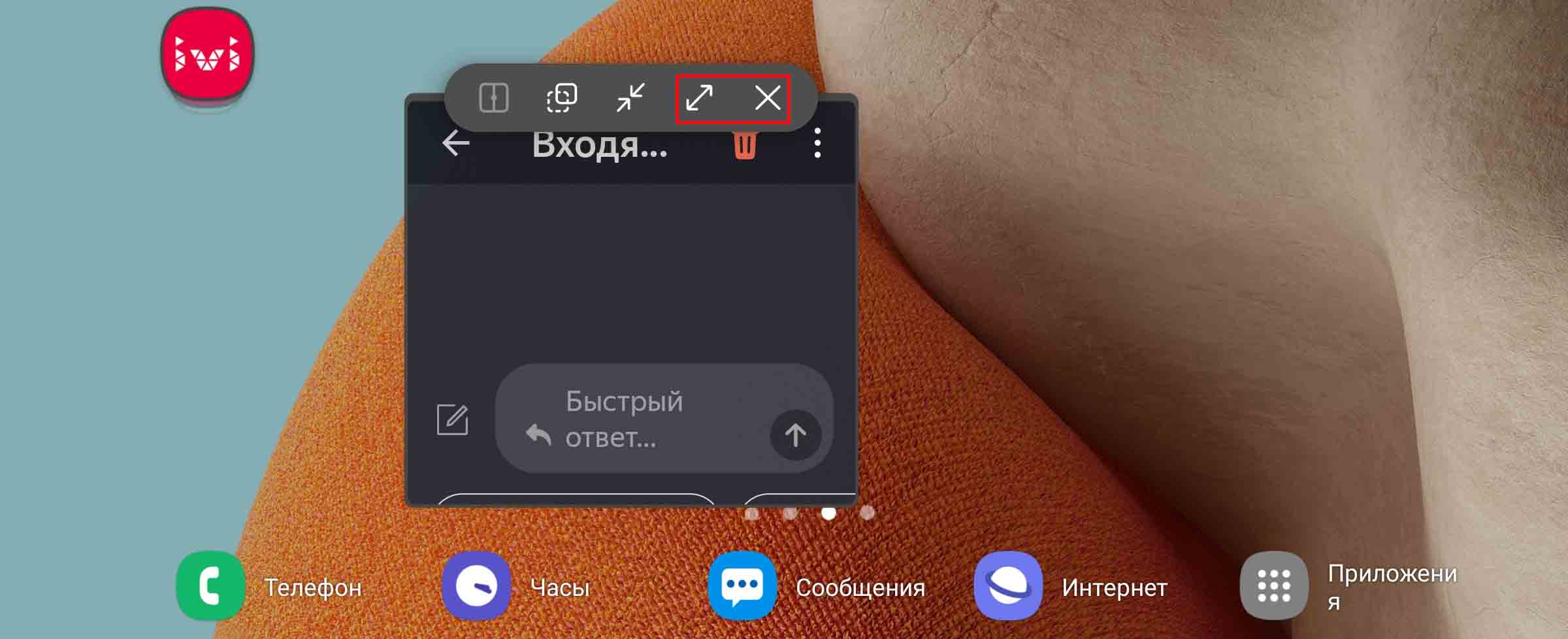
Jak převést jakoukoli aplikaci do bubliny
Zajímavé je, že téměř jakoukoli otevřenou aplikaci můžete proměnit v plovoucí bublinu. Chcete-li to provést, použijte tlačítka nebo navigační gesta k přechodu do sekce naposledy otevřených aplikací. Nyní klikněte na ikonu požadované aplikace a vyberte možnost „Otevřít v rozbalovacím režimu“. Pokud takový příkaz neexistuje, pak tuto aplikaci nelze minimalizovat do bubliny (například některé aplikace nejsou vhodné). 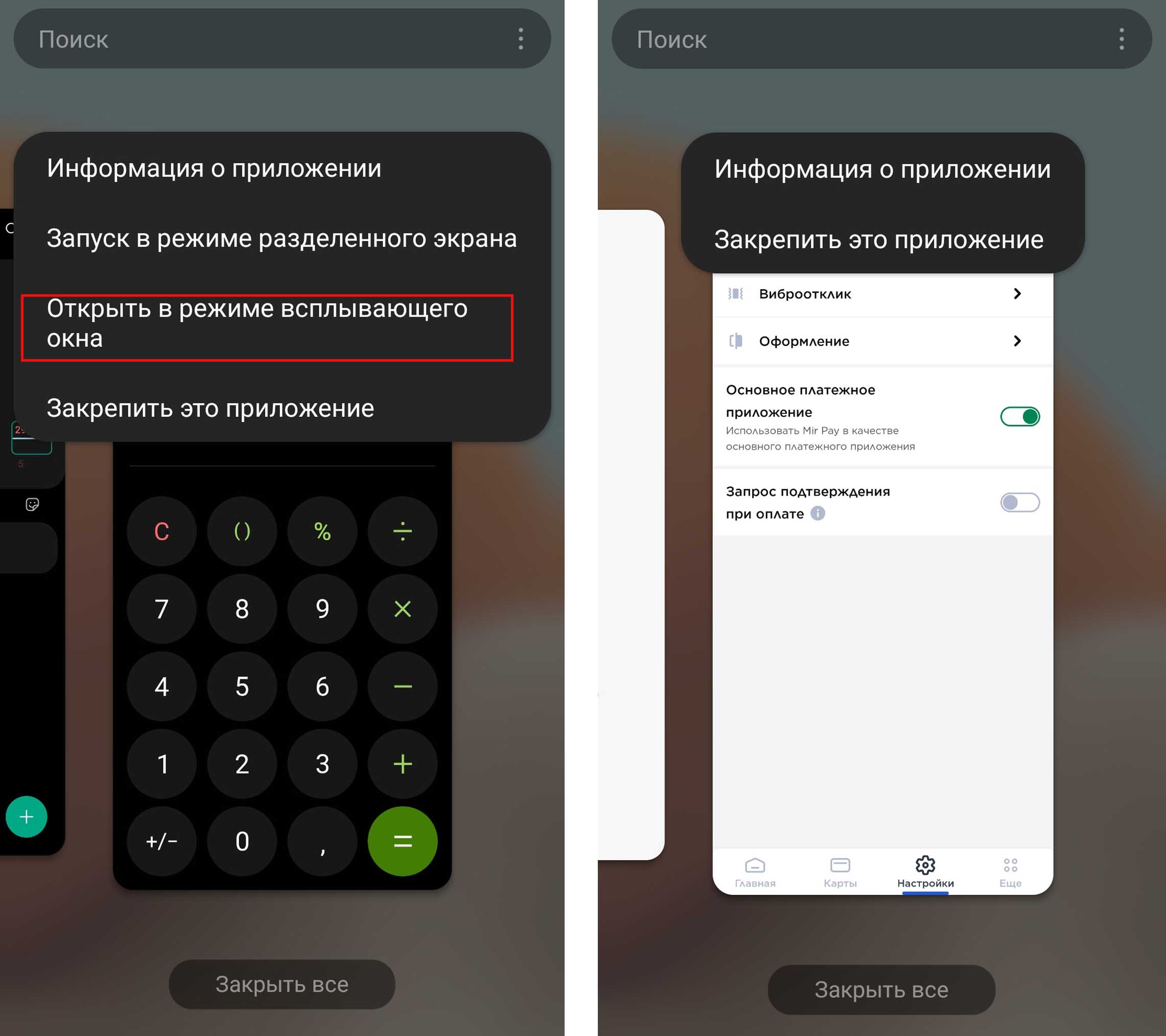 Můžete také klepnout a podržet prázdné místo v otevřené aplikaci, dokud se nezobrazí obdélníkový rámeček s nápisem „Přetažením sem zobrazíte nové okno“. Pokud se místo toho zobrazí návrh na rozbalení aplikace na celou obrazovku, přetáhněte ikonu po obrazovce nahoru. Nyní můžete pomocí tlačítek aplikaci sbalit do bubliny a ovládat ji, jak je popsáno v předchozí části. Na obrazovce můžete dokonce uspořádat řadu miniaturních oken, abyste rychle získali informace nebo reagovali na několik zdrojů najednou.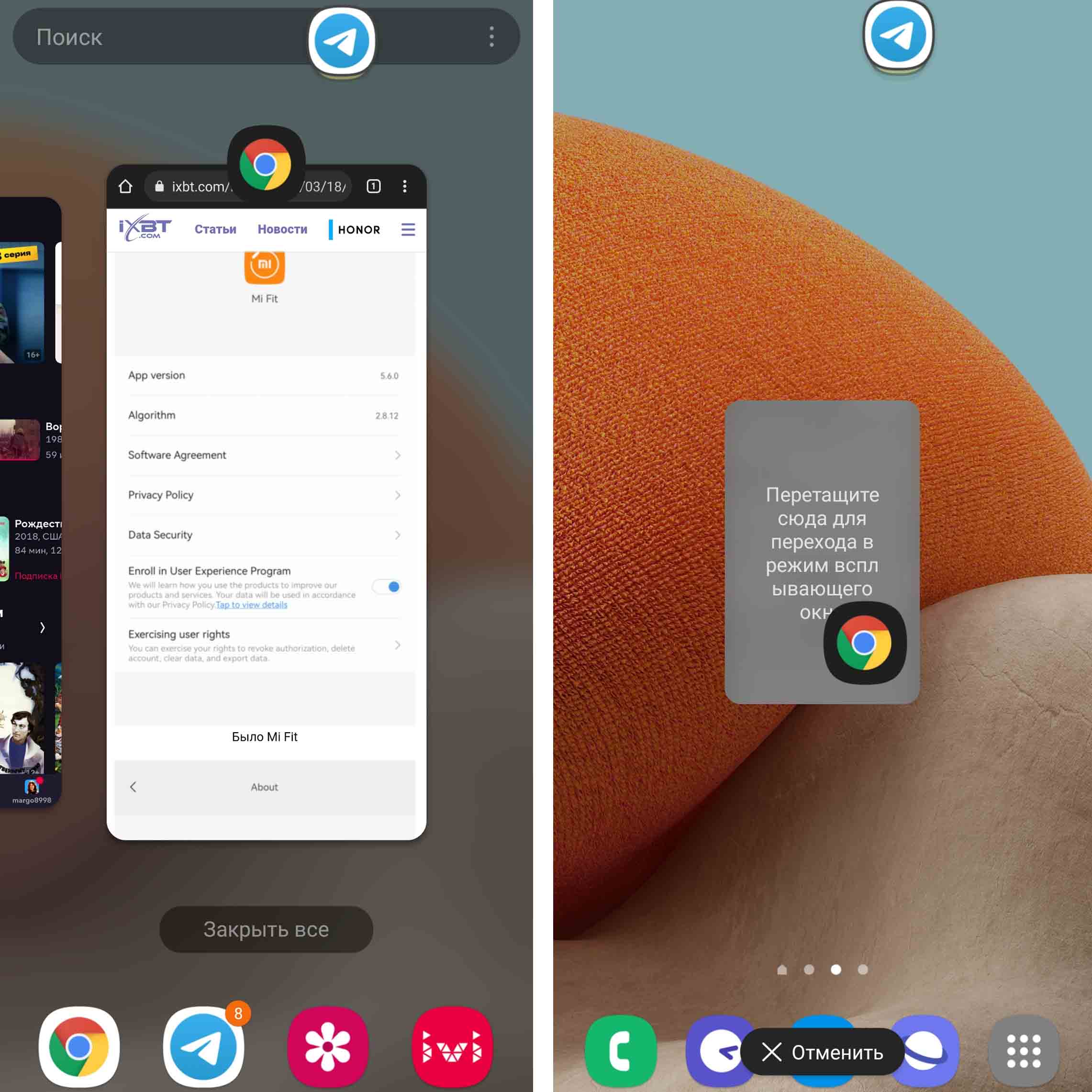
S tímto uspořádáním již máte celou řadu bublin s posuvníkem uvnitř. Pokud máte na obrazovce uspořádána například tři okna aplikací, můžete je snadno spravovat. Chcete-li například jedním gestem sbalit všechny otevřené aplikace do bubliny, klikněte na prostřední spodní tlačítko navigační lišty nebo přejeďte prstem od spodního řádku, pokud místo tlačítek používáte gesta. Můžete na ně také znovu kliknout v bublinovém kanálu a okna se na obrazovce zobrazí na stejných místech a ve stejných velikostech. 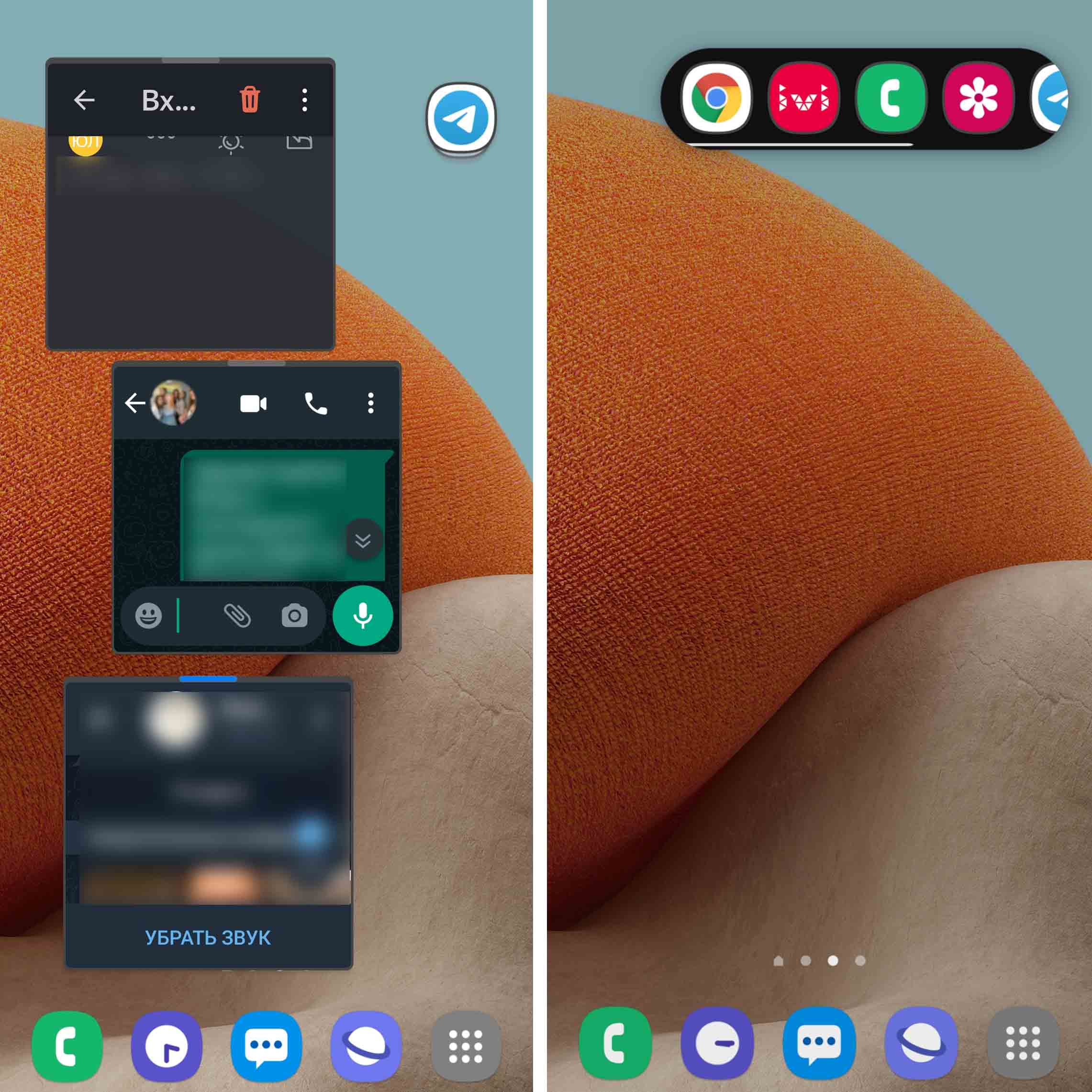
Nezapomeňte, že když máte visící řetězec bublin, všechny aplikace v nich běží. Chcete-li je zavřít, můžete použít nejen tlačítko uvnitř každého okna, ale také známé gesto přejetí prstem nahoru v sekci nedávných aplikací. V tomto případě zůstanou nepřečtené zprávy nepřečtené a budou se zobrazovat v panelu oznámení. Pokud je řetězec visící na místě, které vám nepraktické, nejprve jej sbalte a poté bublinu přesuňte na jiné místo na obrazovce. Chcete-li to provést, klepněte na prázdné místo na oválném pásu bublin, například na pravém nebo levém okraji oválu, nebo můžete klepnout na posuvník dole (viz obrázek níže). 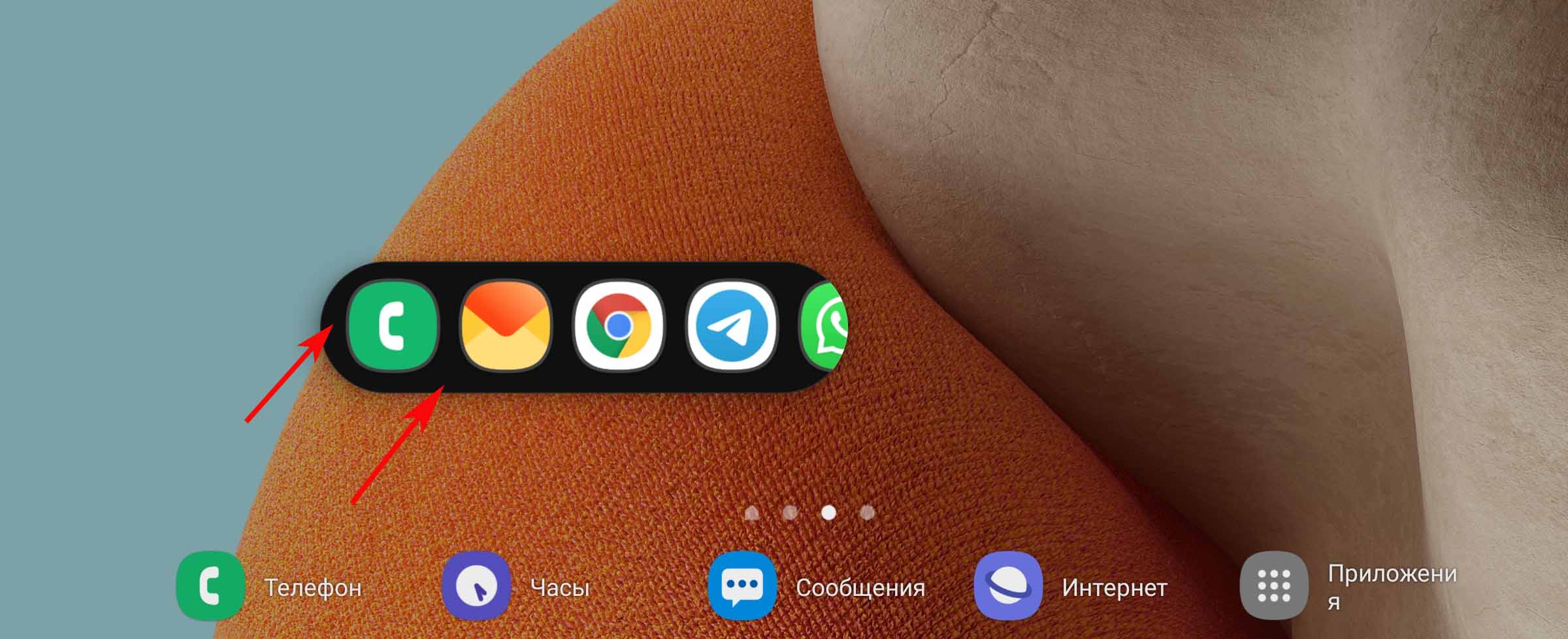
Podrobně jsme si probrali, co jsou bublinová oznámení a jak je používat. Pochopení toho, jak je přesně spravovat, pomůže mnoha lidem ocenit tuto funkci telefonu. Nyní je čas si v praxi ověřit, zda je tato funkce pro vás ta pravá.
Obrazovka telefonu je neustále ohrožena, a proto potřebuje spolehlivou ochranu. Displej před mechanickým poškozením nejlépe ochráníte přilepením skla k telefonu.
- Je možné sklo přilepit znovu, když to napoprvé nefungovalo?
- Jak správně lepit 3D sklo
- Co způsobuje tvorbu bublin a jak lepit sklo bez bublin
- Značkové balení Case Place

Můžete to udělat doma, pokud budete postupovat podle následujících pokynů:
- Pokud má váš smartphone opotřebované ochranné sklo, je třeba je odstranit. K tomu použijte tenké plastové předměty, jako je trsátko nebo kreditní karta. Najděte nejméně poškozený okraj skla, opatrně jej vypáčte a poté zatlačte plast do mezery. Pomalu pohybujte provizorní špachtlí směrem ke středu obrazovky, dokud se příslušenství zcela neodpojí od displeje.
- Obrazovku čistěte vlhkým hadříkem, který nepouští vlákna, jinak bude po nalepení vidět prach a žmolky, což není příliš estetické.

Čištění vlhkým hadříkem

Čištění hadříkem, který nepouští vlákna

Nálepka na odstranění prachu