Ultimátní způsoby, jak snadno streamovat hry z telefonu do televize, hotovo
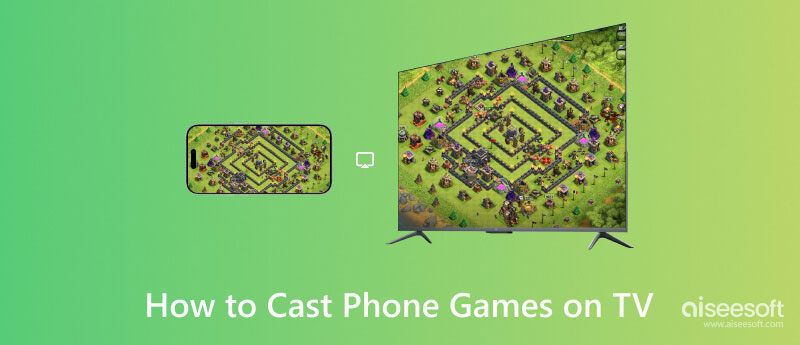
Rozlučte se s mžouráním do kapesní obrazovky a pozdravte pohlcující hraní na velké obrazovce. Naučíme vás, jak streamovat hry z telefonu do televize. Mnoho uživatelů dává přednost hraní her na telefonu, protože je to pohodlné a lze si je vzít s sebou kamkoli na světě. Zatímco jiní dávají přednost maximálnímu hernímu zážitku, streamování do televize je nejlepší volbou. Nemusíte zařízení rootovat, jako byste to dělali u emulace, a většina televizí podporuje předpřipravenou nabídku pro screencasting. Pokud vaše televize nemá vestavěný screencast, můžete si přečíst další možnosti přidané v jednotlivých částech tohoto článku.
- Část 1. 4 způsoby streamování her z telefonu do televize – bezdrátové, USB, aplikace třetích stran, zrcadlení
- Část 2: Jak streamovat hry z telefonu do počítače a zobrazovat je na velké obrazovce
- Část 3: Často kladené otázky o tom, jak streamovat hry z telefonu do televize
Část 1. 4 způsoby streamování her z telefonu do televize – bezdrátové, USB, aplikace třetích stran, zrcadlení
1. Používejte vestavěné zrcadlení obrazovky
Existuje nativní způsob, jak přenášet hry pro Android do televize, tato funkce je k dispozici ve verzi 5.0 nebo novější. Jedná se o vestavěný nástroj pro snímání obrazovky, který můžete používat na svém Androidu. Ukážeme vám, jak zrcadlit obrazovku Androidu do televize, a postupujte podle níže uvedených kroků, abyste to udělali perfektně a efektivně.
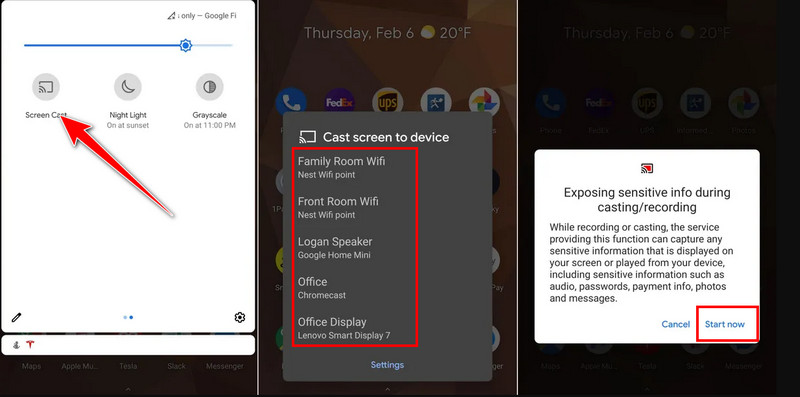
Odemkněte zařízení a otevřete Rychlé nastavení přejetím prstem od horní části obrazovky.
Vyberte dostupné vestavěné odlitky a jejich název se může lišit v závislosti na výrobci a verzi operačního systému.
Poté vyberte televizor, který chcete použít, a spusťte streamování hry na svém televizoru Android.
2. Použijte připojení USB
Kabel USB-HDMI je nejúčinnější způsob, jak streamovat hry pro Android do televize bez připojení k internetu. Je považován za způsob, jak zrcadlit telefon do chytré televize bez Wi-Fi. Můžete si ho koupit v obchodě a ujistit se, že konec zařízení odpovídá nabíjecímu portu. Jakmile ho máte, můžete jej použít podle níže uvedených kroků.
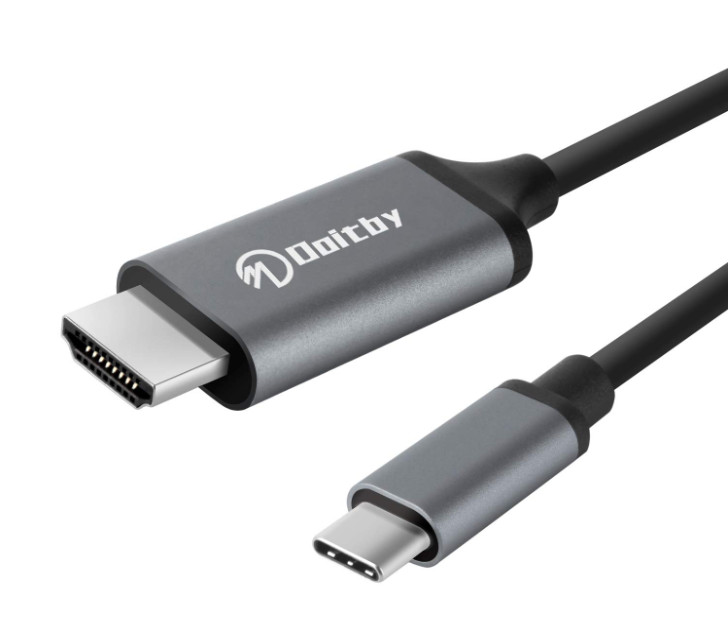
Najděte na televizoru port HDMI a připojte ho.
Poté ukončete port, připojte jej k zařízení Android a ujistěte se, že má vaše zařízení povoleno ladění USB.
Změňte zdroj na HDMI 1 nebo 2 pro přenos obrazovky vašeho zařízení Android na televizor pomocí tohoto kabelu.
3. Použijte klíč třetí strany
Chrome Cast je fyzické zařízení, které si můžete zakoupit pro úspěšné přenášení obrazovky vašeho zařízení Android na připojený televizor. Obvykle se připojuje k HDMI a zdroji napájení připojenému k elektrické síti. Zařízení však bude fungovat pouze tehdy, pokud si stáhnete Google Home. Jakmile budete mít vše připraveno, můžete pokračovat k dalším krokům.
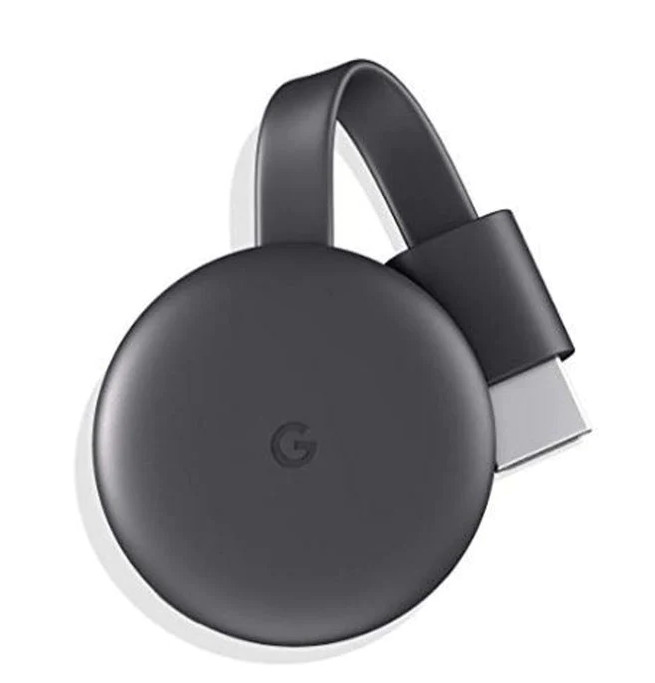
Stáhněte si Google Home do svého zařízení Android a připojte zařízení Chromecast k portu HDMI na televizoru.
Poté vyhledejte a klepněte na zařízení Chromecast, které se zobrazí na obrazovce vyhledávání.
Vyberte možnost Přenést obrazovku a poté klepněte na Přenést obrazovku, abyste zahájili vysílání hry na velkou obrazovku, například na televizi.
4. Aplikace pro zrcadlení obrazovky
Jak streamovat hry pro Android do televize? Můžete si stáhnout AirScreen – AirPlay and Cast. Jedná se o aplikaci třetí strany, která uživatelům umožňuje snadno připojit obrazovky Android a přepnout na větší obrazovku, jako je televize. Tato aplikace je ke stažení zdarma z Obchodu Play. Pokud tedy chcete streamovat herní obsah ze svého zařízení Android do televize, postupujte podle těchto kroků.
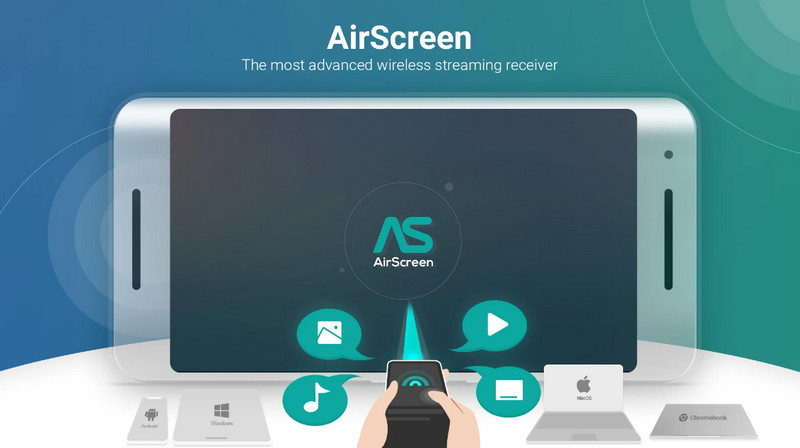
Stáhněte si aplikaci AirScreen do svého zařízení Android a nastavte ji.
Připojte Android a počítač ke stejnému názvu sítě, aby spolu mohly komunikovat.
Jakmile to uděláte, povolte zrcadlení obrazovky kliknutím na tlačítko „Spustit nyní“.
Vyberte televizor, který chcete připojit k telefonu, v případě potřeby zadejte PIN kód a spusťte streamování hry, kterou hrajete na Androidu.
Část 2: Jak streamovat hry z telefonu do počítače a zobrazovat je na velké obrazovce
Aiseesoft Phone Mirror je program, který si můžete stáhnout do počítače a začít zrcadlit hry z Androidu na vašem PC. Jedná se o specializovanou aplikaci pro zrcadlení, ale nyní můžete obrazovku Androidu ovládat na dálku prostřednictvím obrazovky počítače. Můžete používat pokročilé možnosti, jako je nahrávání obrazovky a snímání obrazovky. Je obtížné ji používat? Aplikace se i nadále snadno používá, takže ji může používat každý, kdo ji chce používat. Zde je stručný podrobný návod, jak aplikaci používat a efektivně přenášet hry z Androidu na obrazovku počítače.
Stáhněte a nainstalujte aplikaci do počítače zaškrtnutím tlačítka níže a poté ji nastavte. Poté byste si měli nainstalovat FoneLab Mirror do svého zařízení Android z Obchodu Play. Jakmile to uděláte, můžete pokračovat k dalším krokům.
100% bezpečnost. Bez reklamy.
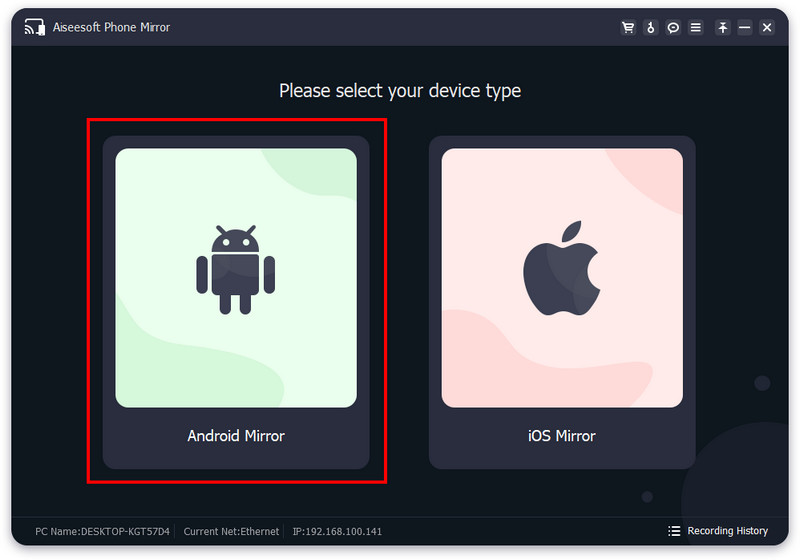
Připojte obě zařízení ke stejnému názvu sítě, vyberte možnost Android a zvolte bezdrátové připojení.
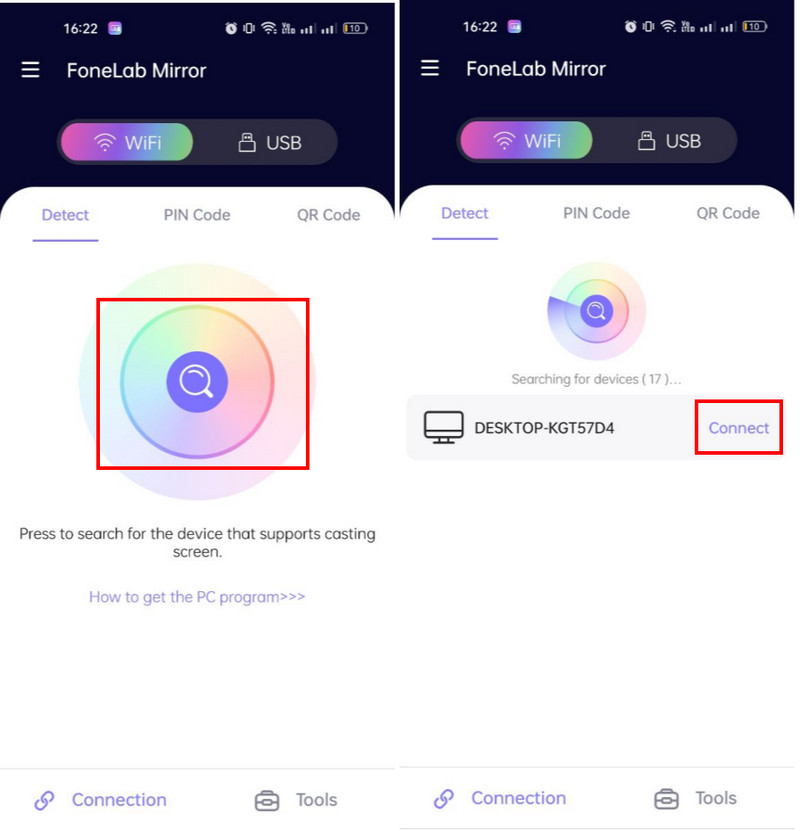
Spusťte aplikaci FoneLab Mirror a kliknutím na tlačítko vyhledávání vyhledejte viditelnou plochu, ke které se můžete připojit. Kliknutím na tlačítko Připojit spusťte zrcadlení obrazovky systému Android na plochu.
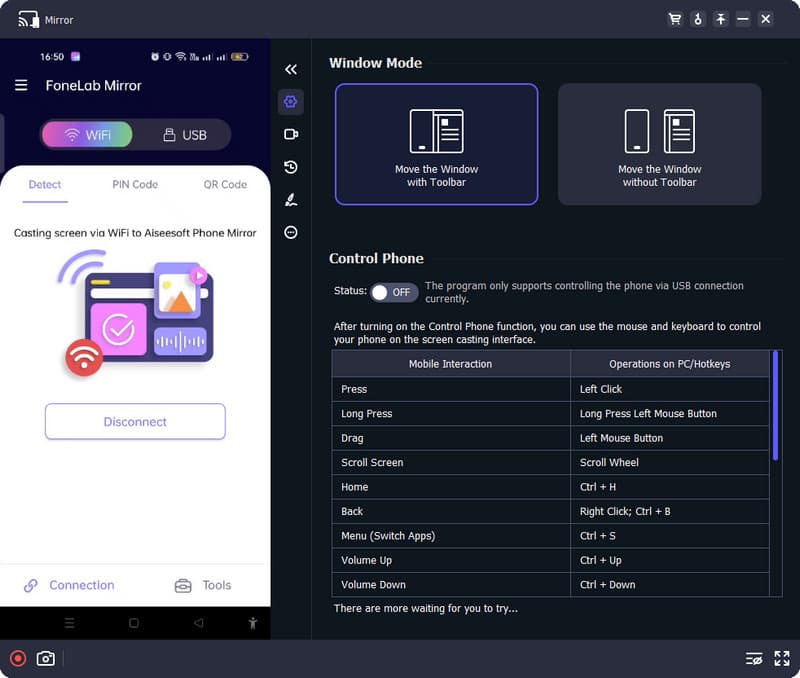
Během odesílání můžete nyní interagovat se streamovanými hrami pro Android a dokonce nahrávat obrazovku nebo pořizovat snímky obrazovky během hraní.
- Jak zrcadlit iPhone na ne-Apple TV [6 nejrychlejších způsobů]
- Snadné zrcadlení obrazovky Macu na LG/Samsung/Apple TV | Návod
Část 3: Často kladené otázky o tom, jak streamovat hry z telefonu do televize
Je nutné rootnout telefon pro streamování do televize?
Pro přenos obrazovky na televizi není nutné rootnout telefon, protože můžete přenos provést i bez něj. Rootnutí sice poskytuje dodatečnou kontrolu a flexibilitu, ale stále není nutné, pokud chcete přenos na televizi.
Existuje alternativa k přenosu obrazovky z Androidu na televizi?
Ano, obrazovku můžete přenášet pomocí kabelu USB-HDMI. Tímto způsobem můžete přenášet obrazovku svého zařízení Android, když je připojeno k obrazovce televizoru. Pokud to není způsob, který chcete použít, zkuste soubor přenést na flash disk, vložit jej do televizoru a otevřít video soubor uložený na disku.
Je možné streamovat hry z telefonu na televizoru, který není chytrý?
Přehrávání her z telefonu na televizoru, který není chytrý, je možné, pokud jste připojili hardwarový adaptér, jako je Chrome Cast nebo něco podobného.
Tento příspěvek vám řekne, jak můžete vysílání telefonních her na televizní obrazovku snadné. Není třeba používat složitou metodu, protože screencasting je jednoduchá věc, kterou zvládne každý. Pokud screencasting na vašem televizoru nefunguje, doporučujeme vám použít Aiseesoft Phone Mirror k přenosu obrazovky vašeho Androidu do počítače. Co si o tomto příspěvku myslíte?
Co si myslíte o tomto příspěvku?
Hodnocení: 4.9 / 5 (na základě 548 hlasů) Sledujte nás

Zanechte svůj komentář a připojte se k naší diskusi

Zrcadlo telefonu vám pomůže přenést obrazovku telefonu do počítače pro lepší zážitek ze sledování. Při zrcadlení můžete také nahrávat obrazovku svého iPhonu/Androidu nebo fotit, jak chcete.
100% bezpečnost. Bez reklamy.
Úspěšně jste se přihlásili k odběru našeho newsletteru. Exkluzivních 40 % pro odběratele je AISEFOKS. Nyní si jej můžete zkopírovat a využít k získání ještě více výhod!
Kopírování bylo úspěšně dokončeno!
Podpora
- Získejte registrační kód
- Prodej FAQ
- Kontaktujte podporu
Odesíláním do televize nebo zrcadlením obrazovky můžete na velké obrazovce přehrávat obsah na malé obrazovce. Z této příručky se dozvíte, jak to udělat bez zbytečného nastavování nebo instalace dalších programů.
30denní záruka vrácení peněz

Dabing nebo vysílání
Zrcadlení obrazovky znamená promítání přesné kopie obrazu z malé obrazovky mobilního zařízení na velkou obrazovku. Vše, co vidíte na obrazovce vašeho zařízení, ať už je to panel nástrojů, čas a datum, nabití baterie atd., se zobrazí na televizoru. Mezi obrazem na obrazovce zařízení a obrazovkou televizoru navíc obvykle dochází k mírnému zpoždění. Pokud vám tato omezení nevadí, bude vám pravděpodobně fungovat zrcadlení obrazovky.
Vysílání obrazovky, na druhou stranu je funkce zabudovaná do mnoha aplikací a operačních systémů, která vám umožňuje streamovat video, zatímco zařízení používáte k něčemu jinému. Dá se dokonce přepnout do režimu spánku. Kvalita a rychlost obrazu mohou být lepší než duplikace. Tato funkce však není přítomna ve všech aplikacích nebo zařízeních a v některých případech může být z obchodních důvodů výslovně zakázána výrobcem aplikace nebo zařízení.

AirPlay
Apple AirPlay je možná nejznámější z těchto technologií. AirPlay funguje na zařízeních Apple (jako jsou Mac, iPhone a iPad se systémem iOS) a v aplikacích, jako je iTunes, takže je k dispozici i uživatelům Windows. (Uživatelé Androidu budou k používání AirPlay potřebovat software třetí strany.) Původně bylo možné streamovat pomocí AirPlay pouze na Apple TV, ale jiní výrobci nyní uvolňují chytré televize a různá zařízení, která jsou s AirPlay kompatibilní.
Přečtěte si o zrcadlení obrazovky pomocí ExpressVPN a AirPlay na vaší Apple TV | LG | Samsung | Roku.

Chromecast
Chromecast od Googlu je jedním z nejjednodušších přehrávačů médií, který lze připojit k televizoru. Stačí na mobilním zařízení přehrát film, hru, skladbu nebo cokoli jiného, stisknout tlačítko a Chromecast to odešle do vaší televize. Nechybí TV rozhraní ani dálkové ovládání. Protože je pro vývojáře mobilních aplikací pro Android nebo iOS snadné přidat funkce Chromecastu, počet kompatibilních aplikací velmi rychle roste. Chromecast vám také umožňuje zrcadlit obrazovku ze zařízení Android a Windows. Pokud máte zájem o vyšší rozlišení a pokročilejší barevné technologie, použijte Chromecast Ultra.

Roku
S velkým množstvím kompatibilních aplikací je Roku jedním z nejvýkonnějších a nejdostupnějších online přehrávačů médií. Zařízení je vyrobeno ve formě set-top boxu nebo dongle, který se připojuje k portu HDMI televizoru. Roku vám umožňuje streamovat obrázky ze zařízení Android a Windows do vašeho televizoru. Pokud video sledujete na zařízeních Android, Windows nebo iOS, můžete je streamovat prostřednictvím stejné aplikace na Roku, pokud jsou kompatibilní.

Fire TV
Zařízení Fire TV od Amazonu, včetně Fire TV Stick a Fire TV Cube, vám umožní vychutnat si videa, hudbu, hry a další prostřednictvím tisíců aplikací. Fire TV Stick podporuje zrcadlení obrazovky z většiny zařízení Android. Uživatelé musí nejprve povolit funkci sdílení obrázků na Fire TV Stick a poté povolit stejnou funkci na zařízení Android (pokud je k dispozici). Často se nazývá Miracast, ale název se může mezi zařízeními lišit. Windows 10 také umožňuje podobným způsobem přenášet na Fire TV Stick.

TV Android
Android TV je operační systém pro Smart TV systémy a streamovací set-top boxy, který postupně přechází pod značku Google TV. Pokud vaše zařízení používá Android TV, může přijímat streamování z jiných zařízení prostřednictvím technologie, která se často nazývá „vestavěný Chromecast“. Skvělé je, že aplikaci ExpressVPN může nainstalovat jakékoli zařízení Android TV, což znamená, že můžete získat všechny výhody VPN přímo na tomto zařízení, aniž byste museli zrcadlit nebo přenášet obrazovku z jiného zařízení.

Miracast
Miracast je technologie bezdrátového streamování videa vyvinutá organizací Wi-Fi Alliance, která se používá na různých zařízeních Smart TV a set-top boxech. Každý výrobce používá pro technologii svůj vlastní název: Samsung má AllShare, LG má Smart Share, Philips má Wireless Screencasting a tak dále. Ať už se technologie nazývá jakkoli, funguje na principu bezdrátového kabelu HDMI: to znamená, že jakýkoli obraz přenášený pomocí Miracast bude duplikován. Tuto technologii nelze použít na zařízeních Apple (mají vlastní technologii AirPlay), ale lze ji použít na zařízeních se systémem Windows a Android.
FAQ: Jak odesílat do televize
Proč streamovat video do TV?
Zrcadlení obrazovky neboli streamování ze zařízení do televizoru je často nejjednodušší způsob, jak sledovat obsah VPN na velké obrazovce. Pokud vaše chytrá televize tuto funkci podporuje, pak možná nebudete potřebovat nic dalšího. Pokud ne, můžete použít přehrávače streamovacích médií, jako jsou Roku, Chromecast a Fire TV Stick, které jsou stále dostupnější. A protože je obsah streamován ze smartphonu nebo počítače připojeného k ExpressVPN, víte, že vaše připojení je vždy soukromé, bezpečné a super rychlé.
Navíc díky funkci vysílání na TV nebo zrcadlení obrazovky můžete sledovat videa na cizí televizi. Jednoduše použijte ExpressVPN k odblokování obsahu na vašem mobilním telefonu nebo notebooku a poté jej streamujte do televize přítele. Není vyžadováno žádné další předplatné!
Co mám dělat, když nemohu odesílat ze zařízení do televizoru?
Často se stačí ujistit, že obě zařízení: vysílající i příjem signálu jsou připojena ke stejné Wi-Fi síti. Ale každá kombinace zařízení, aplikací a streamovacích služeb je jiná a bohužel neexistuje žádná záruka, že vše bude fungovat podle očekávání.
Pokud potřebujete poradit s nastavením, kontaktujte podporu, která je k dispozici 24 hodin denně prostřednictvím chatu nebo e-mailu.
ExpressVPN je služba navržená k ochraně vašeho soukromí a zabezpečení a neměla by být používána jako nástroj k obcházení autorských práv. Další informace naleznete v podmínkách služby ExpressVPN a v podmínkách použití příslušného webu.
Chcete zažít sílu ExpressVPN?
S Aircove, řadou VPN routerů od ExpressVPN, si můžete užít maximální flexibilitu připojení a pohodlně streamovat videa na velké obrazovce vašeho televizoru. Díky jednoduchému nastavení, které nezabere více než pět minut, budou všechna vaše zařízení připojená k domácí síti vždy chráněna VPN. To platí i pro ta zařízení, na která nelze nainstalovat VPN aplikaci přímo, jako jsou PlayStation, Xbox a další herní konzole.
A to není vše! Co takhle virtuální router? Nebo kabelové připojení? Nebo byste možná mohli využít naši exkluzivní službu MediaStreamer, která je součástí každého předplatného zcela zdarma? Zde jsou všechny způsoby, jak nainstalovat ExpressVPN do vašeho televizoru.