Proč tiskárna netiskne a svítí červená kontrolka?
Pokud na tiskárně začne svítit červená kontrolka, může to být způsobeno různými problémy s provozem zařízení. Chcete-li na to přijít a zjistit přesnou příčinu, budete ji muset prozkoumat. Tlačítko se rozsvítí jak z banálního nedostatku papíru, tak z vážnějších problémů, které vyžadují demontáž. Proto při samostatném hledání poruch budete muset věnovat pozornost různým detailům.
Účel indikátorů na tiskárně
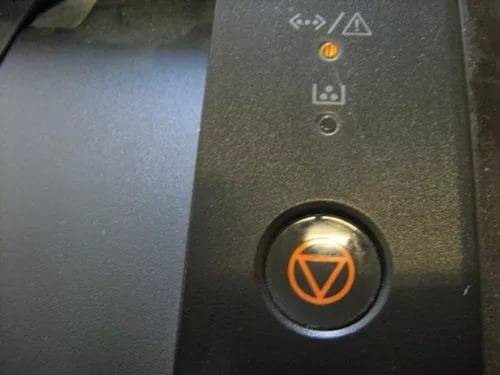
Tiskárna je zařízení určené k tisku informací z elektronických médií na papír. Na tomto zařízení jsou nutně přítomny světelné indikátory různých barev – zelená („připraveno“) a červená („varování“). Jsou určeny k hlášení zdravotního stavu.
Indikátory reagují na změny stavu zařízení odlišně: svítí periodicky nebo neustále a někdy jsou zcela zhasnuté.
- nedostatek papíru;
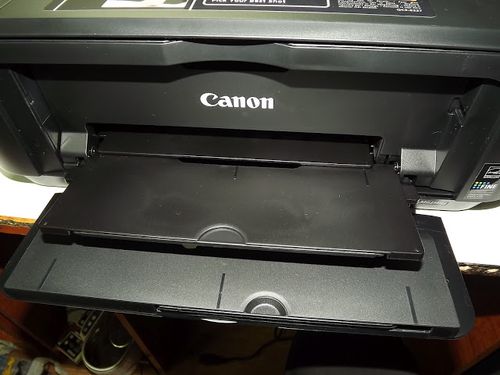
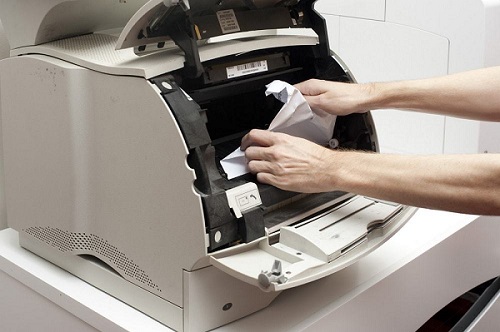
- zařízení „žvýkalo“ listy;
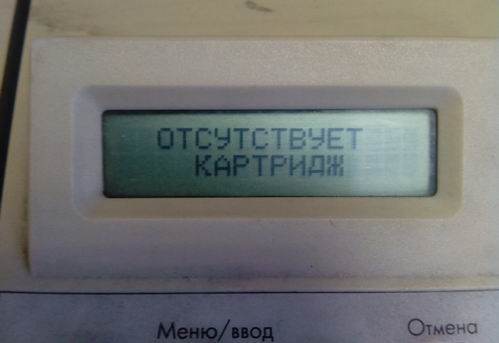
- kazeta je nainstalována nesprávně nebo zcela chybí;
- obalový materiál zůstává na částech zařízení;
- Kryt blokující přístup ke kazetě není zcela stlačen;
- nesprávná činnost snímačů kontroly papíru a uzavření krytu pouzdra;
- neexistuje žádné spojení nebo komunikace s osobním počítačem nebo notebookem nebo jiným zařízením, ze kterého se tisknou data;
- závada softwaru;
- Je málo toneru nebo vůbec žádný toner.
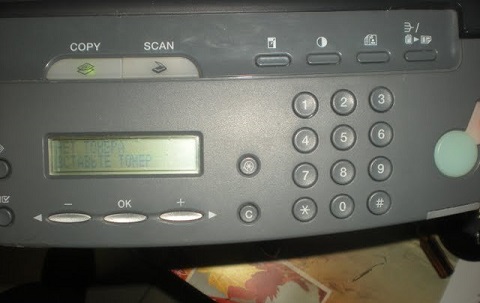
Z výše uvedeného seznamu jsou nejčastější problémy uvíznutí papíru nebo chybějící papír, problémy s kazetou.
Algoritmus vyhledávání a odstraňování problémů
Možné důvody pro blikání indikátoru „varování“ jsou velmi různé. Stále ale můžete hledat problémy v určité posloupnosti akcí. Algoritmus pro hledání a řešení problémů je následující.
- Nejprve je třeba zkontrolovat přítomnost listů a kazetya pokud chybí, vložte listy nebo vložte novou kazetu, dokud nezaklapne.
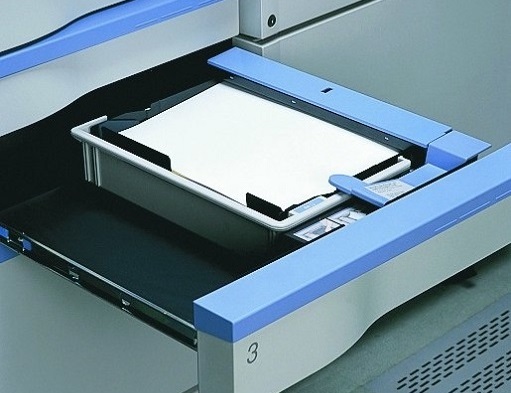
- Pokud byly listy přítomny, měli byste to zkontrolovat jejich podávací mechanismus a pokud je tam zaseknutý papír, odstraňte jej nejprve vytažením kazety.
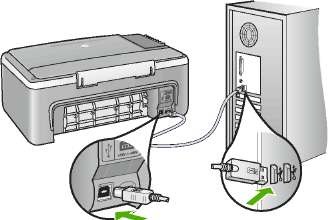
- Když je vše v pořádku s papírem, je lepší okamžitě zkontrolovat připojení tiskárny k PC, pokud chybí, připojte zařízení pomocí USB kabelu.
- Pokud to nepomůže a kazeta je nainstalována, měli byste zkontrolovat, zda je vložena správně, a také těsnost uzávěru víka. Chcete-li to provést, vyjměte kazetu z tiskárny a znovu ji vložte, dokud nezaklapne.
- Při manipulaci s papírem a kazetami je třeba věnovat pozornost přítomnost zbytků obalového materiálu: pokud existuje, smažte jej.
- Po těchto krocích ve většině případů blikání zmizí, ale pokud přetrvává, možná je problém v ovládání papíru a senzory zavírání víka, závada softwaru. Chcete-li to vyřešit, budete muset restartovat zařízení a v extrémních případech vyměnit jeho prvky.
Může nastat stav tiskového zařízení, kdy dva indikátory svítí nebo blikají současně – červená a zelená. Takto jednají v těchto případech.
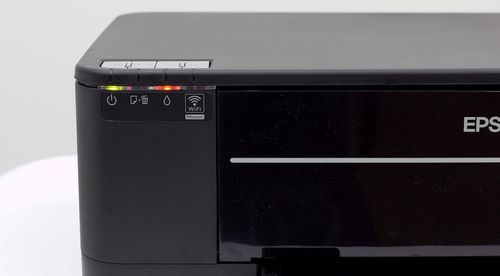
- Když se „varování“ a „připraveno“ pravidelně zapínají a vypínají, znamená to, že se zařízení inicializuje nebo se ruší tisková fronta.
- Pokud červená bliká a zelená stále svítí a tiskárna nefunguje, znamená to, že jsou zaseknuté listy papíru nebo je zaseknutý podávací mechanismus. Řešením problému je odstranění zaseknutého papíru.
Když po provedení všech navrhovaných akcí tiskárna stále netiskne a její indikátory signalizují, můžete zkusit vytisknout zprávu. To se provádí následujícím způsobem: stiskněte velké tlačítko na tiskárně a podržte jej několik sekund. Výtisk, který se objeví, může indikovat nedostatek toneru nebo potřebu „přeflashovat“ zařízení. Poté by měla být přidána barva nebo by mělo být počítadlo vynulováno pomocí speciálního programu.
Pokud problém nelze vyřešit sami, je lepší kontaktovat servisní středisko a požádat o pomoc odborníky nebo zavolat technika k vám domů.
Níže se podíváme na to, proč na příkladu použití tiskáren oblíbených značek svítí červená kontrolka a jak to opravit.
Kontrolka na EPSON svítí
Na tiskárně EPSON signalizuje LED dioda se symbolem kapky činnost kazet. Má dva stavy, které vypovídají o různých problémech.
- LED bliká – jedna z kazet brzy dojde;
- svítí nepřetržitě – buď je nádržka s inkoustem prázdná, nebo došlo k poruše softwaru/hardwaru.
Co dělat v obou situacích je popsáno níže.

LED dioda vodní kapky společnosti Epson se rozsvítí červeně
LED bliká „pokles“
Pokud „kapka“ začne blikat, jedna z kazet dochází. Pokud je to možné, měla by být znovu naplněna, pokud taková funkce není k dispozici, pak by měla být kazeta vyměněna. Pokud to nepomůže, zařízení si pravděpodobně neuvědomilo, že zásobník inkoustu byl znovu naplněn. V tomto případě by měl být restartován – na to stačí krátké vypnutí zařízení.
Pokud i poté indikátor stále bliká, měli byste provést následující.
- Na PC musíte spustit službu, která je zodpovědná za provoz tiskárny. Pokud se tisk provádí z Microsoft World, pak přímo v programu můžete stisknout kombinaci „ctrl + P“ a v okně, které se objeví naproti názvu tiskárny, musíte kliknout na „vlastnosti“.
- Nyní musíte najít kartu „Služba“.
- Dalším krokem je nalezení tlačítka „EPSON Status Monitor 3“.
- Po stisknutí tlačítka tiskárna automaticky zkontroluje hladinu inkoustu, a pokud je dostatek, oznámí, že můžete pokračovat v práci, a LED dioda přestane blikat.

Kontrola hladiny inkoustu v aplikaci EPSON Status Monitor
Pokud automatická kontrola nepomohla, ale uživatel si je jistý, že jsou všechny kazety znovu naplněny, bude muset ručně resetujte počítadlo, která zobrazuje úroveň naplnění nádrží s inkoustem. Chcete-li to provést, budete muset provést následující.
- Nainstalujte do počítače nástroj „Resetters“, který vyvinula skupina nadšenců speciálně pro zařízení EPSON. Vzhledem k tomu, že program je neoficiální, společnost nenese odpovědnost, pokud po použití nefunguje správně, ale soudě podle četných recenzí žádné problémy nevznikají.
- Po spuštění utility se v jejím hlavním okně objeví všechny připojené tiskárny. Musíte si vybrat ten, se kterým je problém.
- Po výběru tiskárny klikněte na tlačítko „resetovat inkoust“ a potvrďte akci v dialogovém okně.
- Indikátory budou resetovány, nyní byste měli restartovat zařízení a ujistěte se, že LED dioda přestane blikat.
Trvale svítící LED
Pokud LED neustále svítí, mohou nastat dvě možnosti selhání:
- kazeta je nainstalována nesprávně nebo je vadná;
- Kazety nejsou originální nebo se nehodí pro tento model.
Jestliže kazety jsou nesprávně nainstalovány, pak je stačí odstranit a znovu nainstalovat – při správné instalaci se ozve cvaknutí. Měli byste se také ujistit, že ve vozíku nejsou žádné cizí předměty, které by mohly bránit správné poloze kazety.

Kazety by měly být vloženy, dokud nezaklapnou
Pokud to nepomůže a problémem jsou vadné zásobníky inkoustu, měly by být vyměněny. Někdy je důvodem blikání LED trysky jsou ucpané. V takové situaci se kartuše vyjme a vloží tryskami dolů do nádoby naplněné vodou, nebo ještě lépe speciálním čisticím prostředkem. Po několika hodinách je třeba kazetu otřít a vyměnit.
LED s ikonou blesku bliká
Pouze mobilní tiskárny od společnosti EPSON, tedy takové, které mohou fungovat z baterie, a ne pouze přímo ze sítě. LED dioda není vždy na ovládacím panelu a může se objevit na obrazovce tiskárny. V souladu s tím je jeho indikace signálem, že probíhá nabíjení. Dokáže reagovat nejen na připojení do elektrické zásuvky, ale i do USB konektoru PC.

Mobilní tiskárna Epson
Pokud indikátor bliká sám o sobě, pak je důvodem buď selhání softwaru (tiskárna zamrzla), nebo nepoužitelná baterie. V prvním případě to stačí restartujte zařízení, zkuste baterii vybít nebo ji vyjměte a vložte na místo. Ve druhém budete muset jít do servisního střediska.
Řešení tiskárny Samsung
Pokud tiskárna Samsung netiskne a kontrolka na těle se rozsvítí červeně, měli byste nejprve doplnit kazetu a vynulovat počítadlo. Chcete-li to provést, musíte spustit následující příkazy:
- Bez vyjmutí kazety a bez otevření krytu na zařízení stiskněte postupně tlačítka: „+“, „+“, „STOP“, „-“, „-“, „STOP“, „STOP“;
- pokud je vše provedeno správně, na obrazovce se objeví nápis „UC“;
- stisknutím tlačítek plus nebo minus vyberte nápis „FC“;
- stiskněte „start“, počkejte, až se objeví „07“ a znovu stiskněte „start“;
- Čekáme na dokončení resetu, který je doprovázen vypnutím zařízení.
Po zapnutí by měla LED zhasnout.
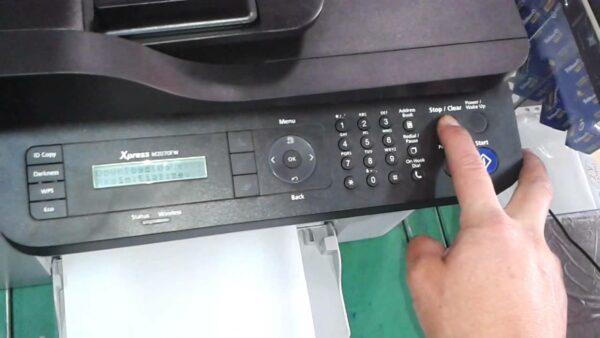
Pokud výše uvedené doporučení nepomohlo, je možné následující:
- uvíznutí papíru;
- kazeta je nesprávně nainstalována;
- dochází toner;
- fyzické zhroucení.
Co dělat s tiskárnou Brother
Důvod blikání červené LED na tiskárně Brother je podobný jako u Samsungu – zařízení vás nutí koupit novou kazetu, ale drahému nákupu se lze vyhnout, pokud vynulujte počítadlo a doplňte kazetu.
Reset vyžaduje následující:
- zapněte tiskárnu;
- vyjměte kazetu a oddělte fotoválec;
- vyjměte listy ze zásobníku papíru;
- zavřete kryt tiskárny a současně držte páčku na válci;
- po zapnutí motoru je třeba páku na několik sekund uvolnit a znovu stisknout;
- páka by měla být stisknuta, dokud motor neběží;
- Poté jsou kazeta a fotoválec vzájemně spojeny a instalovány na místo.

Resetovací páka počitadla
Že vynulujte počítadlo bubnu, musíte provést následující:
- otevřete „nabídku“ na displeji tiskárny;
- Mezi dostupnými akcemi vyberte „resetovat fotoválec“;
- Stiskněte tlačítko „OK“ na 5 sekund;
- stiskněte „nahoru“;
- poté znovu vstupte do „menu“;
- vyberte „informace o zařízení“;
- „uživatelské nastavení“;
- „OK“ a „START“.
Poté červená LED přestane blikat.
Pokud zelená a červená LED blikají střídavě nebo společně, jedná se o signál o jednom ze stavů zařízení. Abyste pochopili, co to znamená, podívejte se na pokyny, kde jsou vysvětleny všechny možné kombinace.
Závěr
Většinu zvažovaných důvodů, proč na tiskárně svítí červené světlo, můžete odstranit sami, aniž byste se uchýlili k externím službám. Papír by měl být vkládán opatrně, nepřesahující počet listů povolený pro použitý model. Nejlepším postupem by bylo seznámit se s tím návod k obsluze v okamžiku nákupu, nikoli v okamžiku, kdy dojde k problému. Dodržování pravidel používání je zárukou dlouhého a bezporuchového provozu zařízení.
Nejnovější zprávy o gadgetech a technologiích na našem kanálu Telegram.

Tiskárna má kontrolku, která je obvykle zelená. Pokud se ale rozsvítí červeně, zdá se, že je to signál, že zařízení nefunguje správně. Ano, to je pravda. Červená nebo oranžová kontrolka znamená, že došlo k problému s tiskárnou. Pojďme zjistit, co přesně může způsobit tento jev.
Účel indikátoru na tiskárně
Tiskárna je zařízení, které tiskne informace na papír. Je na něm nainstalovaný světelný indikátor. Ten může být zelený nebo červený. Zelená znamená připraveno, červená je varování. Indikátor je nezbytný pro zobrazení funkčnosti zařízení.
Pozor! Indikátory mohou reagovat odlišně na změny stavu zařízení. Pokud tiskárnu delší dobu nepoužíváte, může kontrolka zhasnout, i když je zařízení zapnuté.

Jak najít a opravit problém
Nejprve musíte určit důvod, proč žárovka svítí. Problémy mohou nastat v následujících případech:
- Papír je příliš pomačkaný. Tiskárna jej nemůže zachytit a vytisknout na něj informace.
- Kazeta není správně vložena.
- Je nutné vynulovat počítadlo již vytištěných archů (udělat firmware).
- V kazetě možná došel inkoust nebo brzy dojde inkoust.
- Na jedné z částí zařízení zůstal obalový materiál.
- Do zařízení se dostaly nečistoty nebo cizí předměty.
- Víko, které blokuje přístup k kazetě, není pevně uzavřeno.
- Vyskytl se problém s programem.

Blikající světlo
Pokud kontrolka neustále bliká červeně, existuje několik důvodů pro tento jev:
- Toner je třeba doplnit nebo úplně vyměnit.
- Tisk je nastaven na režim ručního podávání.
- Kryt zařízení je otevřený.
- V zásobníku není papír.
- Jedna z částí selhala (například deska).
Můžete zavřít víko a vložit papír sami. Při jiných problémech je lepší kontaktovat odborníka.

Pokud je kontrolka červená, proveďte následující:
- Kontrola množství inkoustu v tiskárně. To lze provést v nastavení. V případě potřeby naplňte kazetu.
- Zkontrolujte, zda jsou všechny vodiče správně připojeny. Pokud připojíte pouze napájení, ale nepřipojíte zařízení k počítači, může se kontrolka rozsvítit červeně.
- Vytáhněte kazetu. Zkontrolujte, zda není poškozen. Dejte to zpátky.
- Zkontrolujte, zda zásobník papíru nemá pomačkané listy.
- Zkontrolujte, zda je tiskárna připojena k počítači. Důvod možná nesouvisí se samotnou tiskárnou, ale s kabelem nebo USB konektorem na počítači. Zkontrolujte, zda fungují.
- Zkontrolujte, zda uvnitř nezůstal nějaký obalový materiál. Pokud ano, smažte jej.
- Otevřete kryt a zkontrolujte, zda v tiskárně nejsou nečistoty nebo cizí předměty. Pokud nějaké existují, odstraníme je.
- Může se jednat o softwarovou závadu. Zkuste restartovat počítač i tiskárnu. Pokud to nepomůže, přeinstalujte ovladače.
Co dělat, když světlo stále svítí
Pokud všechny předchozí metody nepomohly, budete muset zkontrolovat elektronický systém zařízení. Nejprve zkuste vynulovat počítadlo stránek. Provádíme následující:
- Zařízení připojíme k napájení.
- Stiskněte tlačítka v následujícím pořadí: plus, plus, stop, minus, minus, stop, stop.
- Na displeji zařízení by se měl objevit nápis FC.
- Stiskněte tlačítko Start, poté by se měla objevit čísla 07.
- Stiskněte znovu start.
- Počkáme nějakou dobu, než se systém resetuje.

Pokud byla kazeta opravována, je možné, že technik nebyl schopen vyřešit všechny problémy. Zkuste následující:
- Vložte kazetu do tiskárny a zapněte ji.
- Čekáme na provedení inicializace.
- Nyní vyjmeme díly a přilepíme čip (který jsme vzali od mistra).
Možná nám sama tiskárna bude schopna říct, proč nefunguje. Zkuste zprávu vytisknout. Stiskněte velké tlačítko na zařízení a podržte jej několik sekund. Poté se objeví výtisk, kde tiskárna bude indikovat potřebu blikání nebo nedostatek toneru. Vyměníme lak a vynulujeme počítadlo.
Většinu problémů spojených s červeným světlem lze vyřešit doma, aniž byste se zeptali odborníka. Pokud víte, že je třeba opravit nebo vyměnit jednu z částí, budete se muset uchýlit k pomoci specialisty. Pokud nelze zjistit příčinu problému, můžete také kontaktovat servisní středisko.