Proč tiskárna netiskne a co mám dělat?

Když je každá minuta drahá, vypořádat se s rozmary vaší tiskárny může být skutečnou výzvou. Jak často se ocitáme v situaci, kdy nutně potřebujeme vytisknout důležitý dokument, a tiskárna, která se zdánlivě rozhoduje sama, odmítá spolupracovat? Řekněme, že potřebujete odevzdat svou práci, ale tiskárna přestane tisknout. Záhadné poruchy kancelářského vybavení nám často zanechávají prázdné stránky a netušíme, co se stalo. V dnešním článku se podíváme na to, proč tiskárny někdy odmítají uposlechnout naše pokyny a jaká opatření můžeme podniknout, abychom toto tvrdohlavé zařízení dostali zpět do správných kolejí. Odhalujeme záhady světa tiskáren a hledáme efektivní řešení, jak překonat problémy, které se objeví v tu nejméně vhodnou chvíli, kdy zařízení netiskne.
PROČ TISKÁRNA NETISKNE: HLAVNÍ DŮVODY
Abychom pochopili, co dělat, když tiskárna netiskne, je nejprve vhodné prozkoumat důvod tohoto chování zařízení. Důvod často leží na povrchu a k nápravě situace stačí jednoduché manipulace. Pojďme se podívat na nejčastější problémy a zjistit, proč tiskárna netiskne. Důkladná analýza každého z těchto aspektů pomůže identifikovat a odstranit příčinu selhání tiskárny při tisku:
1. Problémy s připojením.
- Kabely: Poškozené kabely USB nebo síťové kabely mohou přerušit komunikaci mezi tiskárnou a počítačem.
- Bezdrátové připojení: Mohou nastat problémy s bezdrátovou komunikací, jako je rušení nebo slabý signál Wi-Fi.
2. Nedostatek inkoustu.
- Došel inkoust: Pokud jsou kazety prázdné nebo téměř prázdné, tiskárna může odmítnout pracovat.
- Suché tiskové hlavy: Problémy mohou způsobit i hlavy se zaschlým inkoustem.
3. Uvíznutí papíru.
- Špatná kvalita papíru: Použití papíru nízké kvality nebo nesprávného formátu může vést k zaseknutí papíru.
- Nesprávná instalace papíru: Nesprávně instalované listy se mohou pomačkat nebo poškodit.
- Žádný papír: Zkontrolujte jeho přítomnost v podavači, možná tiskárna přestala tisknout právě kvůli jeho nepřítomnosti.
4. Problémy s ovladači.
- Zastaralé ovladačePoznámka: Aktualizace operačního systému nebo přeinstalace tiskárny může vyžadovat aktualizaci ovladačů.
5. Technické problémy.
- Zámky mechanismu: Cizí předměty nebo závady v mechanismu tiskárny mohou způsobit problémy.
- Závady elektroniky: Problémy s elektronickými součástkami, jako jsou řídicí desky, mohou být zdrojem selhání.
6. Softwarové problémy.
- Softwarové konflikty: Interakce s jiným softwarem nebo systémové konflikty mohou ovlivnit výkon tiskárny.
- Špatné nastavení: Nešťastné změny nastavení tiskárny nebo operačního systému mohou způsobit problémy.

ZPŮSOBY ŘEŠENÍ PROBLÉMU
1. Zkontrolujte indikátory zařízení.
Indikátor napájení: Ujistěte se, že svítí indikátor napájení. Pokud ne, zkontrolujte připojení napájení a vypínač.
Indikátor inkoustu: Pokud tiskárna používá inkoustové kazety, zkontrolujte indikátor hladiny inkoustu. Pokud slabě bliká nebo pípá, může být nutné vyměnit kazety.
Papírový indikátor: Zkontrolujte indikátor stavu papíru. Pokud bliká nebo zobrazuje chybové hlášení, ujistěte se, že je papír správně vložen a že v něm není papír.
Indikátor chyby: Tiskárna může mít indikátor chyby. Pokud svítí nebo bliká, vyhledejte odpovídající chybový kód v uživatelské příručce nebo na ovládacím panelu.
Indikátor stavu připojení: Zkontrolujte indikátor stavu připojení. Pokud je tiskárna připojena k počítači přes USB nebo síť, ujistěte se, že je připojení aktivní.
Indikátor dokončení tisku: Jakmile tiskárna dokončí tiskovou úlohu, měla by se rozsvítit kontrolka Připraveno. Pokud ne, může dojít k chybě během procesu tisku a tiskárna přestala tisknout.
2. Zkontrolujte stav a dostupnost papíru.
Zkontrolujte papír: Ujistěte se, že je v zásobníku dostatek papíru. Pokud je zásobník prázdný, přidejte papír. To může být důvod, proč tiskárna netiskne.
Zkontrolujte kvalitu papíru: Používejte papír, který splňuje doporučení výrobce. Papír nesmí být poškozený, ohnutý nebo opotřebovaný.
Vložte papír správně: Ujistěte se, že je papír v zásobníku správně nainstalován. Rovnoměrně rozložte a přitlačte rohy, abyste se vyhnuli vráskám.
Zkontrolujte snímače papíru: Zkontrolujte, zda zásobník a oblasti toku papíru nevykazují drobné nečistoty nebo poškození, které by mohly způsobit problémy.
Zkontrolujte role papíru: Zkontrolujte stav přenosových válečků papíru. Musí být čisté a bez kontaminace.
Restartujte tiskárnu: Po provedení změn restartujte tiskárnu, aby systém mohl detekovat aktualizace a znovu inicializovat proces tisku.
3. Zkontrolujte tiskovou frontu.
Zkontrolujte tiskovou frontu: Otevřete tiskovou frontu v počítači a ujistěte se, že jsou ve frontě požadované dokumenty. Odstraňte všechny staré nebo duplicitní úlohy. Pokud máte Windows 10, můžete to provést prostřednictvím nabídky Start kliknutím na tlačítko ozubeného kola a otevřením Nastavení. Na panelu „Zařízení“ je záložka „Tiskárny a skenery“.
Vyberte správnou tiskárnu: Zkontrolujte, zda je v nastavení tisku vybrána správná tiskárna. V některých případech může být nainstalováno více tiskáren a výběr nesprávné může způsobit chyby.
Znovu připojte tiskárnu a počítač: Restartujte tiskárnu i počítač. To může odstranit všechny dočasné závady a vrátit systém do normálního stavu.
4. Ujistěte se, že síťové připojení je správné a funguje správně.
Zkontrolujte stav sítě: Ujistěte se, že váš počítač a tiskárna jsou připojeny ke stejné síti. Zkontrolujte stav připojení bezdrátové sítě nebo kabelového připojení.
Restartujte zařízení: Restartujte tiskárnu, směrovač a počítač. To může pomoci vyřešit dočasné výpadky sítě.
Připojení přes kabelPoznámka: Pokud je vaše tiskárna připojena pomocí síťového kabelu, ujistěte se, že je kabel pevně zapojen do tiskárny a směrovače. Zkontrolujte také, zda není poškozen kabel.
Bezdrátové připojení: Pokud používáte bezdrátové připojení, ujistěte se, že je na tiskárně zapnuto Wi-Fi. Ujistěte se, že nastavení bezdrátové sítě je správné.
Zkontrolujte IP adresu: Ujistěte se, že tiskárna má funkční IP adresu. Můžete to zkontrolovat v nastavení tiskárny nebo použít nástroj příkazového řádku, jako je „ipconfig“ (pro Windows) nebo „ifconfig“ (pro Linux a macOS).
Zkontrolujte firewall a antivirus: Brána firewall nebo antivirový software může blokovat přístup k tiskárně. Ujistěte se, že vaše nastavení zabezpečení umožňuje síťovým zařízením komunikovat.
5. Vyberte výchozí tiskárnu.
Výchozí tiskárna je tiskárna, kterou váš operační systém automaticky vybere pro odesílání tiskových úloh, pokud neurčíte jinou tiskárnu.
Výběr výchozí tiskárny: Výchozí tiskárnu můžete vybrat v nastavení tisku operačního systému. Tato volba zůstane zachována, dokud ji ručně nezměníte.
Změna výchozí tiskárny: Pokud máte nainstalovaných více tiskáren, můžete změnit výchozí tiskárnu. To je zvláště užitečné, pokud máte více tiskáren a chcete, aby byly tiskové úlohy odesílány na konkrétní zařízení.
6. Aktualizujte ovladač tiskárny.
Přeinstalace ovladače tiskárny může pomoci vyřešit problémy s tiskem nebo zlepšit stabilitu produktu. Co mám dělat, pokud tiskárna netiskne z důvodu nesprávné instalace nebo nedostatku aktualizací ovladačů? Zde jsou kroky, které můžete podniknout:
1) Pro Windows:
Odebrání stávajícího ovladače: Přejděte na Ovládací panely > Tiskárny a skenery. Najděte svou tiskárnu, klikněte pravým tlačítkem a vyberte Odinstalovat zařízení.
Odemknout tiskárnu: Odpojte tiskárnu od počítače nebo sítě.
Stáhněte si nejnovější ovladač: Navštivte web výrobce vaší tiskárny a stáhněte si nejnovější ovladač, který odpovídá modelu vaší tiskárny a operačnímu systému.
Nový řidič Ustanovka: Podle pokynů na obrazovce nainstalujte nový ovladač. To obvykle zahrnuje spuštění instalačního souboru a postup podle pokynů průvodce instalací.
Připojení tiskárny: Připojte tiskárnu zpět k počítači nebo síti. Systém Windows by měl automaticky detekovat nové zařízení a použít nový ovladač.
2) Pro macOS:
Odebrání stávajícího ovladače: Otevřete Předvolby systému > Tiskárny a skenery. Vyberte svou tiskárnu a kliknutím na „-“ (mínus) ji smažte.
Stáhněte si nejnovější ovladač: Navštivte web výrobce vaší tiskárny a stáhněte si nejnovější ovladač pro macOS.
Nový řidič Ustanovka: Spusťte instalační soubor a podle pokynů nainstalujte nový ovladač.
Připojení tiskárny: Připojte tiskárnu zpět k počítači. macOS obvykle automaticky rozpozná nové zařízení a použije nový ovladač.
Poznámka: Před instalací nového ovladače se ujistěte, že je starý ovladač zcela odinstalován. Před přeinstalací ovladače se doporučuje vytvořit bod obnovení (pro Windows) nebo zálohu systému, aby se předešlo případným problémům. Po přeinstalaci ovladače tiskárny otestujte ovladač, abyste se ujistili, že byly problémy vyřešeny.
7. Zkontrolujte instalaci a stav kazet nebo CISS.
Kontrola hladiny inkoustu: Ujistěte se, že hladina inkoustu v kazetě je dostatečná. Pokud se blíží ke konci, vyměňte kazetu nebo doplňte inkoust do CISS.
Čištění tiskové hlavy: Nesprávná distribuce inkoustu nebo suché tiskové hlavy mohou způsobit problémy. Použijte funkci čištění tiskové hlavy dostupnou v nastavení tiskárny.
Výměna kazety: Pokud jsou hladiny inkoustu normální, ale problém přetrvává, zkuste vyměnit kazetu za novou. Někdy mohou problémy souviset s konkrétní poruchou kazety.
Kontrola kompatibility: Ujistěte se, že kazety, které používáte, jsou kompatibilní s vaší tiskárnou a operačním systémem. Použití nekompatibilních kazet může způsobit problémy.
Kontrola CISS (pokud se používá): Pokud máte nainstalovaný kontinuální inkoustový systém, ujistěte se, že trubičky a spoje jsou v pořádku. Zkontrolujte, zda nedochází k úniku inkoustu a opravte případné problémy.
Spuštění postupu vypouštění inkoustu: Mnoho tiskáren nabízí funkci vypouštění inkoustu, která může pomoci odstranit ucpání. Používejte tuto funkci v souladu s pokyny výrobce.
Kontrola data expirace: Ujistěte se, že kazetám nevypršela doba použitelnosti. Používání prošlých kazet může způsobit problémy s kvalitou tisku.
Kontrola integrity trysek (u některých modelů): Některé tiskárny mají inkoustové hlavy v kazetě. Ujistěte se, že jsou neporušené a nepoškozené.

OSTATNÍ PROBLÉMY VYŽADUJÍCÍ ZÁSAH ODBORNÍKA
Navzdory výše uvedeným krokům k řešení problémů s tiskárnou existuje řada dalších potenciálních problémů, které mohou být složitější a vyžadují hloubkovou analýzu:
- Problémy se softwarem: Funkčnost tiskárny mohou ovlivnit konflikty softwaru, chyby operačního systému nebo nesprávné aktualizace.
- Problémy se základní deskou tiskárny: Pokud se vyskytnou problémy na úrovni hardwaru, například na základní desce tiskárny, může to vyžadovat odborné opravy a výměnu součástí.
- Problémy s pamětí tiskárny: Problémy s pamětí RAM tiskárny mohou způsobit chyby při zpracování tiskových úloh.
- Kabelová připojení a porty: Vadné kabely, porty USB nebo síťová připojení mohou způsobit problémy s přenosem dat mezi počítačem a tiskárnou.
- Problémy s operačním systémem počítače: Nesprávná nastavení, konflikty ovladačů nebo poškozený operační systém mohou ovlivnit provoz tiskárny.
- Problémy s kompatibilitouPoznámka: Některé tiskárny nemusí plně podporovat nové verze operačních systémů, což může způsobit jejich poruchu.
- Výrobní vady: Ve vzácných případech mohou být problémy způsobeny vlastními vadami ve výrobním procesu tiskárny.
Pokud jste vyzkoušeli výše uvedená doporučení a stále máte problémy s tiskárnou, doporučujeme vám kontaktovat servisní středisko výrobce nebo kvalifikované servisní techniky. Hloubková analýza a profesionální přístup mohou pomoci identifikovat a řešit složitější a nesrozumitelné problémy.
Nenechte si ujít nové publikace Dmitrije Muraie

Kabelová tiskárna dnes již není tak populární jako dříve, protože bezdrátová poskytuje větší svobodu a možnost sdílet zařízení s několika uživateli prostřednictvím notebooků, chytrých telefonů a tabletů.
Ale pokud u kabelového připojení může nastat jeden problém – je přerušený, pak u bezdrátového připojení mohou nastat problémy velmi odlišné povahy. Nejprve doporučujeme zkontrolovat, zda není resetováno nastavení bezdrátového tisku (pokud jste dříve tiskli přes síť).
Odstraňování problémů s bezdrátovými zařízeními:
- Restartujte všechna zařízení: wi-fi router, notebook, tiskárna.
- Zkontrolujte síťové připojení: vytiskněte konfigurační list přímo prostřednictvím tiskárny. Tento list bude obsahovat informace o IP adrese, URL pro přístup k tiskárně. Po vytištění zkušebního listu zkontrolujte IP adresu a ujistěte se, že je tiskárna připojena k vaší síti. Měla by být podobná ostatním adresám ve vaší síti.
- Změňte nastavení tiskárny: pokud na to nemůžete přijít, překonfigurujte tiskárnu znovu podle pokynů výrobce.
- Přeinstalujte ovladače: Tiskárny s mobilním tiskem mohou vyžadovat aktualizace ovladačů častěji.
- Zkontrolujte panel nastavení Tiskárny a skenery. Ujistěte se, že je tiskárna online. Pokud ne, nainstalujte pomocí uživatelské příručky.
- Odpojte a zapojte kabel USB.
- Odpojte všechna zařízení od počítače kromě tiskárny.
- Zkuste použít jiný kabel USB.
Někdy periferní zařízení přestanou fungovat poté, co aktualizujete počítač nebo ovladače, nebo když je nemůžete aktualizovat (například pokud tiskárna nebo operační systém počítače již nejsou podporovány výrobcem hardwaru). V takovém případě se můžete obrátit na výrobce s žádostí o aktualizaci, případně najít ovladače pro tiskárnu stejné řady jako je ta vaše. ale novější.
4. Uvíznutí papíru
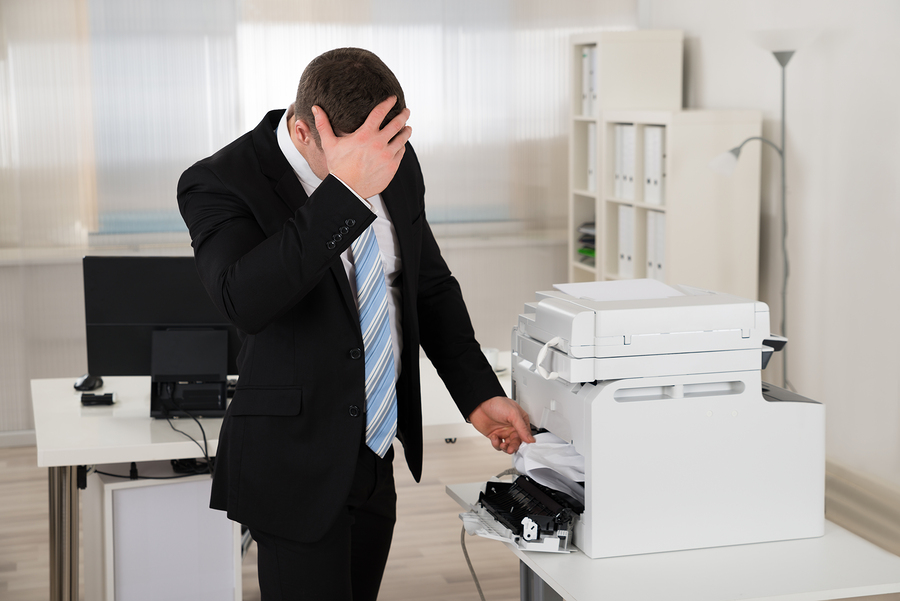
Pohroma obrovského množství tiskových zařízení. I když můžete zaseknutý papír snadno vytáhnout, nikdy není jasné, kdy to znovu očekávat. Navíc nesprávné odstranění záseků může v budoucnu způsobit velké problémy.
Při odstraňování zaseknutého listu vám doporučujeme, abyste se ujistili, že je vytažen každý poslední kousek. A pokud k zaseknutí dochází často, proveďte kompletní vyčištění zařízení, včetně vyčištění válečků a válečků, které se podílejí na průchodu papíru.
Tiskový papír pro kancelářskou techniku také doporučujeme skladovat na suchém místě. Vlhký papír (i když vlhkost není na dotek patrná) může způsobit zaseknutí.
5. Problémy se spotřebním materiálem
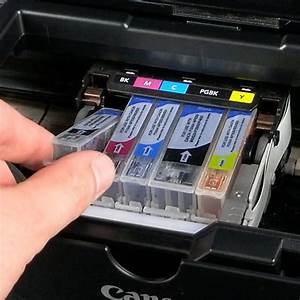
Problémy s tonerem a inkoustem obvykle indikují buď problém s tiskovou hlavou, nebo nízkou hladinu toneru v zařízení.
- Inkoustové tiskárny: Vyčistěte tiskovou hlavu pomocí aplikace na tiskárně. Nejprve zapněte snadný režim, protože vyžaduje méně inkoustu než hloubkové čištění. Pokud to nepomůže, spusťte složitý čisticí cyklus.
- Laserové tiskárny: Nejpravděpodobnější příčinou je nízká hladina toneru. Pokud nemáte možnost vyměnit kazetu, vyjměte tu nainstalovanou v tiskárně a jemně s ní zakývejte ze strany na stranu. Tato akce přerozdělí toner v kazetě a vytvoří dostatek výtisků, takže budete mít čas na nákup nové kazety.