Problém s reproduktorem – co dělat, když systémový zvuk začne syčet a praskat?
Ahoj všichni! Nedávno jsem si koupil nový notebook od MSI. Přinesl jsem to domů, nainstaloval Windows a nainstaloval všechny ovladače z oficiálních stránek. Zdá se, že buk funguje dobře, ale je tu jeden nepříjemný problém – při poslechu hudby nebo jakéhokoli zvuku přes vestavěné reproduktory, sluchátka nebo externí reproduktory slyším charakteristické pískání, které může být nahrazeno praskáním nebo cvakáním.
Sípání zvuku se může vyskytovat na jakémkoli operačním systému rodiny Windows: 10, 11, 7 nebo 8. Vzhledem k tomu, že takové problémy často léčím, rozhodl jsem se přesto sepsat podrobný návod, kde jsem mohl shromáždit všechny možné rady z internetu a fór . Jdeme!
KROK 1: Nastavení zvuku a výběr režimu

Pokud zvuk sípe na notebooku nebo počítači se systémem Windows, může to znamenat problém se samotným hardwarem. To lze někdy vyřešit vypnutím některých parametrů.
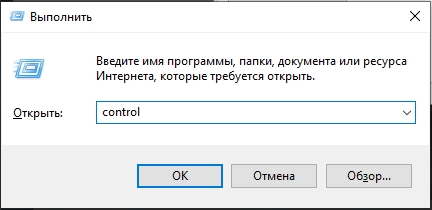
- Stiskněte klávesy:
+ R
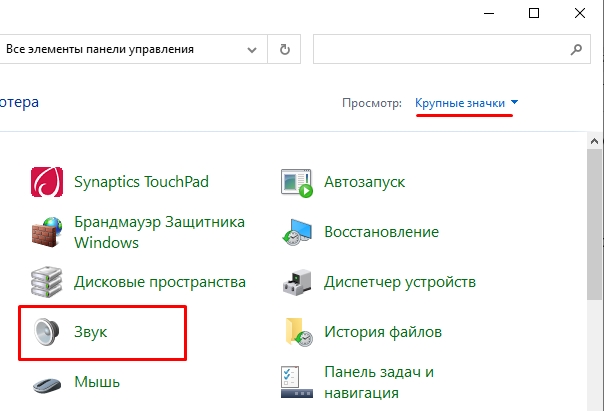
- Pojďme na „Zvuk“.
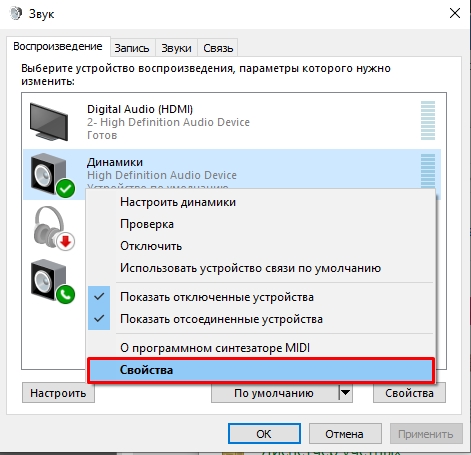
- Na první kartě vyberte přehrávací zařízení, klikněte pravým tlačítkem a přejděte na „Vlastnosti“. Dále po každé změně nastavení klikněte na „Použít“ a zkontrolujte zvuk.
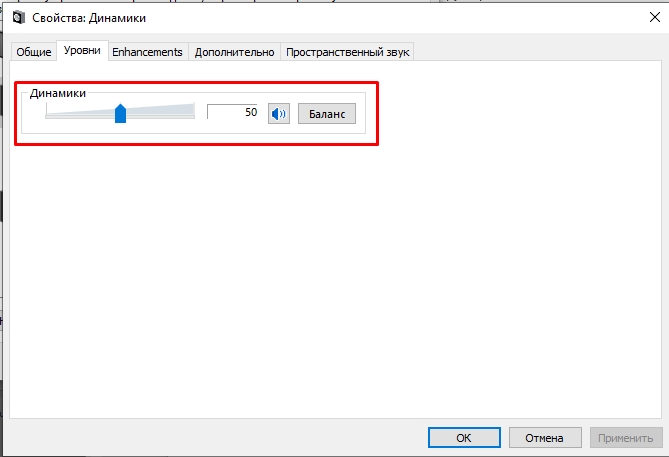
- Nejprve na kartě „Úrovně“ zkuste snížit hlasitost a zisky. Možná je zvuk kvůli tomu přidušen.
- Velmi často se objevují zvuky praskání a kliknutí kvůli povoleným vylepšením na kartě „Vylepšení“ – vše vypněte výběrem nastavení „Zakázat všechna vylepšení“.
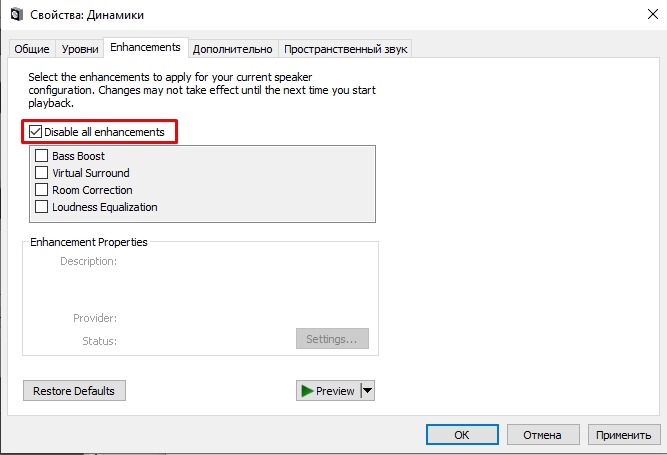
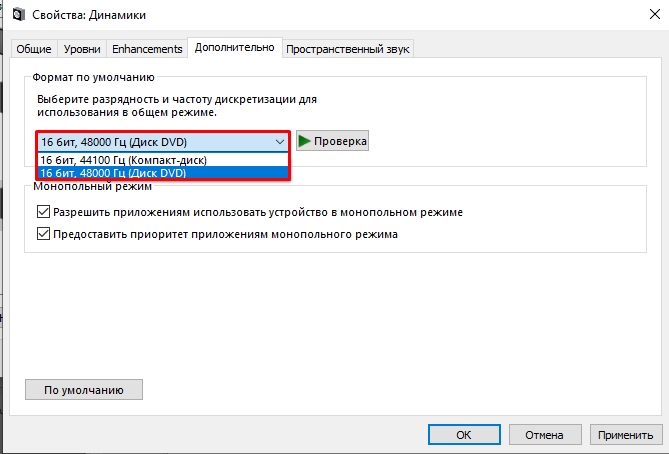
- Na záložce „Advanced“ můžete vybrat jinou bitovou hloubku a možnost vzorkování. Snižte nastavení, použijte nastavení a vyzkoušejte zvuk.
- Navíc si můžete rovnou zkusit pohrát se zaškrtávacími políčky a například deaktivovat exkluzivní režim nebo hardwarovou akceleraci. Připomínám, že po každé akci se snažíme použít nastavení a zkontrolovat zvuk.
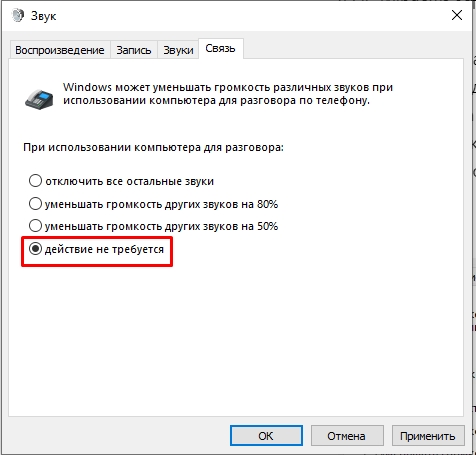
- Poslední věc, kterou můžeme udělat, je odstranit nastavení snížení hlasitosti na kartě Komunikace.
KROK 2: Ovladače zvukové karty
Obecně platí, že pokud uslyšíte praskání ve sluchátkách nebo reproduktorech na počítači se systémem Windows, v 90 % případů jde o problém ovladače. Chci vás hned varovat a poradit vám, abyste byli trpěliví, protože tento problém je jedním z nejvíce nepříjemných. Nevyřeší se to hned a může vám to zabrat spoustu času a nervů.
Problém obvykle pochází z křivě nainstalovaných ovladačů pro vaši vestavěnou zvukovou kartu. Zde se ale nabízí otázka – kde seženu normální ovladače? – na to bohužel neexistuje odpověď. Někdo může namítnout a říct, že si může stáhnout palivové dříví z oficiálních stránek. Ano, ale i tam mohou být křiví. Přesně s tím jsem se setkal u svého nového notebooku. Ale v každém případě musíte začít s tímto.
- Pokud máte stolní počítač, pak je zvuková karta zabudována na základní desce. Musíte najít název základní desky, přejděte na oficiální web výrobce a stáhněte si odtud všechny ovladače označené Audio.
- Pokud máte notebook, pak je vše ještě jednodušší – všechny ovladače jsou na oficiálních stránkách výrobce buku.
POZNÁMKA! Zkuste nainstalovat ovladače pro operační systém, který jste nainstalovali. To platí i pro bitovou hloubku. Některé ovladače mohou být vhodné pro více operačních systémů (Windows Vista, 7 a 8) a některé mohou fungovat pouze pro jeden systém – například Windows 10. Pokud tedy máte nainstalovaný např. Windows 7, ale ovladač je k dispozici pouze pro Windows 8, pak by to mohl být problém. Zde, pro normální provoz, budete muset přeinstalovat OS.
VAROVÁNÍ! Nezapomeňte nainstalovat zbývající ovladače pro základní desku nebo notebook. Nejprve nainstalujeme ovladače na Chipset, poté vše ostatní a na úplný závěr nainstalujeme ovladače na Audio kartu.
Pokusili jste se tedy nainstalovat oficiální ovladače, nebo jste to dokonce udělali na prvním místě, ale zvuk ve vašem počítači nebo notebooku se systémem Windows stále praská, skřípe nebo sípe. To se často stává na novém zařízení, kdy výrobce Realtek nestihne uvolnit běžné palivové dříví. Co bychom měli dělat dál? – zkusme naopak tyto oficiální ovladače odebrat a pokusit se je nainstalovat přes „Správce zařízení“ ze serverů Microsoft. Servery obvykle obsahují staré, časem prověřené palivové dřevo. Mohou fungovat zcela normálně.
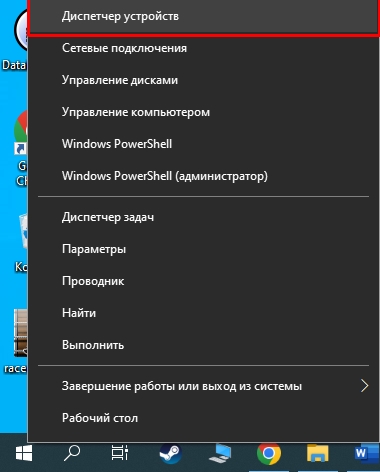
- Chcete-li se dostat do „Správce zařízení“, klikněte pravým tlačítkem na tlačítko „Start“.
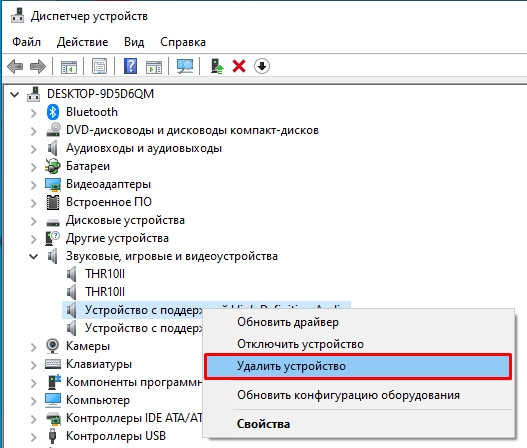
- Otevřete kartu Zvuk, klikněte pravým tlačítkem na zvukovou kartu a vyjměte ji. Pokud nevíte, který zvuk je váš, smažte vše.
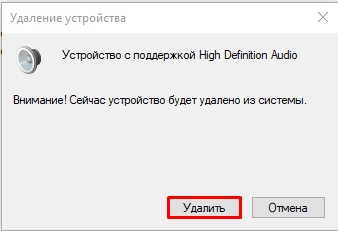
- Akci potvrzujeme.
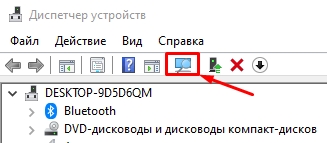
- Chcete-li zahájit instalaci palivového dřeva ze serveru Microsoft, klikněte na tlačítko úplně nahoře a aktualizujte zařízení. Pokud tlačítko nefunguje, jednoduše restartujte počítač. Zařízení musí být připojeno k internetu.
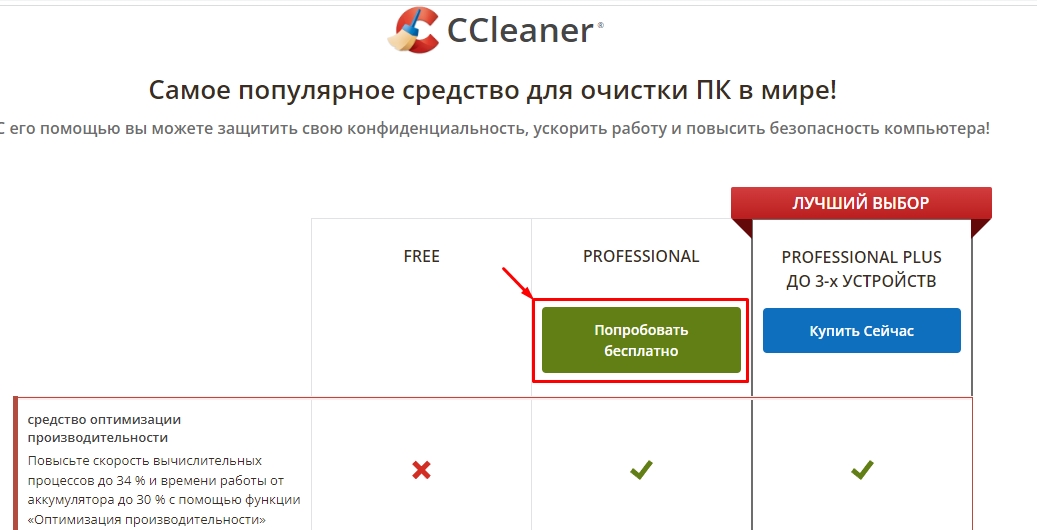
V mém případě mi ani toto nepomohlo. Nyní popíšu dvě zajímavé metody. První vyprávěl můj kamarád a našel jsem to i na fóru MSI, což některým klukům pomohlo. Samotná metoda je velmi jednoduchá – pokusíme se nainstalovat palivové dříví pomocí softwaru třetích stran. Nejprve použijeme zkušební verzi CCleaner Pro. Stále jsem nepochopil proč, ale právě přes to si můžete nainstalovat novější ovladače, které nejsou ani na oficiálních stránkách.
- Přejděte na webovou stránku CCleaner.
- Stahujeme zkušební verzi Pro, protože pomáhá instalovat ovladače. Pokud jste z Ruska nebo Běloruska, možná budete ke stažení potřebovat VPN.
- Po instalaci a spuštění přejděte na kartu „Aktualizace ovladačů“ a na kartě „Zastaralé ovladače“ klikněte na „Aktualizovat vše“. Po instalaci nezapomeňte restartovat systém.
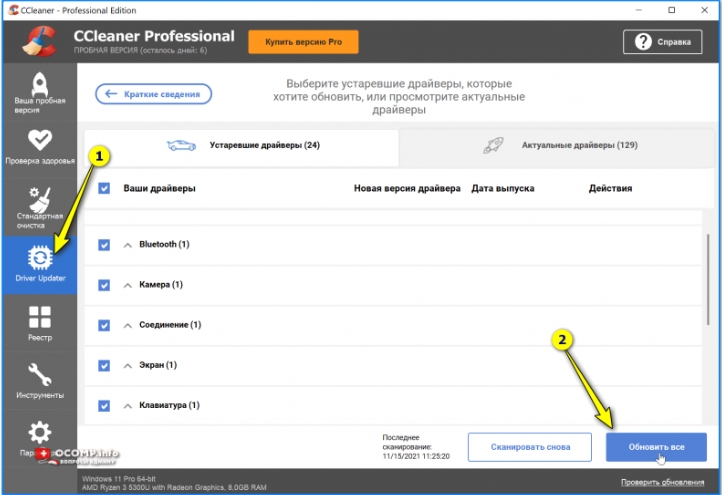
Pokud to nefunguje, můžete také zkusit aplikaci DPS. Pokud jej použijete, ujistěte se, že jste poté odstranili veškeré nevyžádané položky, které byly s programem nainstalovány. Dalším způsobem je pokusit se seřadit různé verze ovladačů podle ID.
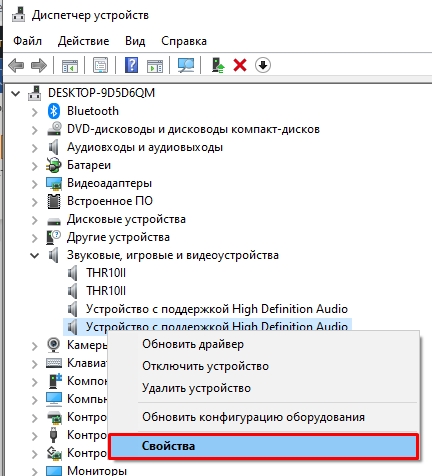
- Přejděte do Správce zařízení, vyhledejte zvukovou kartu, klikněte pravým tlačítkem a otevřete Vlastnosti.
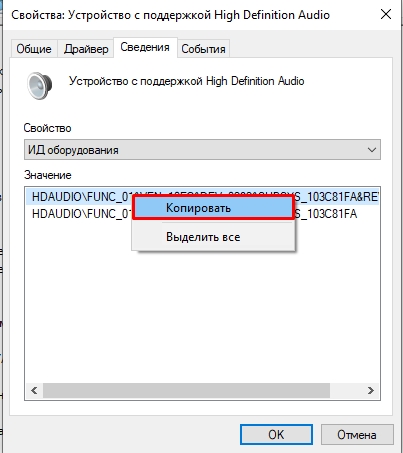
- Na záložce „Podrobnosti“ nastavte ve vlastnostech „ID zařízení“ a pomocí RMB zkopírujte horní řádek do schránky.
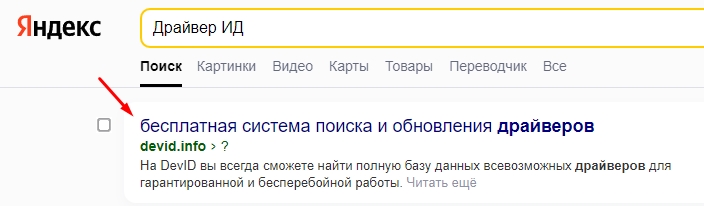
- Zadejte dotaz pomocí vyhledávání:
- Otevřete libovolný web s databází ovladačů. Může jich být několik.
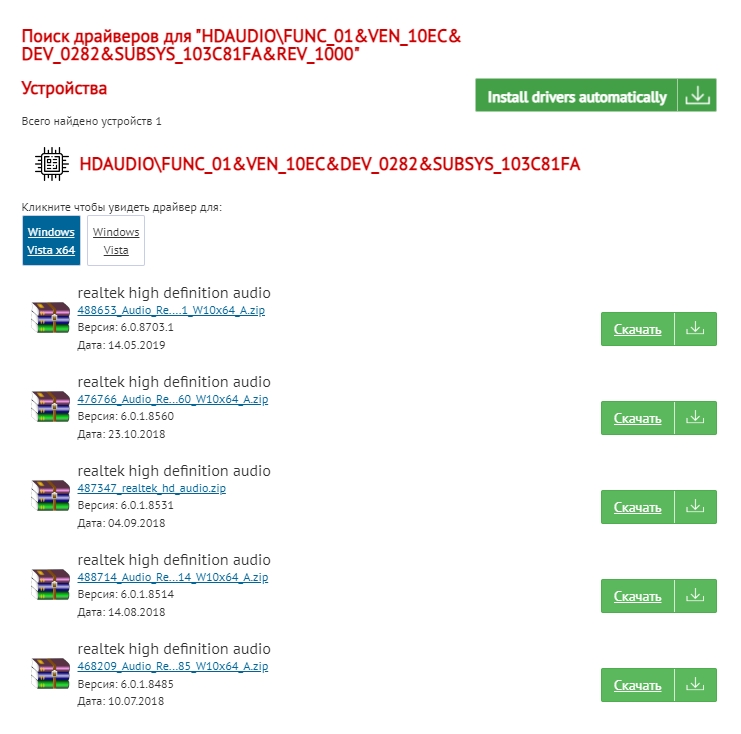
- Zkopírujte náš řádek do vyhledávacího pole a vyhledejte ovladače. Můžete si všimnout několika možností najednou. Nejprve zkontrolujte, jakou verzi ovladače máte nainstalovanou – můžete to vidět v části „Vlastnosti“ na kartě „Ovladač“. Nyní si stáhněte a nainstalujte verze, které se liší od té, kterou již máte nainstalovanou. No, po každém zkontrolujeme zvuk. Na mém starém PC jsem tak byl schopen najít pouze jeden funkční ovladač. Hrál jsem s tím 3 hodiny.
KROK 3: Řešení konfliktu
Pokud jste vyzkoušeli všechny ovladače, ale nic nefungovalo, problém možná není v nich, ale v konfliktu hardwaru nebo softwaru. Nejprve znovu nainstalujte nejnovější ovladače z oficiálních stránek. Nyní otevřete „Správce zařízení“ a přejděte do sekce zvuk. Zkuste zakázat všechny zvukové ovladače kromě toho, který používáte pro výstup zvuku. To platí i pro veškeré palivové dřevo, které se instaluje dodatečně pro zlepšení zvuku, jako je Nahimic.
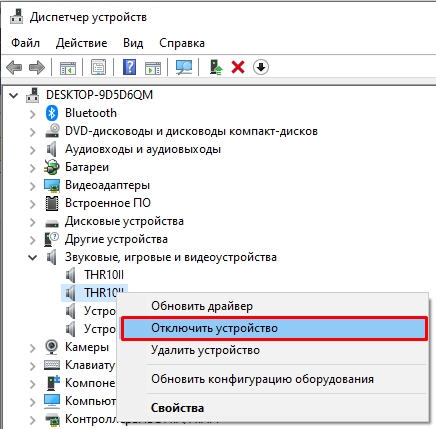
Některým klukům na fórech pomohlo to zakázat v sekci „Systémová zařízení“:
- Server virtuálních disků Microsoft Hyper-V
- PCI Microsoft Hyper-V Server
- Poskytovatel Microsoft Hyper-V Virtual Machine Bus Provider
Konflikt může být na úrovni programu. Pokud jste spolu s ovladači navíc nainstalovali nějaké aplikace, které zlepšují zvuk, zkuste je vypnout v zásobníku.
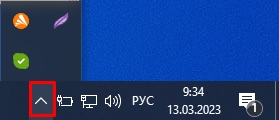
I po vypnutí mohou pokračovat v práci. Přejděte na „Start“ – „Nastavení“ – „Aplikace“ a odstraňte všechny aplikace, které nějakým způsobem ovlivňují zvukový výstup.
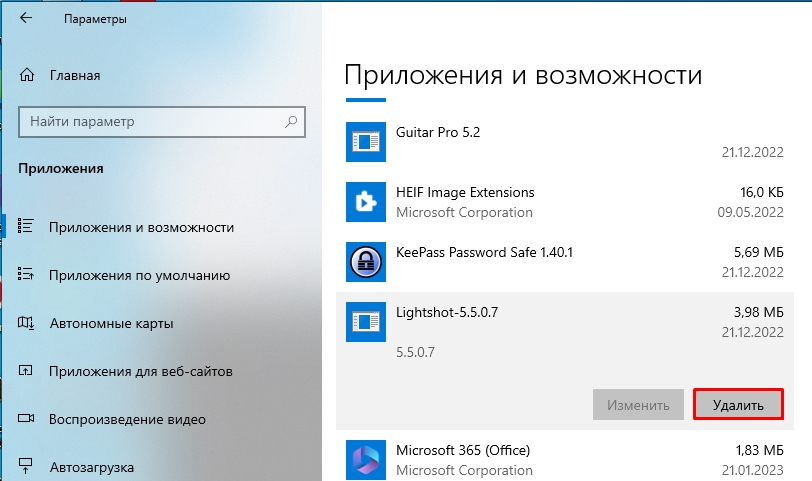
Kromě toho můžete z notebooků odebrat aplikace, které konfigurují provoz základní desky a připojeného zařízení. Mezi takové programy patří MSI Center (nebo MSI Dragon Center), Lenovo Vantage, Armory Crate. Všechny tyto aplikace mohou ovlivnit zvuk.
KROK 4: Změňte nastavení napájení
Tento krok majitelům notebooků více pomůže. Při provozu zvukové karty je obvykle téměř celý objem zvukových informací zpracováván centrálním procesorem. Pokud máte vyvážené nebo ekonomické nastavení napájení, pak to může být problém.
- Přejděte na „Ovládací panely“.
- Pojďme na „Možnosti napájení“.
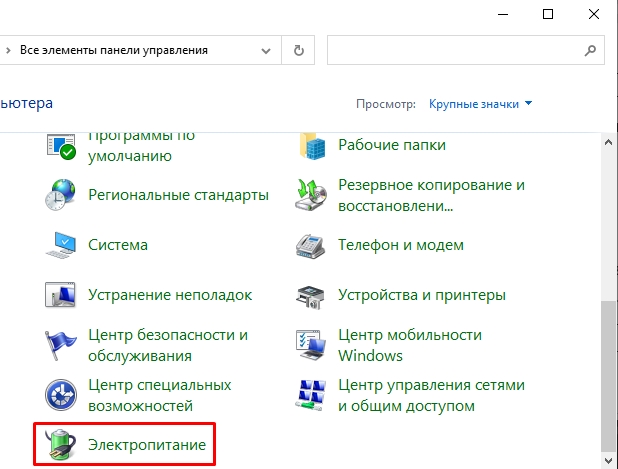
- Pokud je to možné, povolte „Plný výkon“. Pokud takové schéma neexistuje, přejděte do nastavení stávajícího.
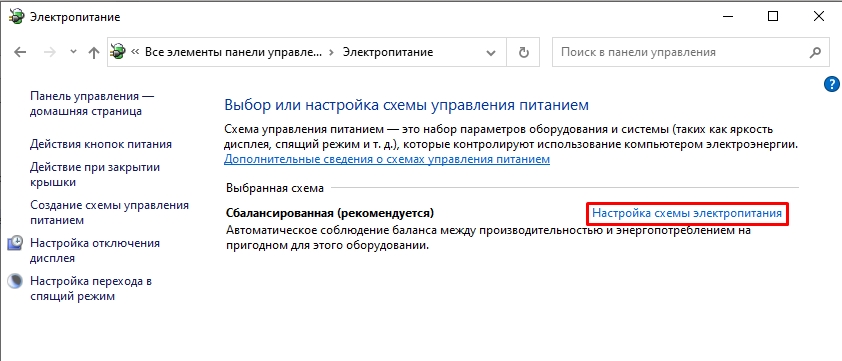
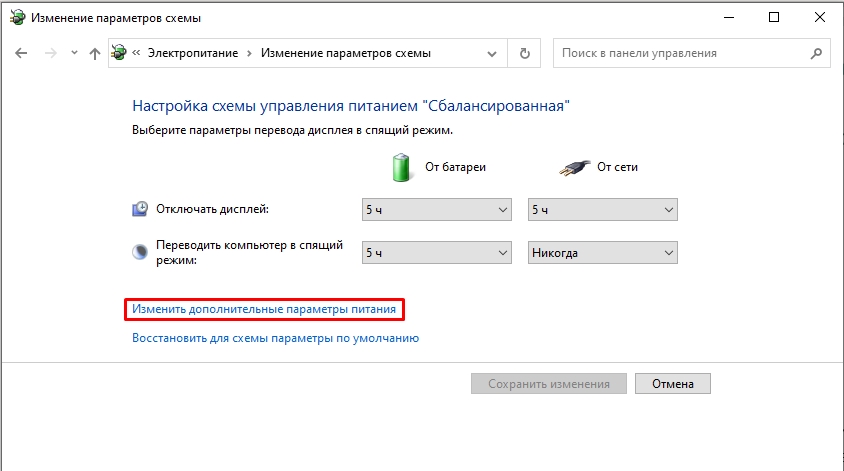
- Klikněte na odkaz „Změnit pokročilé nastavení napájení“.
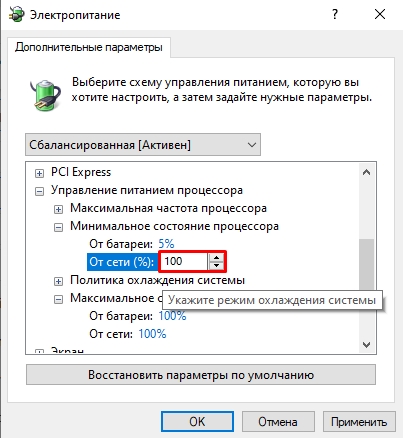
- Rozbalte „Správa napájení procesoru“ a v „Minimální stav procesoru“ v konfiguraci „Online“ nastavte na 100 %. Na konci klikněte na „Použít“.
Opět se může při provozu na baterie objevit sípání, ale po připojení k síti zmizí. V tomto případě bych vinil stav vaší baterie. Problém může nastat i u notebooků, kde byla baterie vyjmuta kvůli nabobtnání nebo rozbití. Připomínám, že bez baterie notebooku bude procesor pracovat mnohonásobně pomaleji, a to i při připojení do sítě. Toto je vlastnost téměř všech notebooků. Pokud tedy v notebooku nemáte baterii, která by ji měla mít, musíte si ji koupit a nainstalovat. Baterii můžete hledat na Alice.
KROK 5: Odstraňování problémů
Někdy pomůže funkce odstraňování problémů, která je integrována do moderních operačních systémů.
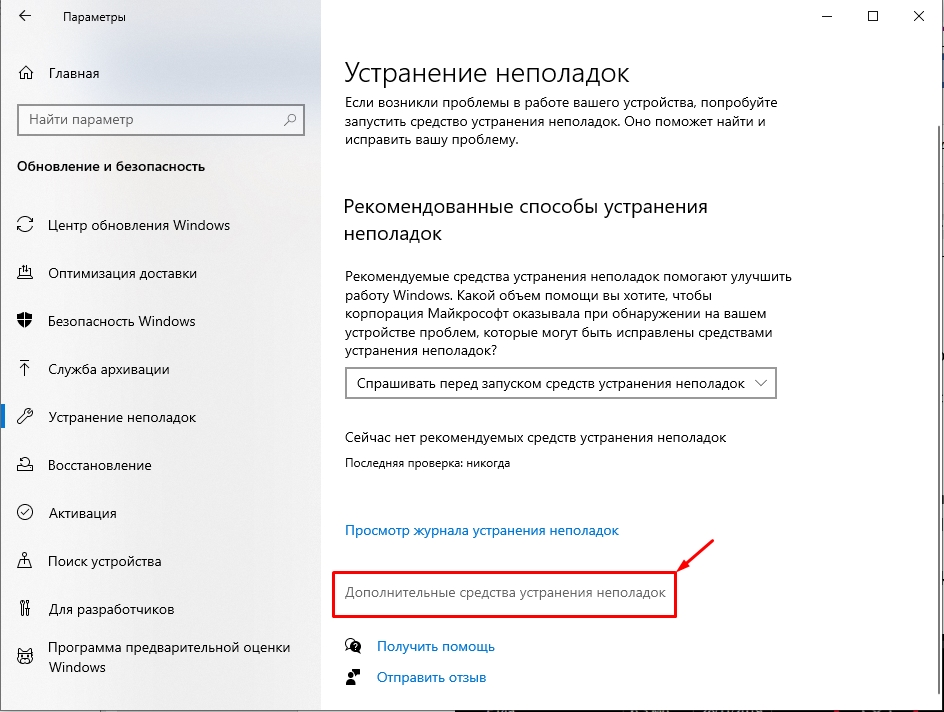
- „Start“ – „Nastavení“ – „Aktualizace a zabezpečení“ (ve Windows 11 „Systém“) – „Odstraňování problémů“.
- Najděte odkaz „Pokročilé nástroje pro odstraňování problémů“.
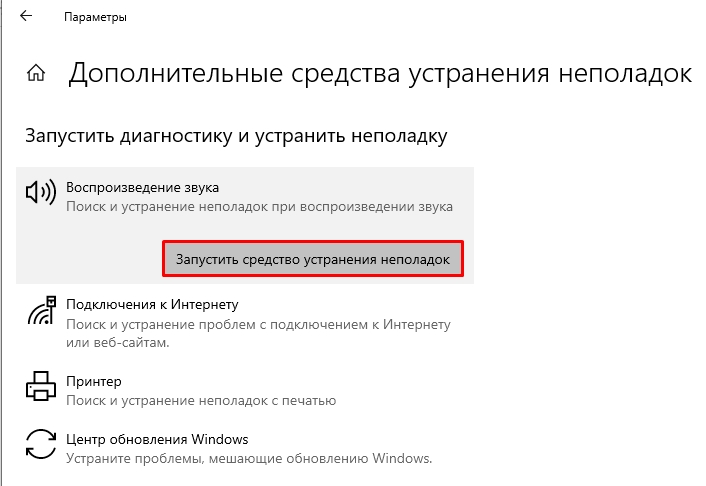
- Najdeme sekci „Přehrávání zvuku“, spustíme test a budeme jednat podle pokynů.
KROK 6: Aktualizace systému BIOS
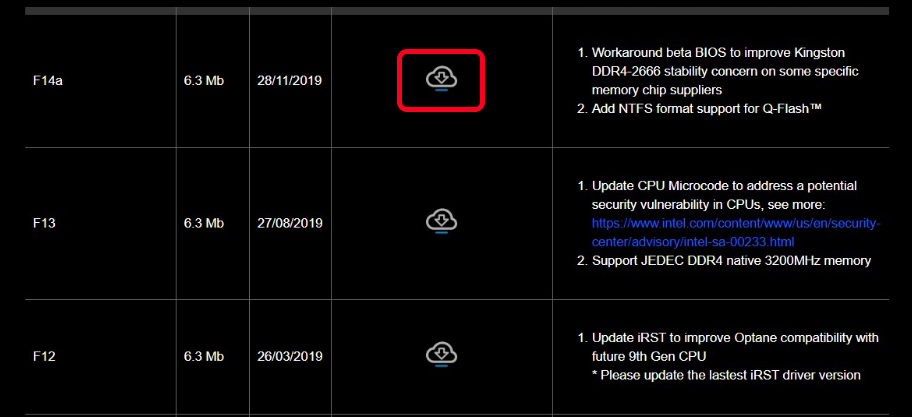
Existuje možnost, že problém se zvukem souvisí s nesprávným provozem hardwaru celého počítače. Proto můžete zkusit aktualizovat BIOS. BIOS lze stáhnout z oficiálních stránek notebooku nebo základní desky. Pokyny pro aktualizaci systému BIOS naleznete v tomto návodu.
KROK 7: RAM a stránkovací soubor
K tomuto kroku mě přiměl komentář pod tímto článkem. Chlápek psal, že mu pomohlo nastavení odkládacího souboru – stačí nastavit počáteční a maximální na 4 GB (4096MB).
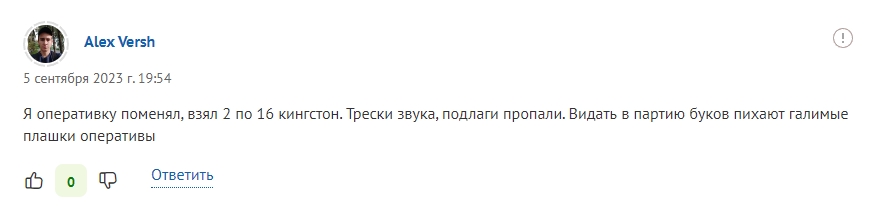
Ale to není všechno. Na webu obchodu, kde jsem kdysi zanechal recenzi na kdysi dočasný notebook, jsem narazil na odpověď, kde chlap napsal, že jeho problém zmizel po výměně RAM. Samozřejmě brát a kupovat si nové raznice jen kvůli otestování této teorie je šílené, ale i tuto teorii stojí za to mít v hlavě. Pro jistotu nechám odkaz na návod na kontrolu RAM.
KROK 8: Řešení problémů s OS
Než budeme pokračovat, vyzkoušejte výstup zvuku přes jiné zařízení. Můžete zkusit připojit reproduktory nebo použít ty vestavěné na notebooku. Pokud používáte výhradně sluchátka, zkuste je připojit k jinému počítači nebo zařízení a zkontrolovat jejich funkčnost.
Poslední věc, kterou můžeme udělat, je pokusit se pohrát si se samotným operačním systémem. Dám řadu tipů a odkaz na pokyny, které teoreticky mohou pomoci.
- Zkontrolujte integritu systémových souborů.
- Přejděte do spuštění a vypněte vše kromě ovladače zvukové karty.
- Pokud k problému dojde náhle, zkuste vrátit systém zpět.
- Máte nainstalovanou oficiální verzi Windows nebo sestavení třetí strany? – ve druhém případě bych radil provést čistou instalaci z oficiálního obrazu.
- Vypněte antivirovou ochranu v zásobníku. Můžete dokonce zkusit antivirus úplně odstranit a zkontrolovat, zda zvuk funguje.
- Zkuste odpojit všechna nepotřebná externí zařízení od počítače a notebooku a zkontrolujte zvuk.
- Pokud je to možné, vyzkoušejte zvuk pomocí bezdrátových sluchátek připojených přes Bluetooth.
- Pokud se operační systém zpomaluje spolu se zvukem, pak vám mohou pomoci dva články:
- Zrychlení operačního systému.
- Jak vyčistit počítač od různých nečistot.
Zvažovali jsme všechny možné rady, na které jsem na fórech narazil a které sám znám. Dále jsou dvě možnosti. Za prvé, pokud máte nový notebook nebo PC, na vašem místě bych toto zařízení vrátil zpět do obchodu. Na straně PC mluvím o základní desce. Opět se může jednat o zabugovaný problém s ovladačem a možná výrobce vydá aktualizaci, která vše opraví. Ale co když je tento problém způsoben elektronikou nebo jde o závadu „železa“?
Druhý případ je, když máte starý PC a notebook a problém se objevil náhle. Vzhledem k tomu, že jsme po softwarové stránce udělali všechno možné, můžeme vinit pouze hardware. V tomto případě odvezeme zařízení do servisního střediska, které opravuje desky.
Zdá se, že jsem na nic nezapomněl. Pokud najdete své vlastní řešení, napište o něm do komentářů a já ho přidám do článku. Vše nejlepší a zase na viděnou na portálu WiFiGiD.RU.


Pro moderního člověka není notebook pouze zařízením pro práci. Je toho mnohem víc. Může být použit jako video přehrávač, herní konzole nebo audio systém. Proto je jeho nejdůležitější vlastností mimo jiné vysoce kvalitní zvuk. Bohužel mnoho majitelů notebooků se často setkává s problémem, kdy jejich reproduktor notebooku sípe, a mnozí nevědí, co v takových případech dělat. Dokonce i zkušení uživatelé mají často problém vyřešit tento problém hned. Ne vše je však tak děsivé, jak se na první pohled zdá.

Proč reproduktor na mém notebooku sípe? Důvody
Existuje několik důvodů, proč zvuk na notebooku začal sípat, a jsou dobře známé.
- Reproduktory jsou špinavé.
- Nastavení systému jsou ztracena.
- Nedostatek potřebných inženýrských sítí.
- Ovladač zvukové karty je zastaralý nebo zcela chybí.
Odstranit některou z těchto příčin není pro nikoho nepřekonatelný problém. Stačí si pozorně přečíst vše, co je uvedeno níže.

Reproduktory na vašem notebooku sípají, nejprve zkontrolujte reproduktory
Problémy se zvukem mohou nastat při jeho výstupu na externí zařízení: reproduktory nebo sluchátka. V případě, že problém s tím souvisí, je snadno vyřešen. Musíte je odpojit od notebooku a připojit k jinému zařízení. V mnoha případech po tomto problém zmizí sám od sebe. Pokud v důsledku toho sípání na notebooku nezmizí, řešení tohoto problému vyžaduje vážnější opatření.
Čištění reproduktorů notebooku
V průběhu času, bez ohledu na to, jak intenzivně je notebook používán, se mohou objevit problémy se zvukem. V reproduktorech se objevuje praskání, syčení atd. Než začnete hledat jakékoli složité důvody vzniklé závady, musíte postupovat podle nejjednodušší cesty. To znamená, vyčistit reproduktory.
Možná jsou reproduktory jen zaprášené. Reprodukce zvuku je vibrace kužele reproduktoru. Reproduktory vašeho notebooku začnou sípat, když se na nich nahromadí prach. Zvuk je poměrně silně zkreslený.
Přísně se nedoporučuje otírat je vlhkým hadříkem. Mnohem výhodnější je profouknout reproduktory vysavačem. Pomocí vatových tamponů můžete nasbírat nečistoty na těžko dostupných místech. Pokud je zcela nemožné se k některým částem dostat, budete muset reproduktory rozebrat.

Reproduktor na notebooku sípe, co dělat, když se v systému Windows 10 ztratí nastavení systému
Dalším důvodem vedoucím ke zkreslení zvuku na notebooku může být porucha v nastavení systému. Abychom na nich provedli potřebné změny, provádíme v takových případech běžné úkony. Stiskněte současně klávesy win+r. Zobrazí se okno „Spustit“. Do jeho příkazového řádku napíšeme: mmsys.cpl a poté OK.

Zvuk syčí a praská v režimu Monopoly
Otevře se okno „zvuk“. V něm otevřete první kartu „přehrávání“. Zobrazí se seznam zařízení, která přehrávají zvuky. Obvykle mezi ně patří reproduktory a sluchátka. Vybíráme například reproduktory. Ve spodní části okna je tlačítko vlastností. Klikněte na něj.

V novém okně „vlastnosti reproduktoru“, které se otevře, bude pět karet. Vyberte třetí z levého „doplňkové funkce“. Otevře se karta se seznamem možností. První z nich je „vypnout všechny efekty“. Musíte zaškrtnout políčko vedle něj. Dále přejděte na další kartu „pokročilé“. Zde najdeme možnost „výchozí formát“.


Výchozí formát by měl být 16 bitů, 44100 Hz (CD). Pokud je tam uvedeno něco jiného, musíte to vybrat z rozevíracího seznamu.

Dále je třeba zrušit zaškrtnutí dvou možností: „povolit aplikacím používat zařízení v exkluzivním režimu“ a „upřednostnit aplikace v exkluzivním režimu.“ V důsledku toho reproduktor na vašem notebooku s největší pravděpodobností přestane praskat.

Reproduktor na notebooku sípe, co dělat: použijte software třetí strany
Často je příčinou cizího hluku v reproduktorech překročení určité úrovně hlasitosti zvuku. Použití softwaru třetí strany vám pomůže vyrovnat se s tímto problémem a také překonat mnoho dalších důvodů, proč reproduktory vašeho notebooku bezbožně sípou a praskají. Na internetu je mnoho utilit, které vám umožní optimalizovat provoz vaší zvukové karty v jakémkoli provozním režimu.
Jaké nástroje jsou nejužitečnější, když zvuk na notebooku sípe?
Mezi uživateli v naší zemi jsou obzvláště oblíbené následující programy:
- zesilovač zvuku;
- Audio zesilovač;
- Razer Surround.
Všechny tyto programy jsou navrženy tak, aby zlepšily kvalitu reproduktorů na přenosných a stolních počítačích. Každý z nich má přitom oproti ostatním své výhody. Například hlavní výhodou nástroje Sound Booster je jeho snadné použití díky schopnosti pracovat v automatickém režimu.

Program Audio Amplifier se vyznačuje vysokou kvalitou korekce zvuku ve chvílích, kdy reproduktory začnou sípat. Program Razer Surround bude zajímat nejen ty, kteří při poslechu hudby přes reproduktory nesnesou praskání v reproduktorech svého notebooku, ale také majitele domácího kina.

Reproduktor na notebooku sípe, co dělat s ovladačem
Výše uvedená opatření nejsou vždy dostatečná k odstranění zvukových závad. Přes veškerou snahu zvuk na notebooku praská a je zkreslený. Ještě ale nejsou vyčerpána všechna opatření, která by notebook přinutila chovat se v oblasti reprodukce zvuku korektně. Pokud nic nepomůže a zvuk na notebooku chrastí, je stále třeba zkusit aktualizovat ovladač.
Reproduktory v notebooku praskají, aktualizujeme ovladač zvukové karty ve Windows 10
V operačním systému Windows 10 probíhají všechny aktualizace automaticky. V některých případech to však společnost Microsoft nemusí být schopna provést včas. Na internetu je však k dispozici mnoho softwaru pro aktualizaci ovladačů. S hledáním softwaru byste se však neměli bezhlavě vrhat.
Internet je plný nefunkčních ovladačů. Ovladače zvukové karty byste proto měli stahovat pouze z oficiálních stránek výrobce vašeho notebooku. Přejděte tedy na oficiální stránky výrobce vašeho notebooku. Vyhledáme tam knihovnu ovladačů a stáhneme si ten, který potřebujeme do svého počítače.
Poté klikněte na tlačítko „start“. V nabídce, která se otevře, najděte „správce zařízení“.

Dále otevřete „zvuková, herní a video zařízení“. Několikrát klikněte na název vaší zvukové karty.

Ve vlastnostech otevřete kartu ovladače a klikněte na tlačítko „aktualizovat ovladač“.

V novém okně, které se otevře, aktivujte možnost najít ovladač na tomto počítači. Pomocí „procházet“ zadejte cestu k ovladači staženému z webu výrobce notebooku.


