Připojení systému OBD2 k vozu – kompletní průvodce s pokyny krok za krokem a užitečnými tipy
Autoscanner ELM327 v1.5 je USB diagnostické zařízení pro čtení chybových kódů a odstraňování chyb z ECU. Umožňuje sledovat provozní parametry vozidla, zjišťovat spotřebu paliva, teploty oleje a chladicí kapaliny. Originální čip PIC18F25K80 vyrobený společností Microchip. Diagnostický skener pracuje s mobilními zařízeními a tablety Android přes USB komunikaci. Kompatibilní s IOS, Mac, vhodný pro notebooky s Windows. Oblíbené univerzální diagnostické programy: Car Scanner ELM ODB2, Torque, ScanMaster, OpenDiag atd. Programy pro konkrétní značky automobilů: FORScan pro Ford, ELM-FF2 pro Ford Focus, FiatEcuScan pro Fiat, OpenDiag pro VAZ, VauxCheck pro OPEL a Vaux, TiggoDiag pro Chery a Great Wall.

DIAGNOSTICKÝ ADAPTÉR ELM 327 – USB
manuál
1. ÚČEL
Adaptér ELM 327 – USB je navržen speciálně pro propojení diagnostického softwaru instalovaného na osobním počítači a elektronické řídicí jednotky instalované v automobilu. Adaptér ELM 327 – USB je převodníkem logických protokolů a úrovní fyzického signálu a převádí signály přicházející z ECU přes protokoly OBD II do formátu USB (virtuální COM port). Používá se pro diagnostiku a prohlížení parametrů motoru u domácích a dovážených vozů vybavených motory řízenými ECU.
Po připojení adaptéru a spuštění diagnostického softwaru na vašem notebooku budete moci:
Proveďte profesionální diagnostiku motoru:
– číst a mazat chybové kódy
ovládat provozní parametry systémů motoru:
— napětí palubní sítě
– kontrolovat spotřebu paliva
ovládání zahřívání motoru v chladném počasí použití dalších servisních funkcí*
*seznam funkcí závisí na vývojářích softwarového produktu
Adaptér se připojuje k ECU automobilu přes OBD II konektor umístěný na adaptéru. Logická komunikace mezi adaptérem a ECU probíhá pomocí následujících protokolů:
Příjem, převod a odesílání dat pomocí těchto protokolů provádí specializovaný mikroprocesor. Na těle adaptéru jsou LED diody indikující příjem a odesílání dat.

2. PROVOZNÍ POSTUP
Pro správnou funkci zařízení musíte:
1. Nainstalujte ovladače do počítače, abyste uspořádali virtuální port COM (popis instalace viz pokyny v odstavci 3. INSTALACE OVLADAČŮ).
2. Připojte adaptér k diagnostickému konektoru ve voze (krok 5. PŘIPOJENÍ k diagnostickému konektoru automobilu).
3. Zkontrolujte, zda je kabel USB zapojen do konektoru adaptéru a konektoru USB počítače.
4. Spusťte diagnostický program vhodný pro práci s vaším vozem.
POZOR! Vyhledávání a instalace softwaru se provádí nezávisle.
POZOR! Výrobce nenese odpovědnost za rizika spojená s používáním softwaru.
3. INSTALACE OVLADAČŮ
3.1 DEFINICE ČIPOVÉ SOUPRAVY USB WINDOWS XP
◊ Zasuňte konektor USB adaptéru ELM 327 do USB portu počítače
◊ Zobrazí se okno Průvodce nově rozpoznaným hardwarem. V okně nic nevybírejte
◊ Otevřete „Start -> Nastavení -> Ovládací panely -> Nástroje pro správu -> Správa počítače“

◊ Vlevo vyberte „Správce zařízení“.

◊ Přejděte na: 3.3 ZOBRAZIT IDENTIFIKÁTOR
3.2 DEFINICE USB CHIPSET WINDOWS 7, WINDOWS VISTA
◊ Zasuňte konektor USB adaptéru ELM 327 do USB portu počítače
◊ Zobrazí se okno Průvodce nově rozpoznaným hardwarem. V okně nic nevybírejte
◊ Otevřete „Start -> Ovládací panely“
◊ V okně, které se otevře nahoře, najděte „Zobrazit“ -> přepněte „Kategorie na velké nebo malé ikony“


◊ Vlevo vyberte „Správce zařízení“.

◊ Přejděte na: 3.3 ZOBRAZIT IDENTIFIKÁTOR
3.3 ZOBRAZENÍ ID
◊ Ve správci zařízení vpravo najděte řádek „usb toUART Bridge Controller“ v části „Ostatní zařízení“

◊ Přesuňte kurzor na sekci „usb to UART Bridge Controller“ a klikněte pravým tlačítkem. V zobrazené nabídce vyberte „Vlastnosti“
◊ Vyberte záložku „Informace“ v okně bude zapsán identifikátor čipové sady

VID_10C4 – znamená čipset CP210x vyrobený společností Silicon Labs
VID_067B – znamená čipset PL2303TB vyrobený společností Prolific Technology Inc.
VID_0403 – znamená čipovou sadu D2XX produkovanou FTDI 7
◊ Zavřete karty otevřené během procesu skenování
◊ Pokračujte v instalaci ovladače pro čipovou sadu nainstalovanou ve vašem adaptéru ELM327.
3.4 INSTALACE OVLADAČŮ CP210x ID VID_10C4
Chcete-li nainstalovat ovladače pro CP210x vyrobený společností Silicon Labs pod Windows XP, postupujte podle pokynů:
◊ Najděte ovladač „S ilicon Labs“ na webu WWW.ORIONSPB.RU nebo na přiloženém disku a stáhněte si program s uvedením umístění na pevném disku počítače
◊ Připojte zařízení k portu USB vašeho počítače
◊ Počítač rozpozná zařízení jako nový hardware
◊ Jakmile je zařízení nainstalováno, zobrazí se dialogové okno Průvodce nově rozpoznaným hardwarem.
◊ V dialogovém okně Průvodce nově rozpoznaným hardwarem klikněte na Storno

◊ Při instalaci z disku spusťte software ELM327 -> НCP210x_VCP_Windows -> CP210xVCPInstaller_x86.exe (nebo CP210xVCPInstaller_x64.exe v závislosti na bitové hloubce vašeho systému)
◊ V okně, které se objeví, klikněte na „Další“
◊ Zobrazí se okno licenční smlouvy, zaškrtněte políčko pro souhlas a klikněte na „Další“
◊ Počkejte na dokončení instalace, klikněte na „Dokončit“
◊ Nastavení nainstalovaného adaptéru lze zobrazit ve „Správci zařízení“, viz odstavec 3.7.
3.5 INSTALACE OVLADAČŮ PL2303TB ID VID_067B
Chcete-li nainstalovat ovladače pro PL2303TB vyrobené společností Prolific Technology Inc pod Windows XP, postupujte podle pokynů:
◊ Najděte ovladač „Prolific Technology Inc“ na webu WWW.ORIONSPB.RU nebo na přiloženém disku a stáhněte si program s uvedením umístění na pevném disku počítače
◊ Připojte zařízení k portu USB vašeho počítače
◊ Počítač rozpozná zařízení jako nový hardware
◊ Jakmile je zařízení nainstalováno, zobrazí se dialogové okno Průvodce nově rozpoznaným hardwarem.
◊ V dialogovém okně Průvodce nově rozpoznaným hardwarem klikněte na Storno
◊ Při instalaci z disku spusťte software ELM327 -> PL2303TB -> ProlificDriver Installer_v1.8.19.exe
◊ V okně, které se objeví, klikněte na „Další“
◊ Počkejte na dokončení instalace, klikněte na „Dokončit“
◊ Nastavení nainstalovaného adaptéru lze zobrazit ve „Správci zařízení“, viz odstavec 3.7.
3.6 INSTALACE OVLADAČŮ CDM identifikátor VID_0403
Možnost 1: Nainstalujte ovladače automaticky pomocí installerCDM2.04.16.exe
Chcete-li nainstalovat ovladače CDM pro zařízení FTDI pod WindowsXP, postupujte podle pokynů:
◊ Najděte program CDM 2.08.14.exe na webových stránkách WWW.ORIONSPB.RU nebo WWW.FTDICHIP.COM a stáhněte si program s uvedením umístění na pevném disku vašeho PC
◊ Pokud používáte Windows XP s Windows XP SP 1, dočasně odpojte počítač od internetu. To lze provést odpojením síťového kabelu nebo deaktivací síťové karty tak, že přejdete na „Ovládací panely Síť a telefonické připojení sítě“, kliknete pravým tlačítkem myši na příslušné připojení a vyberete „Zakázat“
◊ Po dokončení instalace lze připojení znovu připojit
◊ Pokud používáte Windows XP s SP 2 nebo novější verzí SP, není nutné zakazovat přístup k internetu. Automatické vyhledávání je nutné zakázat pouze v případě, že máte přístup k internetu
◊ Připojte zařízení k volnému portu USB vašeho počítače
◊ Jakmile je zařízení nainstalováno, zobrazí se dialogové okno Průvodce nově rozpoznaným hardwarem.
◊ V dialogovém okně Průvodce nově rozpoznaným hardwarem klikněte na Storno
◊ Spusťte instalační program ovladače CDM2.08.14.exe
◊ Instalace ovladače se spustí automaticky
◊ Nejprve se nainstalují ovladače sběrnice USB Serial Converter

◊ Poté budou nainstalovány ovladače pro emulaci COM portu USB Serial Port
◊ V nově zobrazeném dialogovém okně „Průvodce nově rozpoznaným hardwarem“ klikněte na tlačítko „Zrušit“
◊ Počkejte na dokončení instalace
◊ Nastavení nainstalovaného adaptéru lze zobrazit ve „Správci zařízení“, viz odstavec 3.7.
Možnost 2. Instalace ovladačů pomocí „Průvodce nově rozpoznaným hardwarem“
Chcete-li ručně nainstalovat ovladače CDM pro zařízení FTDI v systému Windows XP, postupujte podle pokynů:
◊ Pokud byl na vašem počítači již dříve nainstalován stejný typ zařízení a ovladače, které se chystáte nainstalovat, se liší od těch nainstalovaných, je třeba staré ovladače odebrat. Viz bod: 4. ODINSTALOVÁNÍ OVLADAČŮ
◊ Stáhněte si nejnovější dostupné ovladače CDM z webu WWW.ORIONSPB.RU nebo WWW.FTDICHIP.COM a rozbalte soubory s uvedením jejich umístění na pevném disku vašeho PC
◊ Pokud používáte Windows XP s Windows XP SP 1, dočasně odpojte počítač od internetu. To lze provést odstraněním síťového kabelu nebo deaktivací síťové karty, přejděte na „Ovládací panely Síť a telefonické připojení k síti“, klikněte pravým tlačítkem myši na odpovídající připojení a vyberte „Zakázat“
◊ Po dokončení instalace lze připojení znovu připojit
◊ Pokud používáte Windows XP s SP 2 nebo novější verzí SP, není nutné zakazovat přístup k internetu. Automatické vyhledávání je nutné zakázat pouze v případě, že máte přístup k internetu
◊ Připojte zařízení k volnému portu USB na počítači
◊ Po instalaci zařízení se spustí „Průvodce nově rozpoznaným hardwarem“ a objeví se dialogové okno
◊ Vyberte „Ne, nesprávný čas“ a kliknutím na „Další“ pokračujte v instalaci
◊ V dalším okně vyberte „Instalovat ze zadaného umístění“ Klikněte na tlačítko „Další“.


◊ Při instalaci ovladače musíte uvést jeho umístění (složku, do které jste stáhli soubor ovladače z webu WWW.ORIONSPB.RU nebo WWW.FTDICHIP.COM). Vyberte “Vyhledat v těchto umístěních vhodný ovladač.” Do řádku zadejte cestu k souboru nebo kliknutím na tlačítko „Procházet“ vyberte a označte složku, ve které jsou ovladače umístěny. Pokračujte kliknutím na tlačítko “Další”.
◊ Pokud je systém Windows XP nakonfigurován pro varování, zobrazí se zpráva, jak je znázorněno na obrázku
◊ Chcete-li pokračovat v instalaci, vyberte „Pokračovat“. Pokud je systém Windows XP nakonfigurován tak, aby ignoroval varování, zpráva se nezobrazí

◊ Na obrazovce se zobrazí, že systém Windows XP kopíruje soubory potřebné pro ovladač
◊ Poté se zobrazí dialogové okno dokončení instalace
◊ Klepnutím na tlačítko „Dokončit“ dokončete instalaci na prvním portu zařízení.

Ovladač emulace portu COM se nainstaluje následovně:
◊ Po dokončení první fáze instalace se spustí „Průvodce nově rozpoznaným hardwarem“.

◊ Jak je popsáno výše, vyberte „Ne, tentokrát ne“ a klikněte na tlačítko „Další“.
◊ Vyberte Instalovat z konkrétního umístění. Klikněte na tlačítko “Další”.


◊ Při instalaci ovladače musíte určit jeho umístění (složku, do které jste stáhli soubor ovladače). Vyberte „Vyhledat vhodný ovladač v určených umístěních“. Do řádku zadejte cestu k souboru nebo kliknutím na tlačítko „Procházet“ vyberte a určete složku, ve které jsou ovladače umístěny. Jakmile vyberete a určíte cestu, pokračujte v instalaci kliknutím na tlačítko „Další“.
◊ Pokud je systém Windows XP nakonfigurován pro varování, zobrazí se zpráva
◊ Chcete-li pokračovat v instalaci, vyberte „Pokračovat“. Pokud je systém Windows XP nakonfigurován tak, aby ignoroval varování, zpráva se nezobrazí

◊ Na obrazovce se zobrazí, že systém Windows XP kopíruje soubory ovladače
◊ Poté se zobrazí dialogové okno dokončení instalace. Klepnutím na tlačítko “Dokončit” dokončete instalaci
◊ Nastavení nainstalovaného adaptéru lze zobrazit ve „Správci zařízení“, viz odstavec 3.7.
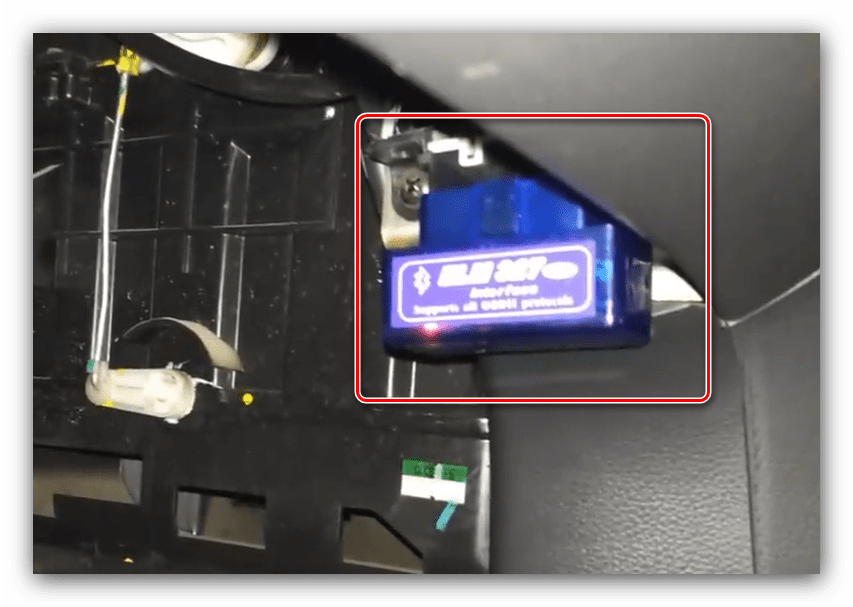
- Nainstalujte si do smartphonu (tabletu) jeden z programů uvedených v druhém kroku.
- Najděte konektor pro připojení k palubnímu počítači a připojte k němu zařízení. Jeho konkrétní umístění závisí na značce, modelu a roku výroby vozu – viz servisní příručka nebo hledejte na internetu.
- Některé modely automobilů umožňují diagnostiku pouze se zapnutým motorem, takže v procesu propojování zařízení a Androidu může být nutné auto nastartovat a běžet naprázdno.
Je také nutné předem spárovat ELM327 a smartphone nebo tablet. To se provádí velmi jednoduše:
- Nejprve zapněte Bluetooth na Androidu: projděte si kroky „Nastavení“ – “Bezdrátová síť” – “Bluetooth” nebo jejich analogy ve vašem firmwaru, nebo dlouze klepněte na odpovídající ikonu v závěsu.
 Přesuňte přepínač do aktivní polohy a ujistěte se, že položka “Viditelné pro všechny” (může se také nazývat „Viditelnost“).
- Proveďte sken zařízení – diagnostická zařízení budou s největší pravděpodobností označena jako “OBD2”, “Scantool”, “Obdkey” nebo podobným významem. Klepnutím na příslušnou pozici spárujete.

- Chcete-li se připojit, budete muset zadat čtyřmístný PIN – obvykle je to sekvence 1234, 6789, 0000 и 1111.

- Po úspěšné zprávě o připojení můžete přejít k diagnostickým aplikacím.
 Přesuňte přepínač do aktivní polohy a ujistěte se, že položka “Viditelné pro všechny” (může se také nazývat „Viditelnost“).


Fáze 2: Použití aplikací pro ELM327
Existuje mnoho programů pro práci se skenerovými zařízeními na příslušném čipu, ale jako příklad se podíváme na několik nejoblíbenějších řešení.
točivý moment
Aplikace Torque byla a zůstává univerzálním softwarem pro práci s OBD2 skenery, proto s ní chceme začít.
- Spusťte program a počkejte, než načte data z palubního počítače.
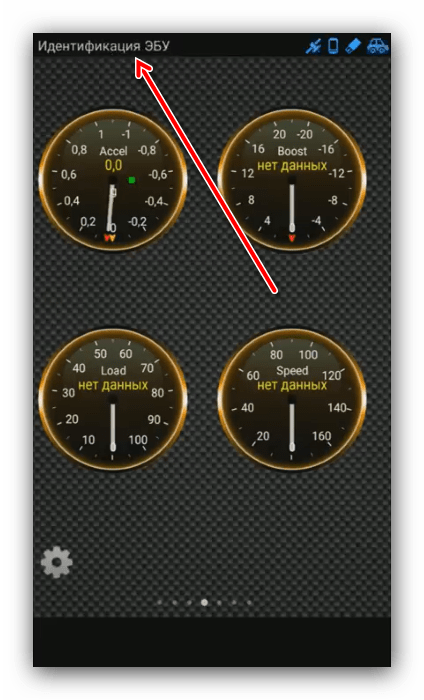
- Indikátory senzorů se zobrazují jako widgety. Ve výchozím nastavení program zobrazuje pouze jeden, ale můžete jich přidat několik – to provedete dlouhým klepnutím na obrazovku a výběrem požadovaného v kontextové nabídce.

- Pro přístup k dalším funkcím vyvolejte menu stisknutím tlačítka ozubeného kola vlevo dole.

- Pokud potřebujete zobrazit chyby generované elektronickou řídicí jednotkou (ECU), vyberte položky v nabídce “Chybové kódy” – “Zobrazit zaznamenané chyby”. Pokud jsou zjištěny chyby, aplikace zobrazí kódy.
 Z nabídky můžete také zobrazit staré, již opravené chyby – k tomu vyberte možnost “Zobrazit historické chyby”.


 Z nabídky můžete také zobrazit staré, již opravené chyby – k tomu vyberte možnost “Zobrazit historické chyby”.
InCarDoc
Toto řešení, dříve známé jako OBD Car Doctor, je nejvíce kompatibilní s vozy vyrobenými v postsovětských zemích, proto je pro jejich majitele dobrou alternativou k výše zmíněnému Tork Light.
- Po spuštění budete muset vybrat režim připojení. V našem případě to bude Bluetooth, takže zaškrtněte příslušnou možnost a klikněte “OK”.

- Po navázání připojení se zobrazí hlavní pracovní obrazovka InCardDoc. Funkce aplikace se ovládají pomocí menu, které lze otevřít stisknutím tlačítka se třemi pruhy.

- Existuje několik možností, ale my se zaměříme na ty nejoblíbenější, jmenovitě “Dynamické parametry” и “diagnostika”.

- Dynamickými parametry se rozumí několik charakteristik motoru, jako jsou otáčky za minutu, provozní režimy palivového systému, teplota a průtok vzduchu atd. Konkrétní sada zobrazených parametrů a schopnost je ovládat závisí na vozidle a jeho ECU.

- Diagnostický režim umožňuje zobrazit chyby, ke kterým dochází, a hlavně zobrazuje jejich popis. Navíc lze přijatá data odeslat na sociální sítě nebo e-mailem – například kontaktovat servisní středisko nebo známého automechanika.


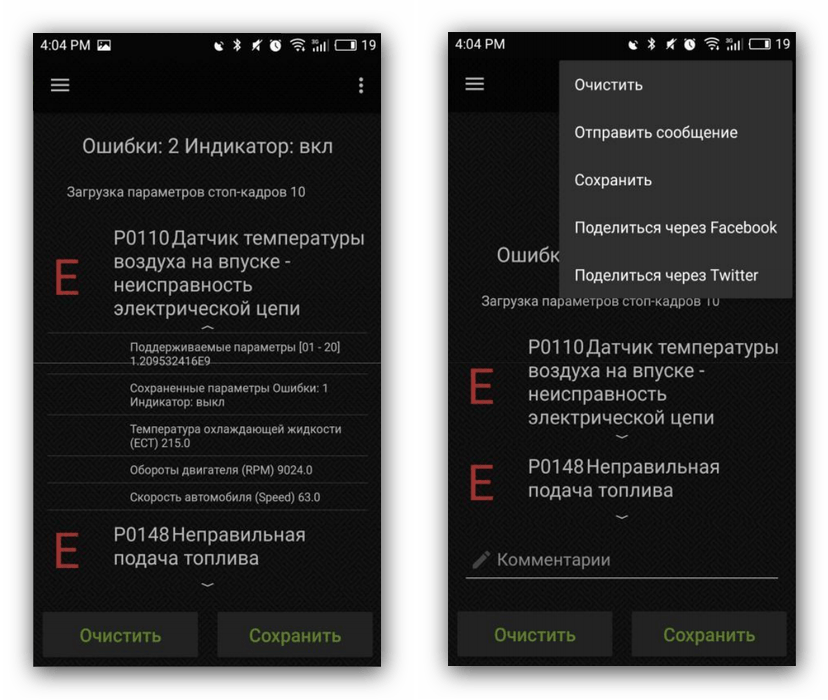
InCarDoc má mnoho výhod, ale jsou zde i nevýhody – některé funkce jsou dostupné pouze v placené verzi, navíc reklama se zobrazuje ve volně distribuované verzi.