Používání a přizpůsobení tlačítka akce na iPhonu – Podpora Apple (CZ)
U podporovaných modelů iPhonů je přepínač Zvonění/Ticho nahrazen akčním tlačítkem. Můžete si zvolit, jakou funkci tlačítko po stisknutí provede. Protože se toto tlačítko velmi snadno stiskne, doporučuje se vybrat pro něj funkci, kterou často používáte. (Umístění akčního tlačítka je znázorněno na obrázku níže.) Akční tlačítko můžete snadno překonfigurovat tak, aby plnilo jinou funkci.

Nastavení akčního tlačítka
- U podporovaných modelů otevřete Nastavení
 > Akční tlačítko. Zobrazí se obrázek boční strany iPhonu s ikonami funkcí, které můžete přiřadit akčnímu tlačítku.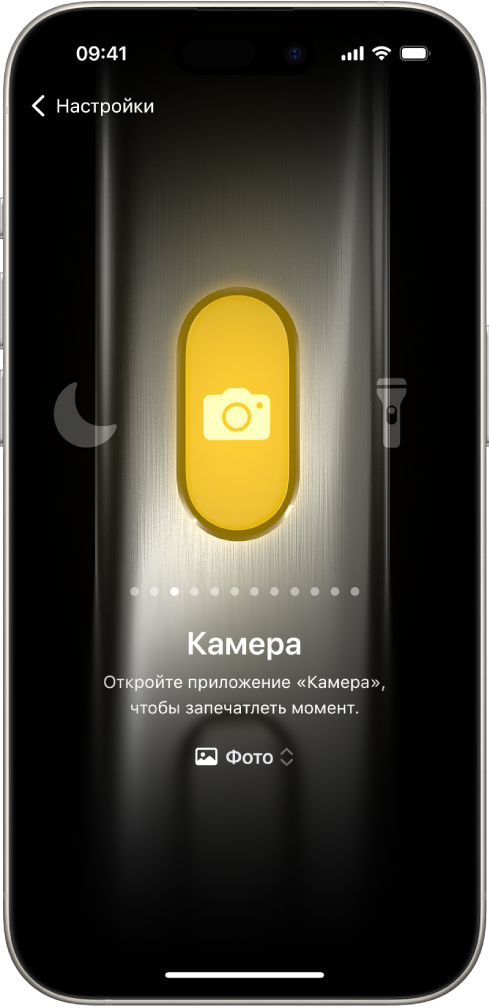
- Chcete-li vybrat funkci, přejíždějte po ikonách, dokud neuvidíte požadovanou funkci – její název se zobrazí pod tečkami.
Rada. Chcete-li svůj iPhone přepnout do tichého režimu pomocí tlačítka akce, přejeďte prstem, dokud neuvidíte . Chcete-li vybrat jinou funkci, přejeďte na ni.
Pokud má vybraná funkce další možnosti, zobrazí se pod ní tlačítko; klepnutím na něj zobrazíte jejich seznam. U funkcí Ovládací prvky, Zkratky a Zpřístupnění musíte klepnout na tlačítko pod funkcí a vybrat konkrétní možnost akce, jinak tlačítko akce jednoduše nebude fungovat.
| ikona | účinek | ||||||||||
|---|---|---|---|---|---|---|---|---|---|---|---|
| Tichý režim. Přepínání mezi režimy Tichý/Vyzváněcí pro hovory a upozornění. | |||||||||||
| Zaostřování. Aktivujte režim soustředění, který ztlumí oznámení a odfiltruje rušivý obsah. | |||||||||||
| Fotoaparát. Chcete-li fotografovat, otevřete aplikaci Fotoaparát. | |||||||||||
| Vizuální inteligence. Pomocí vizuální inteligence můžete zjistit, kde se nacházíte, a o objektech kolem vás (k dispozici na iPhonu 16e, iPhonu 15 Pro a iPhonu 15 Pro Max; vyžaduje Apple Intelligence). | |||||||||||
Poznámka. Funkce Apple Intelligence nejsou dostupné ve všech jazycích ani ve všech regionech. Chcete-li zkontrolovat, zda je Apple Intelligence dostupná pro vaše zařízení, jazyk a region, přečtěte si článek podpory Apple s názvem Jak získat přístup k Apple Intelligence.
Pomocí akčního tlačítka
Chcete-li provést akci přiřazenou k tlačítku akce, stiskněte a podržte jej.

Mnoho funkcí lze zapnout a vypnout pomocí akčního tlačítka. Pokud je například vybraná akce Tichý režim, můžete stisknutím a podržením akčního tlačítka přepnout iPhone do tichého režimu. Pokud znovu stisknete a podržíte akční tlačítko, tichý režim se vypne.
Přidání ovládacího prvku k akčnímu tlačítku
Ovládací prvek můžete přiřadit akčnímu tlačítku z Ovládacího centra a poté tuto funkci zapnout nebo vypnout stisknutím akčního tlačítka.

- Přejděte do Nastavení > Akční tlačítko.
- Potáhněte prstem, dokud se nezobrazí požadovaný ovládací prvek, a potom klepněte na Vybrat ovládací prvek.
- Procházejte ovládací prvky nebo vyhledejte požadovanou položku zadáním jejího názvu do vyhledávacího pole nad ovládacími prvky.
- Klepněte na ovládací prvek, který chcete přidat. Můžete například přiřadit akční tlačítko k ovládání tmavého režimu. Chcete-li to provést, klepněte na . Nyní můžete tmavý režim zapnout nebo vypnout stisknutím a podržením akčního tlačítka.
Aktivace vizuální inteligence pomocí tlačítka Akce
Vizuální inteligence vám pomůže dozvědět se více o místě, ve kterém se nacházíte, a také o objektech a textu kolem vás. U podporovaných modelů (viz níže) můžete vizuální inteligenci aktivovat pomocí tlačítka akce.
Poznámka. Dostupné na iPhone 16e s iOS 18.3 nebo novějším a na iPhone 15 Pro a iPhone 15 Pro Max s iOS 18.4 nebo novějším. (U modelů s ovladačem kamery aktivujete vizuální inteligenci stisknutím a podržením ovladače kamery.)
- Přejděte do Nastavení > Akční tlačítko. Zobrazí se obrázek boku iPhonu s ikonami funkcí, které můžete akčnímu tlačítku přiřadit.
- Přejeďte prstem doleva nebo doprava, dokud se na obrazovce nezobrazí vizuální inteligence. Kroky 1 a 2 jsou jednorázové a pro použití vizuální inteligence je není nutné opakovat.
- Namiřte fotoaparát iPhonu na objekt před sebou a poté stiskněte a podržte tlačítko akce.
- Klepnutím na libovolnou možnost na obrazovce se o ní dozvíte více (dostupnost možností se může lišit; viz Používání vizuální inteligence na iPhonu).
- Klepnutím zavřete výsledky Vizuální inteligence a poté přejetím prstem od spodní části obrazovky nahoru Vizuální inteligenci zavřete.