Můžeme na televizi používat klávesnici a myš?
Elektronika nás nepřestává udivovat novými funkcemi a schopnostmi. Moderní televizory se již dávno proměnily ve skutečná multimediální centra. Co ale dělat, když vám ovládání televizoru pomocí dálkového ovladače přijde nepohodlné, zejména při sledování videí nebo práci na Smart TV? V tomto případě můžete k televizi připojit klávesnici a myš a získat tak maximální pohodlí při práci i zábavě.
Připojení klávesnice a myši k televizoru nevyžaduje žádné speciální dovednosti a zabere jen několik minut. Budete potřebovat speciální zařízení – klávesnici a myš s podporou bezdrátových technologií jako je Bluetooth nebo USB adaptér. Kromě toho se musíte ujistit, že váš televizor podporuje připojení klávesnice a myši. Většina moderních modelů tuto funkci poskytuje.
Proces připojení klávesnice a myši k televizoru je jednoduchý a přímočarý i pro začátečníka. Nejprve musíte zkontrolovat volné porty USB na televizoru nebo zjistit, zda váš televizor podporuje připojení Bluetooth. Dále byste měli zapnout klávesnici a myš v režimu vyhledávání zařízení a aktivovat režim připojení na televizoru. Poté musíte vybrat zařízení na televizoru a potvrdit připojení. Tyto informace lze zpravidla nalézt v uživatelské příručce televizoru nebo na oficiálních stránkách výrobce.
Po úspěšném připojení klávesnice a myši k televizoru se vám otevře řada nových možností. Budete moci naplno využívat internet, spouštět a spravovat aplikace, prohlížet fotografie a videa a pracovat s dokumenty. Ovládání televizoru pomocí klávesnice a myši se stane mnohem pohodlnějším a rychlejším a nebudete omezeni funkčností dálkového ovladače.
Připojení klávesnice a myši k televizoru: pokyny krok za krokem
Pokud chcete rozšířit funkčnost svého televizoru a zpříjemnit jeho používání, pak by připojení klávesnice a myši bylo vynikající volbou. Pomocí těchto zařízení můžete ovládat televizor stejným způsobem jako počítač, takže je mnohem snazší s ním komunikovat.
Krok 1: Zkontrolujte podporu
Než začnete připojovat klávesnici a myš k televizoru, ujistěte se, že váš televizor tuto funkci podporuje. Informace o podpoře se obvykle nacházejí v části „technické specifikace“ na oficiálních webových stránkách výrobce nebo v uživatelské příručce.
Krok 2: Připojte svá zařízení
Chcete-li připojit klávesnici a myš k televizoru, budete potřebovat dostupné porty USB. Zasuňte konektory zařízení USB do odpovídajících portů na televizoru. Porty jsou obvykle umístěny na boční nebo zadní straně televizoru. Jakmile jsou zařízení připojena, televizor je automaticky rozpozná a začne je používat.
Krok 3: Nastavení televizoru
Přejděte do nabídky nastavení televizoru, kde můžete změnit různá nastavení. Najděte část odpovědnou za externí vstupní zařízení (název může být „Vstupní zařízení“, „Zařízení USB“ nebo něco podobného) a povolte podporu klávesnice a myši. To obvykle zahrnuje pohyb přepínače nebo stisknutí tlačítka.
Krok 4: Použijte klávesnici a myš
Jakmile je televizor nastaven, můžete používat připojenou klávesnici a myš. Klávesnice vám umožní pohodlné zadávání textu, myš zase pohyb v nabídce a výběr potřebných prvků. Nezapomeňte, že dostupnost a funkčnost kláves na klávesnici se může lišit v závislosti na modelu, proto si přečtěte návod k použití.
Neustálou výhodou používání klávesnice a myši je možnost ovládat televizi bez použití dálkového ovladače. To se hodí zejména při psaní textu na obrazovce, vyhledávání na internetu nebo práci s aplikacemi.
Důležité!
Před připojením klávesnice a myši si přečtěte uživatelskou příručku dodanou se zařízením a doporučení výrobce televizoru. Kromě toho může být nutné aktualizovat software televizoru nebo ovladače klávesnice a myši, aby správně fungovaly.
Výběr správné klávesnice a myši
Při výběru klávesnice a myši pro připojení k televizoru je důležité zvážit několik faktorů, abyste zajistili snadné použití a kompatibilitu s televizorem.
1. Bezdrátové
Jedním z hlavních parametrů výběru je dostupnost bezdrátového připojení. Bezdrátová klávesnice a myš výrazně usnadní používání a umožní vám volně se pohybovat po místnosti bez omezení kabely.
2. Pohodlí
Snadné použití je důležitým aspektem při výběru klávesnice a myši. U těchto zařízení se doporučuje věnovat pozornost ergonomii. Měly by být pohodlné pro práci po dlouhou dobu.
3. Kompatibilita
Před nákupem se musíte ujistit, že vybraná klávesnice a myš jsou kompatibilní s vaším televizorem. Zkontrolujte, zda váš televizor podporuje bezdrátovou technologii nabízenou vaší klávesnicí a myší.
4. Funkčnost
V závislosti na vašich potřebách věnujte pozornost funkčnosti klávesnice a myši. Některé modely mají vestavěný touchpad nebo další tlačítka, která mohou být užitečná při používání televizoru.
5. Design
Při výběru klávesnice a myši může hrát roli i design. Vyberte si zařízení, která harmonicky zapadnou do interiéru, pokud je to pro vás důležité.
Při výběru klávesnice a myši pro připojení k televizoru je důležité zvážit všechny výše uvedené faktory, abyste zajistili snadné použití a nejlepší kompatibilitu s televizorem.
Kontrola portů USB na vašem televizoru
Před připojením klávesnice a myši k televizoru se musíte ujistit, že vaše zařízení má porty USB. Tato kontrola zajistí, že je televizor kompatibilní s připojenými zařízeními.
Nejprve vyhledejte porty USB na zadní nebo boční straně televizoru. Obvykle vypadají jako obdélníkové otvory označené symbolem USB. Zkontrolujte počet dostupných portů, protože některé televizory mohou mít pouze jeden port USB, zatímco novější modely mohou nabízet dva nebo více portů.
Některé televizory mohou mít porty USB na bocích nebo na spodní straně zařízení. Ve většině případů však porty USB najdete na zadní straně televizoru.
Jakmile najdete porty USB na televizoru, doporučujeme vám přečíst si popis portů v uživatelské příručce televizoru. Pokyny mohou obsahovat specifikace portu, jako je verze USB (například USB 2.0 nebo USB 3.0), maximální podporovaná rychlost přenosu dat a další specifikace.
Ujistěte se, že porty USB na vašem televizoru nejsou blokované nebo nepoužitelné. Pokud jsou porty zakryty krytkami nebo jinými prostředky, vyhledejte informace o přístupu k portům v uživatelské příručce.
Věnujte pozornost také označení USB portů. Pokud mají porty popisy jako „USB 1“, „USB 2“ nebo „USB 3“, může to znamenat verzi portu a jeho možnosti.
Poté, co zkontrolujete přítomnost portů USB na vašem televizoru a seznámíte se s jejich vlastnostmi, můžete začít připojovat klávesnici a myš k televizoru.
Připojení kabelové klávesnice a myši
Chcete-li k televizoru připojit kabelovou klávesnici a myš, budete potřebovat následující kroky:
- Zkontrolujte volné porty USB na vašem televizoru. Tyto porty jsou obvykle umístěny na zadním panelu nebo na boku.
- Před připojením se ujistěte, že klávesnice a myš nejsou připojeny k jiným zařízením.
- Zapojte kabelovou klávesnici a myš do dostupných portů USB na televizoru.
- Počkejte, dokud televizor nerozpozná nové připojené zařízení.
- Otestujte klávesnici a myš pokusem o psaní textu nebo procházení nabídky televizoru.
- Pokud klávesnice a myš nefungují správně, zkuste restartovat televizor.
Po dokončení těchto kroků budete moci k ovládání televizoru používat kabelovou klávesnici a myš.
Připojení bezdrátové klávesnice a myši přes Bluetooth
Pokud má váš televizor funkci Bluetooth, můžete k němu připojit bezdrátovou klávesnici a myš. Chcete-li to provést, postupujte takto:
- Zapněte na televizoru Bluetooth. To se obvykle provádí prostřednictvím nastavení zařízení nebo nabídky.
- Ujistěte se, že bezdrátová klávesnice a myš jsou zapnuté a v režimu vyhledávání. To obvykle zahrnuje podržení tlačítka Bluetooth na zařízení po dobu několika sekund.
- Na televizoru najděte část „Vyhledat zařízení Bluetooth“ nebo podobnou část. To se obvykle nachází v nastavení nebo nabídce zařízení.
- Ze seznamu nalezených zařízení vyberte bezdrátovou klávesnici nebo myš.
- K dokončení připojení možná budete muset zadat heslo nebo kód. Pokud se zobrazí tato výzva, postupujte podle pokynů na obrazovce.
- Po úspěšném připojení můžete používat bezdrátovou klávesnici a myš k ovládání televizoru.
Vezměte prosím na vědomí, že postup připojení se může mírně lišit v závislosti na modelu vašeho televizoru a zařízení. Pokud narazíte na problémy, doporučujeme nahlédnout do návodu k obsluze vašeho televizoru nebo se obrátit na výrobce zařízení.
Instalace ovladačů a nastavení klávesnice a myši
Po úspěšném připojení klávesnice a myši k televizoru je dalším krokem instalace ovladačů a konfigurace zařízení. To vám umožní plně využívat klávesnici a myš k ovládání televizoru.
1. Před instalací ovladačů doporučujeme aktualizovat operační systém televizoru na nejnovější verzi. To zajistí kompatibilitu s klávesnicí a myší.
2. Připojte svá zařízení k televizoru a počkejte, až je operační systém automaticky rozpozná.
Pokud k automatickému rozpoznání nedojde, pokračujte dalším krokem.
3. Na oficiálních stránkách výrobce televizoru vyhledejte podporované ovladače pro klávesnici a myš, které odpovídají modelu vašeho zařízení.
Stáhněte si je do počítače nebo notebooku.
4. Připojte flash disk nebo externí pevný disk k televizoru a zkopírujte na něj stažené ovladače.
5. Vraťte se do nabídky TV a najděte část „Nastavení“.
6. V části Nastavení vyhledejte Správa zařízení nebo Připojit zařízení.
7. Přejděte do nabídky Správa zařízení a vyberte Připojení klávesnice a myši.
8. Televizor automaticky vyhledá zařízení a požádá vás o vložení USB flash disku nebo externího pevného disku s ovladači.
9. Vložte USB flash disk nebo připojte externí pevný disk a počkejte, až televizor nainstaluje ovladače.
Po instalaci ovladačů by měla být vaše klávesnice a myš plně funkční. Otestujte je pomocí různých aplikací a funkcí na vašem televizoru.
Poznámka: Postup instalace ovladače se může mírně lišit v závislosti na modelu a výrobci vašeho televizoru. V případě potíží doporučujeme nahlédnout do návodu k obsluze vašeho zařízení nebo kontaktovat technickou podporu výrobce.
Testování a úprava použitelnosti klávesnice a myši na vašem televizoru
Po úspěšném připojení klávesnice a myši k televizoru můžete začít testovat a upravovat jejich použitelnost. V této části vám řekneme několik způsobů, jak zkontrolovat a upravit funkčnost klávesnice a myši na vašem televizoru.
1. Testování klávesnice
Chcete-li otestovat klávesnici na televizoru, můžete použít základní klávesy, jako jsou klávesy se šipkami pro pohyb v nabídkách, klávesu Enter pro potvrzení výběru a klávesu Backspace pro návrat na předchozí obrazovku. Doporučuje se také zkontrolovat činnost speciálních tlačítek, jako je „Domů“ pro přechod na hlavní obrazovku a „Nabídka“ pro otevření nabídky.
2. Testování myší
K otestování myši na televizi můžete využít její pohyb a stisk tlačítek. Zkuste pohybovat ukazatelem po obrazovce a ujistěte se, že reaguje na pohyby myši. Zkontrolujte také fungování mačkání tlačítek myši – levé a pravé klávesy.
3. Nastavení klávesnice a myši
Po otestování můžete začít s nastavením klávesnice a myši na televizoru. Nastavení televizoru má obvykle část věnovanou správě vstupních zařízení. V této části můžete konfigurovat různá nastavení, jako je rychlost kurzoru, citlivost myši a přiřazení speciálních funkcí klávesám. To vám umožní přizpůsobit použitelnost klávesnice a myši vašeho televizoru podle vašich preferencí.
Proto je testování a úprava použitelnosti klávesnice a myši vašeho televizoru důležitým krokem k tomu, abyste mohli tato zařízení používat pohodlně a efektivně. Postupujte podle pokynů výrobce a přizpůsobte si funkčnost klávesnice a myši tak, aby byla vaše televize co nejpohodlnější a nejpříjemnější.
Dálkové ovládání nemá multifunkčnost. Majitelé moderních televizorů tento problém řeší připojením periferních zařízení. Málokdo však ví, jak připojit klávesnici k televizi tak, aby zařízení identifikovalo připojené zařízení.
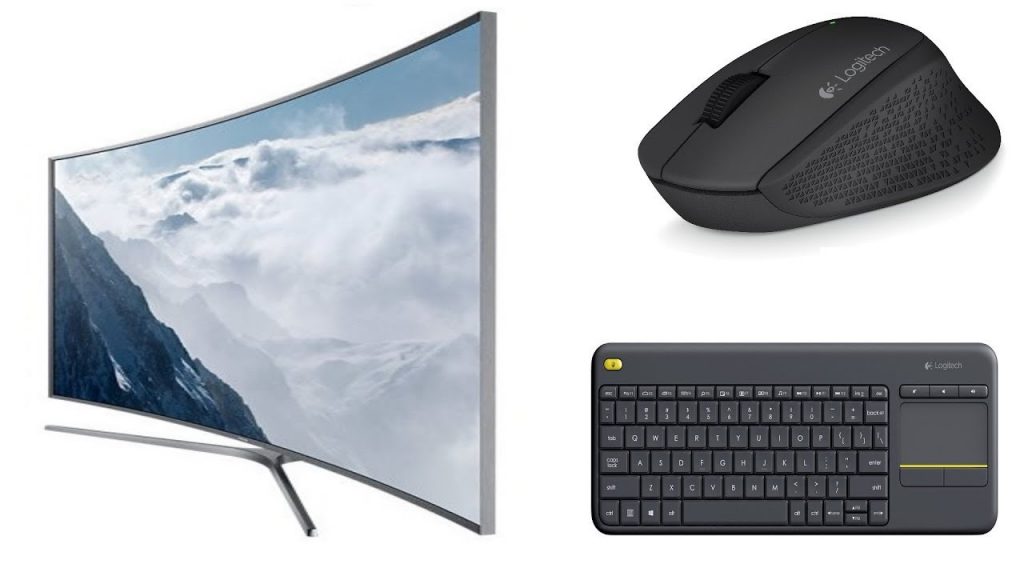
Začněme tím, že synchronizace bezdrátových počítačových myší, klávesnic a televizorů je relevantní, pokud vaše zařízení podporuje Smart TV. K ovládání běžného televizoru postačí dálkový ovladač, který je součástí základního balení. K čemu to je a jak nastavit připojení? Na tyto otázky nyní odpovíme.
K čemu to je?
Chcete-li odpovědět na tuto otázku, musíte si zapamatovat hlavní výhody televizorů, které podporují platformu Smart TV:
- sledování filmů a televizních seriálů online;
- surfování na internetu;
- přehrávání obsahu ze streamovacích služeb;
- poslech hudby;
- prohlížení klipů.
Zadávání dotazů do vyhledávače Google nebo Yandex pomocí dálkového ovládání není příliš pohodlné. Nemluvě o tom, že to chce spoustu nervů a síly. Mnohem snazší je připojit klávesnici k Smart TV, což vám umožní rychle psát text.
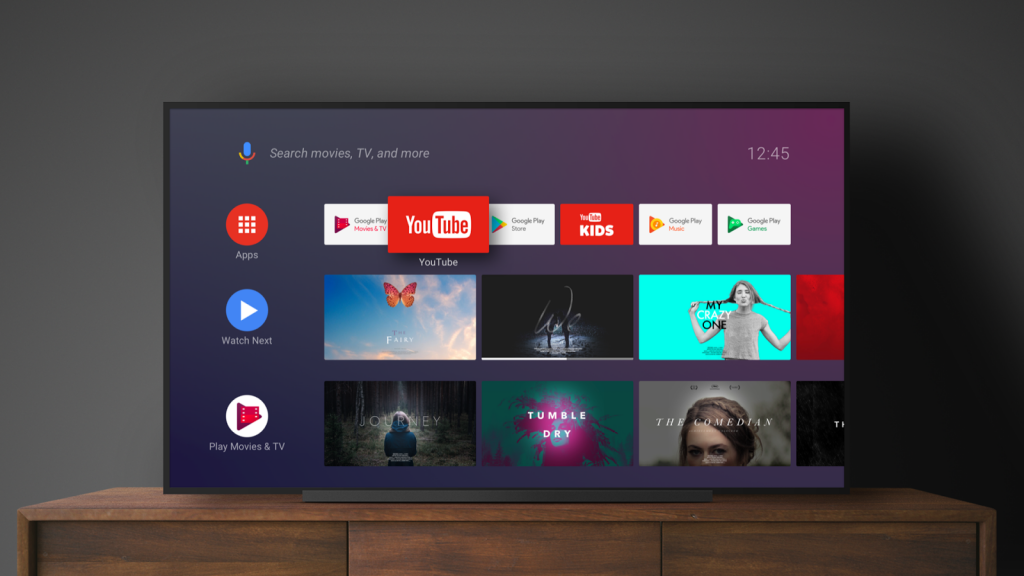
Pokud neplánujete příliš často procházet webové stránky a filmy a hudbu budete přehrávat přes speciální aplikace, pak byste měli myš připojit k televizi. Díky přítomnosti tohoto zařízení bude práce se všemi aplikacemi pohodlnější a pohodlnější. Dálkové ovládání se většinou používá pro přepínání kanálů a nastavení hlasitosti. Ke Smart TV je lepší připojit myš a klávesnici.
Pro plné využití všech funkcí technologie Smart TV je potřeba připojení k internetu. To je velmi snadné. Stačí přejít do nastavení a poté vybrat jeden z navrhovaných způsobů připojení – ethernetový kabel nebo Wi-Fi.
Proces připojení klávesnice k televizoru
Jak nastavit bezdrátovou klávesnici? Neexistují žádné zásadní rozdíly od připojení kabelových zařízení. Aby periferní zařízení fungovala správně, nemusíte instalovat další ovladače ani žádný jiný software. Chcete-li připojit klávesnici k LG Smart TV, musíte postupovat podle jednoduchých pokynů krok za krokem, na které se nyní podíváme.
Algoritmus pro zapnutí Bluetooth klávesnice na TV:
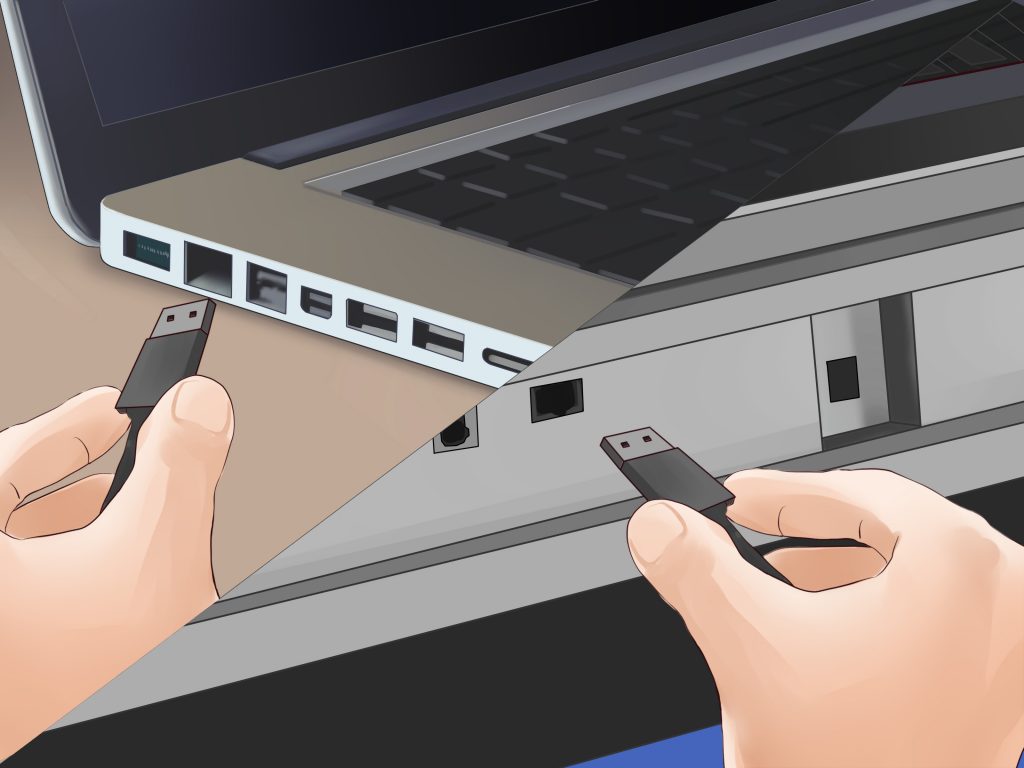
- Zapojte adaptér klávesnice do USB konektoru. Rozhraní se nachází na boční nebo zadní straně televizoru.
- Aktivujte periferní zařízení a poté zapněte Bluetooth pro zahájení synchronizace.
- Na televizní obrazovce se zobrazí upozornění, že bylo zjištěno nové zařízení. Počkejte na dokončení připojení.
Co dělat, když se klávesnice nezobrazí? Některé modely televizorů vyžadují k dokončení procesu synchronizace několik dalších kroků. Otevřete Správce zařízení a vyberte klávesnici. Poté se na obrazovce objeví dialogové okno s názvem vašeho zařízení.
Vezměte dálkové ovládání a stiskněte tlačítko „OK“ v okně „Manažer“. V důsledku toho nápis „Potřebuje spárování“ zmizí a na jeho místě se objeví nový stav – „Připojeno“. Pokud máte rozhraní v ruském jazyce, objeví se nápis „Navázáno spojení“.
Postup připojení klávesnice je dokončen v několika krocích. Se synchronizací by tedy neměly být žádné problémy. Pokud navrhované pokyny nepomohly, existují problémy s kompatibilitou periferního zařízení s televizorem.
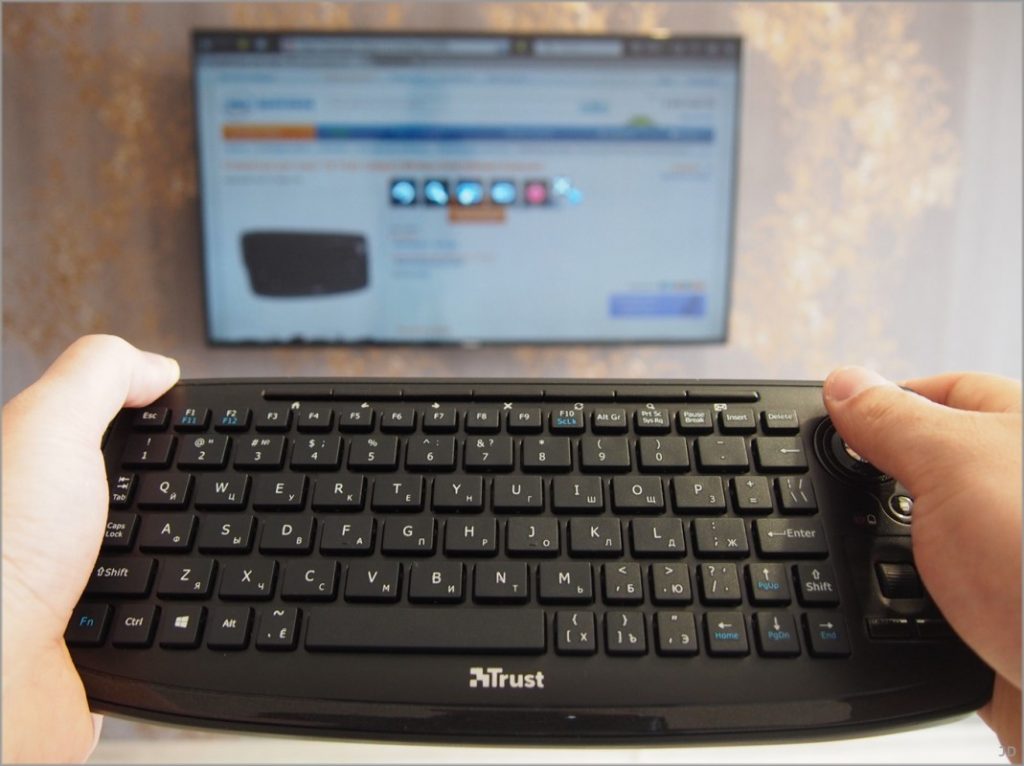
Jak připojit myš k TV
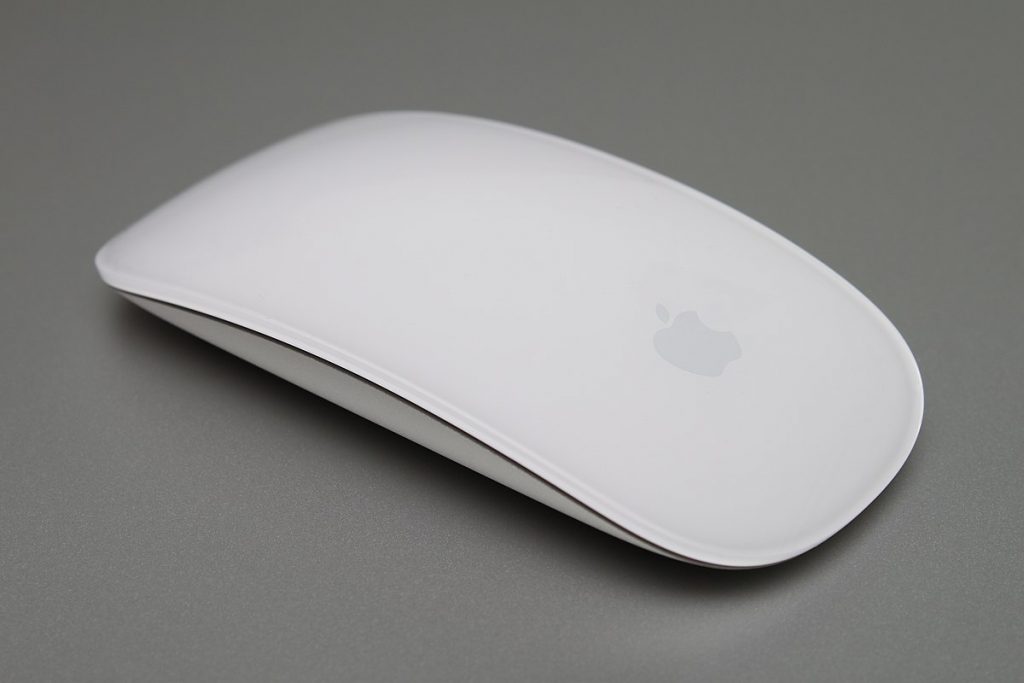
Myš pro Smart TV se připojuje na stejném principu jako klávesnice. Pokud používáte bezdrátovou myš, vložte adaptér do USB konektoru. Připojení kabelových zařízení se provádí stejným způsobem.
Pokud uživatel provedl vše správně, na televizní obrazovce se zobrazí upozornění, že nové zařízení je správně připojeno a je připraveno k použití. Pomocí kolečka můžete procházet webové stránky nebo TV menu. Spouštění aplikací a přehrávání souborů se provádí kliknutím levého tlačítka myši na televizoru.
Jak připojit myš Air? Nejprve pojďme zjistit, co to je. Vzduchové myši umožňují měnit polohu kurzoru pohybem ruky. Musíte však hýbat pouze rukou, nikoli celou paží. Reakce na uživatelské příkazy se provádí čtením informací z vestavěného gyroskopického senzoru. Air Mouse je ideální pro ovládání TV.
Vzduchová myš má dva režimy rychlosti. Na zadní straně takového zařízení je klávesnice. Zdrojem energie jsou dvě AAA baterie. Aby se šetřila energie baterie, vzduchová myš se automaticky vypne po 15 sekundách nečinnosti. Připojení se provádí podle stejného principu jako připojení běžné počítačové myši.
Možné problémy s připojením
Problémy s kompatibilitou jsou hlavním důvodem, proč televizor nerozpozná připojené zařízení. Chcete-li se těmto problémům vyhnout, vyberte správného výrobce periferií. Pokud například používáte televizor od společnosti LG, pak má větší smysl koupit další gadgety od tohoto výrobce. Praxe však ukazuje, že problémy s kompatibilitou vznikají velmi zřídka.

Co dělat, pokud je klávesnice správně připojena k Samsung Smart TV a používáte zařízení od správné společnosti, ale synchronizace stále neprobíhá? Tyto problémy lze vyřešit aktualizací firmwaru. Stáhněte si nejnovější aktualizaci z oficiálních stránek výrobce. Operační systém se aktualizuje přes flash disk nebo přes internet.
Hodnocení vašeho článku:*
Life hack pro kluky: jak přidat ke své přítelkyni?

Dar z nebes pro ty, jejichž přítelkyně a manželé pracují v sektoru služeb: manikúra, obočí, řasy a tak dále.
Pravděpodobně jste přemýšleli, jak pomoci své polovičce vydělat více? Co ale dělat, když ve všech těchto marketingových a postupech nerozumíte slovu „vůbec“? Našli jsme cestu ven – toto je služba VisitTime
Chatbot pro řemeslníky a specialisty, který zjednodušuje vedení záznamů:
– Klienty eviduje a návštěvu jim připomíná
– Personalizuje slevy, tipy, cashback a platby předem
– Zvyšuje ziskovost a pomáhá vám vydělávat více
A také tam první měsíc zdarma, takže to nejlepší, co teď můžete udělat, je nainstalovat nebo ukázat své princezně. Vše je intuitivní a jednoduché. stačí kliknout na tento text a spustit chatovací robot