Mohu na svém televizoru používat bezdrátová sluchátka?

Jak připojit bezdrátová sluchátka k televizi a užít si sledování bez omezení – tato otázka zajímá mnoho majitelů moderní elektroniky. Televizní zařízení, které tento typ připojení podporuje, je stále běžnější a můžete je spárovat s různými typy zařízení. Stojí za to mluvit podrobněji o tom, jak můžete připojit sluchátka Bluetooth ke staré televizi nebo Smart TV, protože postup se může lišit v závislosti na značce, modelu a dokonce i roku výroby zařízení.
Způsoby připojení
Bezdrátová sluchátka můžete k moderním televizorům připojit dvěma způsoby: přes síť Wi-Fi nebo Bluetooth, ačkoli přísně vzato, zde bude použit pouze jeden typ připojení. Sluší se dodat, že komunikační moduly se do televizního vybavení začaly zabudovávat ještě nedávno, ale to neznamená, že se budete muset spokojit se zvukem z reproduktorů.
Sluchátka můžete k televizoru připojit bezdrátově pomocí adaptérů nebo vysíláním signálu prostřednictvím rádiových frekvencí.
Wi-Fi
Tento typ sluchátek se připojuje k televizoru prostřednictvím společné domácí sítě, jako další sluchátka. Při použití router Dosah příjmu signálu může dosáhnout 100 m, což je příznivě odlišuje od analogů Bluetooth.
Bluetooth
Nejběžnější možnost. Bluetooth sluchátka lze připojit téměř k jakémukoli zařízení. Mezi jejich nevýhody patří omezená oblast pokrytí. Signál je přijímán na vzdálenost 10 m, někdy se tento dosah rozšíří až na 30 m.
Připojení se provádí podle 2 možných verzí.
- Přímo přes vestavěný TV adaptér. Zapnutý headset detekuje televizor a můžete ho s ním spárovat prostřednictvím speciální části nabídky. Po výzvě k zadání kódu je heslo obvykle 0000 nebo 1234.
- Prostřednictvím externího vysílače – vysílače. Připojuje se ke vstupu HDMI nebo USB a vyžaduje externí napájení. Prostřednictvím vysílače je možné synchronizovat a vysílat signál i v případech, kdy samotný televizor Bluetooth modul nemá.
Prostřednictvím rádiového kanálu
Pro tento způsob připojení se používají speciální sluchátka pracující na rádiových frekvencích. Připojí se k odpovídajícímu televiznímu kanálu a zachytí signál, který se na něj vysílá.
Mezi jejich výhody patří značný akční rádius – až 100 m, ale sluchátka jsou extrémně citlivá na rušení, jakékoli zařízení v okolí bude vydávat hluk a způsobovat poruchy.
Jak se připojit k televizorům různých značek?
Samsung
Výrobci různých značek zařízení se snaží, aby jejich produkty byly jedinečné. Například, Samsung nezaručuje podporu pro zařízení jiných značek, v takovém případě budete muset změnit nastavení.
Pro normální připojení stačí postupovat podle pokynů.
- Otevřete sekci Nastavení televizoru Samsung. Povolte na sluchátkách režim párování.
- V části nabídky TV najděte „Zvuk“ a poté „Nastavení reproduktorů“.
- Umístěte sluchátka do těsné blízkosti televizoru.
- V nabídce vyberte možnost „Seznam sluchátek“. Počkejte, dokud nebude detekováno nové zařízení – mělo by se objevit v seznamu. Aktivujte párování.
Řada K na televizorech Samsung v sekci „Zvuk“ je podnabídka: „vybrat reproduktor“. Zde můžete nastavit typ vysílání: Prostřednictvím vlastního vestavěného Bluetooth nebo zvuku televizoru. Musíte vybrat druhou položku a aktivovat ji.
Pokud s televizorem Samsung používáte neznačkové bezdrátové příslušenství, budete muset nejprve změnit nastavení. Na dálkovém ovladači stiskněte tlačítka Info, Menu-Mute-Power on. Otevře se servisní menu. V něm musíte najít položku „Možnosti“. Poté otevřete inženýrskou nabídku, posuňte „jezdec“ v Bluetooth Audio do polohy Zapnuto, vypněte a znovu zapněte televizor.
Pokud je vše provedeno správně, objeví se v nabídce nastavení na kartě „Zvuk“ nová položka: „Sluchátka Bluetooth“. Poté můžete připojit sluchátka jiných značek.
LG
Zde jsou podporována pouze značková bezdrátová sluchátka, nelze synchronizovat zařízení třetích stran. Musíte také jednat v určitém pořadí.
- V nabídce televizoru přejděte do části „Zvuk“.
- Vyberte LG Wireless Sync z dostupných možností výstupu zvuku. Pokud jednoduše vyberete sluchátka, nebudete moci navázat spojení.
- Zapněte sluchátka.
- Pro připojení zařízení budete potřebovat mobilní aplikaci LG TV Plus. V jeho nabídce můžete navázat spojení s televizorem, detekovat a synchronizovat další bezdrátová zařízení značky. V budoucnu se sluchátka připojí automaticky po nastavení požadovaného akustického režimu.
Díky proprietární aplikaci je synchronizace rychlejší a jednodušší a všechny parametry lze pohodlně konfigurovat přímo z telefonu.
Jak připojit rádiová sluchátka?
Pokud televizor nemá modul Wi-Fi nebo Bluetooth, vždy můžete použít rádiový kanál. Funguje v jakémkoli televizním zařízení, ale pro přenos signálu budete muset nainstalovat externí zařízení na audio výstup. Tuto položku lze zasunout do konektoru pro sluchátka (pokud je k dispozici) nebo zvukového výstupu. Pokud má televizor funkci přenosu rádiového signálu, nemusíte vůbec kupovat další zařízení.
Po vložení vysílače do požadovaného výstupu byste měli zapnout sluchátka a naladit zařízení na běžné frekvence. Na stejném principu fungují i vysílačky. Optimální je, pokud je vysílač již součástí balení příslušenství. Pak nebudete muset upravovat frekvence; budou nastaveny jako výchozí (obvykle 109-110 MHz).
Tato možnost funguje obzvláště efektivně u televizorů, které vysílají analogový signál.
Jak se připojit ke staré televizi?
Bluetooth sluchátka mohou být také hlavním zdrojem zvuku ve staré televizi. Je pravda, že k tomu budete muset použít další jednotku pro příjem a vysílání signálu – vysílač Je to on, kdo propojí zvuk na televizoru s externí akustikou. Zařízení je malá krabička s bateriemi nebo dobíjecí baterií. K dispozici jsou také drátové vysílače — potřebují dodatečné připojení k síti pomocí kabelu a zástrčky nebo začlenění do USB konektoru televizoru.
Zbytek je jednoduchý. Vysílač se připojuje k audio výstupu, sluchátkovému výstupu přímo nebo pomocí flexibilního kabelu. Dále stačí na vysílači zapnout vyhledávání zařízení a aktivovat sluchátka. Po navázání komunikace se rozsvítí kontrolka nebo zazní zvukový signál. Poté zvuk půjde do sluchátek a ne přes reproduktor.
Vysílač je přijímač, který podporuje kabelové připojení. Při výběru byste měli dát přednost možnostem, které mají okamžitě zástrčku a 3,5 mm jack kabel (pokud je v pouzdře televizoru konektor pro sluchátka). Pokud má televizor pouze „tulipánový“ držák, budete potřebovat vhodný kabel.
Stojí za zvážení, že všechna zařízení Bluetooth mají časový limit viditelnosti. Pokud vysílač nedetekuje sluchátka do 5 minut, vyhledávání zastaví.
Poté to budete muset udělat znovu. Samotné spárování také nějakou dobu trvá. Při prvním připojení to bude v budoucnu trvat 1 až 5 minut, připojení bude rychlejší bez rušení, dosah vysílače bude 10 m;
Jak jsou propojeny v závislosti na operačním systému?
Hlavními rysy televizorů Samsung a LG je použití jejich vlastních operačních systémů. Většina zařízení úspěšně funguje na bázi Android TV, s operačním systémem, který zná snad každý majitel smartphonu. V takovém případě musíte sluchátka připojit bezdrátově podle následujících kroků.
- Vstupte do nabídky Android TV. Otevřete sekci „Kabelové a bezdrátové sítě“.
- Zapněte náhlavní soupravu (sluchátka). Aktivujte modul Bluetooth v nabídce TV, začněte vyhledávat zařízení.
- Když se v seznamu objeví název modelu sluchátek, klikněte na něj. Potvrďte připojení.
- Určete typ vnější akustiky.
Poté zvuk z televizoru půjde do sluchátek. To stojí za to dodat Chcete-li přepnout zvuk zpět do reproduktoru televizoru, budete muset jednoduše deaktivovat modul Bluetooth.
Připojování k tvOS
Pokud je televizor spárován se set-top boxem Apple TV, je nejlepší použít ke sledování televize také značkové příslušenství značky. Operační systém je zde nainstalován přesně v přijímači, fungují s AirPods s tvOS 11 a novějšími verzemi, v případě potřeby lze software aktualizovat. Bluetooth by měl být nejprve vypnut, aby nedošlo k žádným závadám. Pak už stačí takto jednat.
- Zapněte televizi a set-top box. Počkejte, až se načte, vyhledejte jej v nabídce nastavení.
- Vyberte „Dálkové ovladače a zařízení“.
- Vyjměte AirPods z pouzdra a přibližte je co nejblíže.
- V nabídce Bluetooth aktivujte vyhledávání zařízení.
- Počkejte, až budou AirPods detekovány a připojte se.
- Přejděte do nastavení zvuku přes kartu „Audio and Video“. Místo „Audio output“ vyberte „Sluchátka AirPods“.
- Nastavte požadované parametry. Hlasitost lze měnit pomocí dálkového ovladače.
Doporučení
Při používání bezdrátových sluchátek je velmi důležité věnovat pozornost některým funkcím spojeným s jejich provozem. Zejména, I ty nejlepší modely vyžadují pravidelné dobíjení. V průměru to bude vyžadováno po 10-12 hodinách nepřetržitého provozu zařízení. Kromě toho stojí za to zvážit následující tipy.
- Televizory Samsung a LG fungují pouze s kompatibilním příslušenstvím. Při výběru sluchátek byste se měli od začátku zaměřit na značková zařízení stejné značky, pak nebudou žádné problémy.
- Je lepší si kompatibilitu sluchátek ověřit předem při nákupu. Pokud není modul Bluetooth, měli byste zvážit modely s vysílačem.
- Pokud sluchátka ztratí signál a nereagují na něj, měli byste zkontrolujte nabití baterie. Při přechodu do úsporného režimu se zařízení může samovolně vypnout.
- Po aktualizaci operačního systému jakýkoli televizor ztratí párování s dříve připojenými zařízeními. Pro správnou funkci bude nutné je znovu spárovat.
Sluchátka můžete k televizoru bezdrátově připojit různými způsoby. Zbývá si jen vybrat ten nejpohodlnější a užít si svobodu výběru místa k sezení při sledování vašich oblíbených filmů a televizních seriálů.
Dále se podívejte na video, jak správně připojit bezdrátová sluchátka k televizi.
Navzdory skutečnosti, že AirPods, stejně jako jakékoli jiné gadgety Apple, jsou navrženy pro práci v ekosystému, lze je bez problémů připojit k zařízením s jinými OS. Sluchátka mohou bezproblémově fungovat s notebookem se systémem Windows a smartphonem se systémem Android. Pokud se ale jedná o více či méně běžné možnosti připojení AirPods, pak existují i exotičtější. Například k televizi. Je možné je propojit? Jak připojit AirPods k TV? Jak je správně nakonfigurovat? Tomu se budeme věnovat v našem článku.
AirPods lze snadno připojit k Android TV. Jak to udělat?
❗️ PŘIHLÁSIT SE K ODBĚRU NAŠEHO YANDEX.ZEN: MÁME TAM JEŠTĚ VÍCE ZAJÍMAVÝCH ČLÁNKŮ
Připojení AirPods k TV
Tato možnost připojení sluchátek je skutečně exotická. Souhlasíte, je zvláštní sledovat televizi tímto způsobem, když má vestavěný systém Dolby Atmos nebo soundbar? Ve skutečnosti je to velmi pohodlné. Například když z nějakého důvodu nemůžete ve svém bytě dělat hluk nebo chcete sledovat televizi, aniž byste byli rušeni hlukem. Skvělý způsob: je to mnohem pohodlnější než připojení kabelových sluchátek. Zkoušel jsem připojit své AirPods 2 k TCL Android TV a fungovalo to. Zde je návod, jak se to dělá.
- Zapněte televizi, stiskněte Nastavení na dálkovém ovladači nebo vyberte možnost na domovské obrazovce Android TV.
- Vyberte Remotes and Devices.
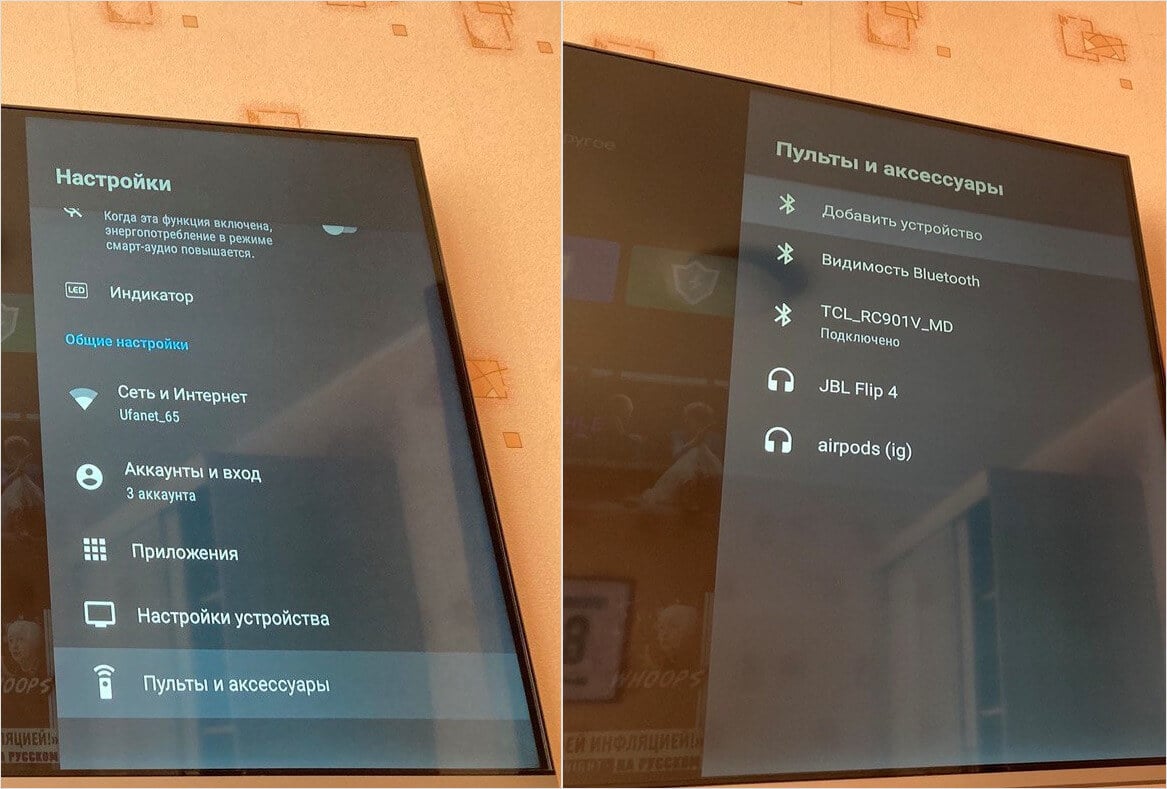
AirPods se velmi snadno připojí k vašemu televizoru
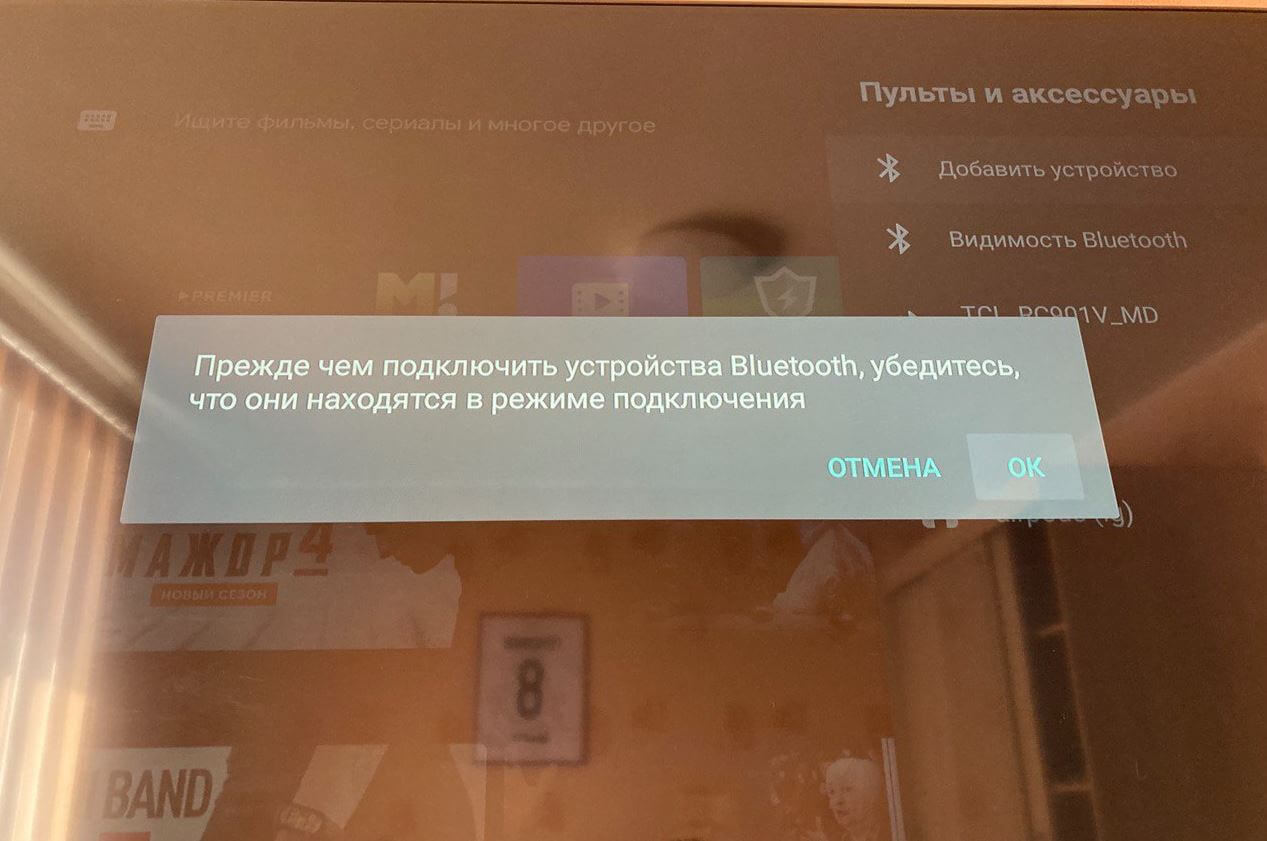
Zkontrolujte, zda je zapnutá viditelnost Bluetooth
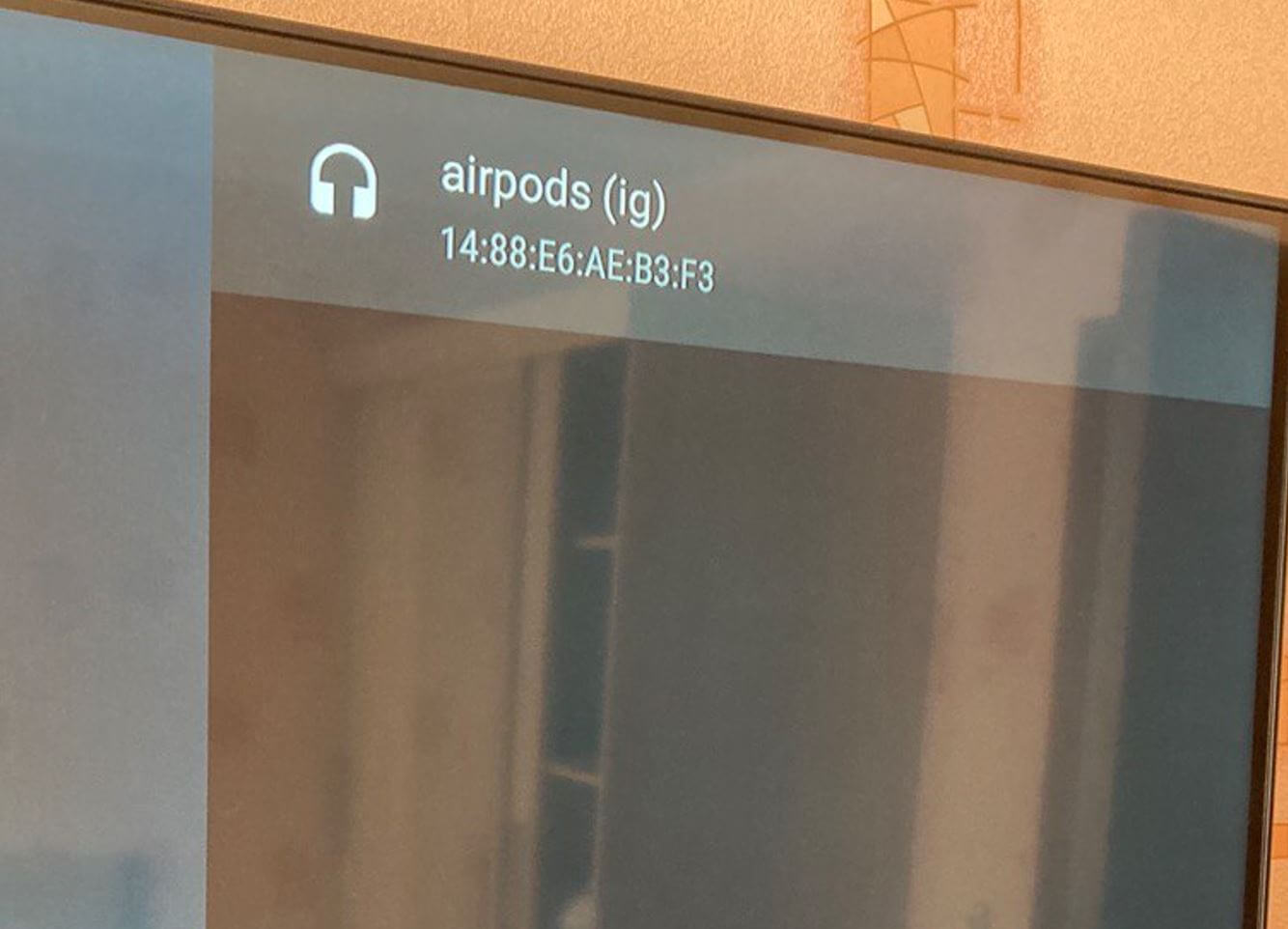
Sluchátka se okamžitě objeví v seznamu připojení
Připraveno. Poté vaše AirPods se připojí automaticky, když otevřete pouzdro poblíž a televizor je zapnutý. Dvojité poklepání na sluchátko funguje jako dříve, s výjimkou volání Siri. A video se přepne na další nebo předchozí, pozastavení/přehrávání je aktivní. Pokud náhle TV nevidí AirPods, zkontrolujte, zda nejsou odpojeny od vašeho iPhone a zda je v nastavení televizoru povolena viditelnost Bluetooth.
Jak nastavit AirPods na Android TV
Z toho, co cítím, to mohu říci AirPods fungují dobře s Android TV, ale existují určité nuance. Například při sledování videa na YouTube může být zvuk mírně zpožděný nebo cvakavý. Ale to lze snadno vyřešit restartem televizoru. Pokud navíc použijete jedno sluchátko a druhé si vložíte do ucha, zvuk nezačne vycházet okamžitě – ne jako na iPhonu. Zde je však několik bodů, které je třeba nakonfigurovat ručně.
- Pokud má váš televizor tuto možnost, můžete Dolby Atmos vypnout. Ve sluchátkách, zejména AirPods 2, je to k ničemu.
- Otočte srozumitelnost dialogu na střední. Toto je velmi skvělá funkce, která vám pomůže lépe slyšet dialogy v podcastech a filmech. Funguje to velmi dobře, pokud je kolem vás hluk.
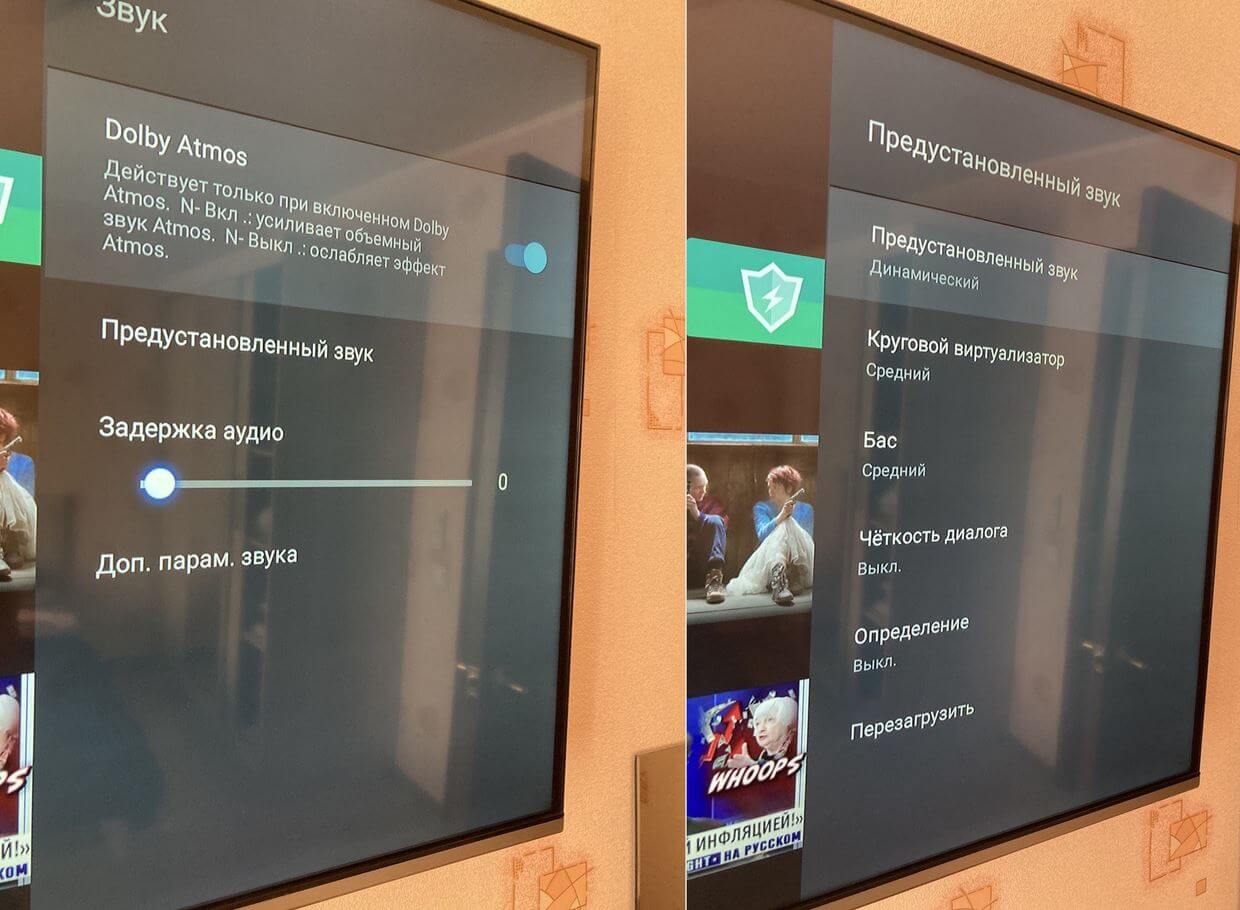
V nastavení je potřeba zvuk správně upravit, aby správně fungoval
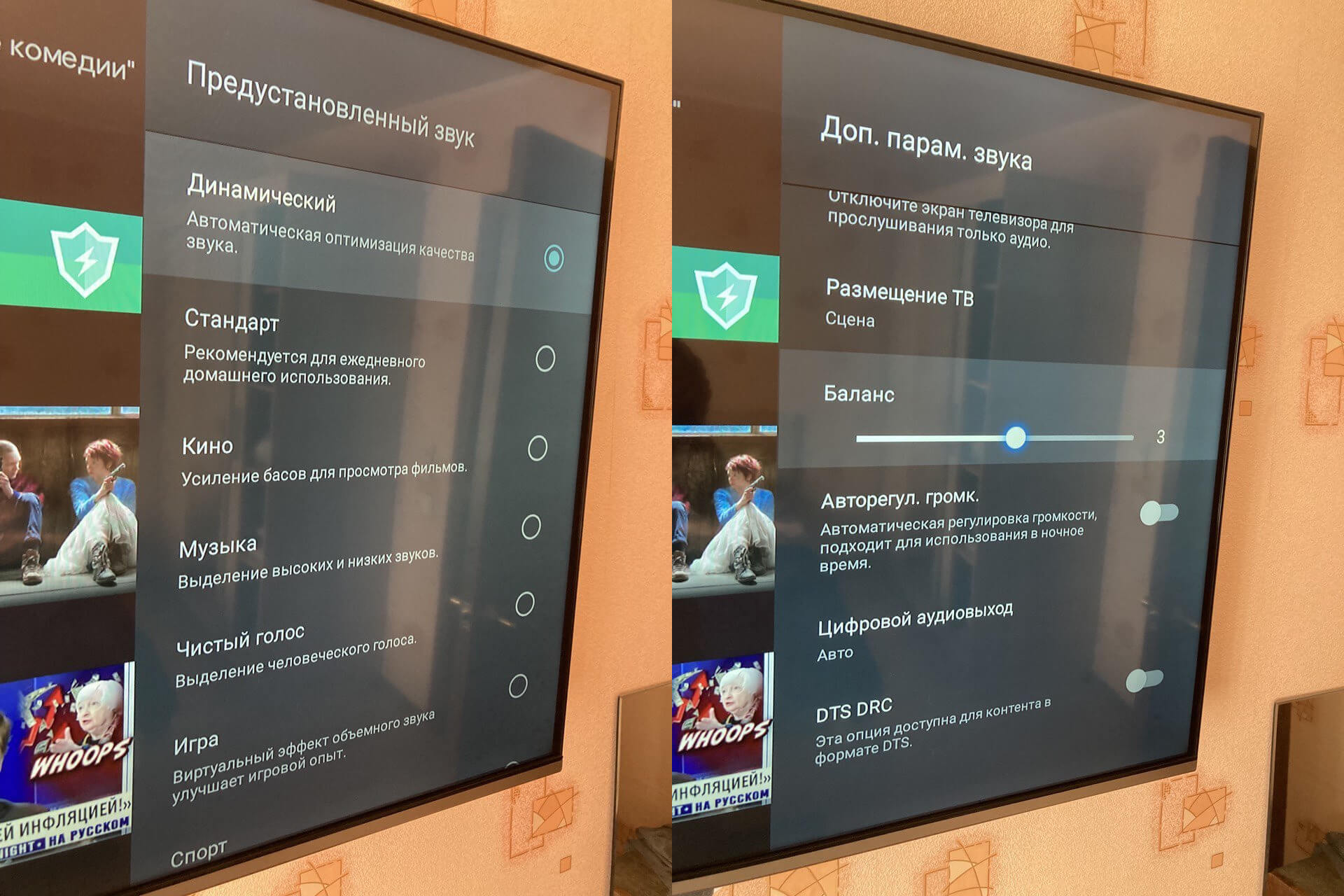
Upravte ekvalizér a vyvážení zvuku – bude to mnohem lepší
Jedinou nevýhodou je, pokud AirPods připojené k Android TV, pak volání Asistenta Google na příkaz nebude fungovat, i když je vypínač na televizoru v poloze „ON“. Na druhou stranu, stejně jako dříve, jej vyvoláte z hlavní obrazovky nebo tlačítka na dálkovém ovladači.
Jak poslouchat hudbu v televizi pomocí sluchátek
Obrovský plus AirPods – dosah až 50 metrů od zdroje zvuku díky Bluetooth 5.0, takže můžete poslouchat podcasty z vašeho televizoru. Abyste se vyhnuli plýtvání spoustou energie, musíte povolit jednu možnost.
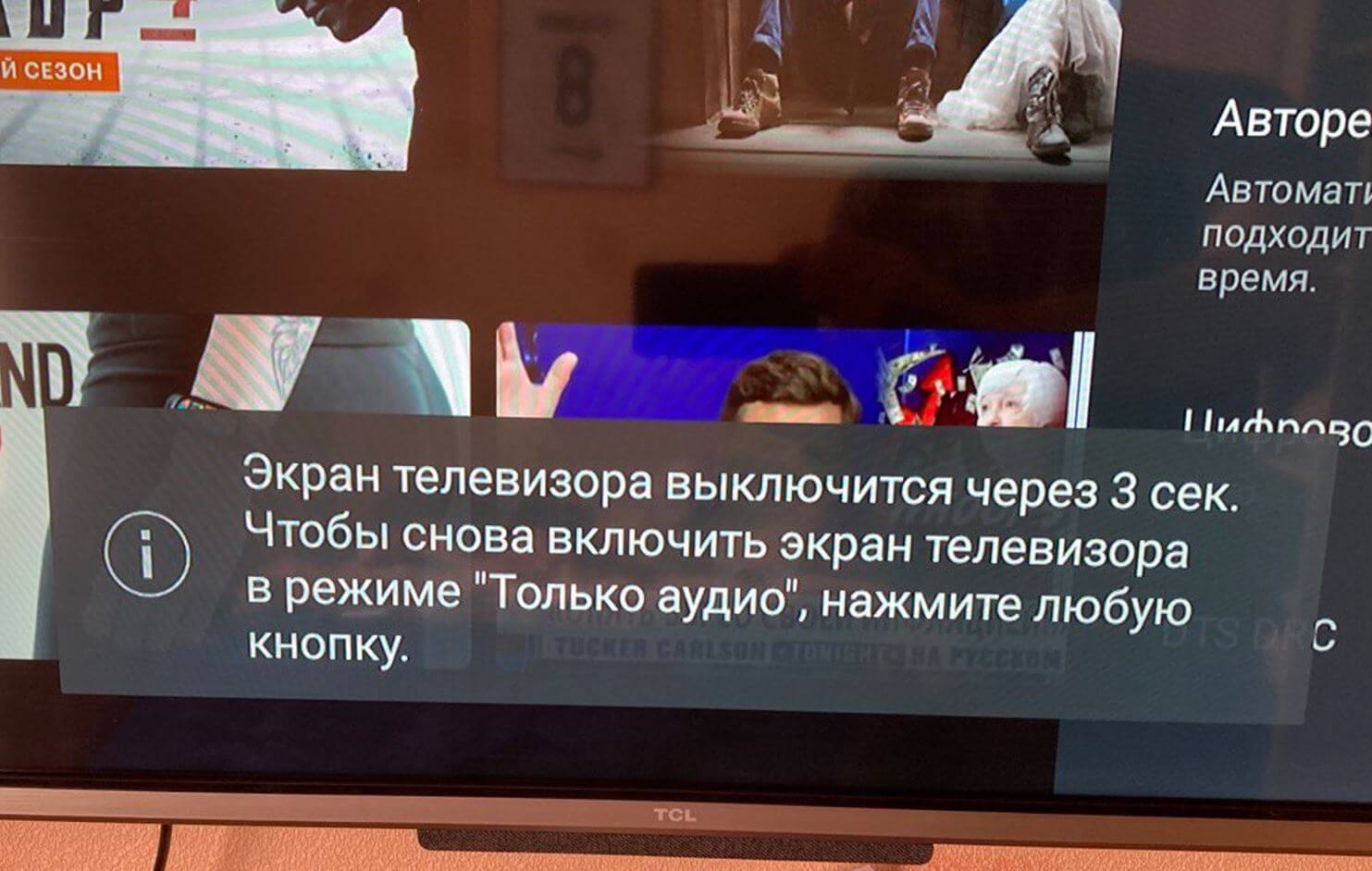
Možnost „Pouze zvuk“ vypne TV obrazovku, ale zvuk se nadále přehrává
- Stiskněte tlačítko „Nastavení“ na dálkovém ovladači.
- Vyberte Zvuk.
- Poté klikněte na „Pouze zvuk“.
Na obrazovce se objeví nápis oznamující, že se obrazovka vypne, a můžete ji znovu zapnout pomocí libovolné klávesy. Ve skutečnosti bude obrazovka nadále fungovat: podívejte se pozorně, je tam obraz. Podsvícení prostě nebude! Obecně je to velmi výhodné, když televizor slouží jako zdroj zvuku a chcete si něco poslechnout, ale nenechávat zapnutou obrazovku.
Odpojte AirPods od TV Je to docela jednoduché: stačí přejít do Nastavení, vybrat sluchátka a kliknout na „Zakázat“. Nebo vypněte televizor a připojení se automaticky ukončí.