Lze použít druhý router jako zesilovač signálu?
Před zahájením samotného článku si všimneme, že provozní režim „Zesilovač signálu Wi-Fi“ se objevil pouze v nových verzích firmwaru routerů TP-Link. Pokud nenajdete to, co je popsáno v Možnost 2 provozního režimu, zkuste aktualizovat firmware nebo se vrátit k první možnosti, implementovat zesílení přes WDS, což je jediná alternativní metoda.
Přečtěte si také: Aktualizace routeru od TP-Link
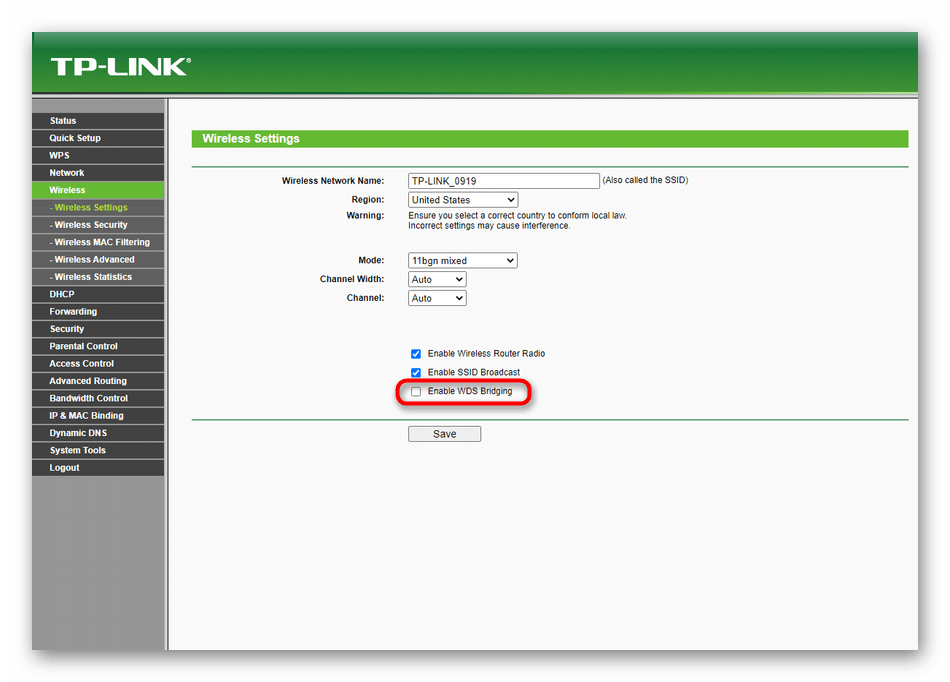
Možnost 1: Nastavení WDS mezi dvěma routery
Majitelé starých routerů TP-Link a stejných verzí firmwaru mohou zařízení používat jako opakovač, ale pouze se správnou konfigurací mostu (WDS). Tato funkce vyžaduje, aby uživatel provedl řadu akcí ve webovém rozhraní obou routerů najednou a změnil obecné parametry síťového připojení. Pokud se ukáže, že novou technologii zesílení signálu nemůžete použít, zbývá pouze nakonfigurovat WDS, o čemž se můžete podrobně dočíst v jiném článku na našem webu.
Možnost 2: Povolte režim zesílení signálu Wi-Fi
V poznámce výše jsme si již vysvětlili přidání nových provozních režimů do nejnovějších verzí firmwaru routeru od TP-Link. Tím se značně zjednodušil obecný princip dokončení úkolu, protože uživateli ve většině případů stačí pouze přepnout zařízení do příslušného režimu a vybrat existující síť, ke které se připojí. Další nastavení, která probereme v závěrečné části materiálu, lze konfigurovat libovolně nebo při použití nestandardních parametrů sítě.
Základní nastavení režimu opakovače
Nejprve se dotkněme základních parametrů, které bude potřeba nastavit, aby TP-Link fungoval správně v režimu opakovače. Pokud to ještě nevíte, tento režim zahrnuje připojení ke stávající síti Wi-Fi distribuované z routeru libovolného modelu s dalším rozšířením oblasti pokrytí. Zapíná se následovně:
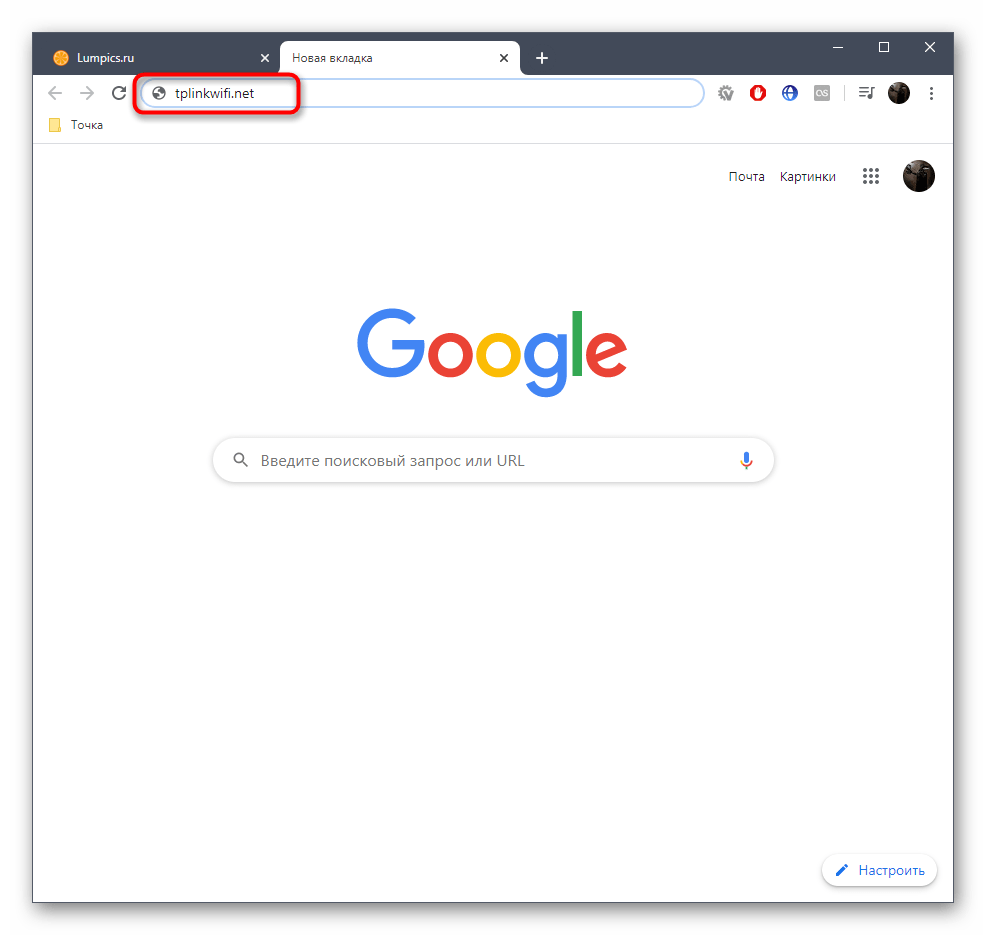
- Otevřete libovolný webový prohlížeč a přihlaste se do webového rozhraní routeru. Pokud je pro vás obtížné to udělat sami, přejděte na samostatný návod na našem webu, kde najdete všechny potřebné informace k tomuto tématu. Čtěte více: Přihlášení do webového rozhraní routerů TP-Link
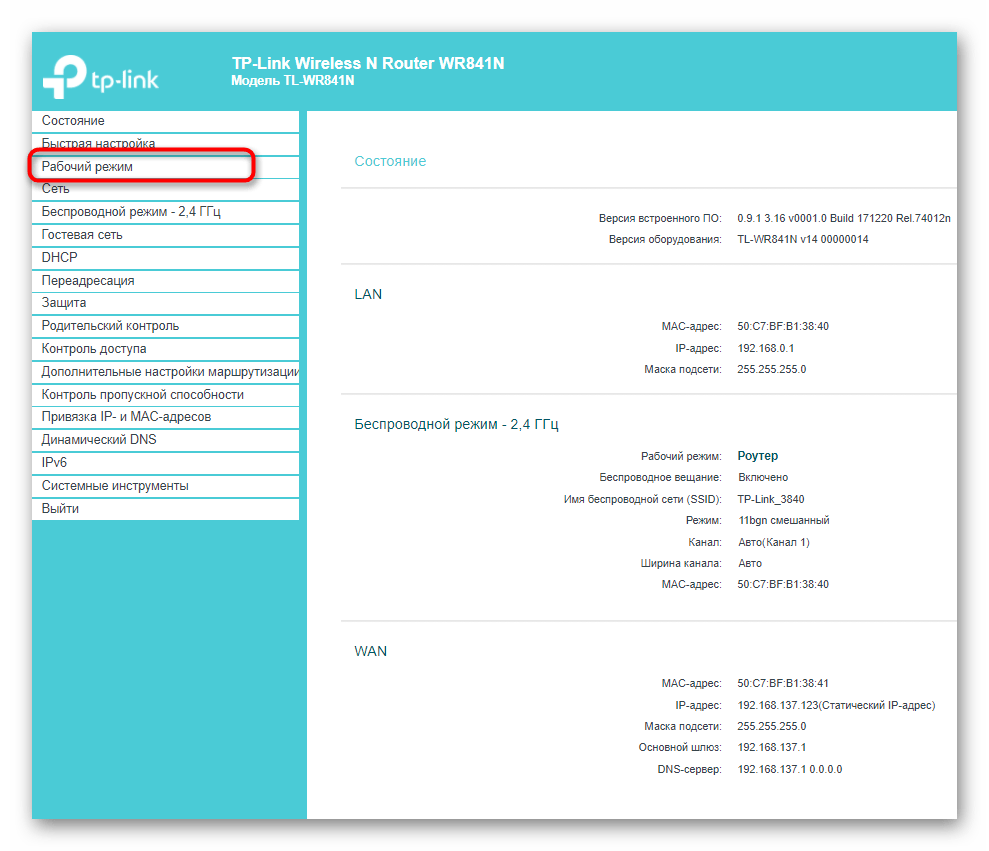
- Po úspěšném zadání nastavení routeru vyberte sekci „pracovní režim“.
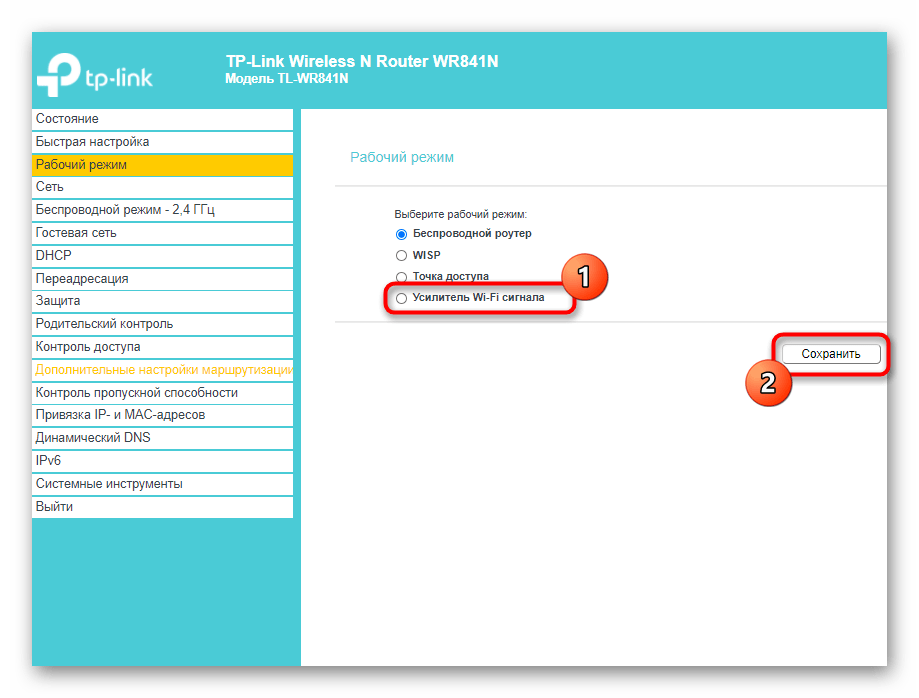
- V něm označte předmět fixem „Zesilovač signálu Wi-Fi“ a klepněte na tlačítko „Uložit“.
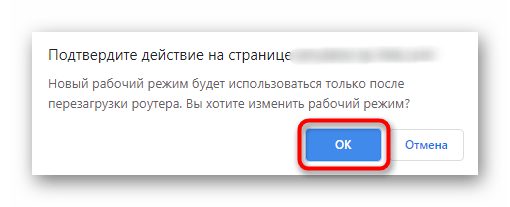
- Ve webovém prohlížeči se objeví informace, že po restartu routeru dojde k přepnutí nového režimu. Toto upozornění potvrďte kliknutím „OK“.
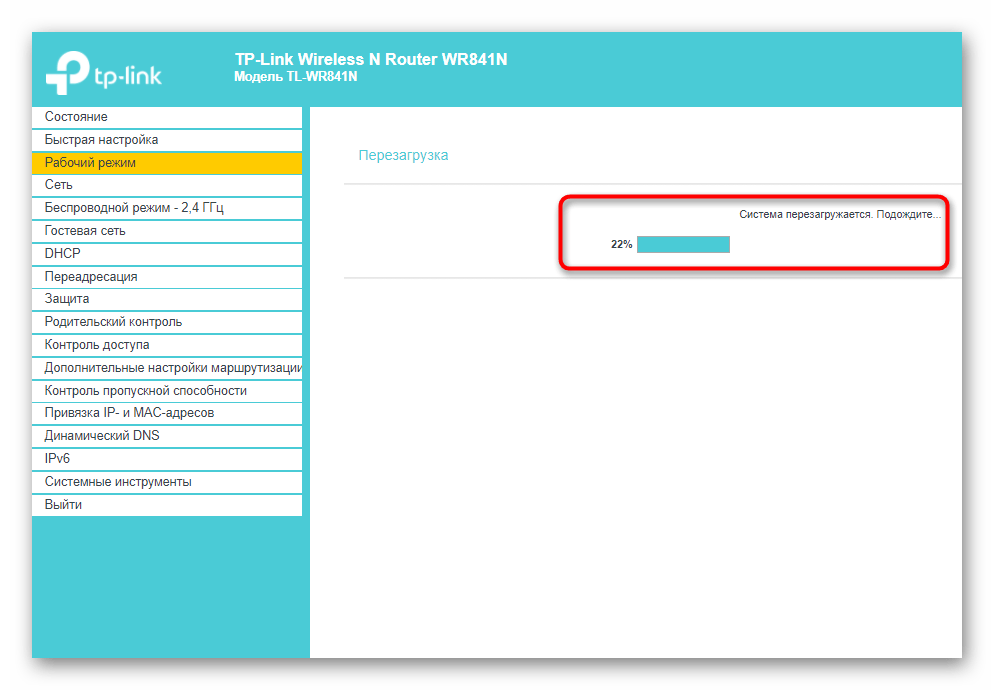
- Počkejte, až se router restartuje a objeví se hlavní nabídka webového rozhraní.
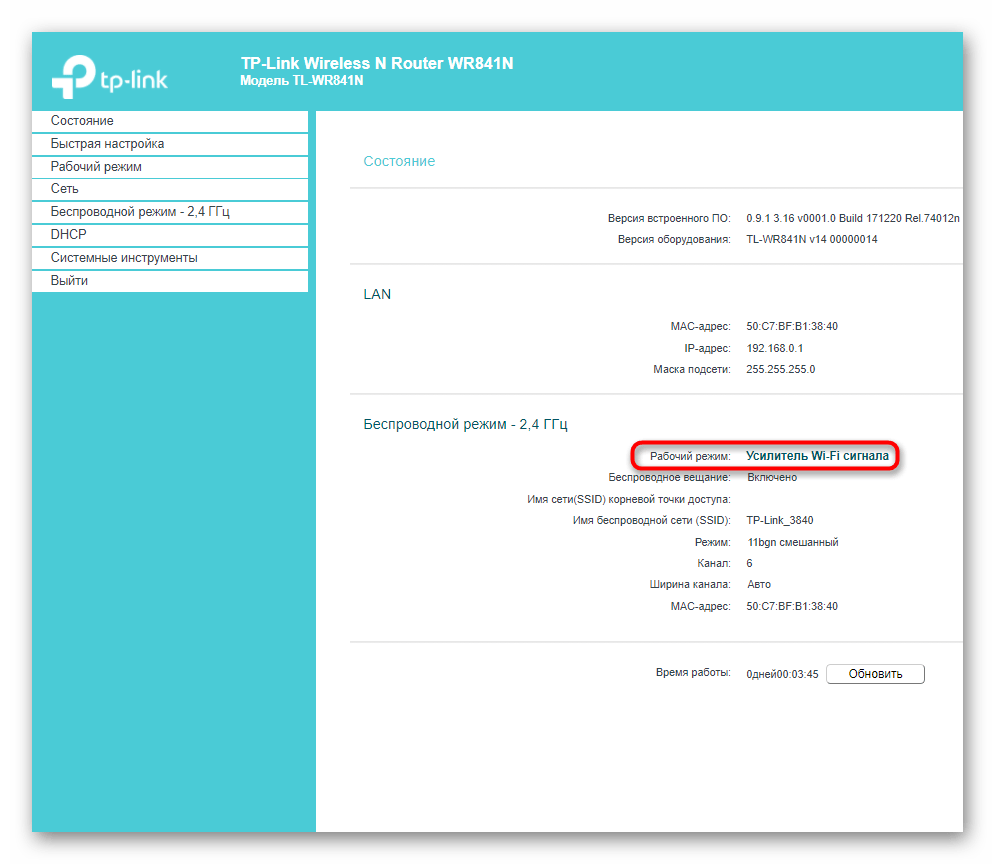
- Okamžitě se dostanete do hlavní sekce. „Stát“, kde si můžete ověřit, zda je vybraný bezdrátový režim správný.
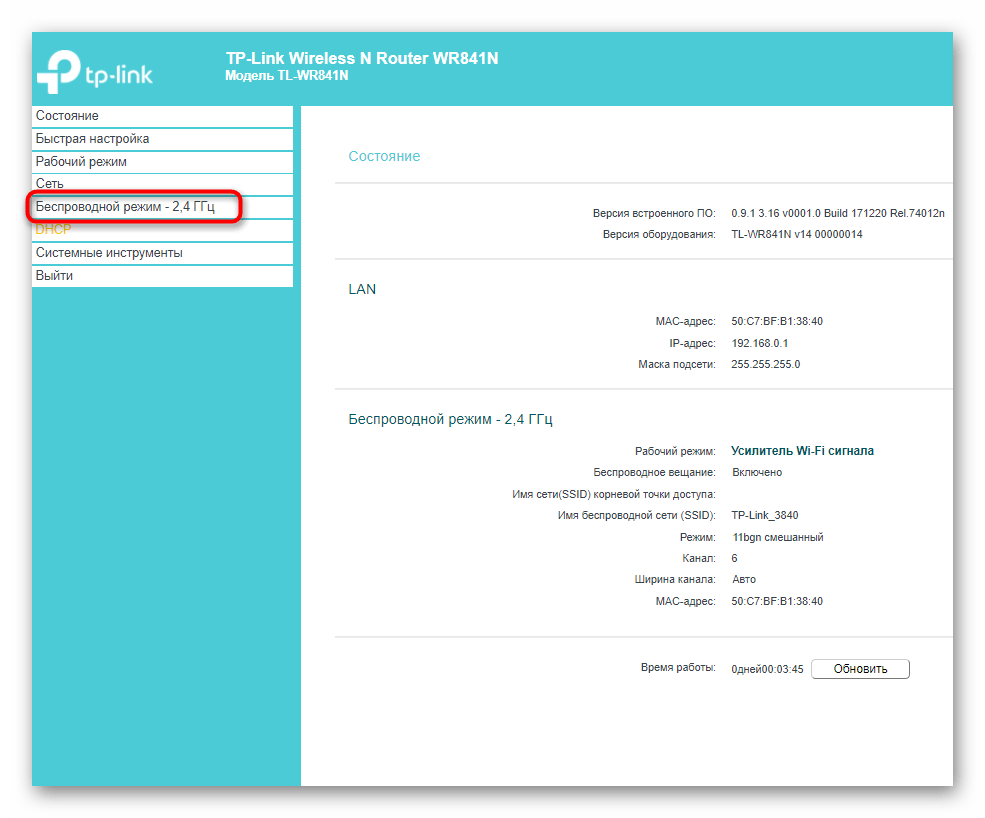
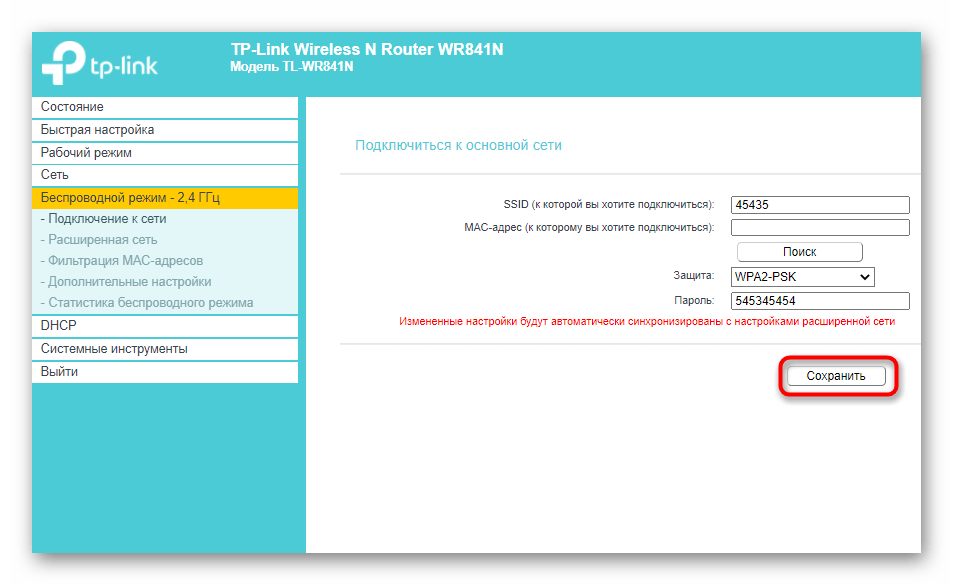
- Nyní přejděte na „Bezdrátový režim – 2.4 GHz“.
- Uvažujme ruční typ připojení, kdy již znáte přesný název sítě a můžete jej zadat do pole „SSID“.
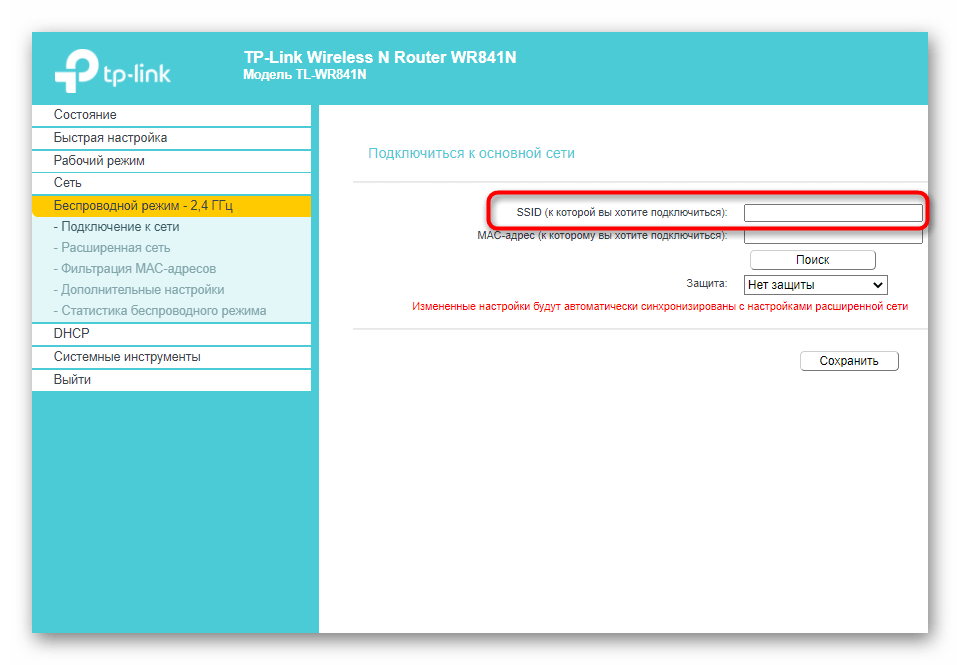
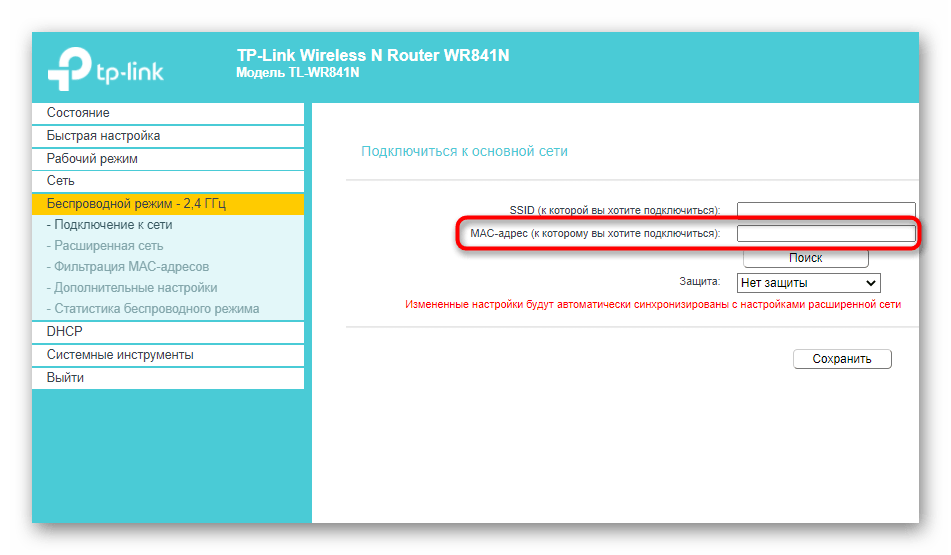
- Zadejte informace o MAC adrese routeru. Pokud to neznáte, přejděte do nastavení a do sekce „Stát“ najít informace, které vás zajímají.
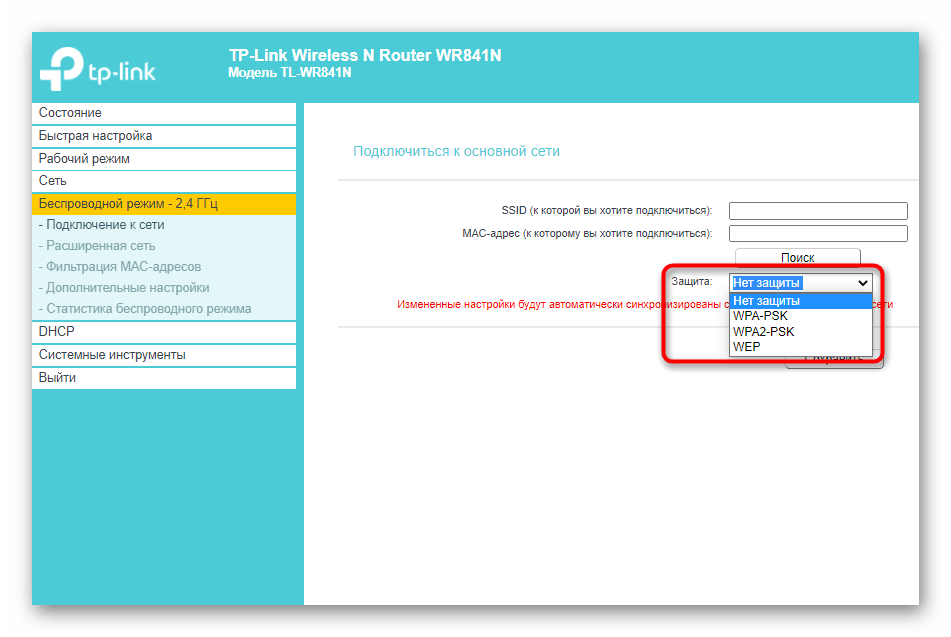
- Rozbalte rozbalovací nabídku „Ochrana“ a vyberte protokol používaný vaší stávající bezdrátovou sítí.
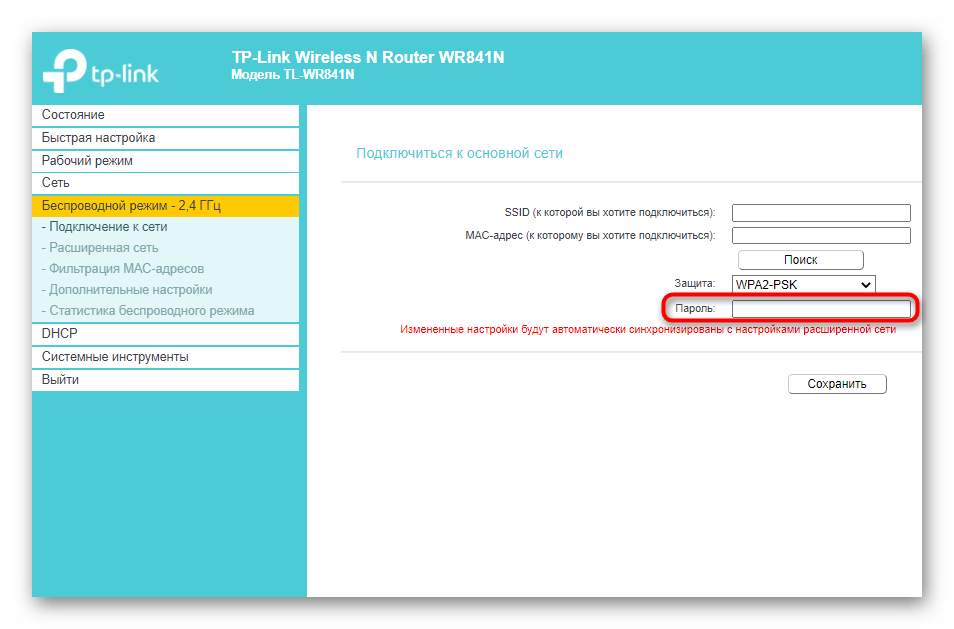
- Objeví se čára „Heslo“, do kterého musíte zadat bezpečnostní klíč skládající se alespoň z osmi znaků.
- Klepněte na tlačítko „Uložit“pro použití nastavení a připojení.
- Pokud informace SSID neznáte nebo je nechcete vyplňovat ručně, klikněte na „Vyhledávání“ a počkejte, až se objeví tabulka s detekovanými přístupovými body. Připojte se k požadovanému, nezapomeňte zadat heslo.
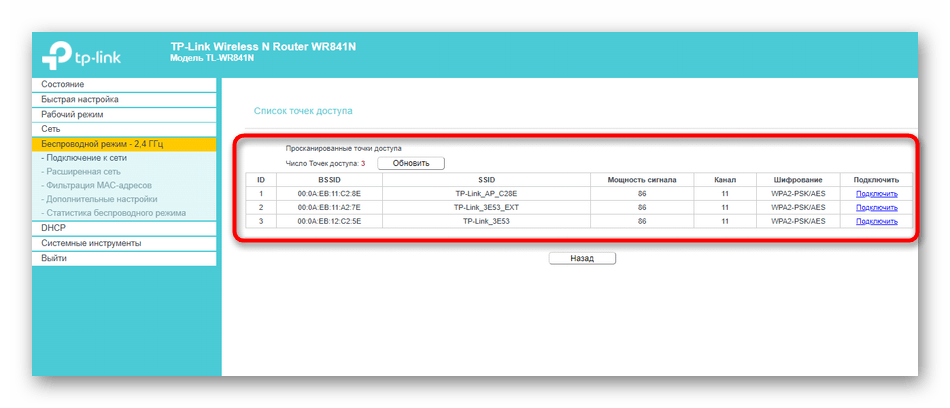
Na obrazovce by se měla objevit zpráva, že připojení bylo úspěšné, což znamená, že můžete zavřít aktuální kartu a zkontrolovat přístup k síti otevřením libovolného webu.
Další nastavení zesilovače signálu
Jak jsme slíbili, na závěr se podíváme na dostupná další nastavení routeru od TP-Linku, když funguje jako zesilovač stávající Wi-Fi sítě. Webové rozhraní obsahuje několik položek, které mohou být v určitých situacích užitečné.
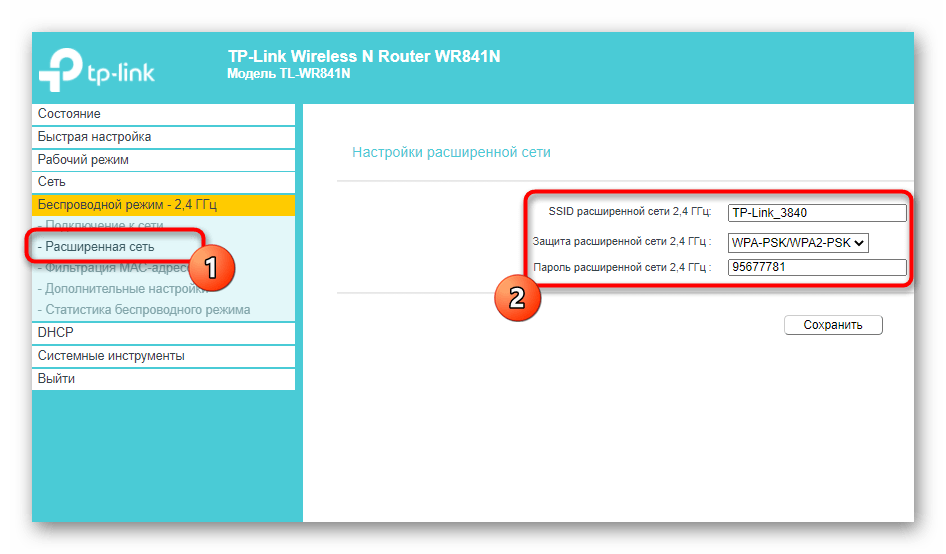
- Otevřete sekci „Rozšířená síť“, kde můžete zkopírovat SSID, ke kterému jste již připojeni, a vytvořit z něj nový přístupový bod s vlastními parametry připojení. To poskytuje stabilnější připojení při vyvažování zátěže a umožňuje sdílený přístup.
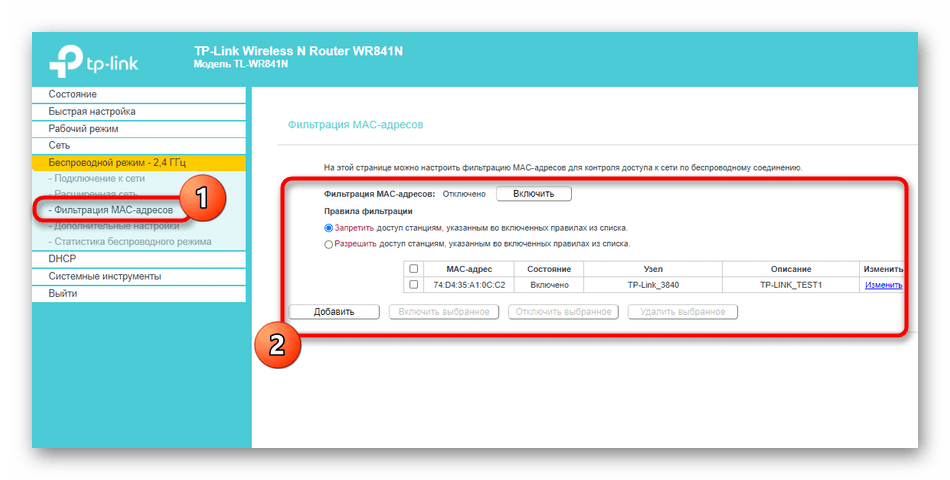
- Filtrování MAC adres umožňuje nastavit omezení nebo vytvořit whitelist uživatelů, kteří se mohou připojit k přidané síti. Nastavení jsou úplně stejná jako u hlavního routeru.
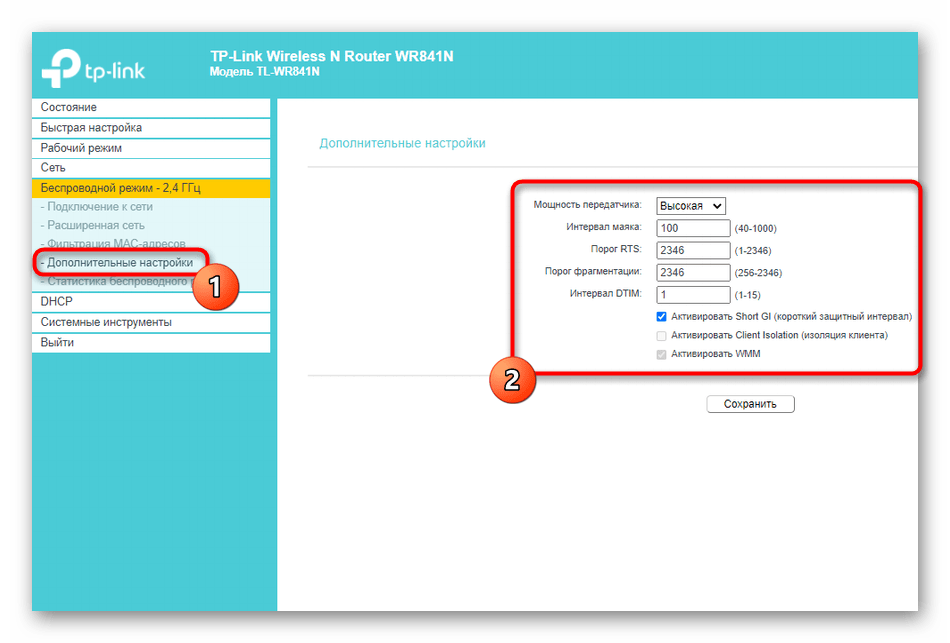
- V kategorii „Další nastavení“ běžné uživatele zajímá pouze výkon vysílače, který je standardně nastaven na maximální hodnotu. Pokud chcete zúžit oblast pokrytí nebo chcete snížit spotřebu energie, změňte nastavení na nižší.
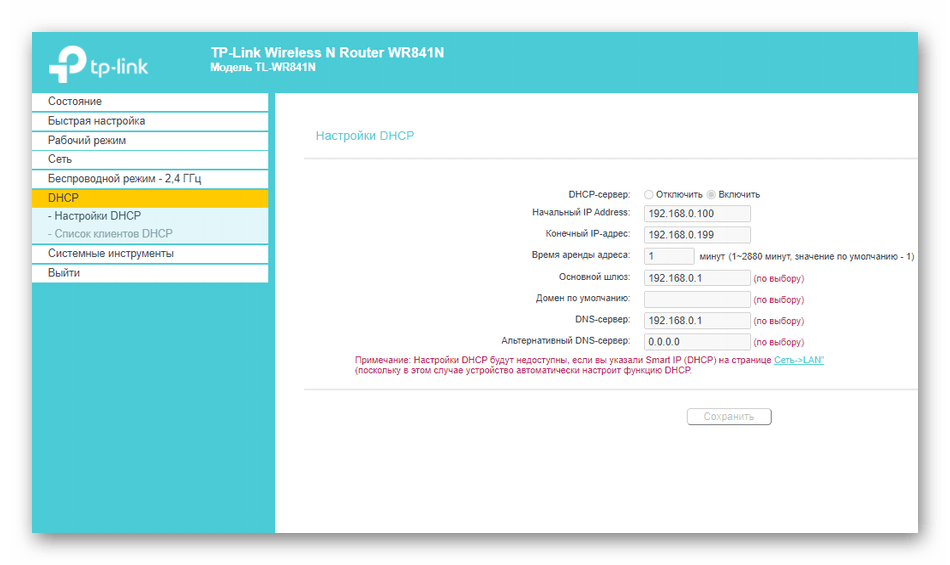
- Poslední bod – „DHCP“. Tento server je ve výchozím nastavení zakázán, protože způsobuje problémy při spuštění v režimu opakovače, ale pokud jste si jisti, že je potřeba jej povolit, nakonfigurujte jej podle varování vývojáře.
Vaše Wi-Fi je doma slabá signál? Nespěchejte s nákupem drahých opakovač! možná, řešení již máte po ruce – druhý router. Anoty slyšel správně! Z běžného routeru můžete vyrobit výkonný zesilovač signál, a my vám podrobně řekneme jak.
Ale nejdřív pojďme na to přijítproč vzniká signál Wi-Fi? slabý:
- Vzdálenost: Čím dále z routeru, tím slabší signál.
- Překážky:stěny, nábytek, dokonce i rostliny mohou blokovat signál Wi-Fi.
- Rušení: Ostatní zařízení, pracující na stejné frekvenci rozsah, může rušit signál vašeho routeru.
- Špatně установка:Směrovač, nastavení se nezdařilo místo, nemusí poskytovat kvalitní signál.
Použití druhého routeru jako zesilovače – je to jednoduché a efektivní řešení. Místo nákupu samostatného zařízení, můžete použít stávající směrovač a výrazně zlepšit signál Wi-Fi!
Přejděte do sekce, která vás zajímá, výběrem příslušného odkazu:
❤️ Jak nastavit druhý router jako zesilovač signálu Wi-Fi
❤️ Krok 1: Připojení druhého routeru
❤️ Další tipy pro posílení signálu Wi-Fi
❤️ Často kladené otázky (FAQ)
Zdroj
✅ Ano, druhý router může být skvělým řešením pro posílení Wi-Fi signálu!
Místo nákupu samostatného opakovače můžete použít router, který již máte. Tato metoda se nazývá „bridge mode“ nebo „WDS mode“ (Wireless Distribution System).
Jak to funguje?
1. Nastavení hlavního routeru: V nastavení hlavního routeru je potřeba aktivovat režim bridge nebo WDS.
2. Nastavení druhého routeru: Druhý router musí být připojen k hlavnímu routeru pomocí ethernetového kabelu. Poté v nastavení druhého routeru vyberte režim WDS a zadejte SSID a heslo hlavního routeru.
3. Vytvoření nové sítě: Na druhém routeru vytvoříme novou Wi-Fi síť s jiným SSID a heslem.
4. Hotovo! Nyní máte dvě sítě Wi-Fi: hlavní a rozšířenou, která bude fungovat na základě signálu z prvního routeru.
Výhody:
(Tj. Zlepšení signálu: Druhý router rozšiřuje oblast pokrytí Wi-Fi, díky čemuž je signál stabilnější.
(Tj. Ekonomická řešení: Použití stávajícího routeru vám umožní ušetřit peníze za nákup opakovače.
(Tj. Další vlastnosti: Druhý router může mít více LAN portů, což vám umožní připojit k síti více zařízení.
Je důležité mít na paměti:
(Tj. Rychlost signálu: Rychlost Wi-Fi na druhém routeru může být o něco nižší než na hlavním.
(Tj. Nastavení: Proces nastavení může být trochu obtížný, zejména pro začátečníky.
(Tj. Совместимость: Ne všechny směrovače podporují režim mostu nebo WDS.
Celkově vzato je použití druhého routeru jako opakovače snadný a efektivní způsob, jak zlepšit signál Wi-Fi ve vaší domácnosti.
Jak nastavit druhý router jako extender signálu Wi-Fi
Krok 1: Připojení druhého routeru
- Metoda 1: Připojení přes Wi-Fi:
- Zapněte oba routery.
- Nakonfigurujte druhý router v režimu „Repeater“ nebo „WDS-Bridge“ (pokyny k nastavení najdete v návodu k vašemu routeru).
- Připojte druhý router k Wi-Fi síti vašeho hlavního routeru.
- Po úspěšném připojení dojde k posílení signálu z hlavního routeru.
- Metoda 2: Připojení přes kabel:
- Připojte druhý router k hlavnímu routeru pomocí síťového kabelu (LAN kabel).
- Nakonfigurujte druhý router v režimu „Bridge“ nebo „Access Mode“ (pokyny k nastavení najdete v návodu k routeru).
- Po úspěšném připojení dojde k posílení signálu z hlavního routeru.
Krok 2: Konfigurace IP adresy druhého routeru:
- Přihlaste se do webového rozhraní druhého routeru (obvykle 192.168.1.1 nebo 192.168.0.1 – podívejte se na pokyny pro váš router).
- Přejděte do sekce „Síť“ nebo „LAN“.
- Najděte řádek „IP adresa“.
- Změňte IP adresu druhého routeru tak, aby nebyla v konfliktu s IP adresou hlavního routeru.
- Uložte nastavení.
Krok 3: Výběr kanálu pro druhý router:
- Ve webovém rozhraní druhého routeru přejděte do části „Bezdrátová síť“ nebo „Wi-Fi“.
- Najděte řádek „Kanál“.
- Vyberte kanál pro druhý směrovač, který není používán hlavním směrovačem.
- Uložte nastavení.
Krok 4: Restartujte routery:
- Chcete-li použít nastavení, restartujte oba směrovače.
Gratulujeme! Úspěšně jste nakonfigurovali svůj druhý router jako prodlužovač signálu Wi-Fi.
Další tipy pro posílení signálu Wi-Fi
- Umístění routeru:
- Umístěte router do centrální části bytu tak, aby se signál šířil rovnoměrně.
- Neumisťujte router do blízkosti velkých kovových předmětů, které mohou blokovat signál.
- Neinstalujte router v blízkosti jiných elektrických spotřebičů, které mohou způsobovat rušení.
- Výběr frekvence:
- Směrovače obvykle pracují na dvou frekvencích: 2,4 GHz a 5 GHz.
- Frekvence 2,4 GHz má širší rozsah, ale rychlost přenosu dat je nižší.
- Frekvence 5 GHz má rychlejší přenos dat, ale dosah je kratší.
- Vyberte si frekvenci, která nejlépe vyhovuje vašim potřebám.
- Použití kabelového připojení:
- Pro zařízení, která vyžadují vysoké rychlosti, jako jsou počítače nebo herní konzole, použijte kabelové připojení k síti.
- Pravidelný restart routeru:
- Restartování routeru může pomoci zlepšit výkon a stabilitu sítě.
Často kladené otázky (FAQ)
❓ Je možné použít druhý router jako zesilovač signálu Wi-Fi?
Ano, druhý router lze použít jako zesilovač signálu Wi-Fi. Chcete-li to provést, musíte jej nakonfigurovat v režimu „Repeater“ nebo „WDS-bridge“.
❓ Proč je signál Wi-Fi slabý?
Slabý signál Wi-Fi může být způsoben mnoha faktory, jako je vzdálenost od routeru, překážky, rušení a nesprávná instalace.
❓ Jak vybrat kanál pro druhý router?
Vyberte kanál pro druhý směrovač, který není používán hlavním směrovačem. K nalezení otevřeného kanálu můžete použít bezplatnou aplikaci pro analýzu sítě Wi-Fi.
❓ Jak zkontrolovat, zda druhý router funguje jako zesilovač signálu?
Zkontrolujte rychlost připojení k internetu na zařízeních připojených k druhému routeru. Pokud se rychlost vašeho internetového připojení zvýšila, znamená to, že druhý router funguje jako zesilovač signálu.
❓ Které routery jsou nejlepší pro použití jako zesilovač signálu?
Jako zesilovač signálu lze použít jakýkoli moderní router. Některé routery však disponují pokročilejšími funkcemi, jako je podpora technologie MU-MIMO, která umožňuje současně přenášet data do více zařízení.
❓ Jak nastavit druhý router jako zesilovač signálu Wi-Fi?
Nastavení druhého routeru jako prodlužovače signálu Wi-Fi závisí na modelu routeru. Pokyny k nastavení naleznete v příručce k routeru.
❓ Co dělat, když druhý router neposílí signál?
Zkontrolujte správnost připojení a nastavení druhého routeru. Ujisti seže je připojen k hlavnímu router a nakonfigurován v režimu „opakovač“ nebo „můstek WDS“.
Doufámejaký byl tento článek užitečné pro vás! Nyní víšjak posílit signál Wi-Fi pomocí vteřiny router a užívat si rychle a stabilní připojení k internetu.