Koda Kamiq Apple CarPlay nefunguje – důvody a jak to opravit
Apple CarPlay je základní funkcí pro mnoho řidičů, která zajišťuje bezproblémovou integraci mezi vaším iPhonem a informačním a zábavním systémem vašeho auta. S uvedením iOS 18 však mnoho uživatelů hlásilo problémy s CarPlay nefunguje. V tomto článku prozkoumáme běžné problémy způsobené iOS 18 a co je nejdůležitější, podělíme se o 10 spolehlivých způsobů, jak vrátit Apple CarPlay do normálu.
- Část 1: Proč můj Apple CarPlay náhle nefunguje?
- Část 2: Jak opravit, že iOS 18 CarPlay nefunguje? 10 způsobů
- Časté otázky o iOS 18 CarPlay
Část 1: Proč můj Apple CarPlay náhle nefunguje?

Problémy s CarPlay mohou být frustrující, zvláště když v jednu chvíli funguje a v další selže. Může způsobit několik společných faktorů Apple CarPlay iOS 18 nefunguje, Včetně:
Běžné problémy s CarPlay na iOS 18
- Selhání připojení: CarPlay se nemusí připojit k informačnímu a zábavnímu systému vašeho vozu, takže vám zůstane prázdná nebo zamrzlá obrazovka.
- Softwarové chyby: iOS 18 beta a jeho finální verze mohou obsahovat chyby, které narušují hladké fungování Apple CarPlay.
- Kompatibilita s automobilovými systémy: Některá auta mohou mít potíže se synchronizací s novějšími aktualizacemi iOS, což vede k problémům, jako je nedostupnost CarPlay nebo nereagující funkce jako Siri.
Proč iOS 18 Beta způsobuje problémy s CarPlay
Zatímco iOS 18 nabízí nové funkce a vylepšení výkonu, beta verze a raná vydání často přicházejí s chybami. Apple CarPlay je složitý systém, nemusí fungovat optimálně kvůli novému kódu v iOS 18, což způsobuje problémy jako iOS 18 CarPlay nefunguje nebo CarPlay se nedaří připojit. Navíc u aplikací a příslušenství třetích stran, jako jsou bezdrátové hardwarové klíče, mohou nastat problémy s kompatibilitou.
Část 2: Jak opravit, že iOS 18 CarPlay nefunguje? 10 způsobů

If iOS 18 CarPlay nefunguje, nebojte se. Níže je uvedeno 10 osvědčených metod, jak vrátit Apple CarPlay do starých kolejí.
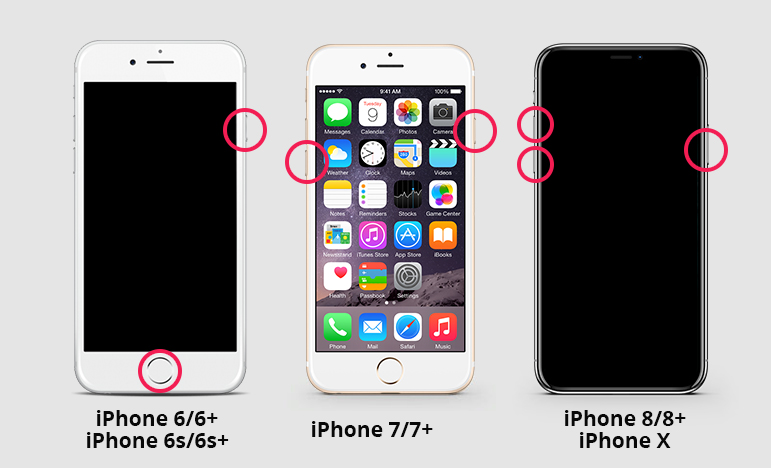
1. Restartujte svůj iPhone a informační systém
If Apple CarPlay nefunguje, restart může často problém vyřešit. Zde je postup:
- Restartujte iPhone: Stiskněte a podržte tlačítko napájení a poté jej posunutím vypněte. Počkejte několik sekund a poté jej znovu zapněte.

2. Ujistěte se, že je na vašem iPhone povoleno CarPlay
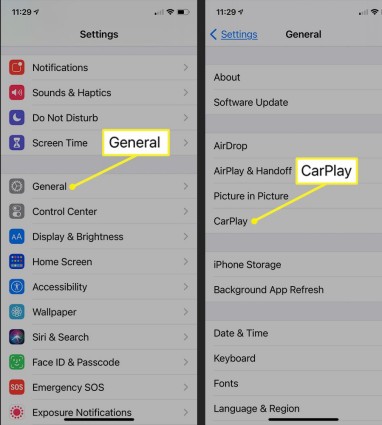
If Apple CarPlay se nepřipojí, může to být proto, že tato funkce není na vašem iPhone povolena. Chcete-li zkontrolovat a povolit CarPlay, postupujte takto:
- Jít do Nastavení na vašem iPhone.
- Využít obecně.
- vybrat CarPlay.
- Ujistěte se, že se vaše auto objeví v seznamu dostupných připojení. Pokud ne, znovu přidejte své auto výběrem z dostupných zařízení.
3. Vyzkoušejte Wireless CarPlay Dongle
Pokud máte potíže s iOS 18 Car Play, může pomoci bezdrátový dongle. Postupujte takto:
- Kupte si kompatibilní dongle: Ujistěte se, že dongle podporuje bezdrátové CarPlay pro váš model auta.

4. Zapomeňte na auto z Bluetooth

Pro ty, kteří to prožívají iOS 18 CarPlay BMW nefunguje, problém může vyřešit zapomenutí auta v nastavení Bluetooth vašeho iPhone. Zde je postup:
- Jít do Nastavení >Bluetooth.
- Najděte v seznamu připojení Bluetooth vašeho auta.
- Klepněte na (I) ikonu vedle názvu vašeho vozu.
- vybrat Zapomeňte na toto zařízení.
- Znovu se připojte spárováním iPhonu s autem přes CarPlay.
To obnoví připojení a často může vyřešit přetrvávající problémy s Bluetooth.
5. Přejděte na iOS 17 bez ztráty dat

Pokud nefunguje žádné z jednodušších řešení, může být nejlepší možností, jak problém vyřešit, downgrade vašeho iPhone na iOS 17) iOS 18 CarPlay přestane fungovat. Tenorshare Reiboot je k tomu užitečný nástroj, který vám umožní přejít na nižší verzi bez ztráty dat. Jak na to:
Jak používat Reiboot:
- Ke stažení Reiboot z webu Tenorshare.
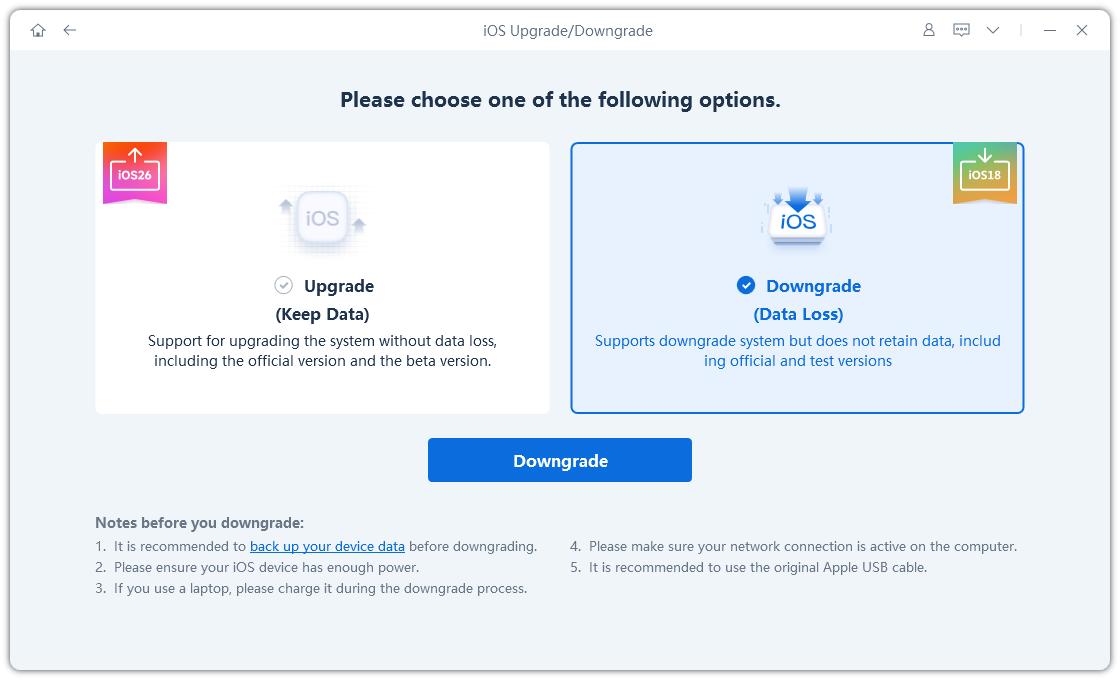
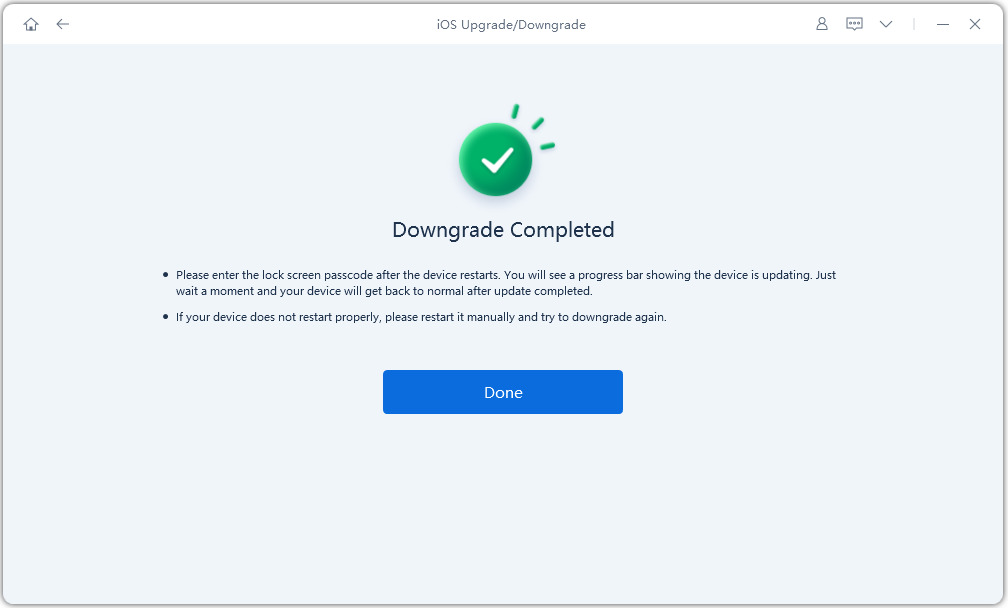
Reiboot je spolehlivý a pomáhá opravit různé systémové problémy, včetně problémů s Apple CarPlay nepracuje.
6. Znovu připojte CarPlay
If Apple CarPlay nepřipojí iOS 18, pro opětovné připojení postupujte takto:
- Jdi do nastavení: Otevři Nastavení app na vašem iPhone.
- Vyberte Obecné: Klepněte na obecně, pak zvolte CarPlay.
- Zapomeňte na auto: Najděte své auto v seznamu připojených vozidel a klepněte na Zapomeňte na toto auto.
- Znovu spárujte své auto: Znovu se připojte tak, že znovu vyberete své auto z dostupných zařízení CarPlay.

7. Zakažte omezení obsahu a soukromí
CarPlay není k dispozici může být způsobeno omezením obsahu nebo soukromí na vašem iPhone. Tato nastavení mohou blokovat funkce jako Siri, které jsou nezbytné pro správné fungování CarPlay. Chcete-li je zakázat:
- Jít do Nastavení >Čas na obrazovce >Omezení obsahu a soukromí.
- Vypnutím přepínače deaktivujete omezení.
- Ujistěte se, že je Siri povolena navigací na Nastavení >Siri & Search.
To by mělo vyřešit většinu problémů souvisejících s omezením CarPlay.
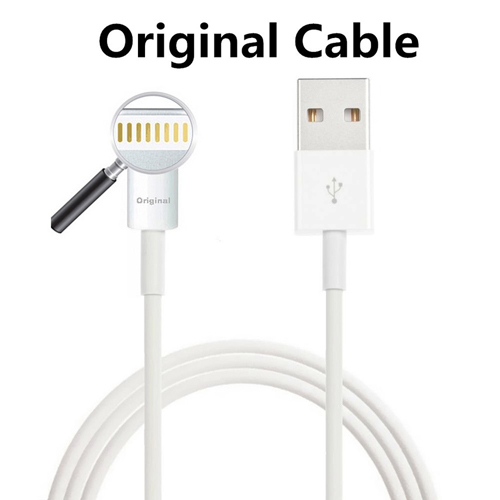
8. Použijte jiný kabel nebo port USB

Pokud váš telefon se nabíjí, ale CarPlay nefunguje, problém může být s kabelem nebo portem. Postup při odstraňování problémů:
9. Zkontrolujte aktualizace softwaru

Jeden z vašich důvodů iPhone 16 se nepřipojí k CarPlay Může se stát, že vaše zařízení nebo informační a zábavní systém vašeho auta používají zastaralý software. Udržování obou aktualizací zajišťuje kompatibilitu a může vyřešit mnoho problémů.
Jak zkontrolovat aktualizace na iPhone:
- 1.Open Nastavení na vašem iPhone.
- 2.Tap obecně.
- 3.Select Aktualizace softwaru.
- 4.Pokud je k dispozici aktualizace, klepněte na Stažení a instalace.
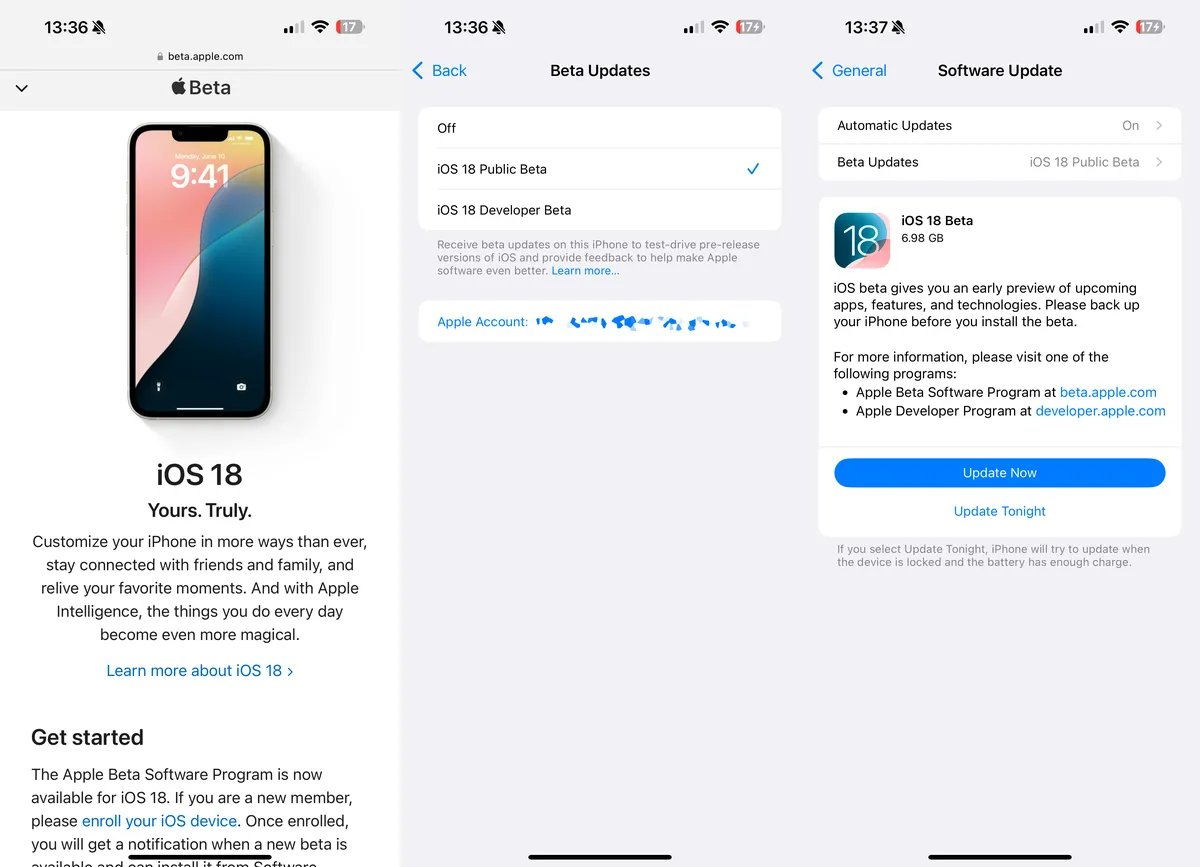
Po aktualizaci vašeho iPhone zkontrolujte, zda CarPlay znovu funguje. Kromě toho se ujistěte, že je informační a zábavní systém vašeho vozu aktualizován na webových stránkách výrobce nebo v příručce.
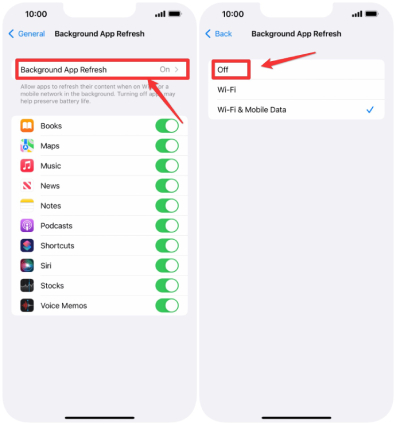
Zakázat aktualizace aplikací na pozadí:
Aktualizace aplikací na pozadí mohou narušovat výkon CarPlay používáním systémových prostředků, které jsou potřebné pro bezproblémové připojení. Chcete-li je zakázat:
- 1.Go to Nastavení.
- 2.Tap obecně.
- 3.Select Aktualizace aplikací na pozadí.
- 4.Choose pryč k zastavení aktualizací aplikací na pozadí.
10. Obnovte nastavení sítě

If iOS 18 CarPlay se nepřipojuje, může pomoci resetování nastavení sítě. Tato akce vymaže uložené sítě Wi-Fi a zařízení Bluetooth, ale často vyřeší přetrvávající problémy s připojením. Chcete-li obnovit nastavení sítě:
- Jít do Nastavení >obecně >resetovat.
- vybrat Obnovit nastavení sítě.
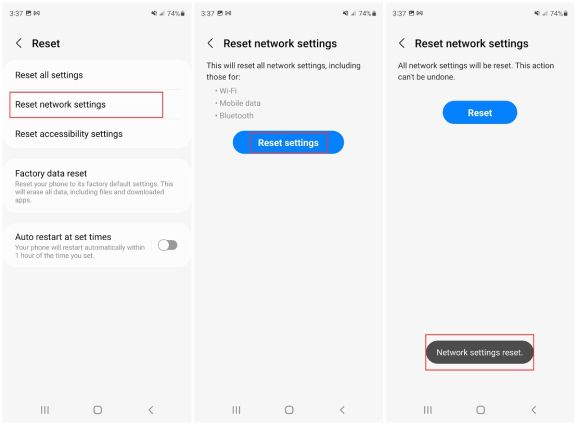
Než to uděláte, nezapomeňte si zálohovat data, protože tím vymažete uložené sítě a připojení Bluetooth.
Podle těchto kroků byste měli být schopni všechny problémy odstranit a opravit Apple CarPlay iOS 18 nefunguje problémy, kterým čelíte. Pokud problém přetrvává, zvažte kontaktování podpory Apple pro další pomoc nebo použití Reiboot k obnovení nebo downgradu systému.
Časté otázky o iOS 18 CarPlay
Q1: Jak vymažu Apple CarPlay?
Jít do Nastavení > Obecné > CarPlay, vyberte své auto a vyberte si Zapomeňte na toto auto. Poté znovu přidejte auto, abyste obnovili spojení.
Otázka 2: Proč je moje obrazovka CarPlay černá?
Černá obrazovka obvykle indikuje problém s připojením. Restartujte svůj informační a zábavní systém a iPhone, zkontrolujte kabel nebo zkuste použít Reiboot k vyřešení potenciálních závad systému.
Q3: Jak zapnu CarPlay, když je připojen?
Ujistěte se, že je CarPlay povoleno tím, že přejdete na Nastavení > Obecné > CarPlaya zkontrolujte, zda je vaše auto připojeno. Pokud připojení stále nefunguje, zkontrolujte kabel nebo port USB.
Zkušenosti iOS 18 CarPlay nefunguje může být frustrující problém, ale těchto 10 řešení nabízí řadu přístupů, jak znovu spustit CarPlay. Ať už je to tak jednoduché jako restart vašeho iPhone nebo tak důkladné jako downgrade na iOS 17 s pomocí Reiboot, existuje oprava pro každého. Stáhněte si Reiboot ještě dnes, abyste vyřešili své problémy s Apple CarPlay a užili si nepřetržité připojení na cestách.
- Jak opravit iOS 18 RCS nefunguje, 2024 aktualizováno
- Aplikace hesla pro iOS 18 vs Bitwarden? který je nejlepší
- iOS 18 Nedávné emotikony se nezobrazují: Jak opravit
- Tenorshare 4uKey podporuje odstranění přístupového kódu času obrazovky bez ztráty dat.
- Tenorshare Nová verze: iAnyGo – Změňte polohu GPS na iPhone/iPad/Android jedním kliknutím.
- Tenorshare 4MeKey: Odstraňte zámek aktivace iCloud bez hesla/Apple ID.[Podpora iOS 16.7]

Rád bych se podělil o řešení běžného problému s CarPlay na čínských rádiích.
Pokud si chcete řešení přečíst hned, přejděte na konec
23. srpna jsem nainstaloval rádio Junsun v1 pro 6/128 gb na MediaTek MT8259/8257. Byla tam taková radost, že ji nelze vyjádřit slovy.

Padly jen dva góly:
1) Upravte ekvalizér, aby byl zvuk lepší
2) Použijte rádio jako CarPlay pro navigaci a bezdrátový poslech hudby.
Miluju, když vše vypadá elegantně a funguje jako kouzlo, tak jsem ani neuvažoval o možnosti poslechu hudby přes bluetooth a navigaci z telefonu a dokonce instalaci SIM karty zvlášť. brrr
To je důvod, proč CarPlay: Zapnul jsem telefon na bezdrátové nabíjení, vše se samo připojilo a funguje pohodlně.
A všechno by bylo v pořádku, dokud se stejný problém nezačal opakovat znovu a znovu: vypnutí carplay, zamrznutí, vypnutí, ztráta zvuku. jak to nazvat. Navíc zvuk nejprve začne koktat/lepit se a po nějaké době se aplikace CarPlay vypne.
— Myslel jsem, že problém je ve špatném signálu Wifi a Bluetooth, protože jsem při instalaci rádia nepřipojil dráty, které fungují jako „antény“, jak mi řekli Číňané z podpory. Nainstaloval jsem to, ale nic nepomohlo.

— Pak jsem začal donekonečna měnit firmware. Bylo to stejně užitečné jako klepání na televizi shora)) Všechny jsou stejné jako pro mě)
— Na fórech také píší, že problém je s Ya.Navigatorem, prý se s ním Carplay už nekamarádí kvůli sankcím. Dobře, zkusil jsem Google mapy, Apple mapy, 2GIS – všude to samé. Tuto hypotézu odmítáme. Padal i při pouhém poslechu hudby nebo úplné nečinnosti.
— Je to půl roku, co jsem kypěl tímto problémem, a pak mě napadla skvělá myšlenka: PRAVDĚPODOBNĚ JE VADNÝ PŘEHRÁVAČ SÁM. Nebo 6 GB RAM na mé úkoly nestačí. Dovolím si objednat maximálně 8/256 GB s výkonným procesorem MTK MT8667. Nyní bude vše určitě fungovat.
Přišel o měsíc později. No tak do toho)
Nainstaloval jsem to. Nastavte to. Jdeme. A. To samé. No, jak to může být?!
Už teď sedím před těmito dvěma mafony, jako je Matthew McConaughey z Interstellar, a skoro brečím hysterií. A pak mám zjevení
Během 6-7 měsíců provozu a těchto výpadků a odstávek Carplay jsem zaznamenal jednu vlastnost:
Odjezdy a zpomalení se v 90 % případů vyskytují na stejných místech v Moskvě.
Problémem je tedy rušení Wi-Fi!
— Našel jsem články na téma problémů CarPlay mezi lidmi z BMW. Tam změní nastavení Wi-Fi v hlavní jednotce svých umyvadel. Musíme se tedy pokusit o něco podobného i zde!
Jde o to, že ve velkých městech, jako je Moskva, jsou místa s velkým hlukem. Buď jsou kanály Wi-Fi přetížené, nebo jsou tam rušičky, nevím jistě, ale našel jsem řešení!
Aby CarPlay a Android Auto fungovaly, čínská autorádia vytvářejí přístupový bod Wi-Fi, ke kterému se váš telefon připojí a funguje přes něj.
Co jsem udělal:
S připojeným CarPlay
přejděte do Nastavení – Přístupový bod (nebo sdílení internetu) – Připojená zařízení – A úplně dole Další nastavení – 5 Hz změněno na 2,4 Hz. A VŠECHNO FUNGOVALO. Žádné zpoždění. Vše je stabilní. Nezadrhává, zvuk se nevypíná.
Sakra, nerad se v tom všem šťourám, ale prohrabal jsem se vším uvnitř i zvenčí, abych později mohl jednoduše změnit frekvenci distribuce Wi-Fi.

Zkrátka teď šílím. A ten článek jsem napsal z radosti. Protože jsem půl roku chodil s třískou a nakonec jsem ji vytáhl. Doufám, že to pomůže alespoň jednomu člověku.
Poklidné cesty k vám!
PS: Jako majitel obou rádií mohu s jistotou říci, že je lepší vzít výkonnou verzi na MT8667 než MT8259/8257. Hlavy s procesory 8259 jsou už bolestně hloupé, staré a pomalé a není to otázka velikosti RAM.