Kalibrace baterie notebooku – Obnova baterie, Diagnostické a testovací programy, Jak resetovat regulátor nabíjení
Jedním z nejčastějších problémů s přenosnými zařízeními je zkrácení výdrže baterie notebooku, a tím i jeho výdrže na baterie. V tomto článku se podíváme na to, co je kalibrace baterie notebooku ve Windows 10.
Také se podíváme na několik skvělých aplikací a triků pro Windows, které vám umožní podrobně sledovat opotřebení baterie.
Každá baterie se časem opotřebuje, je to nevyhnutelné. Kalibrace baterie notebooku nám může pomoci minimalizovat míru opotřebení. Za zmínku stojí, že kalibrace je univerzální a je vhodná pro všechny modely notebooků, ať už se jedná o kalibraci baterie notebooku HP nebo kalibraci baterie notebooku Asus – všechny metody jsou identické.
Systém Windows, stejně jako jakýkoli jiný systém, má informace o zatížení, stavu baterie a odhadované době používání. Tyto hodnoty mají přímý vliv na kalibraci, protože během používání notebooku můžete zjistit, že zhoršení stavu baterie je mnohem výraznější než informace, které vidíte v operačním systému.
V důsledku toho se baterie nenabije na plnou kapacitu a vydrží kratší dobu, nemluvě o tom, jak nepřesné mohou být údaje o baterii. Například systém Windows nám hlásí, že relace bude trvat hodinu, a po 20 minutách se notebook samovolně vypne. To se obvykle často stává u starších notebooků, které byly používány delší dobu.
Měli byste si uvědomit, že každou baterii lze kalibrovat, ale pouze lithium-iontové baterie nové generace vám umožní vidět přesné údaje o jejich opotřebení.
Také mějte na paměti, že při nákupu notebooku je vhodné kalibrovat novou baterii notebooku.
Zkontrolujte opotřebení baterie
Než začneme s kalibrací baterie vašeho notebooku, podívejme se, jak je vaše baterie opotřebovaná. Po kalibraci je vhodné provést stejný postup, abyste zjistili, zda se stav baterie zlepšil, nebo zůstal stejný.
Otevřete příkazový řádek a zadejte příkaz „powercfg /batteryreport“
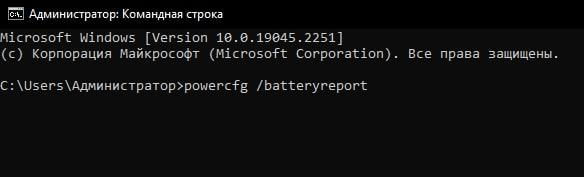
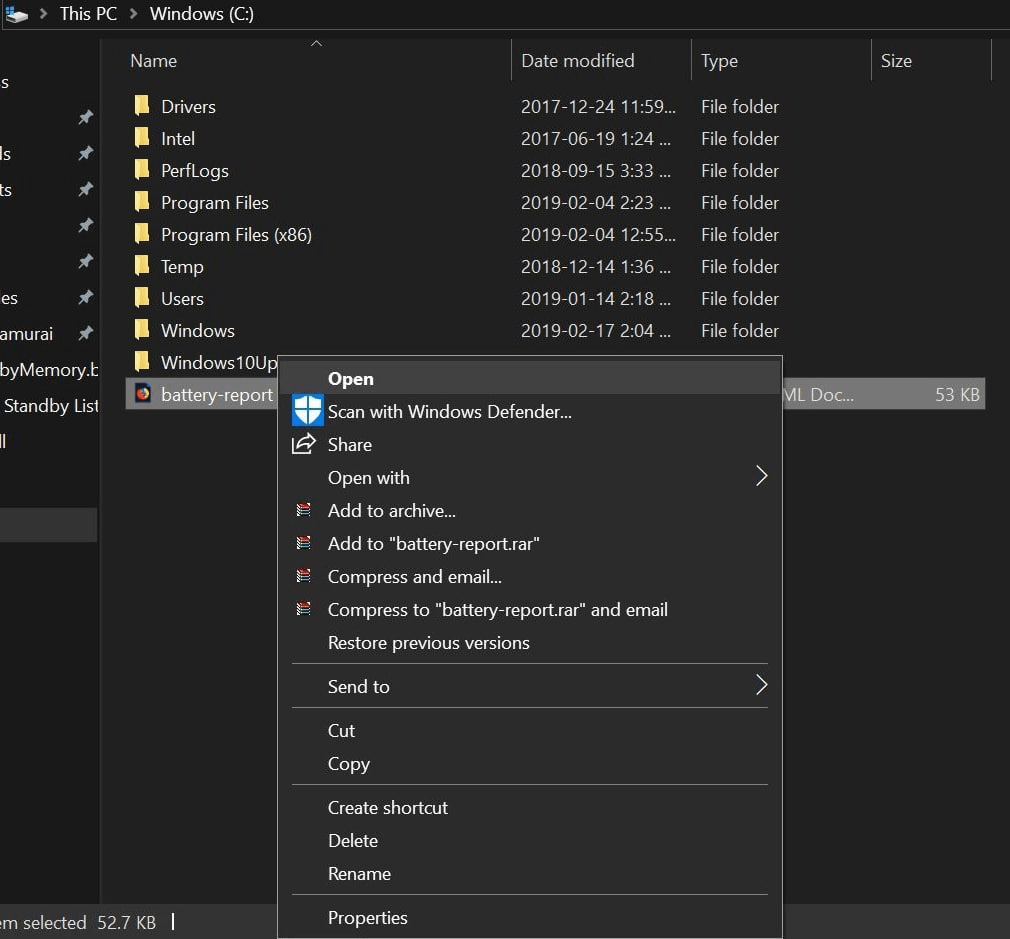
Poté se vám zobrazí soubor HTML obsahující všechny informace o vaší baterii.
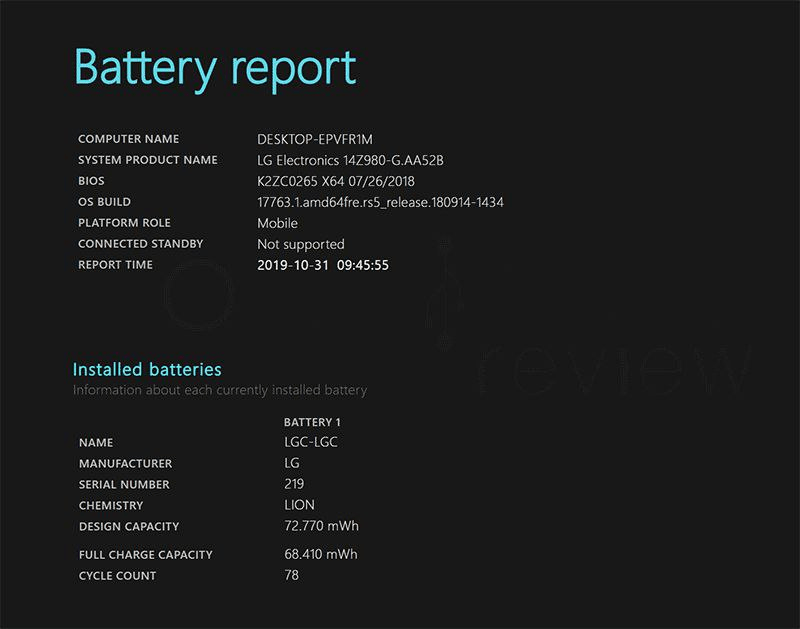
Sekce, která nás zajímá, je „Nainstalované baterie“. Ta zobrazuje odhadovanou kapacitu baterie a kapacitu při maximálním zatížení. V níže uvedeném příkladu vidíme, že notebook LG má baterii s maximální kapacitou 72.770 MWh a aktuálně dodává 68.410 MWh, což znamená, že baterie je opotřebovaná z 6 %.
Následující fotografie ukazuje historii opotřebení baterie v čase. Zobrazuje nejstarší datum poslední instalace systému Windows nebo provedení obnovení systému, což je v tomto případě červenec 2019.

Abyste lépe viděli rozdíl s novým notebookem, podívejme se na další obrázek:
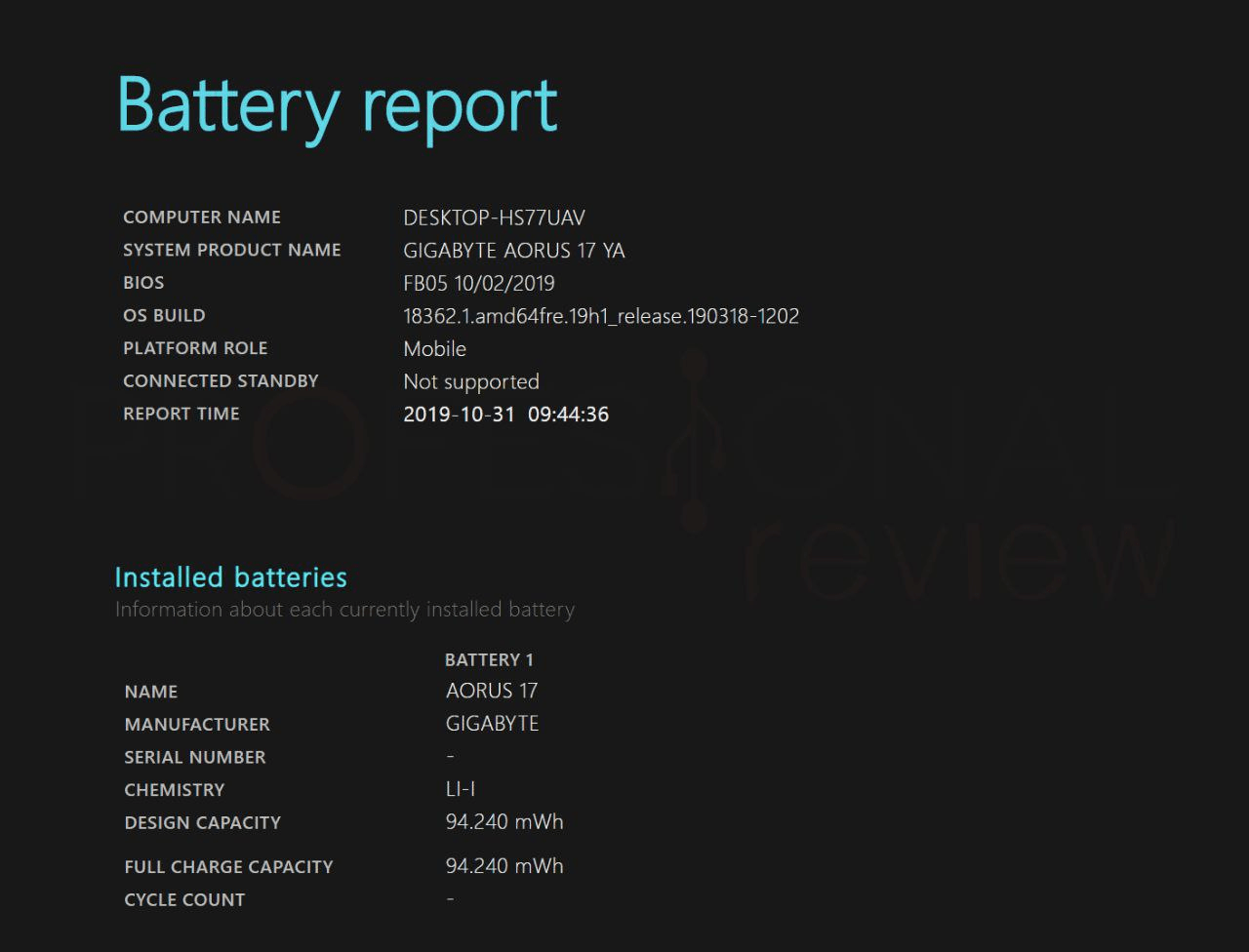
V tomto případě vidíme, že baterie zatím neprošla žádným opotřebením, protože notebook byl používán pouze měsíc.
Kalibrace baterie notebooku s Windows 10
Jakmile budete mít výsledky testu baterie, můžete pokračovat v její kalibraci. Podrobně vám vysvětlíme, co byste měli dělat a jak notebook během kalibrace používat. To zahrnuje provedení úplného cyklu nabití a vybití. Jak kalibrovat baterii v notebooku?
Prvním krokem je nabití baterie na 100 % její aktuální kapacity.
- Připojte notebook ke zdroji napájení a nechte jej připojený ještě několik minut, abyste se ujistili, že je plně nabitý.
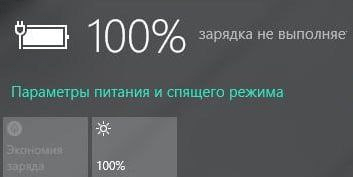 První věc, kterou je třeba poznamenat, je, že moderní notebooky jsou obvykle dodávány s OEM programem, který umožňuje změnit způsob nabíjení baterie. Měli byste se ujistit, že program umožňuje nabití baterie na 100 %, protože nabíjecí cyklus se často zastaví, pokud úroveň nabití baterie překročí například 60 %.
 - Nyní je čas baterii zcela vybít. Notebook můžete používat normálně, dokud se nevybije, nebo ho nechat se zapnutou obrazovkou, dokud se úplně nevybije.
- Abyste zajistili, že váš notebook nepřejde do režimu spánku, proveďte určité změny v schématu napájení.
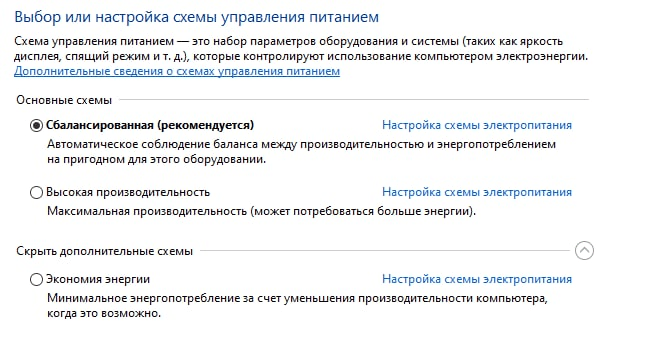 Doporučujeme použít nastavení „vyvážené“. Zde byste měli dbát na to, aby se notebook při používání baterie nepřepnul do režimu spánku.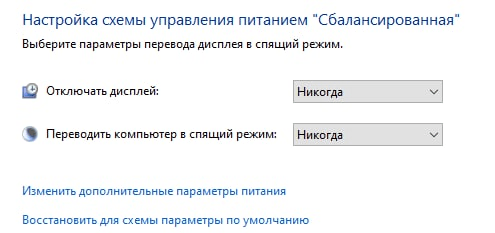
- Abyste se ujistili, že je baterie zcela vybitá, zkuste notebook spustit, dokud se nepřestane zapínat.

- Nyní je čas nabít baterii na 100 %, ale nejprve nechte zařízení několik hodin odpočívat, aby baterie vychladla na pokojovou teplotu.
- Připojte notebook k nabíječce. Nespouštějte žádné programy třetích stran, dokud baterie není nabita na 100 %.
- Nyní můžete notebook normálně používat a také si můžete dle libosti resetovat nastavení schématu napájení.
 První věc, kterou je třeba poznamenat, je, že moderní notebooky jsou obvykle dodávány s OEM programem, který umožňuje změnit způsob nabíjení baterie. Měli byste se ujistit, že program umožňuje nabití baterie na 100 %, protože nabíjecí cyklus se často zastaví, pokud úroveň nabití baterie překročí například 60 %.
 Doporučujeme použít nastavení „vyvážené“. Zde byste měli dbát na to, aby se notebook při používání baterie nepřepnul do režimu spánku.

Proces kalibrace je dokončen a systém Windows by měl lépe pochopit, co se s baterií děje, a poskytnout přesné údaje o zbývající době chodu a kapacitě baterie.
V tomto okamžiku by mohlo být vhodné znovu zkontrolovat stav baterie pomocí příkazového řádku a zjistit, zda se zobrazené charakteristiky změnily.
Kalibrace se neprovádí více než jednou ročně, protože úplné vybití baterie zkracuje její životnost.
Nástroje pro kalibraci baterie a zobrazení kapacity
Zvážíme několik programů pro kalibraci baterie notebooku HP, MSI, LG atd.
MSI Dragon Center
Pokud máte notebook MSI, budete mít Dragon Center nainstalován ve výchozím nastavení. Pokud nemáte MSI Dragon Center nainstalovaný, můžete si tento program pro kalibraci baterie notebooku stáhnout zdarma.

Tento nástroj vám umožňuje interagovat s hardwarem a softwarem vašeho notebooku. MSI Dragon Centre má velmi podrobnou sekci pro správu napájení hardwaru.
Tato aplikace navíc umožňuje kalibrovat baterii vašeho notebooku. Stačí postupovat podle pokynů a software pro obnovu baterie notebooku se o vše postará, včetně poskytnutí nejdoporučenějších parametrů pro používání vaší baterie.
MSI Dragon Center je v současnosti nejlepší software pro kalibraci baterií notebooků.
BatteryMon
Tato bezplatná aplikace s poměrně jednoduchým rozhraním je jednou z nejkomplexnějších dostupných, pokud jde o sledování spotřeby baterie a jejích parametrů. Umožňuje vám zobrazit graf spotřeby v reálném čase, stejně jako rychlost stahování a změnu kapacity baterie.

V aplikaci můžete integrovat srovnávací grafy, které zohledňují všechny možné scénáře spotřeby, a sledovat tak stav baterie.
BatteryCare

Jedná se o jednodušší aplikaci pro sledování spotřeby. Výhodou BatteryCare je, že nám umožňuje přímý přístup k plánům napájení a výběr toho, který nám nejlépe vyhovuje.
Tipy pro prodloužení výdrže baterie
Již víte, jak kalibrovat baterii vašeho notebooku HP, Asus atd., ale měli byste také vědět, jak maximalizovat její autonomii. Závěrem se podíváme na několik užitečných tipů, jak zvýšit autonomii vašeho notebooku nebo jakéhokoli jiného zařízení.
- Spravujte jas obrazovky. Displej je jedním z prvků, které nejrychleji vybíjejí baterii. Čím vyšší je jas, tím větší je vybíjení, proto upravujte jas v závislosti na osvětlení v místnosti.

- Plány napájení jsou důležité – neslouží jen k ozdobení systému. Pokud přejdete do pokročilých vlastností plánu, uvidíte, že můžete upravit mnoho aspektů hardwaru, jako je síť, pevné disky, procesor, RAM, grafická karta atd. Snížení výkonu těchto prvků prodlužuje výdrž baterie notebooku.
- Správa aplikací na pozadí. Čím více aplikací máme nainstalovaných, tím více služeb a úloh pravděpodobně běží na pozadí. To znamená větší aktivitu CPU, což vede ke zvýšené spotřebě energie.
- Chladicí systém také spotřebovává hodně energie, a pokud se jedná o výkonný notebook, mnohem více. Profily napájení obvykle omezují zátěž procesoru, a tím i jeho zahřívání. Sledujte hladinu hluku, v častých případech bude provoz ventilátorů znamenat vysokou spotřebu energie, možná kvůli jejich nízké účinnosti nebo možná kvůli přítomnosti náročných procesů na pozadí.
- Omezení připojení: Pokud například nepoužíváte internet, můžete dočasně vypnout Wi-Fi, abyste šetřili baterii. Totéž platí pro Bluetooth a periferie, zejména USB světla nebo vysokorychlostní úložná zařízení. Všechna odebírají energii z portů.


Závěr
Jak vidíte, kalibrace baterie notebooku je poměrně jednoduchý proces, který vám může poskytnout dobré výsledky z hlediska kapacity baterie a výdrže baterie a především spolehlivější hodnoty a odhady.
Je zřejmé, že neexistují žádné kouzelné triky, jak zajistit, aby dvouhodinová baterie vydržela celý den. Ale pokud dokážeme snížit její opotřebení a tím prodloužit životnost našeho vybavení, proč to neudělat hned teď?
Moderní notebooky jsou vybaveny lithium-iontovými bateriemi s různou kapacitou. Z tohoto důvodu se pro každé konkrétní zařízení vypočítává požadovaná kapacita baterie (AKB), aby byl zajištěn dlouhodobý autonomní provoz. Autonomní provoz je jednou z věcí, proč uživatelé preferují notebooky.

Během provozu zařízení baterie ztrácí svou původní kapacitu, cykly nabíjení/vybíjení se snižují, což je patrné zejména u náročných programů a her. Pokud budete dodržovat všechny požadavky pro správný provoz zařízení, pak se takový problém nemusí objevit. Na pomoc přijde kalibrace, která udrží kapacitu a obnoví výkon baterie notebooku.
Kdy je kalibrace baterie notebooku nutná?
Kalibrace baterie je primárně nutná, když se objeví problémy rychlé vybíjení baterie v nenáročných aplikacích: prohlížeč, textové editory atd. V takových situacích může nabíjení klesnout na 0 během několika minut. Bude to také užitečné v případech, kdy systém ukazuje nesprávné procento nabití nebo jeho úroveň zůstává v rámci jedné hodnoty, tj. při připojení nabíječky se procento nezvyšuje.
Doporučujeme také provést kalibraci ihned po zakoupení notebooku. To je nezbytné pro počáteční nastavení regulátoru napájení, jinak se po nějaké době mohou se vyskytnout poruchy: nesprávné zobrazení nabití nebo proces nabíjení začíná až po určité době. Kalibrace také pomůže prodloužit životnost baterie.
Jak určit kapacitu baterie
Pro určení kapacity baterie použijeme standardními prostředky Operační systém Windows. Tato metoda vyžaduje použití příkazového řádku:
- Chcete-li začít, klikněte na ikonu „Vyhledávání» na hlavním panelu;

- a poté zadejte „do vyhledávacího řádku“CMD» a ve výsledném bloku spustíme příkazový řádek jako správce;

- pak v okně příkazového řádku zadejte:


powercfg.exe -energie -output c:report.html
- poté to začne diagnostický proces Baterie pro případné chyby;
- Po dokončení procesu bude vygenerována krátká zpráva a podrobné informace budou uloženy v systémovém adresáři v souboru „report.html“;

- Chcete-li soubor otevřít, přejděte na následující adresu: C:WindowsSystem32energy-report.htm;

- otevřete tento soubor pomocí libovolného prohlížeče;
- pak se to otevře zpráva o spotřebě energie zařízení;

- přejděte dolů k bloku „Baterie: Podrobnosti„V této části nás zajímají řádky: „Vypočítaná kapacita“ a „Poslední plné vybití“ (aktuální kapacita);

- Aktuální kapacita baterie na výše uvedeném snímku obrazovky je 4598 oproti původní 24750, tj. opotřebení je více než 80 %, což je poměrně kritické. Pokud je aktuální kapacita nižší než původní o více než 30 %, je nutná povinná kalibrace baterie.


Princip otevřené počítačové architektury a moderní vývojové trendy
Manuální kalibrace
Baterii můžete kalibrovat a nabíjet ručně, aniž byste se museli uchylovat k dalšímu softwaru. V tomto případě použijeme standardní nástroje operačního systému.
Než začnete, je třeba nakonfigurovat nastavení úspory energie:
- OTEVŘENO „Ovládací panel„;
- poté otevřete sekci „systém a bezpečnost„;

- poté procházejte seznamem a vyberte sekci „Napájení„;
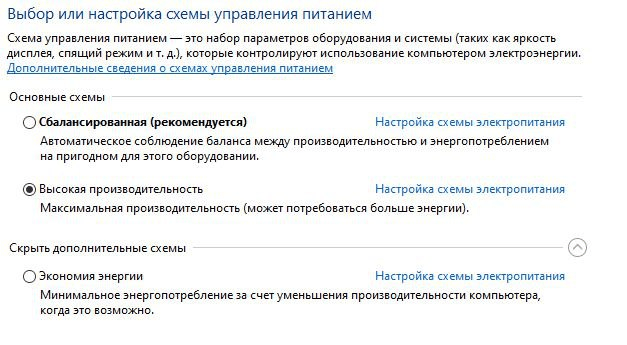
- V novém okně „Vybrat nebo upravit schéma napájení“ vyberte „Vysoký výkon„To je nezbytné k zajištění toho, aby systém nepoužíval funkci úspory energie;“

- poté vyberte „Nastavení schématu napájení“. V části „Vypněte displej» nastavte možnosti „Nikdy“ a „Přepnout počítač do režimu spánku“ na hodnotu „Nikdy“.


Postup ruční kalibrace je následující:
- Nejprve nabijte notebook na 100 %;
- dále vybíjíme na 0 % odpojením od elektrické sítě;
Důležité! Pokud je notebook vybitý na 0 %, neměli byste jej používat ani spouštět žádné programy, jinak nebudete moci resetovat řadič.
- Jakmile úroveň nabití dosáhne minimální hodnoty, znovu zapněte počítač a nabijte jej na 100 %. Během procesu se však nedoporučuje počítač používat, protože by se tím narušil proces oživení baterie.
Důležité! Kalibrace nemůže zvýšit kapacitu baterie, ani neodstraňuje fyzické opotřebení baterie. Díky této operaci začne regulátor správně fungovat: poruchy jsou eliminovány, úroveň nabití se zobrazuje správně a nabíjení probíhá bez zpoždění.
Kalibrační programy
Dále se budeme zabývat specializovanými nástroji, které pomohou kalibrovat baterii notebooku. Nejlepší je použít software nabízený výrobcem zařízení, protože má specifikaci, která vám umožňuje s baterií správně pracovat.
Hospodaření s energií

Notebooky Lenovo mají speciální nástroj, který umožňuje zjistit stav, obnovit baterii a provést kalibraci. Všechny notebooky řady Lenovo Idea Pad jsou vybaveny nástrojem Energy Management.
Proces práce s baterií:
- spusťte program z plochy;
- Po spuštění klikněte na ikonu „ozubená kola» umístěný ve spodní části okna nástrojů;
- poté se v novém okně zobrazí varování o resetování, klikněte na „Start» spusťte kalibraci. Předtím musíte zavřít všechny spuštěné programy a připojit počítač ke zdroji napájení;
- poté klikněte na „Pokračovat„;
- Spustí se proces optimalizace baterie. Za zmínku stojí, že to bude trvat poměrně dlouho. Nejprve se baterie nabije a poté vybije. Proces nelze přerušit, nedoporučuje se notebook používat.
Zvýšení paměti RAM počítače nebo notebooku
Inteligentní kalibrace baterie v systému Phoenix BIOS

Tento nástroj je integrován do systému BIOS Phoenix v noteboocích HP a dalších zařízeních. Nástroj Smart Battery Calibration umožňuje kontrolovat stav baterie, spustit diagnostiku a kalibrujte ho.
- Nejprve vypněte počítač;
- pak spustíme notebook a na úvodní obrazovce stiskněte kombinaci kláves pro vstup do BIOSu. Nejběžnější kombinace jsou: „Delete“, „Esc“ a „F2“. Požadovaný příkaz k zadání se obvykle zobrazuje na úvodní obrazovce;
- při vstupu do systému BIOS použijte pro navigaci klávesy se šipkami a klávesu „Enter“ pro otevření požadované sekce;
- přesuňte ukazatel pomocí kláves se šipkami na kartu „Bota„;
- Dále v seznamu vyhledejte nástroj „Smart Battery Calibration“ a klikněte na „vstoupit„;
- v zobrazeném okně klikněte na „Ano“ a čekat na dokončení, což může trvat poměrně dlouho.
HP Support Assistant

Funkční utilita HP Support Assistant pro notebooky HP. S její pomocí můžete zkontrolovat stav všechny hardwarové a softwarové prvky počítače. Provádí také diagnostiku baterie a kalibruje ji, pokud jsou zjištěny jakékoli poruchy v řídicí jednotce.
- spusťte program z plochy;
- Po spuštění utility v hlavním okně vyberte sekci „Můj počítač„;
- pak začneme testovat baterii „Baterietest„;
- Poté se zobrazí okno s výsledky testu. Výsledky mohou vypadat následovně:
- «Prošel„- není nutná výměna baterie.“
- «Proveďte kalibraci» — spustí se automatická optimalizace baterie.
Důležité! Kalibrace baterie pomocí nástroje HP Support Assistant může trvat několik hodin a doporučuje se ji provádět v obdobích, kdy se počítač nebude delší dobu používat.
BatteryCare

Malý program, který vám umožní efektivně provádět diagnostiku baterie na jakémkoli notebooku, včetně Asusu, Aceru nebo Samsungu. S jeho pomocí můžete optimalizovat spotřebu baterie, získat podrobné informace o stavu baterie, rychle přepínat mezi schématy správy napájení, nastavit cykly nabíjení/vybíjení a zjistit výdrž baterie. Po instalaci se nástroj nachází v systémové liště. BatteryCare dokáže úspěšně nahradit utilitu Battery Doctor nebo Battery Calibration pro notebooky s Windows 7/8/10.
Všechny konektory základní desky
Návod k použití BatteryCare:
- přejděte do „Nastavení“ a do složky „Oznámení„;
- v bloku“Různé události» zaškrtněte políčko „Doporučit kalibraci baterie po“ a nastavte požadovaný počet nabíjecích cyklů, v našem případě 25 cyklů;
- Po dokončení doporučeného cyklu aplikace nabídne provedení automatické kalibrace.
Chytřejší baterie

Tento nástroj vám umožní sledovat úroveň nabití baterie, posouzení opotřebení baterie, zjistit napětí, obnovit baterii a provést testy. Smarter Battery vám také umožní zjistit výrobce zařízení. Během provozu nástroj automaticky generuje plán provozu baterie a cyklů nabíjení/vybíjení a ukládá jej do speciální složky na pevném disku.
Důležité! Nástroj je placený, zkušební verze je k dispozici po dobu 14 dnů. Kalibraci lze provést pouze v případě, že byl program zakoupen.
- spusťte program a klikněte na ikonu baterie v hlavním okně;
- pak se v novém okně objeví několik bloků „Baterie„, kde se zobrazují informace o aktuálním stavu baterie a „Kalibrace“;
- V této sekci je třeba aktivovat parametr „ProvéstKalibrace“ a „Kalibrace baterie“ pro spuštění procesu. Operace se provede automaticky.
Jak šetřit baterii
Níže uvádíme několik základních doporučení pro prodloužení životnosti baterie vašeho notebooku a také pro správnou kalibraci:
- Pro správnou kalibraci baterie je nejlepší používejte speciální nástroje, které jsou určeny pro konkrétní modely zařízení;
- Pokud se neočekává autonomní provoz, je nejlepší vyjměte baterii ze zařízení a napájen ze sítě. Baterie by měla být nabita alespoň do poloviny, aby se zabránilo jejímu hlubokému vybití. Neměli byste však neustále používat síťový zdroj, je třeba baterii používat alespoň jednou za 5 dní;
- Pro prodloužení životnosti baterie se doporučuje připojit se k síti, když úroveň nabití dosáhne 15–20 %;
- častá kalibrace může způsobit škodu Baterie jednoduše spotřebovala další cykly nabíjení/vybíjení. Je důležité vědět, že počet cyklů je omezený a nelze je obnovit;
- Pokud je opotřebení baterie vyšší než 65 %, doporučuje se provádět optimalizaci jednou měsíčně. To pomůže trochu prodloužit životnost;
- Aby se šetřila baterie notebooku, je nutné kontrolovat teplotu. Optimální teplota je od +5 do +45, vyšší hodnoty mohou negativně ovlivnit zařízení.

