Jak zrcadlit iPhone na LG TV – Sdílení obrazovky iPhonu na LG TV
Tento příspěvek hovoří o 3 jednoduchých způsobech zrcadlit iPhone na LG TV. Pokud potřebujete sdílet obrazovku iPhonu a zobrazit její obsah na chytré televizi LG, můžete pokračovat ve čtení a použít preferovanou metodu k zrcadlení obrazovky z iPhonu na LG TV.
Všimněte si, že některé oblíbené aplikace pro sdílení videa, jako je Netflix, YouTube, Hulu, HBO a další, již mají vestavěné funkce zrcadlení obrazovky pro streamování videí přímo z vašeho iPhone do vaší chytré televize. Můžete otevřít aplikaci, přehrát obsah, který chcete sledovat na televizoru, a poté jednoduše stisknutím příslušného tlačítka spustit zrcadlení obrazovky z iPhonu do televizoru LG.
- Část 1. Zrcadlení iPhone do LG TV pomocí AirPlay
- Část 2: Zrcadlení iPhonu do LG TV pomocí Chromecastu
- Část 3. Zrcadlení obrazovky iPhonu do LG Smart TV přes HDMI
- Část 4: Nejčastější dotazy o zrcadlení obrazovky iPhone na LG TV
Část 1. Jak zrcadlit iPhone do LG TV přes AirPlay
Pokud chcete zrcadlit obrazovku iPhonu na chytré televizi LG, AirPlay může být první a nejlepší volbou. Jako výchozí funkce zrcadlení obrazovky a streamování v iOS nabízí AirPlay velmi pohodlný způsob, jak zrcadlit obrazovku vašeho iPhone na vašem LG TV. LG podporuje AirPlay 2 na svých modelech z roku 2019 a novějších. Pokud používáte novou chytrou televizi LG, můžete na ni pomocí AirPlay zrcadlit obrazovku iPhonu podle těchto kroků.
Připojte svůj iPhone a LG Smart TV ke stejné síti Wi-Fi. Zapněte svou chytrou televizi LG.
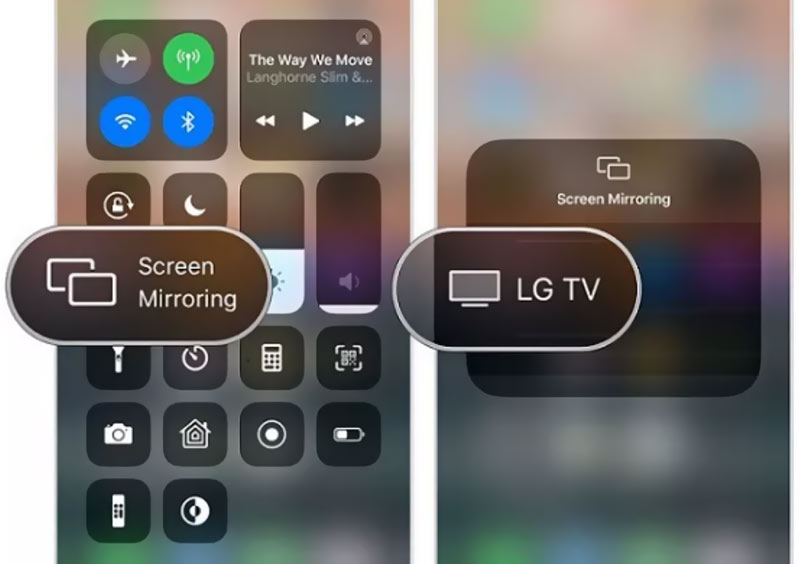
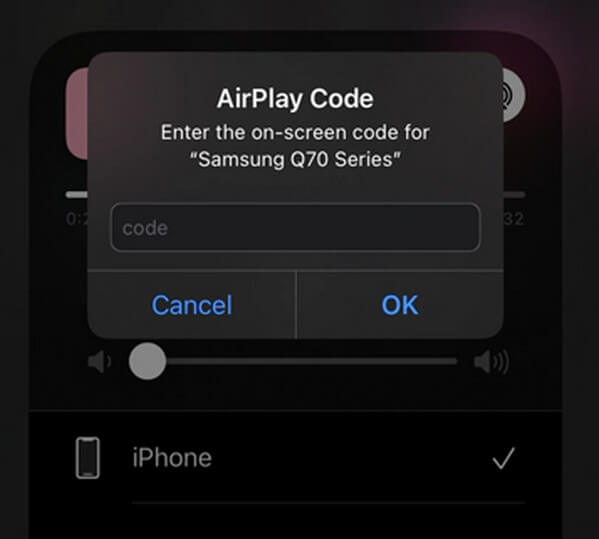
Otevřete aplikaci Control Center na vašem iPhone a klepněte na ikonu Screen Mirroring. AirPlay poté začne vyhledávat zařízení ve vašem okolí. Když uvidíte název svého chytrého televizoru LG, můžete na něj jednoduše klepnout a vytvořit zrcadlení obrazovky. V některých případech je nutné zadat přístupový kód, aby bylo možné navázat spojení mezi zařízením iOS a televizorem LG.
Výkonná aplikace pro zrcadlení obrazovky iPhone do PC, kterou můžete potřebovat
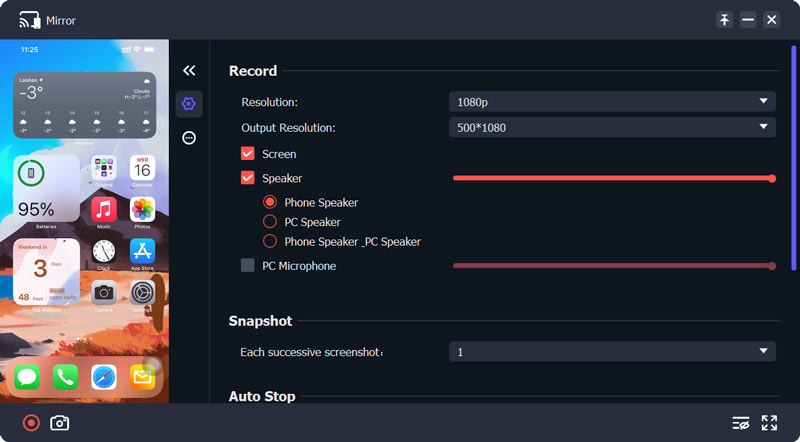
Pokud potřebujete zrcadlit obrazovku vašeho iPhone do počítače, můžete vyzkoušet profesionální Phone Mirror. Je speciálně navržen tak, aby zrcadlil obrazovku z iPhonu, iPadu nebo telefonu Android do Windows PC. Navíc vám umožňuje nahrávat obrazovku vašeho iPhone ve vysoké kvalitě.

154,94 download
- Plynule zrcadlit obrazovku iPhonu a iPadu na počítači se systémem Windows 11/10/8/7.
- Obrazovka zrcadlí vaše zařízení iOS/Android do počítače přes Wi-Fi a USB.
- Podpora všech široce používaných zařízení iOS, Android a Windows pro zrcadlení obrazovky.
- Zaznamenávejte jakoukoli aktivitu, která se děje na vašem iPhone a telefonu Android ve vysoké kvalitě.
100% bezpečnost. Bez reklamy.
Část 2. Jak zrcadlit obrazovku iPhone na LG TV pomocí Chromecastu
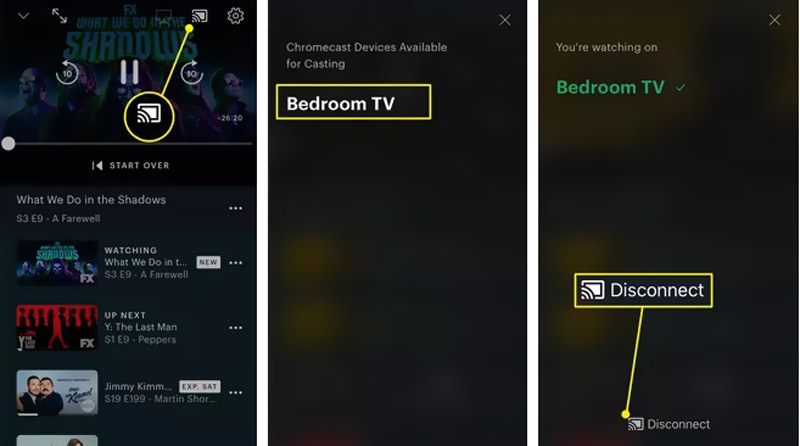
Pokud máte zařízení Chromecast, můžete jej snadno použít k zrcadlení iPhonu do televizoru LG. Jakmile připojíte zařízení Chromecast k televizoru a nastavíte jej pomocí Google Home, můžete pomocí následujícího průvodce spustit zrcadlení obrazovky z iPhonu do televizoru LG.
Abyste mohli navázat spojení mezi iPhonem a LG TV, musíte na svém iPhonu nainstalovat a otevřít aplikaci Google Home. Ujistěte se, že jsou vaše zařízení připojena ke stejné síti Wi-Fi.
Pomocí aplikace Google Home určete své okolí. Jakmile najde vaše zařízení Chromecast, můžete kliknutím na jeho název navázat spojení. Kliknutím na tlačítko Odeslat moji obrazovku a poté na tlačítko Odeslat obrazovku zrcadlíte svůj iPhone do televizoru LG.
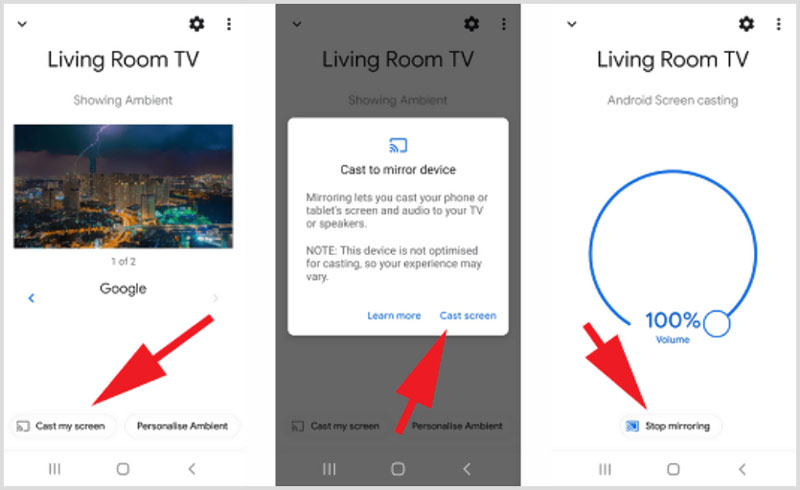
Navíc se můžete spolehnout na to, že jeho vestavěné aplikace přenesou obrazovku iPhonu do chytré televize LG. Jednoduše otevřete příslušnou aplikaci a přehrajte obsah, který chcete sledovat na televizoru LG, a poté klikněte na tlačítko Odeslat a odešlete obrazovku iPhonu do televizoru. Kromě toho můžete iPhone zrcadlit do Chromecastu.
Část 3. Jak zrcadlit obrazovku iPhone na LG Smart TV přes HDMI
Chcete-li připojit zařízení iOS k chytré televizi, můžete se také spolehnout na digitální AV adaptér Lightning. K zrcadlení obrazovky iPhonu do televizoru LG můžete použít adaptér Apple a další kabel HDMI.
Připojte adaptér Apple k vašemu iPhone a poté připojte kabel HDMI k jinému portu na vašem adaptéru. Nyní musíte připojit druhý konec kabelu HDMI k portu HDMI na vaší LG Smart TV.
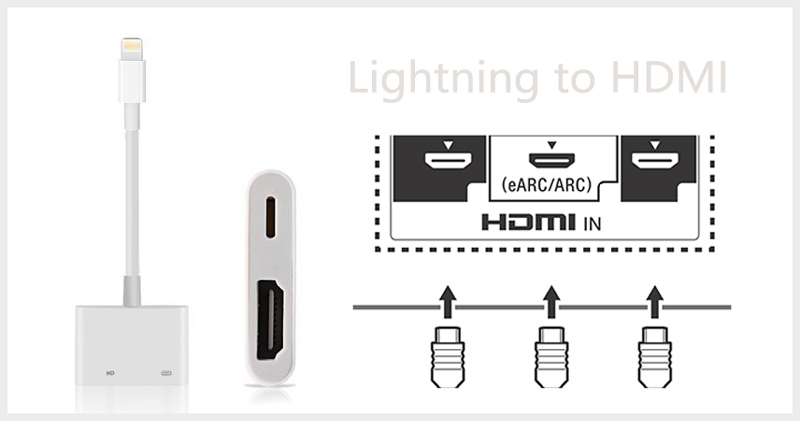
Zapněte televizor LG a přepněte vstupní zdroj na příslušný HDMI. Tímto způsobem můžete fyzicky propojit svůj iPhone a LG TV. Poté můžete na televizoru LG vidět obrazovku iPhone.
Část 4: Nejčastější dotazy o zrcadlení obrazovky iPhone na LG TV
Otázka 1: Jak zrcadlím obrazovku svého Macu na televizoru LG?
Když potřebujete zrcadlit obrazovku svého Macu na televizoru LG, můžete použít funkci AirPlay. Klikněte na AirPlay v horní liště nabídky vašeho Macu a poté vyberte své zařízení LG pro vytvoření připojení.
Otázka 2: Jak přehrávat soubory na LG TV z úložiště USB?
Jakmile připojíte zařízení USB k televizoru LG, můžete stisknout tlačítko Domů na dálkovém ovladači a poté vybrat úložiště USB jako vstup. Nyní můžete kontrolovat různé soubory na USB disku a přehrávat je.
Otázka 3. Jak připojit Sony PS5 k LG TV?
K propojení herní konzole a televizoru můžete použít kabel HDMI. Musíte si zapamatovat, který port HDMI používáte, a poté jej nastavit jako vstupní zdroj na televizoru LG. Poté můžete zapnout PS5 a hrát hry.
Tento příspěvek hovoří o 3 jednoduchých metodách Zrcadlete obrazovku vašeho iPhone na LG TV. Případně můžete k zrcadlení obrazovky z iPhonu do TV použít některé aplikace třetích stran. Máte-li jakékoli další dotazy ohledně odlévání obrazovky iPhone nebo chytré televize LG, můžete nám zanechat zprávu.
Co si myslíte o tomto příspěvku?
Hodnocení: 4.8 / 5 (na základě 231 hlasů) Sledujte nás

Zanechte svůj komentář a připojte se k naší diskusi

Zrcadlo telefonu vám pomůže přenést obrazovku telefonu do počítače pro lepší zážitek ze sledování. Při zrcadlení můžete také nahrávat obrazovku svého iPhonu/Androidu nebo fotit, jak chcete.
100% bezpečnost. Bez reklamy.
Úspěšně jste se přihlásili k odběru našeho newsletteru. Exkluzivních 40 % pro odběratele je AISEFOKS. Nyní si jej můžete zkopírovat a využít k získání ještě více výhod!
Kopírování bylo úspěšně dokončeno!
Podpora
- Získejte registrační kód
- Prodej FAQ
- Kontaktujte podporu

Aktualizováno Lisou Ou / 09. srpna 2023 09:15
Plánujete filmový maraton s přáteli nebo rodinou? Pokud ano, naučit se, jak zrcadlit z iPhonu do TV, může váš zážitek zpříjemnit. Sledování filmů, dramat, pořadů a dalšího v televizi je nepochybně lepší než na iPhonu. To je důvod, proč mnoho lidí hledá různé způsoby, jak zrcadlit obrazovky svého iPhonu do televizoru. Kromě toho je zrcadlení obrazovky iPhone na TV užitečné i v jiných situacích. Například chcete během dovolené překvapit někoho blízkého videoprezentací.

Můžete použít techniku zrcadlení obrazovky a prezentovat video na širší obrazovce, aby ho lidé mohli sledovat jasněji. Proto je zrcadlení skutečně velkou výhodou. Objevte požadované metody pro zrcadlení obrazovky iPhone do televizoru. Po skenování různých online platforem jsou v níže uvedeném článku nakonec uvedeny nejlepší programy a metody pro toto. Bonusová část pro zrcadlení na vašem počítači bude také s podrobnými pokyny, takže pokračujte a zahajte pohodlný proces.
S FoneLab Phone Mirror efektivně zrcadlíte svůj iPhone nebo Android do počítače.
- Umožňuje zrcadlit obrazovku iPhonu nebo Androidu do počítače.
- Připojte svá zařízení přes Wi-Fi, QR kód, PIN kód nebo USB kabel.
- Snadno pořizujte snímky obrazovky a zaznamenávejte aktivitu na obrazovce.
- Část 1. Jak zrcadlit iPhone na TV
- Část 2. Jak zrcadlit iPhone do počítače pomocí FoneLab Phone Mirror
- Část 3. Často kladené otázky o tom, jak zrcadlit iPhone do TV
Část 1. Jak zrcadlit iPhone na TV
Níže jsou uvedeny 2 hlavní způsoby zrcadlení vašeho iPhone do TV. Odpovídající metoda je k dispozici bez ohledu na to, zda je váš televizor Apple TV nebo ne.
S FoneLab Phone Mirror efektivně zrcadlíte svůj iPhone nebo Android do počítače.
- Umožňuje zrcadlit obrazovku iPhonu nebo Androidu do počítače.
- Připojte svá zařízení přes Wi-Fi, QR kód, PIN kód nebo USB kabel.
- Snadno pořizujte snímky obrazovky a zaznamenávejte aktivitu na obrazovce.
Metoda 1: Zrcadlení iPhone do TV přes AirPlay
AirPlay je vestavěná funkce Apple, která vám umožní sdílet videa, hudbu, fotografie a další z vašeho iPhone do vašeho televizoru. Pokud používáte Apple TV, nepotřebujete k připojení kabel. Pokud ne, tato metoda se na vás nemusí vztahovat, protože funguje pouze na Apple TV, které jsou s touto funkcí kompatibilní. Pokud tedy obě vaše zařízení mají AirPlay, je to nejpohodlnější výchozí metoda, kterou najdete, zejména proto, že je bezdrátová.
Všimněte si prosím jednoduchého postupu níže, abyste pochopili, jak zrcadlit iPhone do Apple TV přes AirPlay:
Krok 1 Než začnete, ujistěte se, že váš iPhone a Apple TV jsou připojeny ke stejné síti WLAN. Poté přejeďte prstem přes horní nebo spodní část obrazovky iPhonu pro zobrazení Řídicí centrum. Když se zobrazí dlaždice funkcí seznamu, klepněte na Zrcadlení obrazovky ikona
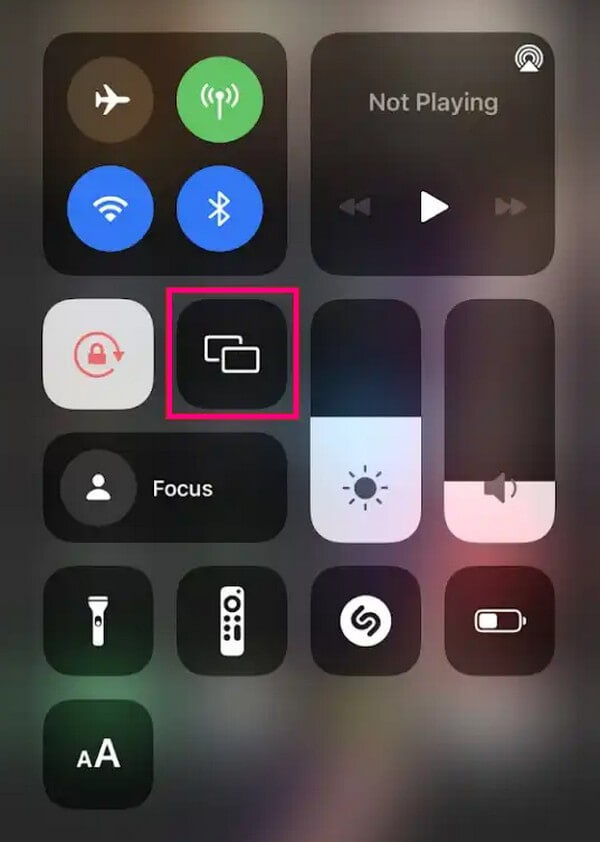
Krok 2 Na vašem iPhonu budou uvedena dostupná zařízení AirPlay, včetně Apple TV, připojená ke stejné Wi-Fi. Klepněte na něj a na obrazovce televizoru se zobrazí kód AirPlay. Pro úspěšné zrcadlení jej zadejte do pole kódu na vašem iPhone.
Metoda 2: Zrcadlení iPhone do TV pomocí adaptéru
Pokud váš televizor nepodporuje AirPlay, můžete k připojení použít příslušenství zařízení. A hlavním příslušenstvím, které budete pro tuto metodu potřebovat, je Lightning Digital AV Adapter. Kromě toho budete také potřebovat kabel HDMI, který propojí váš iPhone a TV. Toto příslušenství je k dispozici v různých online obchodech se zařízeními, takže si je kupte, pokud je nemáte.
Postupujte podle jednoduchých kroků níže a zjistěte, jak zrcadlit váš iPhone do televizoru bez Apple TV pomocí adaptéru:
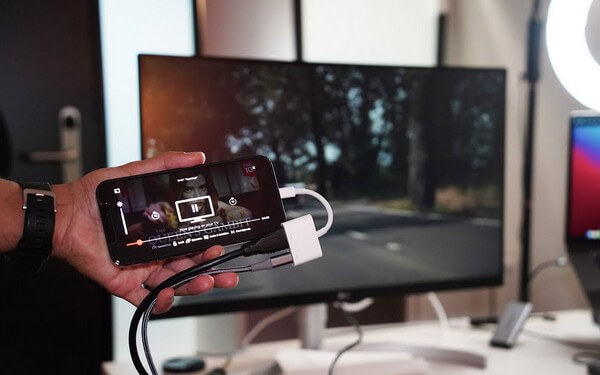
Krok 1 Získejte digitální AV adaptér Lightning a připojte jej ke spodní části vašeho iPhone. Poté vezměte kabel HDMI a připojte jej k digitálnímu AV adaptéru Lightning.
Krok 2 Jakmile je příslušenství připojeno k vašemu iPhone, připojte druhý konec k odpovídajícímu portu na vašem televizoru. Poté začne zrcadlit obrazovku vašeho iPhone. Mezitím možná budete muset přepnout vstup televizoru na správný zdroj videa, abyste viděli obrazovku vašeho iPhone.
Část 2. Jak zrcadlit iPhone do počítače pomocí FoneLab Phone Mirror
Možná jste na svém televizoru vyzkoušeli předchozí metody, ale stále nefungovaly. V tomto případě můžete místo toho zvážit zrcadlení vašeho iPhone do počítače. Vaše televize možná není Apple, takže není kompatibilní s AirPlay, nebo možná nemáte příslušenství k propojení iPhonu a TV, ale nebojte se. Místo sledování na velké obrazovce můžete stále používat počítač. A FoneLab Phone Mirror je tu, aby tento proces umožnil. Tento program pro zrcadlení obrazovky vám umožňuje prohlížet nebo zrcadlit obsah iPhone a další aktivity na PC. Nabízí také pohodlný způsob připojení odstraněním příslušenství v případě potřeby.
S FoneLab Phone Mirror efektivně zrcadlíte svůj iPhone nebo Android do počítače.
- Umožňuje zrcadlit obrazovku iPhonu nebo Androidu do počítače.
- Připojte svá zařízení přes Wi-Fi, QR kód, PIN kód nebo USB kabel.
- Snadno pořizujte snímky obrazovky a zaznamenávejte aktivitu na obrazovce.
Projděte si níže uvedené bezproblémové pokyny jako příklad, jak zrcadlit iPhone do počítače FoneLab Phone Mirror:
Krok 1 Naskenujte webovou stránku FoneLab Phone Mirror, abyste viděli tlačítko „Stažení zdarma“ v levé části. Stahování trvá jen několik sekund kvůli malé velikosti souboru. Po uložení na něj klikněte a povolte oprávnění ke spuštění instalace programu. V okně nástroje zrcadlení si můžete předem vybrat preferovaný jazyk a složku. Poté jej spusťte v počítači.
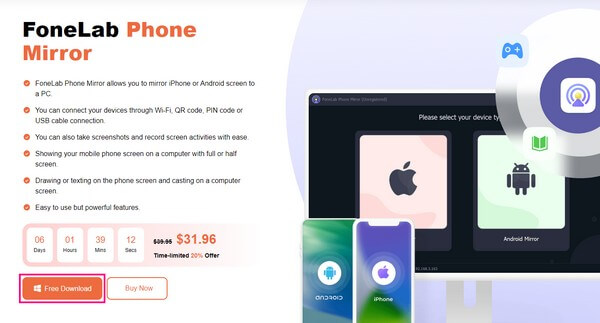
Krok 2 V úvodním rozhraní programu jsou pole iOS Mirror a Android Mirror. Protože vaše zařízení je iPhone, vyberte Zrcadlo iOS zobrazíte pokyny pro připojení k programu. Před připojením se však ujistěte, že váš iPhone a počítač jsou připojeny ke stejné síti Wi-Fi. Poté postupujte podle správných pokynů v části Zrcadlení obrazovky.
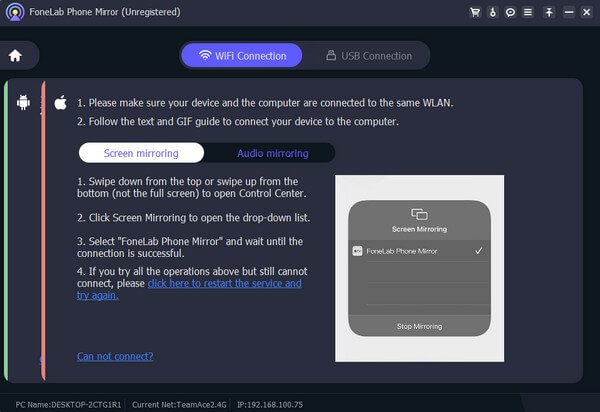
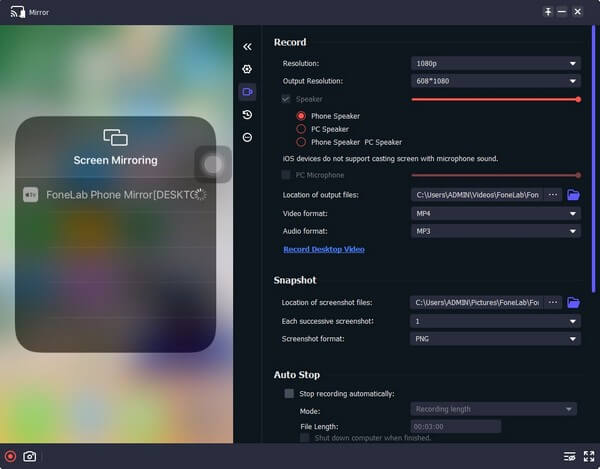
Krok 3 Přejeďte prstem z horní nebo spodní části obrazovky vašeho iPhone do Řídicí centrum show. Odtud klepněte na dlaždici zrcadlení obrazovky a na obrazovce se zobrazí seznam dostupných zařízení pro zrcadlení. Vybrat Zrcátko telefonu FoneLab z možností pro obsah vašeho iPhone, který se zobrazí v rozhraní programu na vašem počítači.
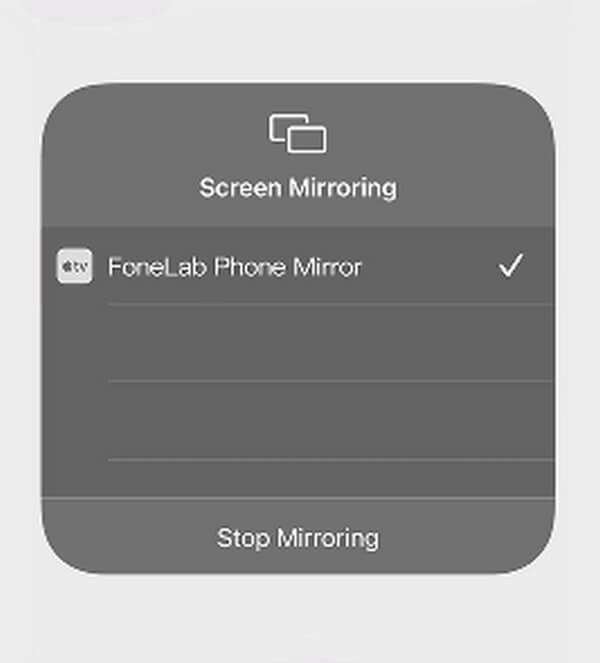
Krok 4 Jakmile na počítači uvidíte obrazovku svého iPhone, prozkoumejte funkce nástroje, abyste si zrcadlení zpříjemnili. Klepnutím na ikonu nahrávání v levém dolním rohu můžete zaznamenat video činností nebo obsahu zobrazeného na obrazovce. Také klikněte videokamera ikonu uprostřed rozhraní pro konfiguraci nastavení videa a snímku.
S FoneLab Phone Mirror efektivně zrcadlíte svůj iPhone nebo Android do počítače.
- Umožňuje zrcadlit obrazovku iPhonu nebo Androidu do počítače.
- Připojte svá zařízení přes Wi-Fi, QR kód, PIN kód nebo USB kabel.
- Snadno pořizujte snímky obrazovky a zaznamenávejte aktivitu na obrazovce.
Část 3. Často kladené otázky o tom, jak zrcadlit iPhone do TV
1. Proč můj televizor nemůže zobrazit obrazovku mého iPhone?
Jak je uvedeno výše, váš televizor musí být kompatibilní s AirPlay, aby mohl zrcadlit obrazovku vašeho iPhone. A pokud používáte funkci AirPlay, televizor a zařízení musí být připojeny ke stejné síti WLAN. Pokud ne, může to být důvod, proč vaše televize nezrcadlí obrazovku vašeho iPhone. Pokud používáte adaptér pro zrcadlení obrazovky, vaše příslušenství musí být kompatibilní s vašimi zařízeními.
2. Kde se v nastavení nachází funkce zrcadlení obrazovky?
Někteří lidé říkají, že na svých iPhonech nevidí funkci zrcadlení obrazovky. Pokud se vás to týká, vězte, že tuto funkci můžete aktivovat na Nastavení. A najdete to, když půjdete na Obecné informace v záložce Nastavení aplikace. Poté klepněte na AirPlay a předání možnost a Automatické AirPlay pro televizory záložka Poté vyberte mezi Zeptat se or Automatické parametry. Když se vrátíte do Řídicí centrum, uvidíte dlaždici zrcadlení obrazovky a můžete ji konečně povolit.
To je vše pro pohodlné strategie pro zrcadlení obrazovky iPhone do televizoru. Pokud máte se zařízením jiné problémy, podělte se o ně v sekci komentářů nebo navštivte webovou stránku FoneLab Phone Mirror.
S FoneLab Phone Mirror efektivně zrcadlíte svůj iPhone nebo Android do počítače.
- Umožňuje zrcadlit obrazovku iPhonu nebo Androidu do počítače.
- Připojte svá zařízení přes Wi-Fi, QR kód, PIN kód nebo USB kabel.
- Snadno pořizujte snímky obrazovky a zaznamenávejte aktivitu na obrazovce.