Jak resetovat bezdrátová sluchátka Xiaomi
Článek popisuje metody resetování bezdrátových sluchátek Xiaomi do továrního nastavení. O metodách resetování sluchátek konkrétních modelů si můžete přečíst také kliknutím na příslušnou sekci daného modelu.
Vyberte sekci
Resetujte Bluetooth sluchátka HAYLOU S30 na tovární nastavení (Xiaomi Haylou S30)

Chcete-li obnovit tovární nastavení sluchátek HAYLOU S30, stiskněte a podržte současně multifunkční tlačítko (MFB) a tlačítko ANC po dobu delší než 3 sekundy (indikátor se na 2 sekundy rozsvítí bíle).
Umístění tlačítek a indikátoru naleznete v tomto návodu v části „Popis sluchátek HAYLOU S30“.
Jak resetovat sluchátka Haylou S35 ANC do továrního nastavení. (Xiaomi Haylou S35 ANC)

Chcete-li resetovat sluchátka Haylou S35 ANC, stiskněte a podržte současně multifunkční tlačítko a tlačítko ANC po dobu delší než 3 sekundy. Indikátor se na 2 sekundy rozsvítí bíle, což znamená úspěšné obnovení továrního nastavení.
Jak resetovat sluchátka Haylou X1 2023 do továrního nastavení (Xiaomi Haylou X1)

Pokud máte problémy s připojením sluchátek Haylou X1 2023 k telefonu, resetujte sluchátka do továrního nastavení.
Postupujte takto:
✓ Sluchátka Haylou X1 2023 vložte do nabíjecího pouzdra a ponechejte kryt pouzdra otevřený. V tomto případě musí být případ zpoplatněn.
✓ Stiskněte a podržte tlačítko resetování nabíjecího pouzdra po dobu 6 sekund. Indikátor šestkrát zeleně zabliká a nastavení se vrátí na výchozí hodnoty.
✓ Po resetování nastavení zavřete víko se sluchátky umístěnými v něm. Poté otevřete víko a vyjměte sluchátka.
✓ V telefonu vymažte záznam párování Bluetooth se sluchátky a znovu sluchátka připojte.
Jak resetovat sluchátka Xiaomi Redmi Buds 5 Pro

Na bezdrátových sluchátkách Xiaomi Redmi Buds 5 Pro můžete provést dva typy resetu: obecný reset na tovární nastavení a reset připojení Bluetooth (aktivace nového připojení Bluetooth)
1. Obecný reset na tovární nastavení
Chcete-li obnovit tovární nastavení sluchátek, postupujte takto:
1. Vložte sluchátka Xiaomi Redmi Buds 5 Pro do nabíjecího pouzdra.
2. Nechte víko pouzdra otevřené.
3. Stiskněte a podržte funkční tlačítko po dobu 10 sekund.
4. Kontrolka zabliká třikrát déle, což znamená, že sluchátka byla úspěšně resetována.

Jak resetovat sluchátka do továrního nastavení (Xiaomi Mi Earbuds Basic 2)
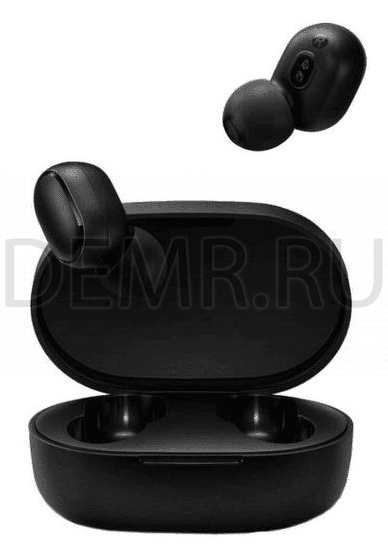
Pokud se vaše Mi Earbuds Basic 2 nemohou správně připojit, resetujte je podle následujících kroků: Vyjměte sluchátka z nabíjecího pouzdra a ujistěte se, že jsou vypnutá. Stiskněte a podržte multifunkční tlačítka na obou sluchátkách po dobu asi 15 sekund, dokud indikátor třikrát střídavě nezabliká červeně a bíle, poté tlačítka uvolněte a vložte sluchátka zpět do nabíjecího pouzdra. Po úspěšném resetování špuntů a vymazání spojení mezi vaším zařízením a sluchátky byste je měli znovu spárovat se zařízením.
Obnovení továrního nastavení sluchátek (Xiaomi Mi 2 Basic)
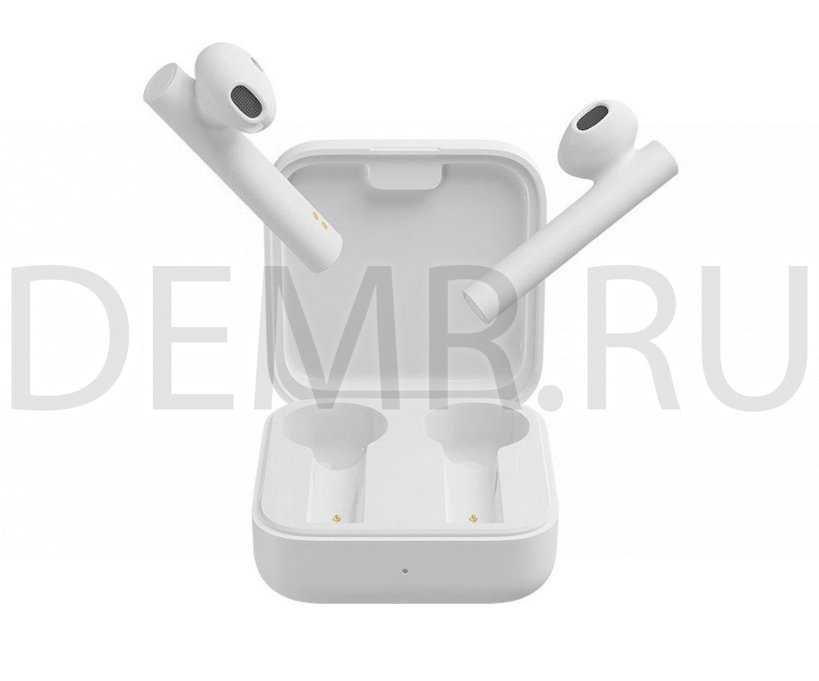
Vymazat historii připojení
1. Vložte levé a pravé sluchátko Mi Earphones 2 Basic do nabíjecího pouzdra.
2. Současně stiskněte a podržte dotykové plochy levého a pravého sluchátka po dobu sedmi sekund a poté dotykové plochy uvolněte, jakmile indikátory na sluchátkách zbělají.
3. Sluchátka byla resetována a historie připojení byla vymazána. Indikátory sluchátek blikají bíle a sluchátka čekají na připojení.
Obnovení továrního nastavení Bluetooth sluchátek Xiaomi Haylou GT3
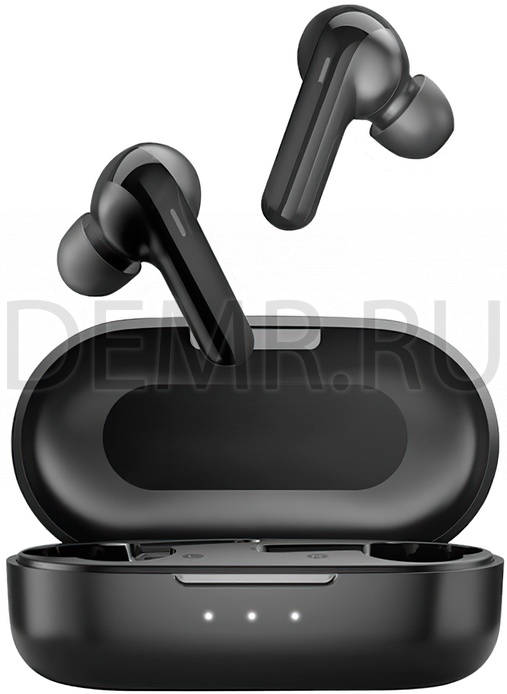
Pokud vaše sluchátka Haylou GT3 nefungují správně, resetujte je podle následujících kroků.
✓ Vložte sluchátka do pouzdra a nabijte je
✓ Stiskněte a podržte dotykové panely obou sluchátek po dobu 10 sekund, dokud indikátor třikrát střídavě neblikne červeně a bíle.
✓ Smažte položku připojení Bluetooth v telefonu
✓ Znovu připojte sluchátka k telefonu
Obnovení továrního nastavení sluchátek Xiaomi Haylou GT5
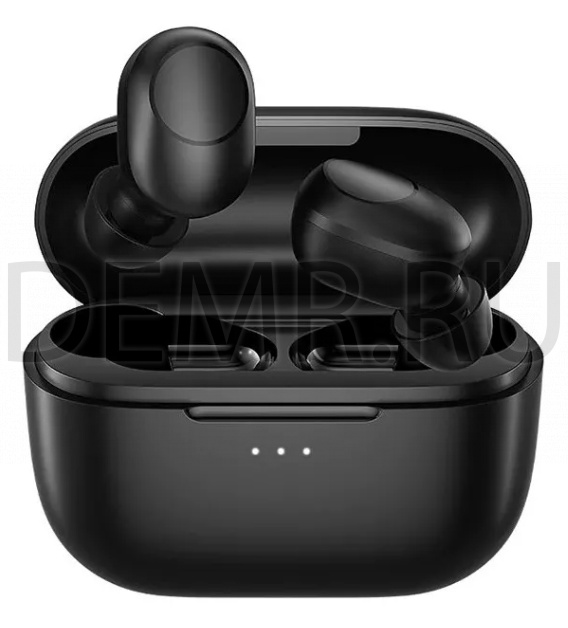
Kdy je nutné resetovat sluchátka?
1. Hraje pouze jedno sluchátko.
2. Nelze připojit sluchátka Xiaomi Haylou GT5 k telefonu.
3. Nelze zapnout stereo režim
4. Další poruchy
Resetování sluchátek
1. Vložte sluchátka Xiaomi Haylou GT5 do pouzdra.
2. Stiskněte a podržte obě sluchátka po dobu 10 sekund (sluchátka musí být v pouzdře). Pusťte sluchátka poté, co jejich indikátor třikrát rychle blikne (červená-bílá-červená). Indikátor sluchátek se po úspěšném dokončení resetu rozsvítí.
3. Odpojte připojení Bluetooth na smartphonu. Poté znovu připojte sluchátka Haylou GT5 Bluetooth.
Poznámka. Před resetováním se ujistěte, že jsou vaše sluchátka a pouzdro Xiaomi Haylou GT5 dostatečně nabité.
Obnovení továrního nastavení sluchátek Xiaomi Haylou GT1 Pro
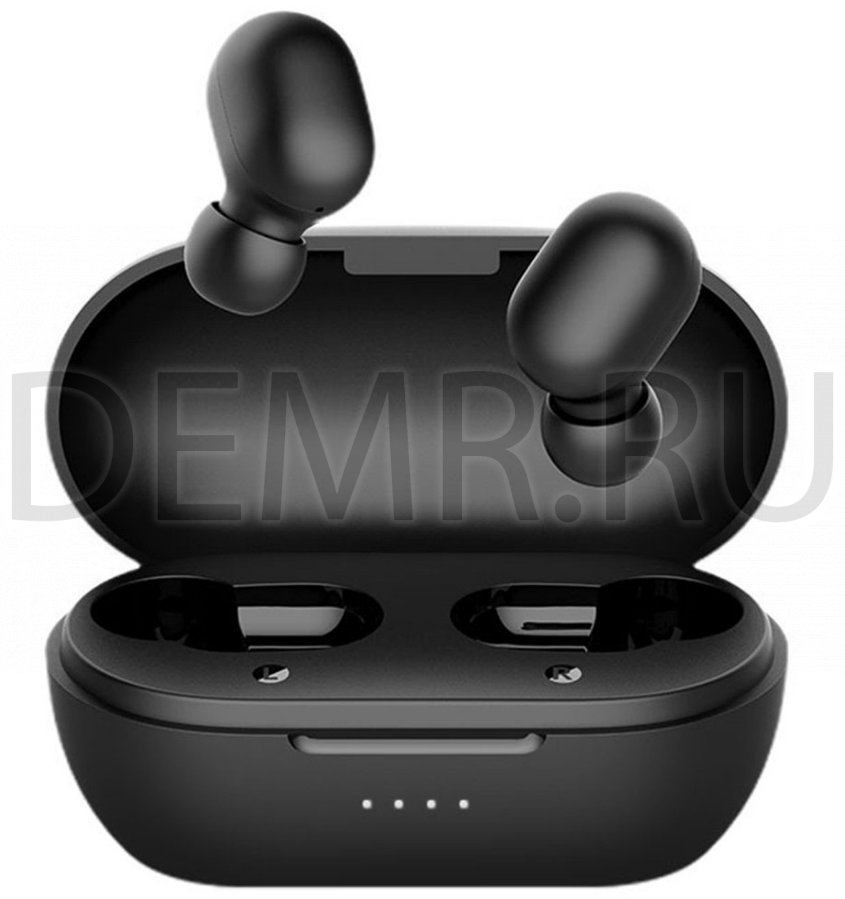
Pokud se vám nedaří připojit sluchátka Haylou GT1 Pro, resetujte je. Vyjměte sluchátka z pouzdra. Vypněte sluchátka tak, že se obou sluchátek dotknete po dobu 4.5 sekundy. Poté stiskněte a podržte dotykové panely obou sluchátek po dobu 15 sekund (indikátor bude střídavě dvakrát a třikrát červeně blikat). Poté vložte sluchátka do pouzdra, smažte záznam o připojení ve smartphonu a sluchátka znovu připojte.
Resetování bezdrátových sluchátek TWS Xiaomi Mi True Wireless AIR 2
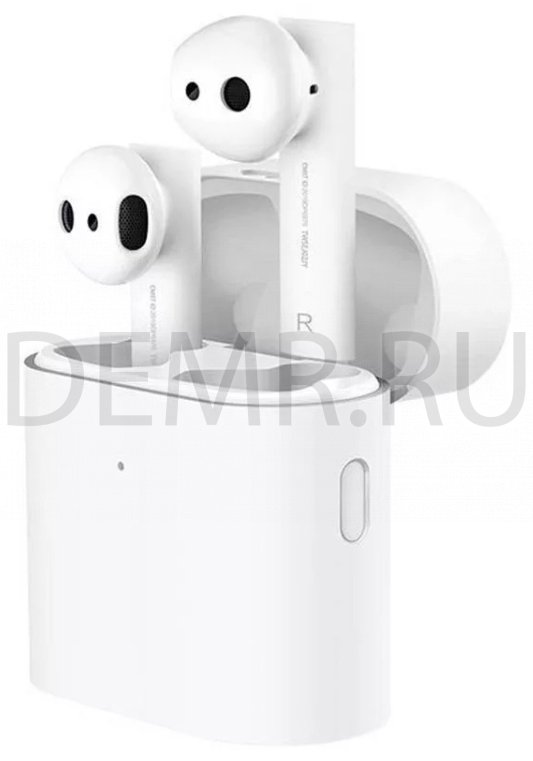
✓ Vložte sluchátka do nabíjecího pouzdra.
✓ Stiskněte a podržte funkční tlačítko nabíjecího pouzdra po dobu alespoň 10 sekund. Jakmile kontrolka začne blikat červeně a bíle, tlačítko uvolněte.
✓ Sluchátka se restartují a přejdou do režimu párování. Indikátor na pouzdře bude bíle blikat. Historie připojení se vymaže.
Resetování sluchátek TWS Xiaomi Mi AirDots
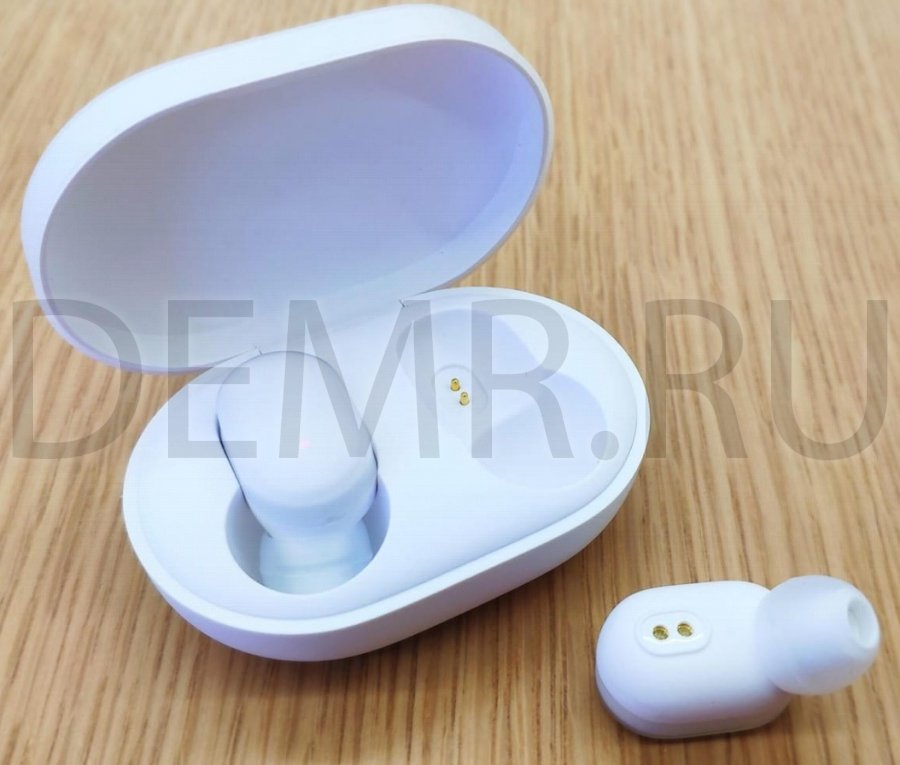
• Pokud se sluchátka s mikrofonem nedaří správně připojit, proveďte obnovení továrního nastavení.
• Chcete-li to provést, vyjměte sluchátka z nabíjecího pouzdra a po vypnutí stiskněte a podržte dva dotykové panely sluchátek po dobu přibližně 20 sekund.
• Poté, co oba indikátory třikrát střídavě bliknou červeně a bíle, uvolněte je a vložte zpět do pouzdra
• Opakujte postup připojení.
Přečtěte si také

Náhlavní souprava s mikrofonem je poměrně běžným typem sluchátek používaných pro komunikaci nebo nahrávání zvuku. A ve většině případů je připojení takového zařízení ke stolnímu počítači nebo notebooku provedeno bez problémů. Je však možné, že sluchátka nefungují správně – není slyšet žádný zvuk nebo neprobíhá nahrávání. Můžete na to přijít tak, že se seznámíte s hlavními příčinami problémů a způsoby jejich řešení.
Funkce připojení
Standardní drátová náhlavní souprava s mikrofonem se připojuje k PC nebo notebooku pomocí speciálních konektorů. Navíc sluchátka, která jsou určena pro stolní počítač, jsou obvykle vybavena dvěma špunty světle zelené a růžové. Každý z nich by měl být vložen do odpovídajících konektorů na systémové jednotce.
Při připojení k notebooku se můžete setkat s přítomností pouze jednoho, kombinovaného portu. Doporučuje se k němu připojit speciální headset (například telefon), který má pouze jednu společnou zástrčku pro mikrofon a sluchátka. Pro běžný model budete potřebovat adaptér.

S podobným problémem se může setkat také uživatel PC, který má sluchátka s kombinovaným konektorem. Pouze v tomto případě budete potřebovat jiný adaptér – takový, který vám umožní připojit sluchátka s mikrofonem určeným pro notebook nebo telefon do dvou konektorů místo jednoho.
Bezdrátové modely se snadno připojí k notebooku, pokud má příslušný modul Wi-Fi nebo Bluetooth. Pro připojení ke stolnímu počítači budete s největší pravděpodobností muset zakoupit bezdrátový adaptér. Ve většině případů se taková sluchátka nakonfigurují automaticky po instalaci příslušných ovladačů. Obvykle s ním bývá méně problémů než s drátovými zařízeními.
Potenciální problémy a řešení
Po připojení sluchátek by měl uživatel zkontrolovat jejich činnost. To lze provést spuštěním libovolného zvukového nebo video souboru nebo dokonce jednoduše posunutím posuvníku na ovladači hlasitosti systému Windows. Pro kontrolu mikrofonu je vhodný standardní program Záznam zvuku nebo Skype.
Pokud není zvuk nebo záznam, postupujte takto:
- Připojte své zařízení k jinému počítači nebo notebooku (nebo dokonce telefonu či tabletu). Pokud problém přetrvává, příčina je ve sluchátkách. Řešením je většinou jejich výměna.
- Pokud sluchátka fungují na jiném zařízení, připojte ke stejným portům další sluchátka nebo zvukové reproduktory. Pokud se zvuk neobjeví, měli byste aktualizovat ovladače zvukové karty a zkontrolovat BIOS, ve kterém může být přední panel s konektory deaktivován.
- Zkontrolujte úrovně hlasitosti přehrávání a nahrávání. Pokud je nastavena na nulu, nebude se přehrávat ani nahrávat žádný zvuk.
Pokud se problém vyskytuje pouze v jednom konkrétním programu (například ve Skype), řešení souvisí s jeho nastavením. Například při spuštění Skype na přenosném počítači může systém ve výchozím nastavení používat mikrofon a reproduktory mobilního počítače. A abyste mohli pracovat s náhlavní soupravou, budete muset změnit nastavení.

Nastavení Windows
Po kontrole všech možností byste měli zkusit změnit nastavení operačního systému:
- Přejděte na seznam připojených zvukových zařízení kliknutím na ikonu reproduktoru a výběrem „Přehrávací zařízení“.
- Zkontrolujte připojení zařízení. Funkční zařízení je označeno zeleně, deaktivované zařízení je označeno červeně a zařízení, které není připojeno, je označeno černě.
- Otevřete kontextovou nabídku kliknutím pravým tlačítkem myši, vyberte vlastnosti a nakonfigurujte sluchátka.

Po nastavení přehrávání proveďte podobné akce pro mikrofon. Stačí vybrat „Záznamová zařízení“. Chcete-li zkontrolovat činnost mikrofonu, můžete do něj říci frázi a ujistit se, že na stupnici je přítomnost (zařízení funguje) nebo nepřítomnost (nefunguje) pulzace.