Jak převést JPG do PDF ve Windows / Mac / iPhone / Android

Pokus o převod velkého množství obrázků JPG do PDF může být skutečný problém, zvláště pokud si nejste jisti, jaké nástroje použít. Možná potřebujete odeslat kolekci naskenovaných dokumentů, fotografií nebo ilustrací v profesionálním formátu, ale máte pouze jednotlivé soubory JPG. Proces se může zdát náročný a vy se divíte, kde začít.
Ale nebojte se. V tomto článku vám ukážeme jednoduché metody převést jpg do pdf Soubory tedy můžete snadno sdílet, tisknout nebo archivovat bez problémů.
- Část 1. Jak převést JPG do PDF ve Windows
- Metoda 1. Jak převést JPG do PDF ve Windows pomocí programu Coolmuster JPG to PDF Converter
- Metoda 2: Jak uložit JPG jako PDF přímo ve Windows
- Metoda 1: Jak převést JPG do PDF pomocí aplikace Fotografie
- Metoda 2: Jak převést JPG do PDF pomocí aplikace Soubor
Část 1. Jak převést JPG do PDF ve Windows
Vlastnictví více zařízení s různými operačními systémy se nyní stává běžnou praxí. Dokážete ale na počítači se systémem Windows provádět jednoduché úkony, jako je převod JPEG/JPG do PDF, aniž byste se cítili zahlceni? Ať už to děláte poprvé nebo ne, nebojte se, my vám to usnadníme. Pojďme se nyní ponořit do detailů převodu JPG do PDF ve Windows. Podívejte se blíže na jednotlivé kroky, abyste pochopili všechny podrobnosti.
Metoda 1. Jak převést JPG do PDF ve Windows pomocí programu Coolmuster JPG to PDF Converter
Chcete rychle převést JPG do PDF pomocí počítače se systémem Windows? Tajemství spočívá v použití Coolmuster JPG to PDF Converter, aplikace navržené pro dosažení kvalitních výsledků a zaměřené na koncového uživatele.
Kromě převodu JPG do PDF se na něj můžete spolehnout i pro převod obrázků PNG, BMP a TIFF do PDF. Po stažení aplikace získáte 3 bezplatné zkušební verze s rozsáhlými funkcemi.
Klíčové vlastnosti:
- Snadno převádějte obrázky JPG, PNG, TIFF a BMP do souborů PDF při zachování jejich původní kvality.
- Umožňuje dávkovou konverzi, což proces zrychluje a usnadňuje.
- Spravujte své dokumenty efektivně převodem více obrázků do PDF najednou.
- Zachovat původní kvalitu obrazu, rozlišení, formátování a barvy.
- Proces konverze je bezpečný.
- Umožňuje přizpůsobit PDF soubory.
Postupujte podle čtyř jednoduchých kroků níže a uložte JPG do PDF pomocí převodníku Coolmuster JPG to PDF:
01 Stáhněte a spusťte Coolmuster JPG to PDF Converter v počítači se systémem Windows.
02 Pak přetáhněte obrázky a přidejte je do programu. Nebo klikněte „Přidat složku“ nebo „Přidat soubor“ pro přidání vašich obrázků.
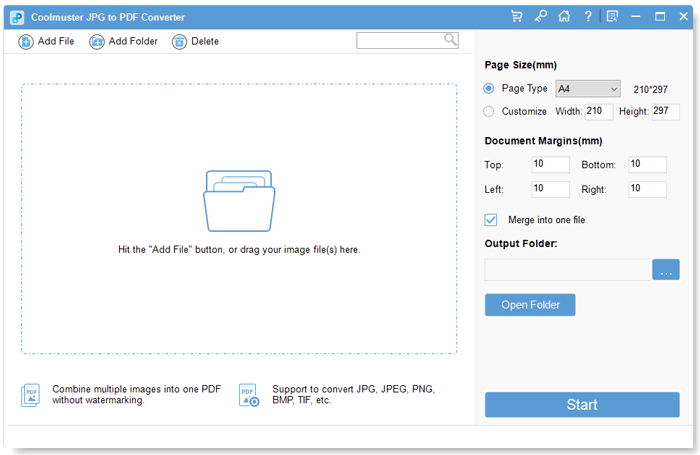
03 Vyberte obrázky, které chcete převést, a požadované výstupní vlastnosti, jako jsou požadované okraje, velikost stránky a cílová složka.
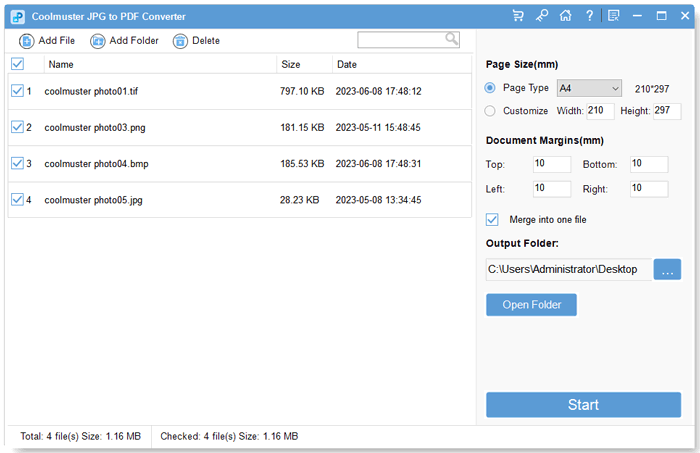
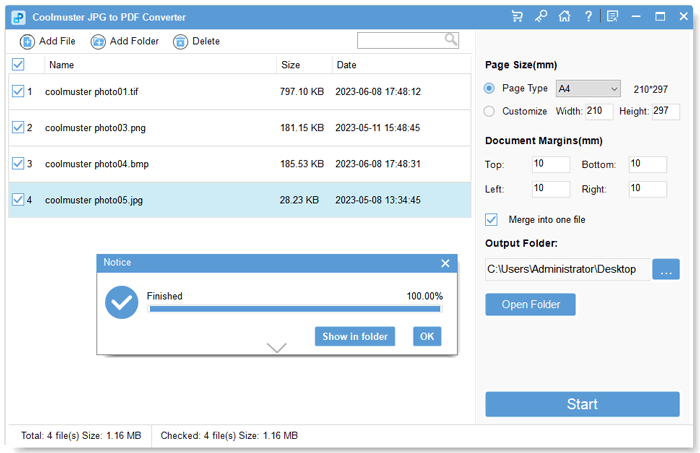
04 Klikněte „Пуск“ v pravém dolním rohu spusťte proces. Konverze se rychle dokončí. Zkontrolujte své PDF soubory kliknutím na „Zobrazit ve složce“ ve vyskakovacím okně.
Metoda 2: Jak uložit JPG jako PDF přímo ve Windows
Pokud používáte verze systému Microsoft Windows, jako je Windows Vista, Windows XP nebo dokonce Windows 7, 8, 10 nebo 11, můžete převést JPG do PDF jednoduchým kliknutím myši. Proces je jednoduchý a umožňuje vám rychle převádět soubory pomocí vestavěného programu pro Windows.
Zde je několik kroků, jak převést JPG do PDF v počítači se systémem Windows:
Krok 1: Dvojitým kliknutím otevřete obrázek, který chcete převést, v aplikaci systému Windows Fotky — výchozí aplikace pro prohlížení fotografií. Pokud jste změnili výchozí aplikaci, klepněte na obrázek, klepněte na „Otevřít pomocí“ a vyberte „Fotky“ .
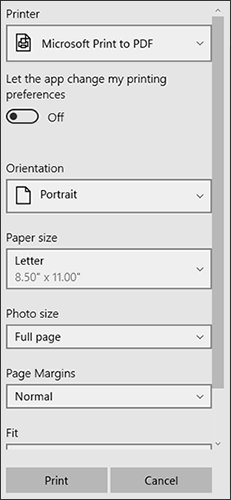
Krok 2. Klikněte „Těsnění“ Ikona je přístupná pomocí tří teček v liště nabídek Fotografie v horní části obrázku. Alternativou k přístupu do nabídky tisku je stisknutí Ctrl + P.
Krok 3. Vyberte Microsoft Tisk do PDF z šipky dolů v sekci tiskárny. Můžete také vybrat velikost, okraje, orientaci na šířku a další možnosti.
Krok 4. Klikněte „Těsnění“ Budete vyzváni k uložení souboru do preferovaného umístění.
Chcete-li do jednoho PDF souboru přidat více fotografií, přejděte do aplikace „Fotky“ , tab „Sbírka“ a poté vyberte všechny fotografie. Pečlivě se podívejte na zaškrtnutí v rohu obrázku, abyste se ujistili, že jste je vybrali.
Část 2: Jak převést JPG do PDF na Macu pomocí náhledu
Často uslyšíte lidi říkat, že se vyhýbají práci s určitým obrazovým formátem, protože je pro ně zdlouhavé a obtížné převádět JPG do PDF pomocí MacBooku nebo iMacu.
Konverze JPG by pro vás nikdy neměla být problémem, pokud víte, jak používat vestavěný software pro prohlížení fotografií Preview v systému Mac, který usnadňuje úpravu dokumentů do PDF a dalších formátů.
Zde jsou kroky k převodu JPG do PDF na vašem Macu:
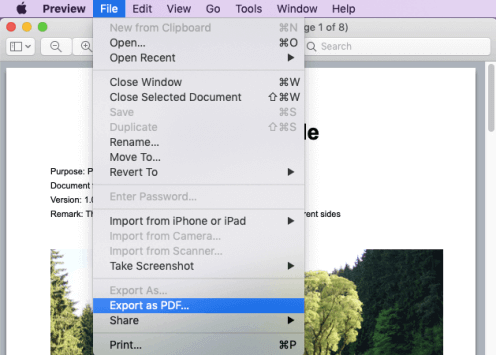
Krok 1: Dvojitým kliknutím otevřete obrázek v aplikaci Náhled na Macu. Pokud jste změnili výchozí aplikaci, otevřete ji. „Náhled“ a klikněte na název souboru s fotografií, kterou chcete převést.
Krok 2. Klikněte „Soubor“ v nabídce „Náhled“ potom stiskněte „Exportovat do PDF“ .
Krok 3. Objeví se vyskakovací okno. Vyberte vhodný název, štítek a umístění fotografie a poté klikněte na „Uložit“ .
Část 3. Jak převést JPG do PDF na zařízení iOS [iPhone a iPad]
Víme, že iPad a iPhone mají stejný operační systém iOS. I když existují určité rozdíly vzhledem k tomu, že iPady jsou tablety a iPhony jsou chytré telefony, jejich funkčnost a rozhraní jsou do značné míry podobné.
To znamená, že postupy, které používáte k převodu JPG do PDF na iPadu, jsou stejné jako na iPhonu. Při převodu JPG do PDF na iPhonu a iPadu použijte níže uvedené metody.
Metoda 1: Jak převést JPG do PDF pomocí aplikace Fotografie
Následující kroky vám pomohou snadno převést JPG do PDF v systému iOS:
Krok 1. Otevřete aplikaci „Fotky“ Aplikaci Fotky můžete vidět na Domovská obrazovka Můžete k němu také přistupovat z knihovny aplikací.
Krok 2: Vyberte fotografii, kterou chcete převést do PDF. To lze provést dlouhým stisknutím požadovaného obrázku. Zobrazí se nabídka.
Krok 3. Klikněte na možnost v nabídce „Těsnění“ Najdete ho níže.
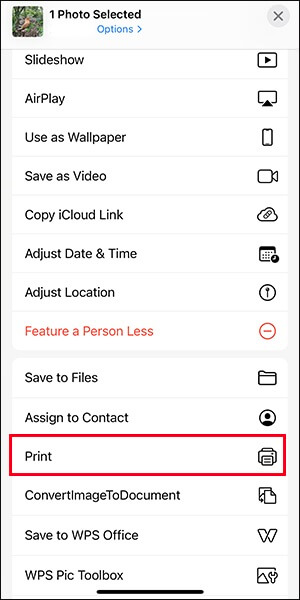
Krok 4. Přibližte si obrázek. Otevře se ve formátu PDF. Poté klikněte na ikonu Podíl .
Krok 5: Vyberte umístění pro uložení a uložte soubor do iPhonu nebo iPadu jako PDF.
Metoda 2: Jak převést JPG do PDF pomocí aplikace Soubor
Dalším způsobem, jak přistupovat k obrázkům a převádět je, je aplikace Soubory. Zde je návod, jak uložit JPG jako PDF:
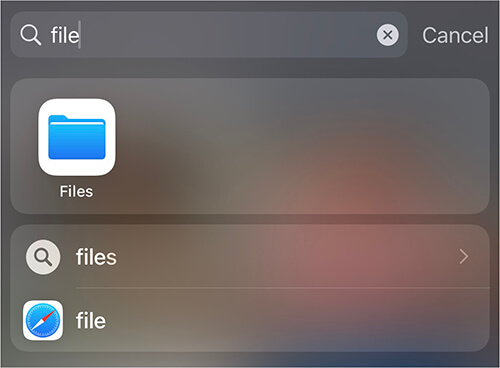
Krok 1: Přejeďte prstem dolů Domovská obrazovka vyhledávat a přistupovat k aplikaci „Soubor“ .
Krok 2: Otevřete „Fotky“ a vyberte si obrázek.
Krok 3. Klikněte Podíl a pak „Uložit do souborů“ .
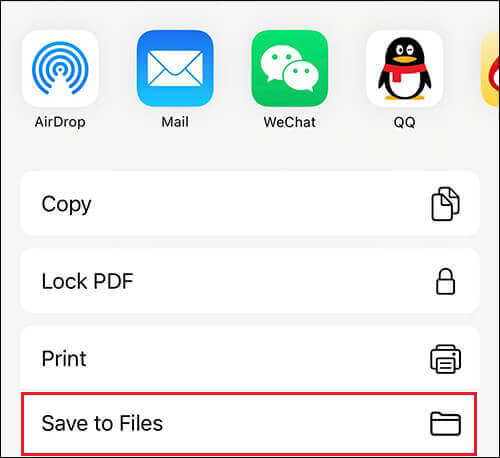
Krok 4: Otevřete Soubory pro zobrazení fotografií ve formátu PDF.
Dvě výše uvedené metody ukazují, jak převést jeden obrázek z JPG do PDF. Pokud chcete převést více obrázků, vyberte více fotografií.
Chcete-li klepnout na více obrázků, přejděte na ikonu ze tří bodů v pravém horním rohu a poté vyberte „Vybrat „a klikejte na různé fotografie, dokud nebudete hotovi. Možnost vytvořit soubor PDF bude k dispozici po kliknutí „Dodatečně“ .
Část 4: Jak převést JPG do PDF na zařízení Android pomocí Google Photos
Vaše zařízení Android je dodáváno s výchozí aplikací s názvem Fotky Google, která umožňuje ukládat soubory JPG jako PDF. Aplikace je k dispozici na všech zařízeních Android. Pokud ji v telefonu nevidíte, stáhněte si ji z Obchodu Play.
Tyto kroky vám ukážou, jak převést a uložit JPG do PDF na vašich zařízeních Android:
Krok 1. Otevřete aplikaci Fotky Google .
Krok 2: Vyberte obrázek, který chcete převést z JPG do PDF.
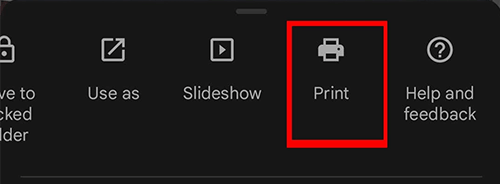
Krok 3: Klikněte na tři body v pravém horním rohu a vyberte „Těsnění“ .
Krok 4. V sekci „Nastavení tiskárny“ vybrat „Uložit jako PDF“ .
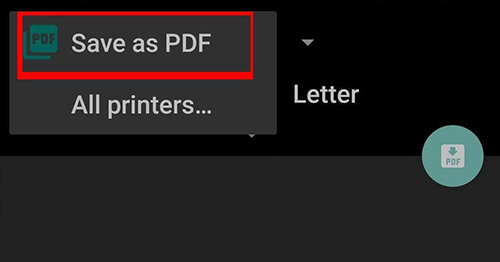
Krok 5. Pojmenujte hotový soubor PDF a klikněte na „ Uložit“ .
Celkový
Tak a je to. Nyní víte, jak převést JPG do PDF na iPhonu, iPadu, Windows, Macu a Androidu. Tento proces vyžaduje, abyste přesně dodrželi kroky v tomto článku.
Pokud jde o kvalitu, rychlost a spoustu funkcí, s výkonnou aplikací třetí strany, jako je Coolmuster JPG to PDF Converter, nikdy neuděláte chybu. Je to nejefektivnější a nejbezpečnější způsob, jak převést JPG do PDF. Jste připraveni maximalizovat kvalitu a ušetřit čas při převodu JPG do PDF a dalších obrazových formátů? Nainstalujte si Coolmuster JPG to PDF Converter ještě dnes a zamilujete si ho.
Похожие статьи:

 Kancelářská řešení Jak převést JPG do PDF jako profesionál [Počítač a mobil]

 Kancelářská řešení