Jak povolit rodičovskou kontrolu ve Windows 11 | Pikabu

Tato funkce umožňuje rodičům mít kontrolu nad časem, který jejich děti tráví u počítače, a také jim umožňuje omezit a sledovat webové stránky, které navštěvují.
1. V první řadě musí mít všichni členové rodiny účet Microsoft. Pokud ho nemají, budete požádáni o jeho vytvoření.
2. Bez ohledu na to, zda má dítě vlastní počítač nebo se bude připojovat k internetu na vašem zařízení, přejděte do nastavení ze stávajícího účtu na vašem počítači.
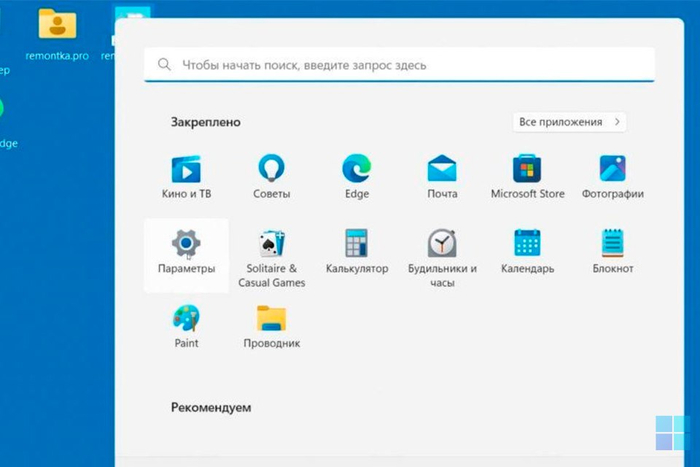
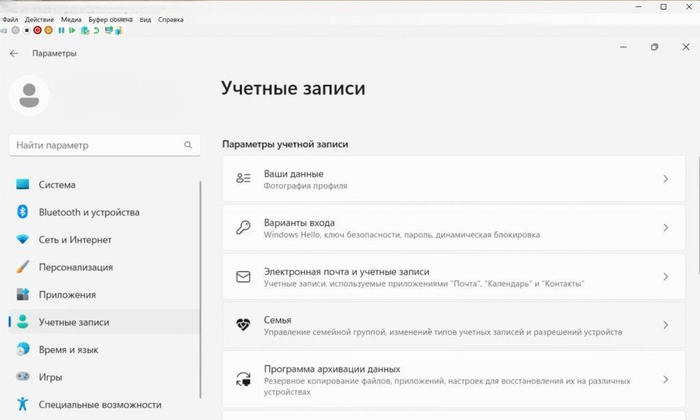
Přejděte do účtů, otevřete položku „Rodina“. Objeví se nabídka, která je určena pro Windows, což je stále předběžná verze a nepoběží všude. Prozatím se jí nevěnujeme.
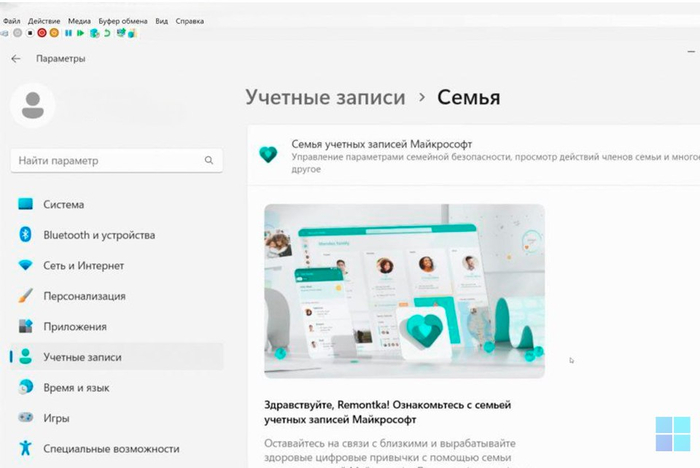
3. V sekci „Vaše rodina“ se zobrazí tlačítko „Přihlásit se“, pokud máte lokální účet. Pokud již máte účet přidán, vyberte „Přidat uživatele“. Pokud máte lokální účet, klikněte na „Přihlásit se“ a buď si vytvořte nový účet, nebo se přihlaste pomocí stávajícího účtu.
4. Poté vás systém vrátí do okna, kde budete muset přidat uživatele – předpokládá se, že se jedná o člena rodiny. Vyberte „Přidat uživatele“.
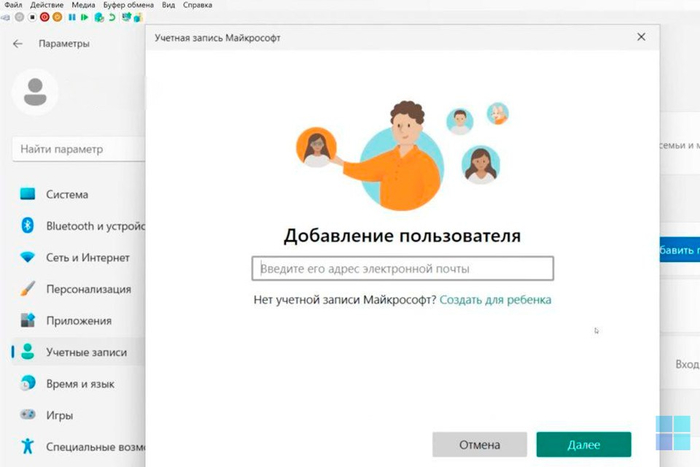
5. Pokud má dítě vlastní účet Microsoft nebo e-mailovou adresu, ke které bude účet propojen, zadejte ji zde. Pokud účet neexistuje, klikněte na „Vytvořit pro dítě“ a vytvořte mu e-mailovou adresu na webových stránkách společnosti Microsoft, přičemž zadejte požadovanou adresu, která není obsazena. Klikněte na „Další“, zadejte heslo, klikněte na „Další“ a zadejte věk. Jsou nastavena věková omezení, která lze v budoucnu změnit.
6. Budeme mít nového člena rodiny. Jako rodič budete mít ve výchozím nastavení povoleno přihlašování na vašem počítači. Pokud nechcete, aby vaše dítě tento počítač používalo, můžete zde přihlašování zakázat.
7. V přehledu zobrazíme aplikace a hry, které dítě spustilo. Existuje možnost je zablokovat. Pokud máte nainstalované programy, které se dítěti nedoporučují používat, můžete je zablokovat nebo pro ně nastavit určitý časový limit.

8. Zpět k přehledu. Zde budeme mít internet a vyhledávání. Stránky, které navštívil, kolikrát je navštívil, jaké vyhledávací fráze použil, s možností tyto stránky blokovat.
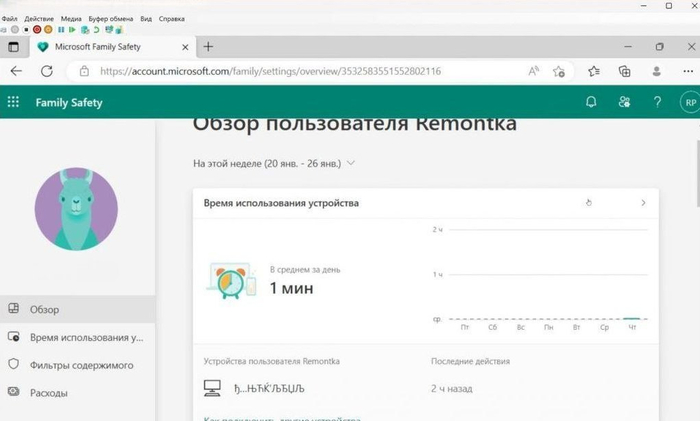
9. Pokud svému dítěti dovolíte nakupovat v obchodě Microsoft Store, můžete si zde nastavit výdaje. Postupem času se shromažďují statistiky, které lze analyzovat. Jednou týdně bude zaslána zpráva o tom, co vaše dítě dělalo, s výchozím nastavením. Budete moci analyzovat, jaké akce na počítači provádí a kolik času na něm tráví.
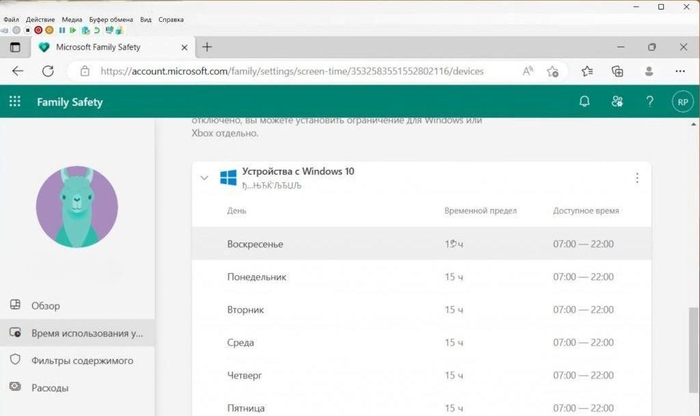

Aplikace pro Windows je stále ve verzi Preview. Je k dispozici v obchodě Microsoft Store, ale zatím nefunguje na běžných verzích Windows.
Výhody rodičovské kontroly
Kontrola nad obsahem, který si prohlížíte
Jedním z klíčových aspektů rodičovské kontroly ve Windows 11 je možnost filtrovat, co si vaše dítě prohlíží. Můžete blokovat nebo omezit přístup ke škodlivým a nevhodným webovým stránkám, sexuálnímu obsahu a násilí. Tím zajistíte, že vaše děti budou mít v online světě bezpečný a informovaný zážitek.
Řízení programu a času
S RK ve Windows 11 můžete nastavit omezení pro používání určitých aplikací a nastavit časové limity pro práci se zařízením. To pomůže vyhnout se nadměrné závislosti na gadgetech a vytvořit rovnováhu mezi online aktivitami a dalšími aspekty života.
Sledování aktivity
Windows 11 nabízí rodičům pohodlný způsob, jak sledovat aktivitu svých dětí v reálném čase. Můžete vidět, jaké aplikace používají, jaké webové stránky navštěvují a kolik času tráví před obrazovkou. Tato funkce vám pomůže porozumět zvykům a zájmům vašich dětí a identifikovat potenciální problémy.
Správa nákupů a výdajů
Pokud vaše děti používají internetové obchody a platební systémy, rodičovská kontrola ve Windows 11 vám umožňuje nastavit omezení nákupů. Můžete povolit nebo blokovat určité nákupy, což zabrání nechtěnému nebo nechtěnému utrácení.
Nastavení zabezpečení a soukromí
Rodičovská kontrola vám také umožňuje nastavit úroveň zabezpečení a soukromí pro vaše děti. Můžete spravovat nastavení, která chrání vaše osobní údaje a zabraňují přidávání nedůvěryhodných kontaktů.
Školení o digitální odpovědnosti
Používání funkce RK ve Windows 11 je skvělý způsob, jak naučit své děti digitální zodpovědnosti. Můžete s nimi diskutovat o pravidlech online bezpečnosti, vysvětlit jim, jak si nastavit limity pro jejich vlastní bezpečnost, a vysvětlit jim důležitost udržování rovnováhy mezi online světem a jejich skutečným životem.