IPhone se zasekává při tísňovém volání SOS? 5 jednoduchých řešení

Pokud se váš iPhone zasekl na obrazovce nouzového hovoru, pravděpodobně se cítíte frustrovaní a zmatení. Problém se zaseknutým iPhonem na obrazovce nouzového hovoru může být skutečnou bolestí hlavy, která vám znemožní přístup k vašemu zařízení a jeho cenným datům. Ale nebojte se – máme pět snadných řešení, která vám pomohou se tohoto problému zbavit.
V tomto podrobném návodu se podíváme na příčiny problému „iPhone zaseknutý v režimu SOS“ a ukážeme vám krok za krokem, jak jej vyřešit. Ať už jste technicky zdatný uživatel, nebo dáváte přednost jednoduchým řešením, najdete perfektní řešení, které vám umožní váš iPhone co nejdříve znovu zprovoznit.
Chcete vědět, jak dostat iPhone z režimu SOS? Pojďme to jednou provždy vyřešit a rozloučit se s hroznou situací, kdy se váš iPhone zasekne v režimu SOS!

Důležité informace: Další častý problém: Zamrzává obrazovka iPhonu. Řešení najdete v dalším článku pod odkazem.
V tomto článku,
- Vynucení restartování iPhone pro opravu zaseknutého iPhonu v režimu SOS
- Vypněte a nabijte iPhone.
- Obnovení iPhonu pomocí iTunes
- Přepněte iPhone do režimu obnovení
- Nejlepší způsob, jak vyřešit problém s iPhone SOS: Dr.Fone
Část 1: Co je režim SOS na iPhone?
Nejprve si ujasněme, co je to režim SOS a jak funguje na vašem iPhonu.
Režim SOS, známý také jako Nouzové SOS, je bezpečnostní funkce, kterou společnost Apple zavedla v systému iOS 11. Je navržena tak, aby uživatelům pomohla rychle volat záchranné složky nebo informovat své nouzové kontakty v případě nouze.
Zde je návod, jak to funguje:
Krok 1: Stiskněte a podržte boční tlačítko a jedno z tlačítek hlasitosti, dokud se neobjeví posuvník Nouzové volání SOSSpustí se odpočítávání a ozve se pípnutí.

Krok 2: Pokud během odpočítávání budete i nadále držet boční tlačítko, váš iPhone po skončení odpočítávání automaticky zavolá záchranné složky.
Krok 3: Pokud během odpočítávání uvolníte tlačítka, budete mít možnost odeslat SMS zprávu s vaší aktuální polohou svým oblíbeným nouzovým kontaktům.
I když tato funkce může být v nouzových situacích záchranou, může také způsobit problémy, pokud je omylem aktivována. Tehdy dochází k problému „iPhone zaseknutý v nouzovém režimu SOS“.
Část 2: Proč se iPhone může zaseknout v režimu SOS: Hlavní důvody
Existuje několik důvodů, proč se váš iPhone může zaseknout v režimu SOS. Zde jsou některé z nejčastějších faktorů, které mohou tento problém zhoršit:
- Náhodná aktivace režimu SOS: Režim SOS se snadno spustí omylem, zvláště pokud nosíte iPhone v kapse nebo tašce.
- Softwarové závady: Stejně jako u jakéhokoli jiného softwaru se i v systému iOS mohou vyskytnout závady nebo chyby, které mohou způsobit neočekávanou aktivaci režimu SOS.
- Problémy s hardwarem: Problémy s tlačítky nebo jinými hardwarovými komponentami vašeho iPhonu mohou také způsobit, že se telefon zasekne v režimu SOS.
- Poškození vodou: Pokud byl váš iPhone poškozen vodou, může to způsobit poruchu režimu SOS a zamrznutí zařízení.
- Jailbreak nebo neoprávněné úpravy: Jailbreaking iPhonu nebo instalace neoprávněných aplikací či úprav může někdy ovlivnit funkčnost režimu SOS.
Část 3: iPhone stále uvízl v nouzovém režimu SOS? Vyzkoušejte tato řešení
Nyní, když chápete důvody problému „iPhone uvízl v režimu SOS“, podívejme se na pět účinných řešení, která vám pomohou dostat váš iPhone z této nepříjemné situace.
Metoda 1: Vynucení restartování iPhonu
Jedním z nejjednodušších a nejúčinnějších způsobů, jak vyřešit problém s uvíznutím iPhonu v režimu SOS, je vynucený restart zařízení. To často pomůže vyřešit případné softwarové závady nebo dočasné problémy, které mohly problém způsobovat.
Zde je návod, jak vynutit restart iPhonu:

Pro iPhone 8 a novější:
Krok 1: Stiskněte a rychle uvolněte tlačítko pro zvýšení hlasitosti.
Krok 2: Stiskněte a rychle uvolněte tlačítko pro snížení hlasitosti.
Krok 3: Stiskněte a podržte boční tlačítko, dokud se nezobrazí logo Apple.
Pro modely iPhone 7 nebo iPhone 7 Plus:
Krok 1: Současně stiskněte a podržte boční tlačítko a tlačítko pro snížení hlasitosti.
Krok 2: Držte stisknuté tlačítko, dokud se neobjeví logo Apple.
Pokud vynucený restart nepomůže, přejděte k další metodě řešení problémů.
Metoda 2: Vypněte a nabijte iPhone.
Problém s uvíznutím iPhonu v režimu SOS lze někdy vyřešit pouhým vypnutím zařízení a jeho chvílí nabíjením. To může pomoci odstranit případné dočasné závady nebo softwarové problémy, které mohly problém způsobovat.
Zde je to, co musíte udělat:
Krok 1: Stiskněte a podržte boční tlačítko (nebo horní tlačítko u starších modelů iPhonu), dokud se nezobrazí „Posunutím vypnete“Posunutím posuvníku vypněte iPhone.
Krok 2: Jakmile je iPhone vypnutý, připojte jej ke zdroji napájení a nechte jej nabíjet alespoň 30 minut.

Krok 3: Po nabití stiskněte a podržte boční tlačítko (nebo horní tlačítko u starších modelů), dokud se neobjeví logo Apple.
Pokud to problém nevyřeší,”iPhone uvízl v režimu SOS„, nebojte se – máme pro vás i jiná řešení.
Metoda 3: Obnovení iPhonu pomocí iTunes
Pokud předchozí řešení nepomohla, je čas zkusit obnovit iPhone pomocí iTunes. Tento proces vymaže všechna data v zařízení a znovu nainstaluje nejnovější verzi iOS, což často může vyřešit problémy se softwarem, jako je problém „iPhone zamrzne při tísňovém volání SOS“.
Jak obnovit iPhone pomocí iTunes:
Krok 1: Připojte svůj iPhone k počítači s nainstalovanou nejnovější verzí iTunes.
Krok 2: Otevřete iTunes a vyberte svůj iPhone ze seznamu nabízených zařízení. Klikněte na tlačítko „Vrátit Iphone“.

Krok 3: Postupujte podle pokynů na obrazovce a potvrďte proces obnovení.
Upozorňujeme, že obnovením iPhonu se vymažou všechna data a nastavení, proto je důležité mít aktuální zálohu, pokud si chcete data zachovat.
Poznámka: Pokud se váš iPhone nesynchronizuje s iTunes, nebojte se, máme řešení i pro vás. Kliknutím se podívejte.
Metoda 4: Přepněte iPhone do režimu obnovení
Pokud obnovení iPhonu přes iTunes nefunguje, zkuste zařízení přepnout do režimu obnovení a obnovit jej odtud. Toto je pokročilejší řešení a často dokáže vyřešit složité softwarové problémy, jako je například problém „iPhone zaseknutý v režimu SOS“.
K dokončení tohoto procesu budete potřebovat Mac nebo PC se systémem Windows 10 nebo novějším. Na počítači se systémem Windows se ujistěte, že máte nainstalovanou aplikaci Apple Devices nebo iTunes. Pro navázání spojení mezi iPhonem a počítačem budete potřebovat kabel dodaný s iPhonem nebo jakýkoli jiný kompatibilní kabel.
Zde je návod, jak přepnout iPhone do režimu obnovení:

Pro iPhone 8 a novější:
Krok 1: Stiskněte a rychle uvolněte tlačítko pro zvýšení hlasitosti.
Krok 2: Stiskněte a rychle uvolněte tlačítko pro snížení hlasitosti.
Krok 3: Stiskněte a podržte boční tlačítko, dokud se nezobrazí obrazovka režimu obnovení.
Pro modely iPhone 7 nebo iPhone 7 Plus:
Krok 1: Současně stiskněte a podržte boční tlačítko a tlačítko pro snížení hlasitosti.
Krok 2: Držte stisknuté tlačítko, dokud se nezobrazí obrazovka režimu obnovení.
Jakmile je váš iPhone v režimu obnovení, můžete zařízení obnovit podle pokynů na obrazovce v iTunes.
Metoda 5: Nejlepší způsob, jak opravit problém s iPhone SOS: Dr.Fone
Pokud žádné z výše uvedených řešení nefunguje, je čas vytáhnout tu pravou zbraň. Dr.Fone — Oprava systému je výkonný nástroj, který vám pomůže vyřešit problém „iPhone zaseknutý v režimu SOS“ bez ztráty dat.
Na rozdíl od jiných metod, které mohou způsobit ztrátu dat nebo vyžadovat složité kroky, dokáže Dr.Fone System Repair vyřešit problém „iPhone zaseknutý v režimu SOS“ bez ztráty dat. Jedná se o pohodlné řešení, které opraví váš systém iPhone jedním kliknutím a zároveň uchová vaše cenná data v bezpečí.
Díky pokročilé technologii a spolehlivému výkonu je Dr.Fone System Repair nejbezpečnějším a nejúčinnějším způsobem, jak dostat váš iPhone z režimu SOS.
bezpečné a zabezpečené
Zde je návod, jak použít Dr.Fone k opravě vašeho iPhonu:
Krok 1: Stáhněte a nainstalujte si Dr. Fone System Repair do počítače. Připojte iPhone k počítači pomocí kabelu Lightning. Spusťte software Dr. Fone System Repair a vyberte “Obnovení systému”.

Krok 2: Postupujte podle pokynů na obrazovce a přejděte do režimu obnovení.
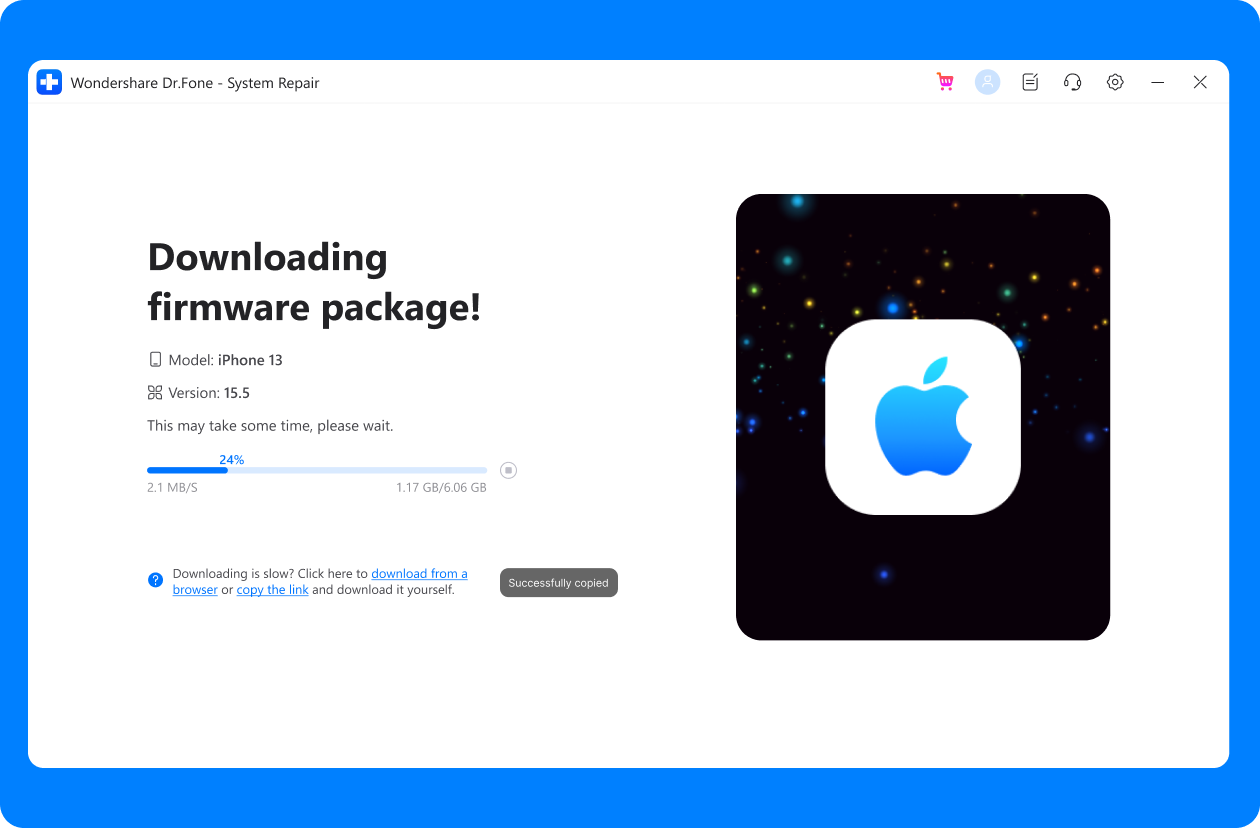
Krok 3: Jakmile váš iPhone přejde do příslušného režimu, Dr.Fone jej detekuje a vyzve vás ke stažení nejnovější verze firmwaru.
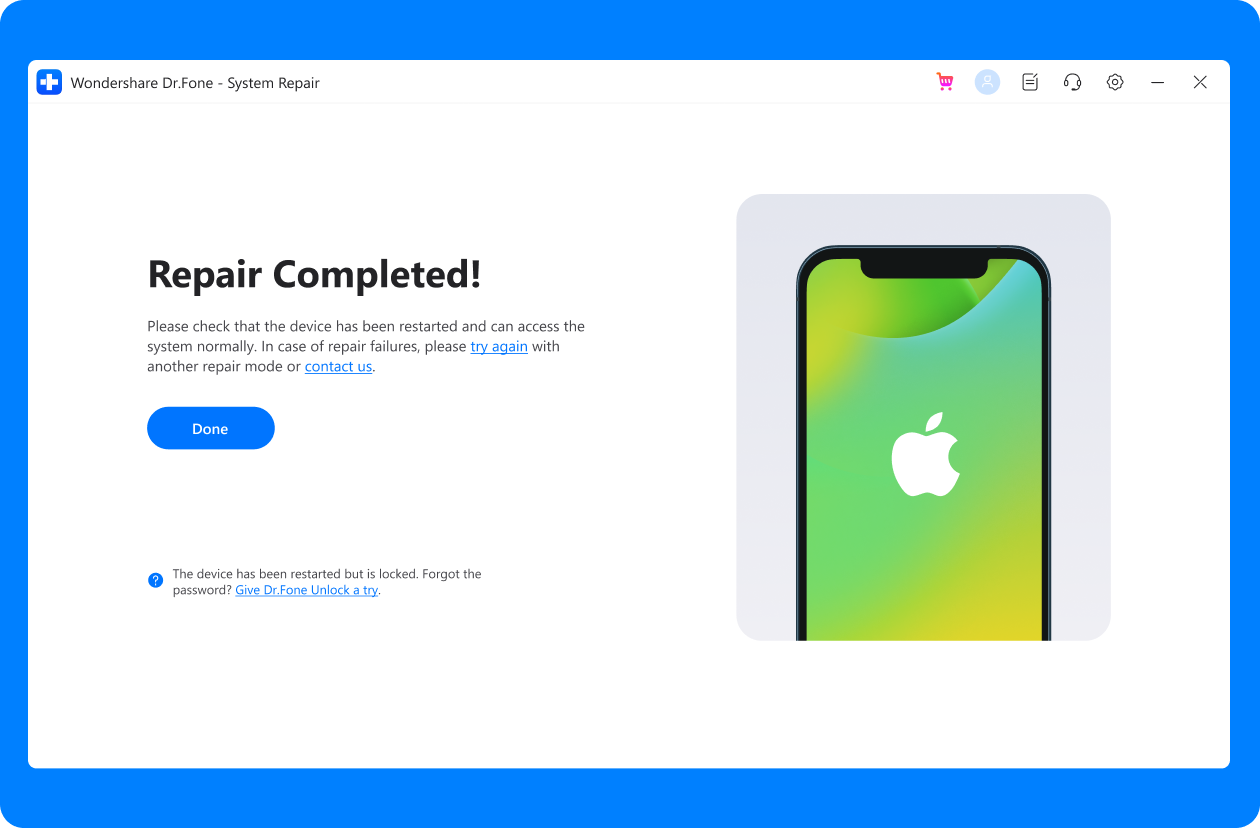
Krok 4: Po stažení balíčku firmwaru klikněte na tlačítko „Spustit obnovu“.
Dr.Fone – Oprava systému začne opravovat váš systém iPhone a opraví iPhone zaseknutý v problémech s nouzovým voláním SOS bez ztráty dat.
Část 3: [BONUS] Zálohování dat z iPhonu do počítače pomocí MobileTrans
Přestože vám řešení, která jsme probrali, pomohou vyřešit problém „iPhone zaseknutý v režimu SOS“, vždy je dobré mít zálohu důležitých dat. Tímto způsobem, i když budete potřebovat obnovit svůj iPhone, neztratíte žádné cenné vzpomínky, dokumenty ani jiné soubory.
Wondershare MobileTrans – Backup & Restore je výkonný a pohodlný nástroj, který vám umožňuje zálohovat data z iPhonu do počítače.
Wondershare MobileTrans
Snadno si zálohujte data v počítači
- • Žádná ztráta dat. Žádný únik dat.
- • Podpora různých dat v různých formátech, včetně souborů, fotografií, videí, aplikací, kontaktů atd.
- • Kompatibilní s tisíci typy zařízení Android a iOS.
Bylo staženo 4 085 556 osoba
Postup je následující:
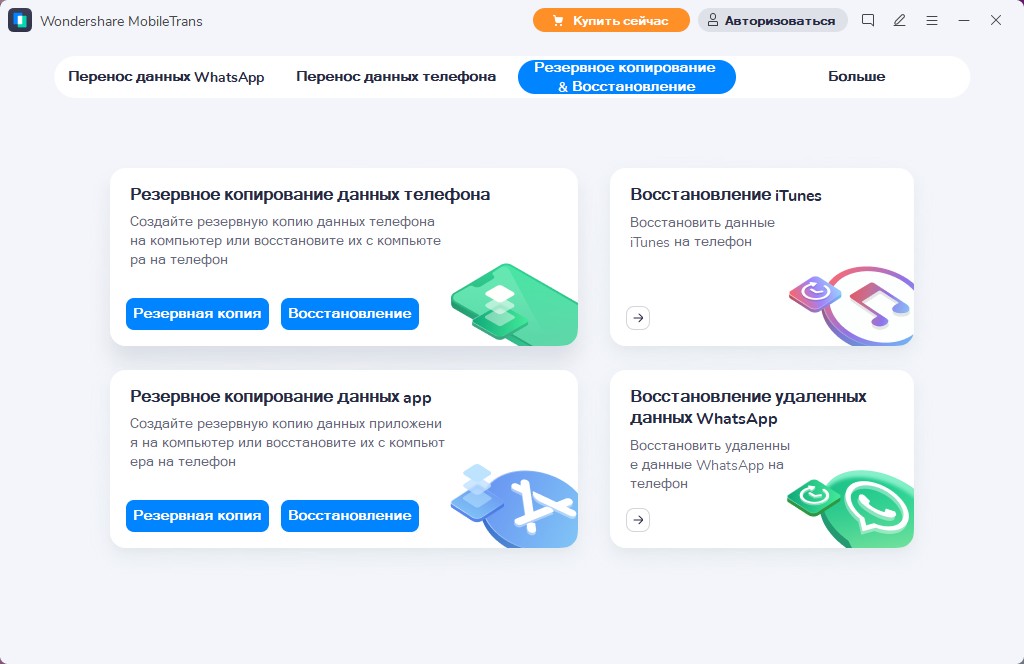
Krok 1: Stáhněte a nainstalujte MobileTrans do počítače. Připojte iPhone k počítači pomocí kabelu Lightning. Spusťte MobileTrans a vyberte „Zálohování a obnovaChcete-li pokračovat v práci, vyberteZálohujte a obnovte svůj telefon“.
Krok 2: Vyberte typy dat, která chcete ukládat (např. fotografie, zprávy, kontakty atd.).
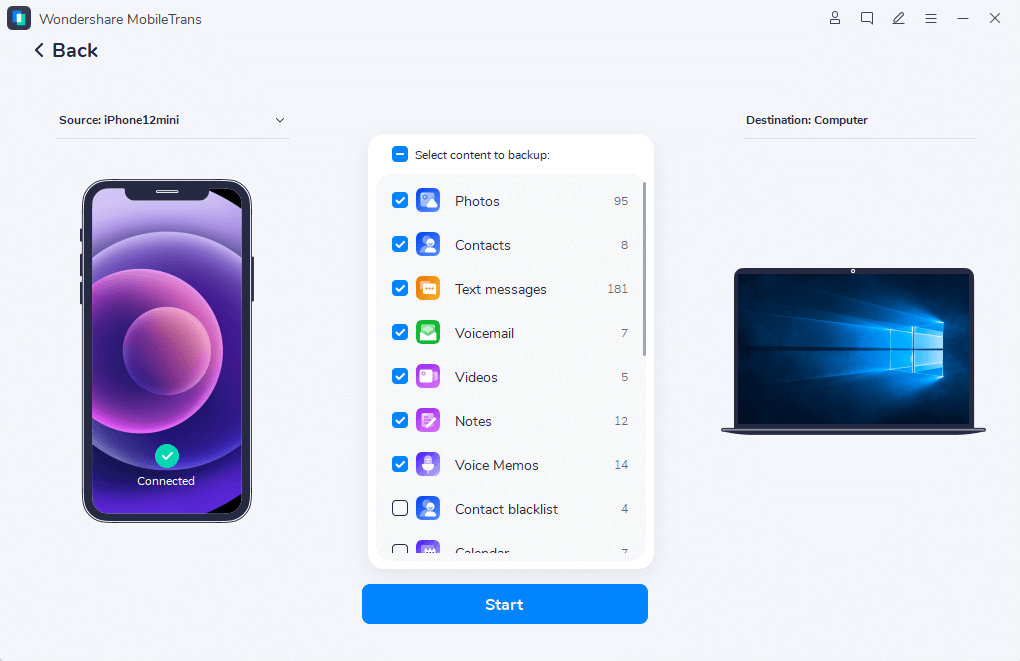
Krok 3: Klikněte na „Start” pro spuštění procesu zálohování.
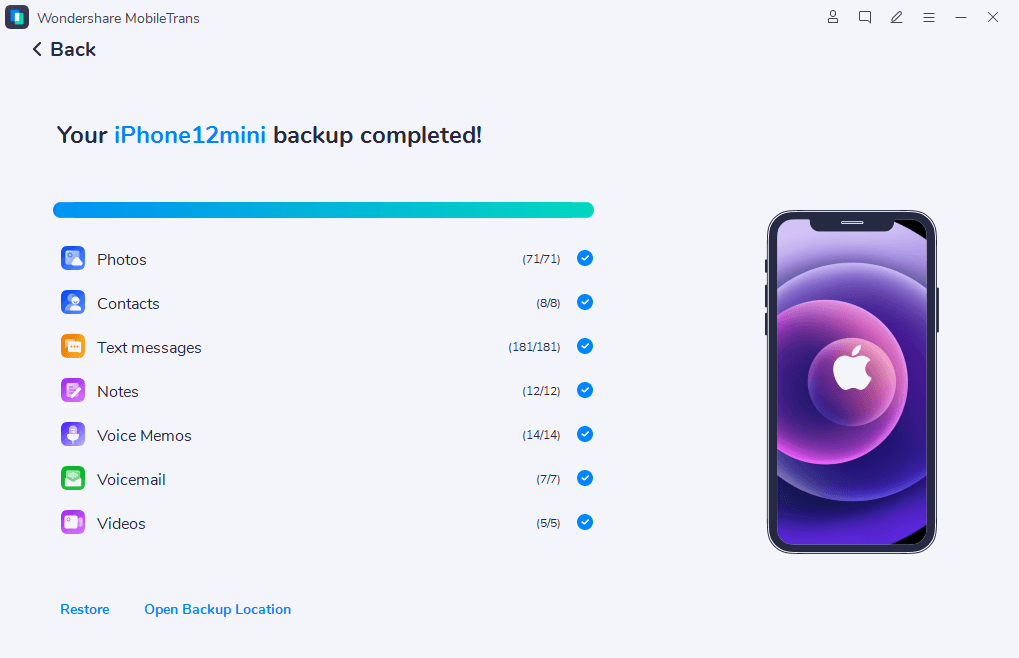
MobileTrans usnadňuje vytvoření kompletní zálohy dat vašeho iPhonu, což vám dává klid a zajišťuje, že vaše cenné informace jsou v bezpečí, i když narazíte na problémy, jako je „iPhone zaseknutý v režimu SOS“.
Závěr
Oprava zamrznutí iPhonu při stisknutí tlačítka nouzového volání SOS může být frustrující, ale s řešeními, která poskytujeme, můžete problém rychle vyřešit a znovu získat přístup ke svému zařízení.
Ať už se rozhodnete vynutit restart iPhonu, obnovit jej pomocí iTunes, použít Dr.Fone k obnovení systému nebo jednoduše zálohovat data pomocí MobileTrans, nyní máte nástroje a znalosti k přímému vyřešení problému.
Nezapomeňte, že klíčem k efektivnímu vyřešení problému s iPhonem zaseknutým v režimu SOS je zachování klidu a pečlivé dodržování pokynů. S trochou trpělivosti a správným přístupem se můžete svůj iPhone brzy vrátit k používání.
bezpečné a zabezpečené
Často kladené dotazy
Otázka: Mohu obnovit data na svém iPhone bez ztráty dat?
Ano, můžete obnovit svůj iPhone bez ztráty dat vytvořením zálohy pomocí iTunes nebo iCloudu. Pokud se vám však záloha nemůže vytvořit kvůli problému „iPhone uvízl v režimu SOS“, můžete použít Dr.Fone System Repair, který dokáže opravit váš iPhone bez ztráty dat.
Otázka: Je bezpečné používat nástroje třetích stran, jako je Dr.Fone System Repair?
Ano, spolehlivé nástroje třetích stran, jako je Dr.Fone System Repair, jsou zcela bezpečné. Tyto nástroje jsou speciálně navrženy k opravě problémů, jako je „iPhone zaseknutý v nouzovém režimu SOS“, aniž by způsobily jakékoli poškození vašeho zařízení nebo dat.
Otázka: Jak dlouho trvá zálohování dat z mého iPhonu pomocí MobileTrans?
Doba zálohování dat z iPhonu pomocí MobileTrans závisí na množství zálohovaných dat, rychlosti počítače a připojení k internetu. MobileTrans je rychlý a efektivní nástroj a proces zálohování by měl trvat rozumnou dobu.
S fotkou s reklamou výše se Tele2 trefila do černého! Vždyť soudě podle jejich obličejů a doplňků v rukou jsou neustále „na nule“! Dávám marketérům pětku s velkým plusem za takovou reklamu! Udělali reklamu pro špatnou klientelu!
Výcvik








Související materiály
Všechny produkty
- Příspěvky
- Půjčky
- Jakékoliv mikroúvěry
- Hypotéka
- Kreditní karty
- Debetní karty
- OSAGO
- CASCO
- Obchod
- Investice
- Otázka 6122
- Otázka 137925
- Otázka 142952
- Otázka 142945
- Otázka 134963
- Otázka 134848
- Otázka 137742
- Otázka 141646
- Otázka 10673
- Otázka 620468
- Otázka 673434
- Otázka 673828
- Otázka 675563
- Otázka 676440
- Otázka 677261
- Otázka 677753
- Otázka 678909
- Otázka 691103
- Otázka 8760
- Otázka 8816
- Otázka 610021
- Otázka 610086
- Otázka 610115
- Otázka 610179
- Otázka 610252
- Otázka 610325
- Otázka 610388
- Otázka 610423
- Otázka 610468
- Otázka 610565
- Otázka 610625
- Otázka 610683
- Otázka 610746
- Otázka 610803
- Otázka 610844
- Otázka 610891
- Otázka 610950
- Otázka 611021
- Otázka 611046
- Otázka 611064
- Otázka 611093
- Otázka 611132
- Otázka 611165
- Otázka 611225
- Otázka 611241
- Otázka 611257
- Otázka 611294
- Otázka 611362
- Otázka 611393
- Otázka 611427
- Otázka 611481
- Otázka 611533
- Otázka 611565
- Otázka 611578
- Otázka 611589
- Otázka 611617
- Otázka 611656
- Otázka 611678
- Otázka 611741
- Otázka 611754
- Otázka 611807
- Otázka 611846
- Otázka 611885
- Otázka 611908
- Otázka 611947
- Otázka 611998
- Otázka 612032
- Otázka 612088
- Otázka 612143
- Otázka 612197
- Otázka 612314
- Otázka 612348
- Otázka 612394
- Otázka 612425
- Otázka 612479
- Otázka 612512
- Otázka 612545
- Otázka 612574
- Otázka 612597
- Otázka 612658
- Otázka 612667
- Otázka 612704
- Otázka 612728
- Otázka 612795
- Otázka 612829
- Otázka 612850
- Otázka 612862
- Otázka 612893
- Otázka 612940
- Otázka 612960
- Otázka 612988
- Otázka 613012
- Otázka 613024
- Otázka 613054
- Otázka 613082
- Otázka 613114
- Otázka 613153
- Otázka 613199
- Otázka 613232
- Otázka 613244
Největší finanční trh v Rusku*
Nyní je finanční tržiště Banki.ru k dispozici i v mobilní aplikaci
obchod s aplikacemi google play galerie aplikací ru obchod
Instalace aplikace Banki.ru
Namiřte fotoaparát telefonu na QR kód a klikněte na odkaz
IA Banki.ru LLC používá soubory cookie ke zlepšení uživatelského pohodlí a zajištění správné úrovně výkonu stránky a služeb. Cookies jsou malé soubory, které obsahují informace o preferencích a předchozích návštěvách webové stránky. Pokud nechcete používat cookies, můžete změnit nastavení svého prohlížeče. Podmínky použití naleznete zde.
© 2005—2025 LLC Informační agentura Banki.ru. Při použití materiálů je vyžadován hypertextový odkaz na Banki.ru.
Osvědčení OZ č. 445945 ze dne 18.10.2011.
* Na základě výzkumu OMI (Online Market Intelligence) v roce 2024, Tiburon LLC a IOM Questionnaire JSC v roce 2023.