Hyundai Bluelink – vždy ve spojení s vaším vozem
Jedná se o pokročilé telematické služby Hyundai, které vám umožní být vždy připojeni k vašemu vozu pomocí vašeho mobilního zařízení. Nastartování motoru, zahřátí na požadovanou teplotu, informace o stavu vozidla a mnoho dalšího jsou dostupné přímo z obrazovky vašeho mobilního zařízení. V aplikaci si můžete sestavit trasu a ihned ji stáhnout do navigačního systému auta.

dálkové ovládání
Inteligentní navigace
zabezpečení
Stáhněte si aplikaci
Startování motoru
Schopnost na dálku nastartovat motor automobilu po předchozím nastavení doby chodu motoru v rozsahu od 2 do 10 minut.
Možnost dálkového nastartování motoru pro nastavení požadované teploty pro vytápění nebo chlazení interiéru, dále ovládání vyhřívání nebo ventilace sedadel jednotlivě, vyhřívání volantu, bočních zrcátek, čelního skla a zadních oken v různých ročních obdobích (v závislosti na konfigurace, odpovídající sada bude dostupná ve funkcích aplikace).
Zavírání a otevírání dveří
Aplikaci Bluelink® lze použít ke vzdálenému zamykání a odemykání dveří vašeho auta.
Ovládání zvukového signálu a nouzového osvětlení
Auto lze snadno najít na přeplněném parkovišti díky klaksonu a nouzovému osvětlení.
Ovládání otevírání a zavírání oken
Pokud okna auta nebyla úplně zavřená, lze je zavřít z aplikace Bluelink®. V případě potřeby vychladit interiér vozu lze otevřít okna vozu.
Diagnostika vozidla na vyžádání nebo automaticky
Tato funkce umožňuje diagnostikovat systémy vozidla prostřednictvím nabídky multimediálního systému a informuje řidiče v případě poruchy. Automatická diagnostika se provádí po každém nastartování motoru.
Dopravní informace v reálném čase
Poskytuje nejlepší trasu na základě aktuálních dopravních podmínek a nejpřesněji vypočítává čas příjezdu do daného cíle.
Informace o parkování v reálném čase
Zobrazuje blízká parkovací místa v navigačním systému vozidla.
předpověď počasí
Aktuální informace o počasí pro vaši aktuální polohu, cíl nebo oblíbená místa.
Čerpací stanice a dobíjecí stanice v reálném čase.
Neustále aktualizované informace o poloze a ceně paliva ve standardním navigačním systému.
Inteligentní vyhledávání bodů zájmu (POI)
Bezplatné textové vyhledávání vám vždy pomůže najít místo, které hledáte, i když neznáte přesnou adresu.
Poskytuje klíčové metriky, jako je čas, vzdálenost, průměrná a maximální rychlost všech vašich cest podle dne v týdnu.
Online vyhledávání cíle s rozpoznáváním řeči.
Rychlejší a bezpečnější vyhledávání restaurací, čerpacích stanic, čerpacích stanic a dalších destinací v ruštině.
Propojení Kalendáře Google/Apple s účtem Bluelink®
Možnost plánovat cesty spojené s cíli ve vašem kalendáři.
Navigace ode dveří ke dveřím prostřednictvím mobilní aplikace
Když je konečný cíl daleko od místa, kde je zaparkované auto, trasa se odešle do aplikace, která vás dovede do konečného bodu.
Upozornění na provoz standardního autoalarmu
Jakmile se někdo pokusí vloupat do vašeho vozidla, Bluelink® vás okamžitě upozorní a požádá vás o kontrolu stavu vašeho vozidla.
Upozornění na odemčené dveře
Pokud zapomenete zamknout své auto, Bluelink® vám zašle upozornění a připomene vám zamknout auto.
Kontrola stavu vozidla
Zpráva poskytuje údaje o stavu vozu za poslední měsíc, např.: počet startů motoru; celková ujetá vzdálenost; celková doba provozu motoru na silnici a při volnoběhu; průměrná a maximální rychlost; stav systémů vozidla.
Najdi moje auto
Funkce aplikace Bluelink®, která vám pomůže najít vaše vozidlo zobrazením jeho polohy na mapě v aplikaci Bluelink®.
Vaše osobní údaje nebudou při předání vozu cizí osobě dostupné cizím osobám a vy budete moci ovládat pohyb vozu. Tato funkce vám umožní chránit váš vůz při předávání klíčů v myčce, na parkovišti nebo v servisním středisku. V režimu Valet bude multimediální systém vozidla uzamčen a v aplikaci Bluelink® budou k dispozici informace o poloze vozidla, době volnoběhu, maximální rychlosti atd.
Offline mód
V případě potřeby vám umožňuje dočasně deaktivovat všechny služby Bluelink®.
Stáhněte si aplikaci

Úvodní obrazovka.

Dálkové ovládání.

Postavení.

Mapa.
- Stav vozidla a základní ovládací funkce
- Dálkové ovládání vašeho auta.
- Ukazuje aktuální stav vašeho vozu.
- Zobrazuje vaši polohu a polohu vozidla. Umožňuje vybrat cíl a odeslat jej do navigačního systému vozidla.
Шаг первый
Aktivace Bluelink
Aktivujte si Bluelink® ve svém autě
Před použitím jakýchkoli funkcí ve voze nebo v aplikaci je nutné aktivovat Bluelink® v nabídce multimediálních nastavení automobilu.
Postup aktivace
Přejděte do nastavení – Bluelink – Aktivovat Bluelink
Přijměte podmínky služby
Smlouva o zpracování osobních údajů a Uživatelská smlouva
Stáhněte si mobilní aplikaci
Pro přístup ke všem službám Bluelink® si stáhněte mobilní aplikaci z Google Play Market nebo Apple App Store a vytvořte si účet.
Шаг второй
Připojení auta
Stáhněte si mobilní aplikaci
K dispozici na Apple App Store a Google Play Market
Přihlaste se
Zaregistrujte se podle pokynů v aplikaci, nebo se přihlaste, pokud již máte účet.
Propojte svůj vůz v mobilní aplikaci. Naskenujte QR kód z obrazovky médií svého auta a zadejte 6místný ověřovací kód, který se zobrazí na obrazovce médií
Užijte si používání!
Všechny služby Hyundai Bluelink® jsou vám nyní k dispozici.
Video návod
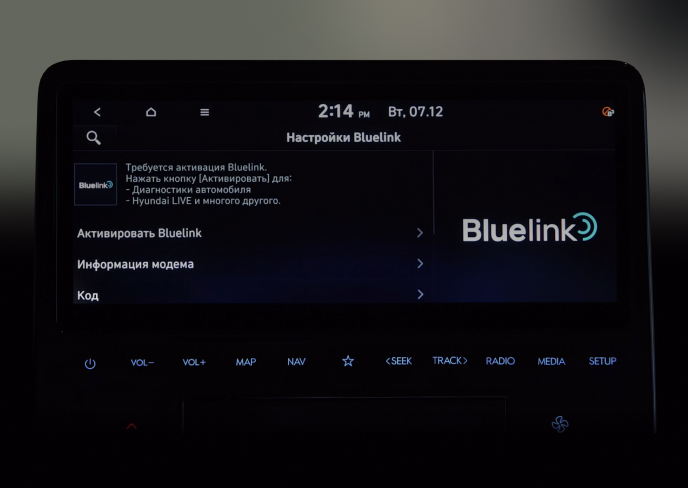
Aktivace Hyundai Bluelink.
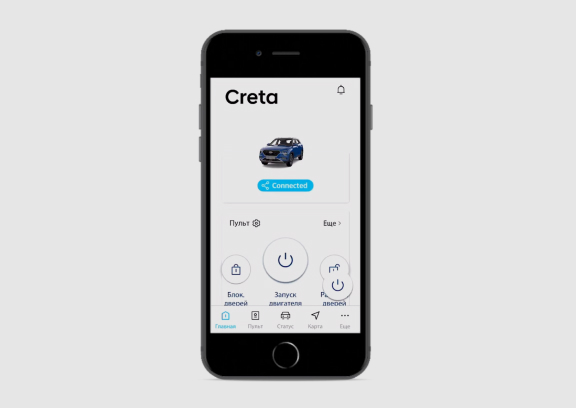
Připojení auta.
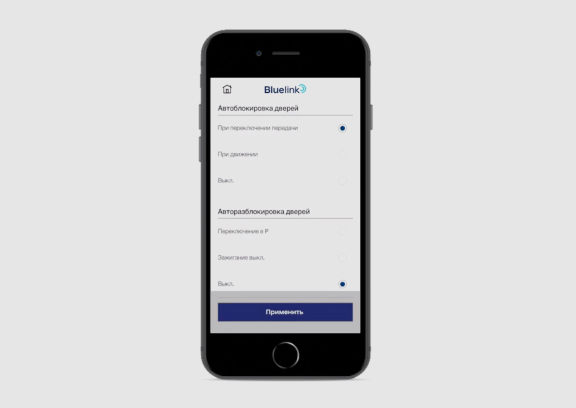
Připojení profilu řidiče k vašemu účtu.
Otázky a odpovědi
Musím za používání služeb Hyundai Bluelink® platit?
Služby Bluelink® jsou poskytovány zdarma po dobu 3 let od data zakoupení vašeho nového vozidla.
Potřebuji k používání služeb Bluelink® mobilní aplikaci?
Po aktivaci Bluelink® ve vašem voze budete mít přístup ke službám v navigačním systému vozu (online informace o provozu, parkování, čerpacích stanicích, vyhledávání destinací). Není vyžadován žádný účet aplikace Bluelink®. Abyste si mohli plně užít funkčnost všech služeb Bluelink®, důrazně doporučujeme stáhnout si aplikaci, vytvořit si účet a propojit své vozidlo.
Jaký je rozdíl mezi telematikou a Bluelink®?
Telematika je obecný termín pro schopnosti dálkového ovládání vozidla. Bluelink® je značka Hyundai, která poskytuje přístup k telematickým službám.
Jak souvisí Bluelink® s Era Glonass?
Jedná se o 2 různé systémy a 2 různé moduly v autě, na sobě nezávislé.
Lze mé vozidlo dodatečně vybavit Bluelink®?
Pokud vozidlo není vybaveno standardním telematickým systémem Bluelink®, pak není možné takové vozidlo dovybavit.
Jak Bluelink® funguje?
Vozidlo vybavené Bluelink® je vybaveno modemem a SIM kartou. Má tedy stejná omezení jako běžný mobilní telefon, protože funguje i přes mobilní datové sítě.
Jak aplikace Hyundai Bluelink® spolupracuje s vozem?
Mezi chytrým telefonem a automobilem není žádné přímé spojení. Veškerá komunikace probíhá prostřednictvím vnitřní infrastruktury prostřednictvím mobilní datové sítě.
Je možné, aby auto řídilo více uživatelů?
Prostřednictvím mobilní aplikace Bluelink® lze k jednomu vozidlu připojit až 5 uživatelů. DŮLEŽITÉ! Každý uživatel musí mít nainstalovanou mobilní aplikaci Bluelink® a vytvořit si účet.
Pokud chcete přidat nového uživatele, musíte nejprve odebrat jednoho z 5 dříve připojených uživatelů.
Mohu využívat služby Bluelink® v zahraničí?
V současné době jsou služby Bluelink® dostupné pouze v Ruské federaci s výjimkou Krymské republiky.
Jak propojím svůj účet Bluelink® s profilem řidiče v autě?
Chcete-li propojit účet Bluelink® s profilem řidiče ve voze, klikněte na profilový obrázek v levém horním rohu obrazovky médií a postupujte podle kroků: Vyberte profil řidiče → [Propojit účet s Bluelink®] → [Odkaz] → Zadejte telefonní číslo, se kterým je propojen Účet Bluelink® Propojením svého profilu můžete přizpůsobit určité funkce vozidla. Například automatické zamykání dveří, zvuková upozornění, formát času, formát zobrazení navigační mapy, funkce recirkulace vzduchu a mnoho dalšího.
Moje auto nepřijímá signál GPS. co můžu dělat?
Nalezení satelitů GPS může po nastartování motoru obvykle nějakou dobu trvat. Navíc při průjezdu tunelem nebo jinými překážkami může být signál GPS slabý. Při absenci takových překážek by měl být signál GPS dobrý a stabilní. Pokud nejsou žádné překážky a signál je stále slabý, musíte kontaktovat autorizovaného prodejce Hyundai.
Jak si v aplikaci změním heslo?
Své heslo můžete aktualizovat v aplikaci ve smartphonu. Přejděte do nabídky [Správa účtu], klikněte na [Změnit heslo]. Zadejte své staré heslo, poté nové heslo, znovu zadejte nové heslo a klikněte na [Potvrdit]. Pokud jste zapomněli své heslo, měli byste se odhlásit ze svého účtu a použít odkaz „Zapomněli jste heslo?“.
Jaký je postup při prodeji vozu jiné osobě?
Před převodem vozu na jinou osobu je třeba auto odebrat ze svého účtu v nabídce multimediálního systému vozu. Jinak budete mít stále přístup k informacím o historii jízdy prostřednictvím nabídky multimediálního systému.