Disky a soubory – Vyčištění disku
Zrychluje systém, registr a přístup k internetu. Optimalizuje, čistí a opravuje všechny problémy s počítačem jediným kliknutím. Detekuje a odstraňuje spyware a adware moduly.
Program je vítězem mnoha soutěží. Více informací
Paragon Disk Wiper zaručeně odstraní důvěrné informace z vašeho pevného disku.
get_app10 059 | Demo verze |

Active@ KillDisk je spolehlivý a snadno použitelný program, který odstraní veškeré informace z pevného disku vašeho počítače.
get_app11 | Zdarma |

Program pro čištění a optimalizaci systémového registru ve Windows. Pomáhá eliminovat nepotřebné položky a zlepšuje výkon systému. Program nabízí různé režimy skenování, zálohování a ladění registru pro přizpůsobení práce.
get_app512 | Shareware |

HDShredder je nástroj pro kompletní vyčištění celého pevného disku (USB flash disk, paměťová karta, externí HDD atd.) nebo jeho samostatného oddílu bez možnosti následné obnovy informací.
get_app6 | Zdarma |

CCleaner je oblíbená aplikace pro optimalizaci počítače, čištění registru a odstraňování různých nepotřebných programů ze systému. Uvolňuje místo na pevných discích, díky čemuž váš počítač znatelně zrychluje a stabilizuje práci.
get_app7 550 358 | Zdarma |

CCleaner Portable je přenosná (přenosná, nevyžaduje instalaci do počítače) verze utility CCleaner pro čištění systémového odpadu.
get_app715 | Zdarma |

Pohodlná aplikace pro detekci a odstraňování duplicitních souborů. Provádí hloubkové skenování všech typů souborů (fotografie, zvukové soubory, videa, dokumenty Word, prezentace PowerPoint a textové soubory) a umožňuje vybrat, které kopie chcete smazat nebo přesunout.
get_app605 | Shareware |

Macgo iPhone Cleaner je bezplatná aplikace, která vám umožní vyčistit vaše iOS zařízení od nepotřebných souborů, uvolnit další místo na disku a zlepšit výkon vašeho mobilního zařízení prostřednictvím vašeho osobního počítače.
get_app2 | Zdarma |
Acronis Drive Cleanser je spolehlivý nástroj pro ničení dat na pevných discích.
get_app17 971 | Demo verze |

Nástroj pro konfiguraci, optimalizaci a údržbu systémů Windows 10/8.1/8/7, který umožňuje konfigurovat parametry spouštění/vypínání počítače, hardwaru, zrychlit internetové připojení a upravovat skrytá nastavení hlavních prvků operačního systému.
get_app1 192 | Shareware |

PrivaZer je bezplatný program určený k vyčištění počítače od nahromaděného systémového odpadu. Aplikace umožňuje odstranit stopy internetové aktivity, zbytky dříve odebraného softwaru a nepoužívané zkratky.
get_app58 | Zdarma |

Computer Accelerator je praktický program pro čištění systému od nepotřebných souborů, optimalizaci registru a správu spouštění.
get_app21 367 | Shareware |

InfoMan je multifunkční aplikace, která pomůže vyčistit systém od dočasných a nepotřebných souborů, zajistí synchronizaci souborů mezi adresáři a úložnými médii, uloží hesla od služeb (programů, služeb) a připomene vám důležité události.
get_app2 | Zdarma |

R-Wipe & Clean je utilita pro čištění lokálních disků od různého systémového odpadu (dočasné internetové soubory, historie navštívených webových stránek, soubory cookie, automaticky vyplňované formuláře a hesla).
get_app8 934 | Shareware |

Bezplatný nástroj Clean Master optimalizuje váš systém jedním kliknutím. S jeho pomocí můžete rychle a bezpečně smazat všechny nepotřebné soubory beze stopy, vyčistit mezipaměť atd. Nyní můžete zapomenout na zamrzání a pomalý chod počítače.
get_app52 | Zdarma |
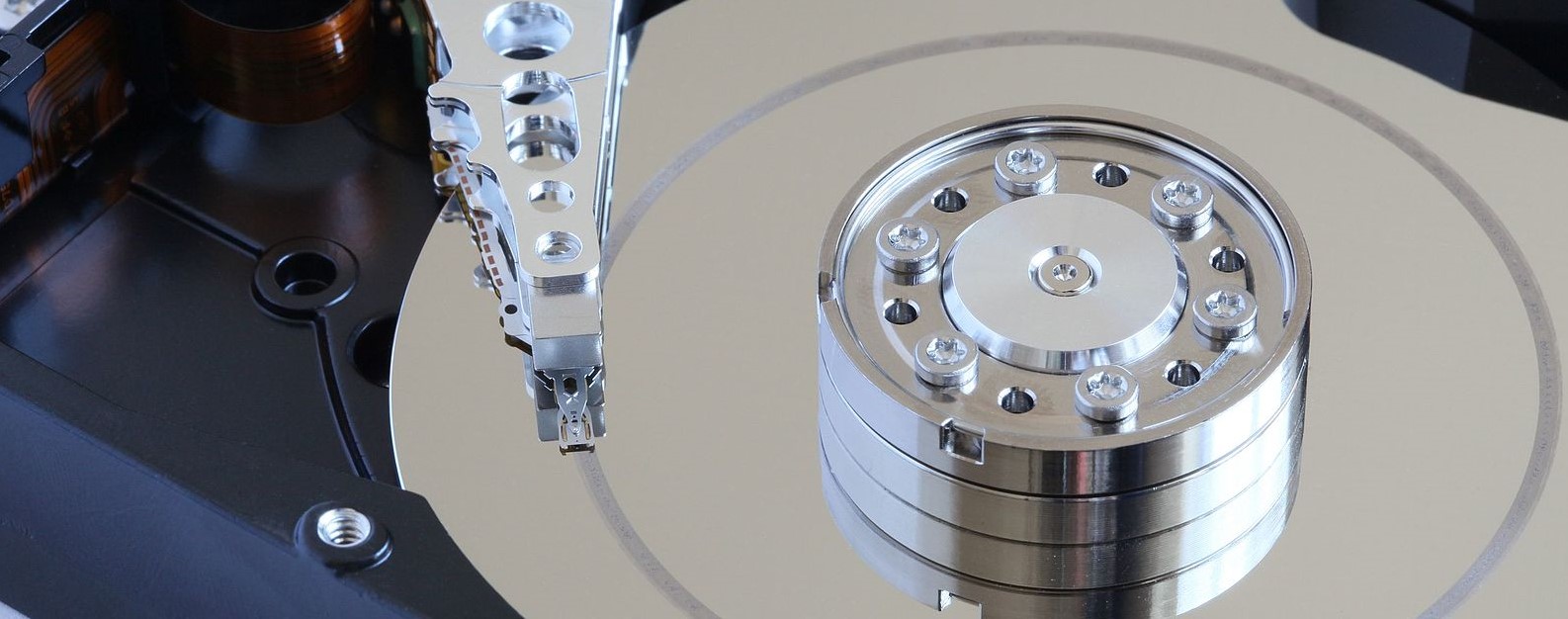
Poté, co jste přišli na to, jak vyčistit jednotku C, můžete odstranit nepotřebné soubory z jednotky, na které je umístěn operační systém Windows – a uvolnit místo pro data, která potřebujete. Chcete-li například nainstalovat nové programy, stáhnout nebo vytvořit videa, grafiku nebo hudbu. Pevný disk počítače, který nebyl vyčištěn, je obvykle plný digitálního odpadu – v tomto článku od Good Deeds Service se dozvíte, jak uvolnit pár megabajtů nebo gigabajtů, aniž byste obětovali důležitá data.
Krok jedna. Vymazání dočasných informací
Začněme návodem, jak vyčistit systémový disk smazáním souborů, které kdysi systém nebo aplikace vytvořily, ale již dávno nejsou nutné. Takový odpad se hromadí na médiích, neslouží žádnému účelu a brání vám zapisovat na pevný disk skutečně důležité informace.
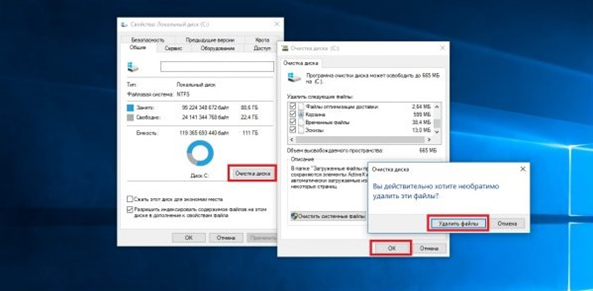
Čištění disku pomocí systémových nástrojů:
- Otevřete nabídku Počítač/Tento počítač/Tento počítač.
- Umístěte kurzor myši na systémový disk a kliknutím pravým tlačítkem myši otevřete kontextovou nabídku.
- Vyberte Vlastnosti.
- Když se otevře další okno, klikněte na tlačítko „Vyčištění disku“.
- V seznamu vyberte položky uložené v místním úložišti, které chcete vymazat. Chcete-li uvolnit místo na disku, můžete se zaměřit na velikost souborů – nebo jednoduše vybrat všechny pozice.
- Klikněte na „OK“ a potvrďte, že se chcete zbavit nepotřebných dat.
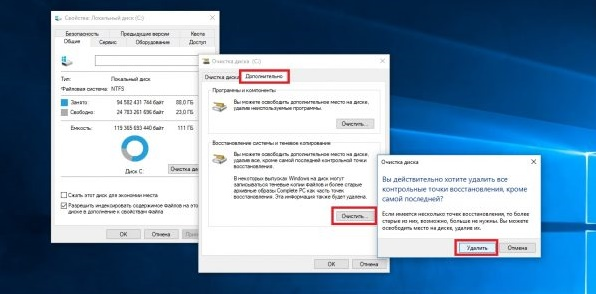
Chcete-li uvolnit ještě více místa, po dokončení operace přejděte na kartu „Upřesnit“ bez zavření okna. Zde můžete odstranit zejména staré body zálohy.
Krok dva. Mazání programů a programových dat
Ne všechny dočasné informace, které je třeba odstranit, určují systémové nástroje. Chcete-li efektivněji vyčistit disk od nepotřebných souborů:
- Otevřete Ovládací panely, například rozbalením nabídky Start a zadáním názvu systémového nástroje.
- Přejděte do podsekce „Programy a funkce“.
- V novém okně obsahujícím tabulku nastavte pořadí řazení podle velikosti.
- Odstraňte „těžké“ nepoužívané aplikace a hry.
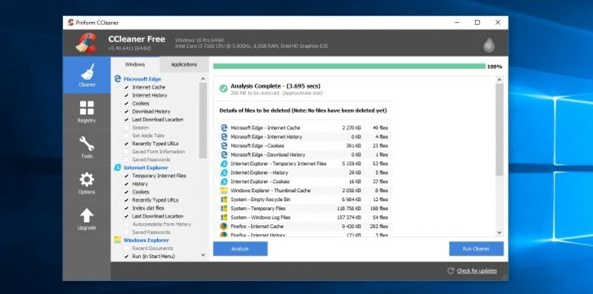
A po dokončení této operace zůstanou některé nepotřebné informace na médiu. Dokončete čištění pomocí speciálního programu pro vyhledávání systémových nečistot. Můžete použít bezplatný produkt CCleaner – pomůže detekovat a vymazat nepotřebná data nejen na systémovém HDD, ale i na jiných HDD.
Krok tři. Aktivace automatického čištění
Samotný systém Windows 10 dokáže správně vyčistit jednotku C. Chcete-li povolit funkci, která vás zbaví nutnosti čistit ji ručně:
- Z nabídky Start přejděte do Nastavení kliknutím na ikonu ozubeného kola.
- Otevřete sekci „Systém“.
- Na kartě Paměť povolte funkci Memory Sense.
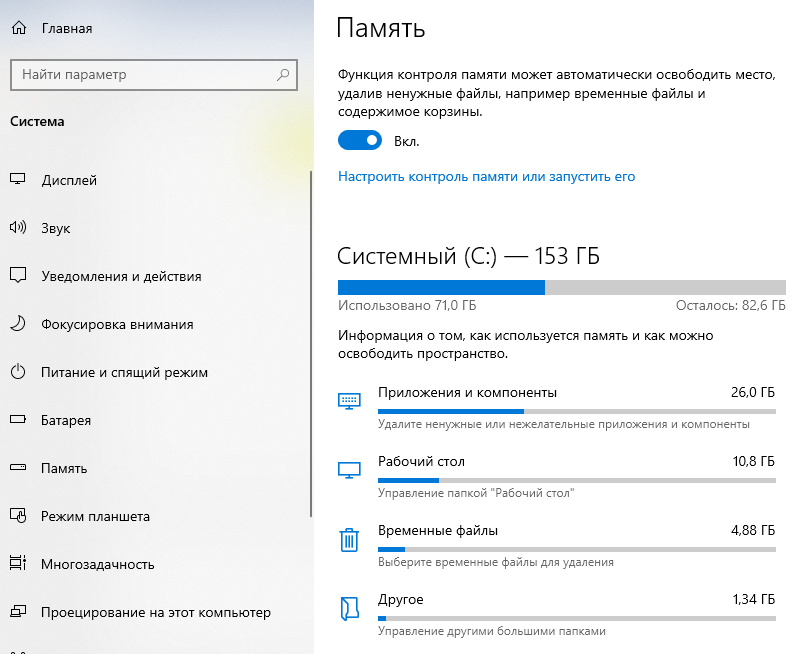
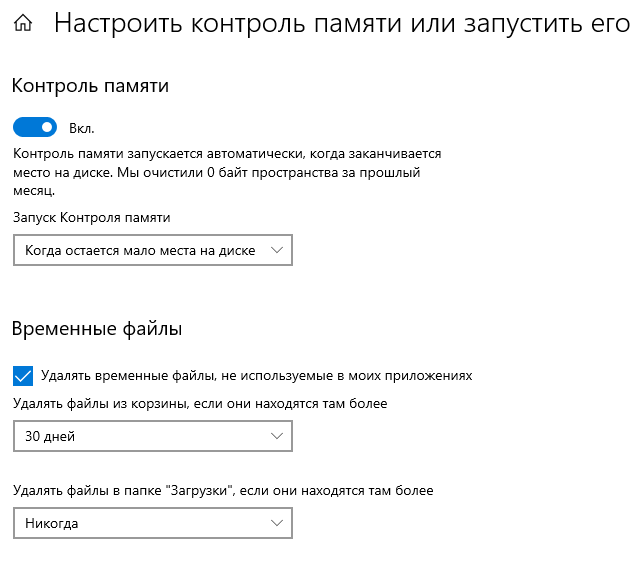
Kliknutím na odkaz „Konfigurovat…“ můžete nastavit dobu ukládání dat vytvořených operačním systémem a aplikacemi, zvolit, zda potřebujete vymazat informace ze složky „Stahování“, a nastavit frekvenci spouštění nástroje.
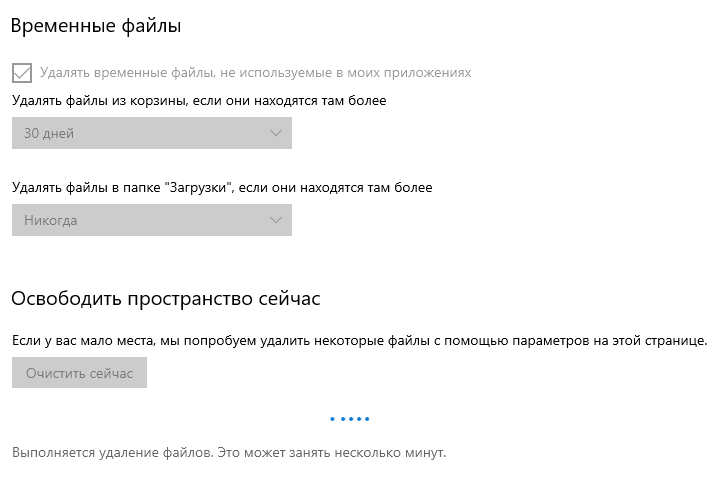
Kliknutím na tlačítko „Uvolnit místo nyní“ okamžitě smažete nepotřebná data.
Stále máte otázky nebo potřebujete pomoc? Obraťte se na službu Good Deeds – řekneme vám, jak uvolnit místo na plném pevném disku!