Co dělat, když klávesnice nereaguje na stisk kláves?
Stává se, že klávesnice na notebooku nebo PC přestane fungovat: úplně nebo částečně. Důvodů je mnoho – mechanické poškození, selhání softwaru, nesprávné nastavení a tak dále. Budeme mluvit o tom, jak oživit klávesnici.
Restartujte počítač nebo notebook

Nepropadejte panice a okamžitě běžte do servisního střediska. Nejprve zkuste restartovat notebook/PC. Pokud se myš také vypne a nemůžete to provést programově, stačí podržet tlačítko zapnutí / vypnutí vašeho notebooku nebo stolního počítače.
Je vysoká pravděpodobnost, že po restartu problém sám zmizí. Důvodem byla softwarová závada. Pokud se problém nevyřeší, přečtěte si dále pokyny.
Připojte k notebooku externí klávesnici

Foto: Důvěryhodné recenze
Připojte externí klávesnici k notebooku přes USB port. Pokud máte bezdrátovou klávesnici, použijte Bluetooth. Pokud externí klávesnice funguje správně, tak je určitě problém s tou standardní. Může nastat problém se softwarem nebo mechanická porucha.
Když externí klávesnice nefunguje, je vysoká pravděpodobnost poškození základní desky. Notebook musíte odnést do servisního střediska.
Použijte virtuální klávesnici

Pokud doma nemáte další klávesnici, můžete použít virtuální. K jeho spuštění potřebujete:
- Klikněte na “Start”;
- Přejděte na „Možnosti“;
- Poté “Speciální funkce”;
- Přejděte dolů na „Klávesnice na obrazovce“ a zapněte ji.
Nyní můžete pracovat s virtuální klávesnicí pouhým kliknutím na klávesy kurzorem myši počítače.

Jak používat virtuální klávesnici na Macu

Pokyny pro uživatele Mac:
- Přejděte do nabídky Apple;
- Poté vyberte „Nastavení systému“;
- Po „Univerzální přístup“;
- Aktivujte „Klávesnici usnadnění“.
Spusťte režim odstraňování problémů v systému Windows

Tento režim pomůže vyřešit problém, pokud se jedná o software. Systém Windows se pokusí situaci opravit sám nebo doporučí aktualizaci ovladače.
Chcete-li spustit režim odstraňování problémů, musíte:
- Klikněte na “Start”;
- Poté přejděte na „Možnosti“;
- Do vyhledávacího pole zadejte „Odstraňování problémů s klávesnicí“;
- Proveďte diagnostiku. Počkejte na radu od Windows.
Co dělat, když nefungují jednotlivá tlačítka na klávesnici

Nejčastěji nefungují jednotlivá tlačítka z důvodu mechanické závady. Pokud jste například polili klávesnici notebooku nebo PC vodou, kontakty zoxidují.
Pokud je vody málo, jednotlivá tlačítka přestanou fungovat. V tomto případě existuje pouze jedna cesta ven. Musíte buď objednat novou klávesnici pro notebook a poté ji vyměnit (sami, pokud jste si jisti svými schopnostmi, nebo v servisním středisku), nebo, pokud se jedná o klávesnici pro PC, koupit novou v obchod.
Také klíče mohou přestat fungovat kvůli nečistotám. V takovém případě musíte notebook nebo klávesnici PC rozebrat a dobře vyčistit. Čistěte bez kapalin, abyste zabránili oxidaci. Měkké kartáče budou stačit. Nepoužívejte fén, horký vzduch může také zničit kontakty.
Další tip pro ty, kterým přestala fungovat jedna nebo dvě klávesy, které pro uživatele nejsou příliš důležité: Ztracené znaky můžete zaznamenat například v aplikaci Poznámkový blok a odtud je v případě potřeby zkopírovat a vložit.
Problém s lepivými klávesami

Možná jste omylem aktivovali režim Sticky Keys. Toto je vestavěná funkce systému Windows pro osoby se zdravotním postižením. V tomto režimu je střídavé stisknutí tlačítek systémem vnímáno jako současné.
Tento režim můžete zakázat pomocí následující cesty:
- Klikněte na „Start“;
- Poté přejděte na „Možnosti“;
- Poté v části „Speciální funkce“;
- Dole v části Klávesnice vypněte Sticky Keys.
Klávesnice nefunguje správně kvůli rozložení

Možná někdo omylem změnil rozložení (například dítě nebo babička), a proto klávesnice nefunguje správně. Zda je to pravda, můžete zkontrolovat na následující cestě:
- “Start” a “Nastavení”;
- Po “Čas a jazyk”;
- Poté “Jazyk a region”;
- Přidejte nebo odeberte jazykové balíčky, které potřebujete/nepotřebujete.
Klávesnice nefunguje kvůli aktualizaci

Někdy může selhání klávesnice způsobit nesprávnou aktualizaci operačního systému. V takovém případě jednoduše přeinstalujte Windows nebo se vraťte k předchozí verzi.
- Klikněte na “Start”;
- Poté přejděte na „Možnosti“;
- Po “Windows Update”;
- Klikněte na “Pokročilé možnosti”;
- Po “Obnovení”;
- Vyberte „Opravit problémy bez resetování počítače“.
Aktualizujte konfiguraci klávesnice

Při instalaci ovladačů mohlo dojít k chybě. Můžete to zkusit vyřešit takto:
- Klikněte na “Start”;
- Poté do vyhledávacího pole zadejte „Správce zařízení“;
- Poté vyberte „Klávesnice“ a klikněte pravým tlačítkem;
- Poté klikněte na „Aktualizovat konfiguraci hardwaru“.
Klávesnice nefunguje kvůli vybité baterii

U notebooků se stává, že se klávesnice vypne, pokud je nabití baterie pod 10 %. Stačí kliknout na ikonu baterie v pravém dolním rohu rozhraní Windows. Klikněte a uvidíte % nabití.
Fotografie záhlaví: Důvěryhodné recenze
Jedním z běžných problémů, se kterými se uživatelé ve Windows 10 potýkají, je klávesnice na počítači nebo notebooku, která přestává fungovat. Nejčastěji však klávesnice nefunguje na přihlašovací obrazovce nebo v aplikacích z obchodu.
Poznámka: Pokud zjistíte, že klávesnice na přihlašovací obrazovce nefunguje, můžete k zadání hesla použít klávesnici na obrazovce – klikněte na tlačítko usnadnění v pravé dolní části zamykací obrazovky a vyberte „Klávesnice na obrazovce“ . Pokud v této fázi nefunguje ani vaše myš, zkuste počítač (notebook) vypnout dlouhým podržením tlačítka napájení (několik sekund, pravděpodobně na konci uslyšíte něco jako cvaknutí) a poté jej zapněte znovu zapnuto.
Pokud klávesnice nefunguje pouze na přihlašovací obrazovce a v aplikacích Windows 10
Častým případem je, že klávesnice funguje správně v BIOSu, v běžných programech (notepad, Word atd.), ale nefunguje na přihlašovací obrazovce ve Windows 10 a v aplikacích z obchodu (například v prohlížeči Edge , při hledání na hlavním panelu atd.).
Důvodem tohoto chování je obvykle to, že neběží proces ctfmon.exe (lze zobrazit ve správci úloh: klikněte pravým tlačítkem myši na tlačítko Start – Správce úloh – karta “Podrobnosti”).
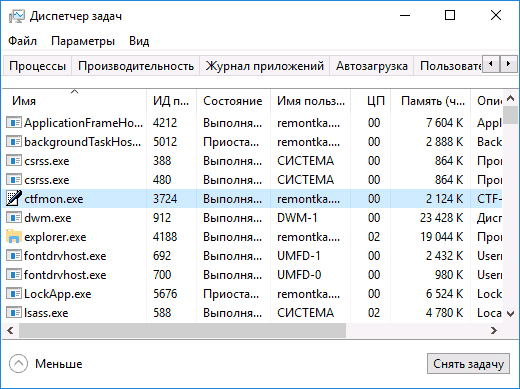
Pokud proces opravdu neběží, můžete:
- Spusťte jej (stiskněte klávesy Win+R, do okna Spustit zadejte ctfmon.exe a stiskněte Enter).
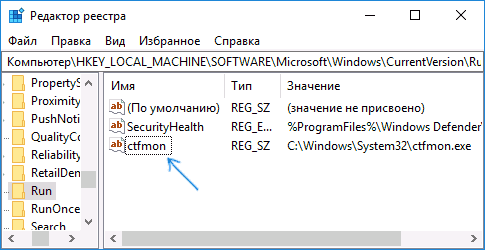
- Přidejte ctfmon.exe ke spuštění systému Windows 10 podle následujících kroků.
- Spusťte Editor registru (Win+R, zadejte regedit a stiskněte Enter)
- V Editoru registru přejděte do části
HKEY_LOCAL_MACHINESOFTWAREMicrosoftWindowsCurrentVersionRun
Klávesnice po vypnutí nefunguje, ale po restartu funguje
Další běžná možnost: klávesnice nefunguje po vypnutí Windows 10 a následném zapnutí počítače nebo notebooku, pokud však jednoduše restartujete (položka „Restartovat“ v nabídce Start), problém se neobjeví.
Pokud se s touto situací setkáte, můžete ji vyřešit pomocí jednoho z následujících řešení:
- Zakažte rychlé spuštění systému Windows 10 a restartujte počítač.
- Ručně nainstalujte všechny systémové ovladače (zejména chipset, Intel ME, ACPI, Power Management a podobně) z webu výrobce notebooku nebo základní desky (tzn. „neaktualizujte“ ve správci zařízení a nepoužívejte balíček ovladačů, ale ručně nainstalovat „příbuzní“).
Další metody řešení problému

- Otevřete plánovač úloh (Win+R – taskschd.msc), přejděte do “Knihovna plánovače úloh” – “Microsoft” – “Windows” – “TextServicesFramework”. Ujistěte se, že je povolena úloha MsCtfMonitor, můžete ji spustit ručně (klikněte pravým tlačítkem na úlohu – spustit).
- Některé možnosti některých antivirů třetích stran, které jsou zodpovědné za bezpečný vstup z klávesnice (například Kaspersky), mohou způsobit problémy s klávesnicí. Zkuste tuto možnost zakázat v nastavení antiviru.
- Pokud se problém vyskytne při zadávání hesla a heslo se skládá z čísel a zadáváte je z numerické klávesnice, ujistěte se, že je zapnutá klávesa Num Lock (také někdy může dojít k problémům při náhodném stisknutí ScrLk, Scroll Lock). Upozorňujeme, že některé notebooky vyžadují podržení klávesy Fn, aby tyto klávesy fungovaly.
- Ve Správci zařízení zkuste odebrat klávesnici (může být v části „Klávesnice“ nebo v části „Zařízení HID“) a poté klikněte na nabídku „Akce“ – „Aktualizovat konfiguraci hardwaru“.
- Zkuste resetovat BIOS na výchozí nastavení.
- Zkuste počítač úplně vypnout: vypněte jej, odpojte jej, vyjměte baterii (pokud se jedná o notebook), stiskněte a podržte tlačítko napájení na zařízení na několik sekund a znovu jej zapněte.
- Zkuste použít nástroj pro odstraňování problémů se systémem Windows 10 (konkrétně Klávesnice a hardware a zařízení).
Co když to bude také zajímavé:
- Nejlepší bezplatné programy pro Windows
- Dvojitý obraz na monitoru – řešení
- Chyba při spouštění aplikace 0xc000007b – jak ji opravit?
- Jak nakonfigurovat automatické spouštění flash disků, paměťových karet a disků ve Windows 11 a 10
- Službě User Profile Service se nepodařilo přihlásit – jak to opravit?
- Tato funkce je zakázána správcem systému v části Telefonní komunikace
- Windows 11
- Windows 10
- Android
- Spouštěcí jednotka flash
- Léčba virů
- Obnova dat
- Instalace z flash disku
- Nastavení routeru
- Vše o Windows
- V kontaktu
- Spolužáci
- Yuri 13.12.2022 v 22:54
- Clark 06.06.2024 v 19:13