Co dělat, když aplikace Fotoaparát na vašem Samsung Galaxy selže nebo se objeví chyba | Samsung RUSKO
Je na fotce výrazná barva, která tam ve skutečnosti nebyla? Zbarvila modelka obličej do žluta a zploštěl jako palačinka? Z nějakého důvodu se bílá kočka zbarvila do jemně růžova? Pak máte špatné vyvážení bílé. Kvůli tomu může sníh náhle zčervenat a pleť může získat nezdravý modrofialový nebo nazelenalý odstín. To se často stává při fotografování ve světle pouličních lamp, svíček, za slunečného dne ve stínu listí.
Vysvětlíme, co je to teplota barev, jak upravit vyvážení bílé při fotografování fotoaparátem a jak opravit vyvážení bílé ve Photoshopu a Lightroomu.
Ilustrace od autora
Co je vyvážení bílé a teplota barev
Vyvážení bílé je parametr, který udává odstín na fotografii nebo jeho absenci. To, že je vyvážení bílé nesprávné, pochopíte, pokud se podíváte na černou, bílou a šedou barvu na fotografii. Nazývají se neutrální. To znamená, že by měly být „čisté“, bez příměsi cizích barev. Pokud je však vyvážení bílé narušeno, mohou získat žluté, modré, zelené nebo fialové odstíny.
Vyvážení bílé ve fotoaparátu závisí na jeho nastavení a barvě světla, se kterým fotografujeme. Barva světla se jinak nazývá teplota chromatičnosti. Měří se ve stupních Kelvinovy stupnice nebo jednoduše v Kelvinech.
Vysoká teplota barev znamená studenou barvu, nízká teplota barev teplou barvu. Barva s teplotou 6 000 Kelvinů a vyšší je již považována za studenou a méně než 4 700 Kelvinů je teplá. Například teplota barev svíčky se odhaduje na přibližně 1 000 stupňů Kelvinů a zatažená obloha na 6 500 Kelvinů. Zároveň se za neutrální teplotu, při které je světlo bílé, denní světlo, považuje rozsah od 4 700 do 6 000 Kelvinů.
To znamená, že pokud fotografujete člověka při svíčce, bude mít kůže a vše kolem na fotografii jasně žlutý odstín. V reálném životě se ale model bude jevit jako zcela normální odstín.
V procesu evoluce jsme se naučili neutralizovat „parazitní“ barvy. Oči samy „korigují“ vyvážení bílé a přivádějí bílou, černou a žlutou na neutrální hodnotu. Jděte do místnosti s teplými žárovkami a pozorujte – čím déle se budete dívat, tím méně si budete všímat barvy světla. Brzy se vám bude zdát bílé, neutrální.
Ale fotoaparát nebo chytrý telefon nejsou tak dokonalé jako člověk. Přenášejí obraz takový, jaký je, bez potlačení parazitních odstínů. Proto musíme zařízení pomoci a nastavit pro něj vyvážení bílé.
Jak upravit vyvážení bílé na fotoaparátu
Vyvážení bílé ve fotoaparátu lze upravit třemi způsoby:
- vyberte jeden z automatických režimů na základě světelných podmínek;
- upravte „od oka“ v manuálním režimu;
- nastavit ručně pomocí neutrální šedé karty nebo jakéhokoli bílého předmětu.
Kompaktní karty pro úpravu vyvážení bílé / wikimedia.org
Režimy automatického vyvážení bílé
Fotoaparát sám koriguje záběr a přidává odstín na základě světelných podmínek. Například při západu slunce, kdy je světlo teplé, správně zvolený režim dodá fotografii „studený“ nádech a vyváží ji. Díky tomu se barvy na fotografii stanou neutrálními, blízkými realitě.
1. Automatické vyvážení bílé
Fotoaparát sám vyhledává bílou barvu v záběru a snaží se ji zbavit parazitního odstínu. Nejlépe funguje v rozsahu barevných teplot od 3 000 do 7 000 Kelvinů.
Některé fotoaparáty mohou mít dva dílčí režimy:
- priorita vnějšího osvětlení. Zachovává nažloutlý odstín osvětlení pro navození atmosféry útulnosti a barvy světelného zdroje;
- Priorita bílé. Úplně odstraní teplý odstín a bílou přenese na referenční úroveň.
Pokud v záběru není bílá barva, je vysoká pravděpodobnost, že fotoaparát splete jakoukoli jinou světlou barvu s bílou – a pak se chybám v podání barev nelze vyhnout.
Vhodné pro reportáže, kde není čas měnit jednotlivé záběry a podmínky snímání se rychle mění. Pohodlné a všestranné, ale buďte připraveni – záběry bude nutné upravovat v postprocessingu.
2. Nastavení vyvážení bílé pro přirozené světlo:
- Denní světlo. Teplota barev je přibližně 5 K. Lze jej používat po celý den při fotografování venku. Tento režim funguje nejlépe za jasného poledního slunce.
- Stín. Teplota kolem 7 K. Vhodné pro fotografování v mírně zastíněných podmínkách. Například pokud se během focení na slunci přesunete do stínu stromů.
- Zataženo. Teplota kolem 6 K. To odpovídá horní hranici neutrálního bílého osvětlení. Ideální do oblačného počasí.
3. Nastavení vyvážení bílé pro umělé světlo:
- Žárovka. Teplota 3 Kelvinů. Pokud vyberete tento režim, fotoaparát přidá k fotografii studenou barvu, aby neutralizoval teplou barvu. Obecně je vhodný pro situace, kdy má světlo teplý, žlutý odstín.
- Zářivkové osvětlení. Teplota kolem 4 Kelvinů. Dodává fotografii fialový nádech.
Fotografování se zářivkovým osvětlením je jednou z nejobtížnějších oblastí, kde je třeba nastavit vyvážení bílé: světla mají různé teploty, neexistuje jednotný standard. Navíc se teplota barev světla může v průběhu času měnit.
- Blesk. Teplota kolem 6K. Vhodný pro vestavěné i externí blesky. Ideální režim pro bílé neutrální světlo. Vhodný i pro fotografování za slunečného dne.
Různé fotoaparáty mají podobné automatické režimy, ale mohou se nazývat mírně odlišně. Například zářivky nebo zářivkové osvětlení.
Rozdělení režimů na ty vhodné pro přirozené a umělé světlo je libovolné. Nic vám nebrání v experimentování. Například režim pro fotografování s žárovkami je vhodný i pro fotografování při západu nebo východu slunce.
Manuální vyvážení bílé
Umožňuje zvolit teplotu barev v Kelvinech nebo si odstín nastavit sami. Vhodné pro zkušené fotografy, kteří dobře vidí a cítí barvy a světlo, a také pro experimenty. Kdo řekl, že vyvážení bílé musí být vždy správné? Často se na fotografiích a ve filmech záměrně posouvá – tehdy se tomu říká „tónování“. Například v prvním „Matrixu“ jsou scény záměrně natřeny nazelenalým odstínem.
Rozhraní uvnitř fotoaparátu pro manuální nastavení vyvážení bílé. Tečka ukazuje, jaké barvy budou přidány do budoucího snímku / wikimedia.org
Některé fotoaparáty také umožňují nastavit teplotu v určitém kroku. To znamená, že fotoaparát pořídí tři snímky – s nastavenou teplotou, o něco teplejší a o něco chladnější.
Šedá karta pro vyvážení bílé
Umožňuje upravit vyvážení bílé pomocí vzorku. K tomu je třeba vyfotografovat objekt neutrální barvy, který nemá žádné odstíny. Jedná se o šedou nebo bílou. Poté je třeba vybrat výsledný snímek jako vzorek. Fotoaparát nyní na jeho základě upraví teplotu barev dalších snímků.
K tomu postačí speciální šedá karta. Existují kompaktní karty, které si můžete vzít s sebou na focení v terénu, i objemnější karty pro práci ve studiu. Můžete také najít sadu karet pro vyvážení bílé, která obsahuje šedé i bílé karty.
Místo šedé karty postačí jakýkoli bílý předmět. Nejjednodušší je bílý list papíru nebo karta pro vyvážení bílé / pixabay.com
Algoritmus pro nastavení vyvážení bílé pomocí šedé karty:
- Vyfoťte mapu co nejblíže. V ideálním případě by v záběru neměly být žádné cizí objekty. Můžete dokonce vypnout automatické ostření. Důležitá je zde barva, nikoli ostrost. Tento záběr je pomocný, funkční.
- Vyberte tuto fotografii jako referenci pro vlastní vyvážení bílé.
Důležité: Toto vyvážení bílé bude správné, pokud budete fotografovat ve stejném osvětlení, ve kterém jste šedou kartu vyfotili. Pokud jste ji například vyfotili ve studiu v přirozeném světle a poté jste rozsvítili světlo nebo slunce začalo svítit oknem, je třeba předchozí kroky zopakovat s novým osvětlením.
Neutrální šedá a bílá dávají stejný výsledek, protože obě nemají žádné příměsi barevných odstínů. Mezi nimi není žádný zásadní rozdíl, ale předpokládá se, že pokud je scéna tmavá, pak je bílý objekt lépe viditelný.
Standard používání šedé karty (i když pro měření expozice, nikoli korekci vyvážení bílé) vznikl ve 1930. a 50. letech 18. století. V té době vědci ze společnosti Kodak zjistili, že standardní scéna s normálním slunečním světlem je integrována s odrazivostí asi 18 %. Později Kodak uvedl na trh filmovou krabici, která podle nich odráží 18 % světla, takže ji fotografové mohli umístit do záběru a podle ní nastavit expozici. Postupně se tak standardem stala XNUMX% šedá karta, ale Kodak vydal i bílou, protože vlastnosti fotografického vybavení neumožňovaly správný výpočet šedé v tmavých scénách.
Jak nastavit vyvážení bílé v grafických editorech
Vyvážení bílé se koriguje na stejném principu ve Photoshopu, Lightroomu a programech pro úpravu fotografií v telefonu. I když si ho nastavíte ve fotoaparátu během focení, podstata je stejná.
Analyzujete snímek, pochopíte, která barva je zde parazitní, a přidáte opačnou. Totéž se děje s fotoaparátem, telefonem a grafickým editorem při automatické korekci vyvážení bílé. Jakmile pochopíte, jak upravit vyvážení bílé ve Photoshopu a Lightroomu, pochopíte, jak to udělat v jakémkoli jiném editoru.
Pro nastavení správného vyvážení bílé máte k dispozici dva posuvníky:
- Teplota barev (Teplota). Na jednom konci je modrá, na druhém žlutá. Jejím posunutím můžete fotografii oteplovat nebo ochladit. Pokud jste tedy fotografovali pod žárovkovým světlem a chcete chladnější snímek, posuňte posuvník doleva, směrem k modré.
- Odstín. Jemnější úprava odstínu fotografie. Jedná se o posuvník se zelenou a purpurovou na opačných koncích. Jeho posunutím doleva přidáte zelenou a odeberete purpurovou, posunutím doprava přidáte purpurovou a odeberete zelenou.
Vyvážení bílé ve Photoshopu
Vyvážení bílé v Adobe Camera Raw (ACR)
Pokud pořizujete fotografie ve formátu RAW, tak jakmile soubory přenesete do Photoshopu, otevře se okno Adobe Camera Raw. Jedná se o doplňkový modul, analogický s vyvolávací místností při fotografování na film (o užitečných nenápadných funkcích tohoto programu jsme psali zde). Camera Raw umožňuje korigovat jas celého záběru nebo samostatně ve světlech a stínech, měnit barvu a mimo jiné upravovat vyvážení bílé bez ztráty kvality.
Vyvážení bílé lze upravit:
- pomocí pipety s „bílým bodem“:
- V levé horní části ACR najděte kapátko s „bílým bodem“.
- Přitlačte ho na místo, které bylo v reálném životě rozhodně bílé. Může to být bílé oblečení, vybavení, bělmo oka, mrak, dělicí pruh na asfaltu – cokoli.
- ručně. Korekcí vyvážení bílé tímto způsobem sami posouváte posuvníky Teplota a Odstín, abyste dosáhli požadovaného efektu.
Kapátko pro automatické nastavení vyvážení bílé a posuvníky pro ruční nastavení v Adobe Camera Raw / Ilustrace autora
Úprava vyvážení bílé ve Photoshopu
Pokud fotografujete ve formátu .JPEG, soubory se okamžitě otevřou v pracovní ploše Photoshopu. Pro úpravu vyvážení bílé jsou k dispozici dva nástroje: Křivky a Vyvážení barev.
V obou případech je metoda stejná jako v Camera Raw: pomocí posuvníků nebo křivek přidáte opačnou barvu, než jakou chcete odstranit. Rozdíl je v tom, že ACR mělo dva posuvníky a čtyři barvy (modrožlutou a zeleno-purpurovou), zatímco Křivky a Vyvážení barev mají tři křivky/posuvníky a šest barev.
Vrstva úprav Vyvážení barev umožňuje upravit vyvážení bílé ve třech oblastech: stíny, světla a střední tóny. Mezi nimi můžete přepínat kliknutím na rozevírací seznam Tón / Ilustrace autora
Barvy a jejich protiklady v nástroji Křivky a Vyvážení barev:
- Červená a modrá;
- Zelená a fialová;
- Modrá a žlutá.
Korekce vyvážení bílé v křivkách se provádí pomocí červené, zelené a modré křivky / Ilustrace autora
V Curves jsou také tři pipety: černá, šedá a bílá. Odpovídají třem neutrálním barvám a lze je použít k automatickému nastavení vyvážení bílé. Stačí vybrat objekt, který byl v životě bílý, pomocí bílé pipety, černý pomocí černé a šedý pomocí šedé pipety. Pokud pipety nepomohou a poskytnou nedostatečnou barvu, budete muset vyvážení bílé upravit ručně. Mimochodem, práce s křivkou a pipetami vám také umožňuje kopírovat tónování z fotografie nebo snímku z filmu.
Pro více informací o tom, jak fungují křivky a jak je používat k tónování a úpravě vyvážení bílé, klikněte na odkaz.
Vyvážení bílé v Lightroomu
- Otevřete fotografii a kartu Vyvolat, která se nachází vpravo nahoře.
- Použijte první dva posuvníky pod histogramem na kartě Základní – Teplota a Odstín.
Chcete-li odstranit žlutou barvu, přidejte modrou, chcete-li odstranit zeleň, přidejte fialovou. A naopak / Ilustrace autora
Pokud jste vyfotografovali šedou kartu, bílý list papíru nebo přesně víte, který objekt na fotografii byl ve skutečnosti bílý, vezměte kapátko nalevo od posuvníků vyvážení bílé a klikněte na daný objekt. Kapátko se nazývá Volič vyvážení bílé. Můžete ho rychle vybrat pomocí klávesové zkratky W.
- Pro snazší úpravu vyvážení bílé ve Photoshopu, Lightroomu nebo telefonu vyfoťte osobu s kartou pro vyvážení bílé (šedou kartou) nebo bílým listem papíru. Pak budete přesně vědět, který objekt použít k nastavení správné barvy.
- Dočasně zvyšte posuvníky Sytost a Živost na maximální hodnotu +100. To vám umožní přesně vidět, která barva je na fotografii dominantní. Po úpravě vyvážení bílé můžete posuvníky Sytost a Živost vrátit na původní hodnoty.
Pokud se na obrazovce při používání fotoaparátu zobrazí varování „Chyba fotoaparátu“ nebo váš smartphone zamrzne nebo nefunguje správně, použijte doporučení v tomto článku.
- Co dělat, když autofokus nefunguje ve fotoaparátu na Samsung Galaxy
- Co dělat, když se při nahrávání videa na obrazovce Samsung Galaxy objeví blikající nebo tmavé pruhy
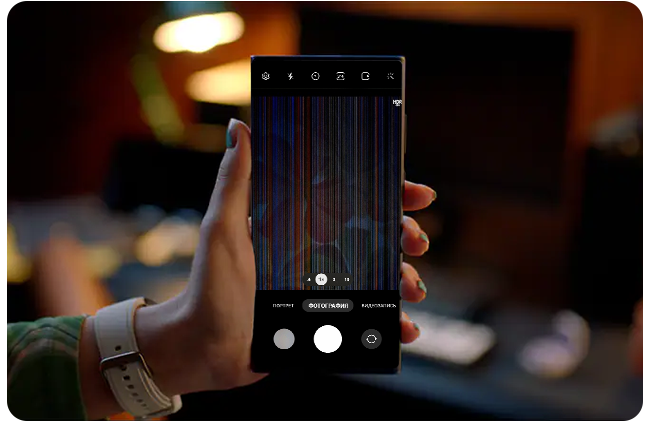
1 Zkontrolujte aktualizace softwaru a systémových aplikací.
- Jak zkontrolovat aktualizace softwaru na smartphonu Samsung Galaxy
- Jak zobrazit stažené aplikace a aktualizovat je v Galaxy Store
2 Vymažte data aplikace Fotoaparát.
3 Obnovte nastavení aplikace Fotoaparát.


Krok 1. Otevřít Fotoaparát a kliknutím na ikonu ozubeného kola otevřete Nastavení.
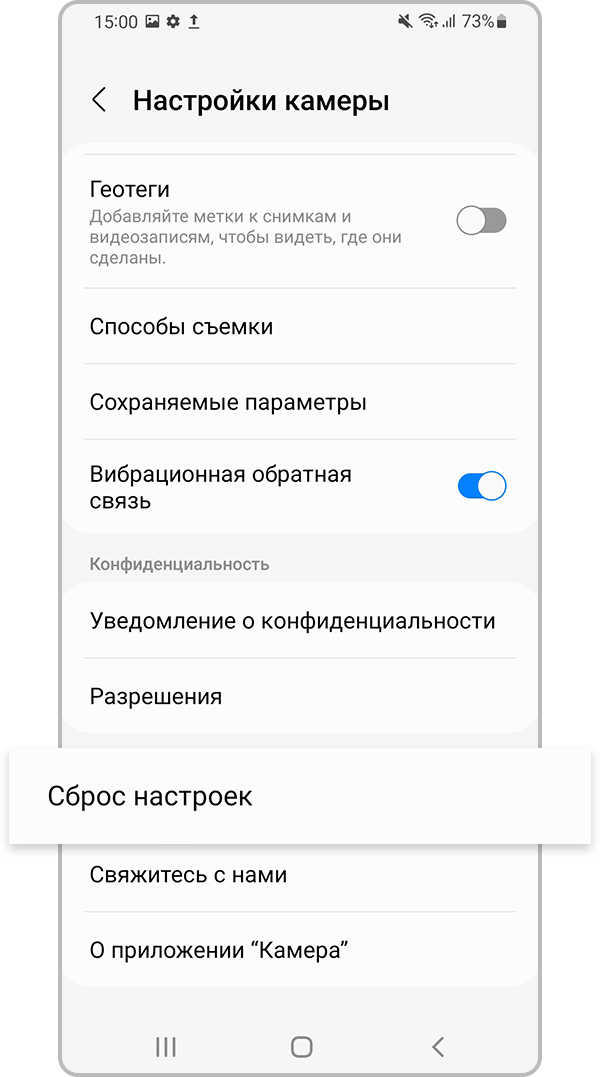
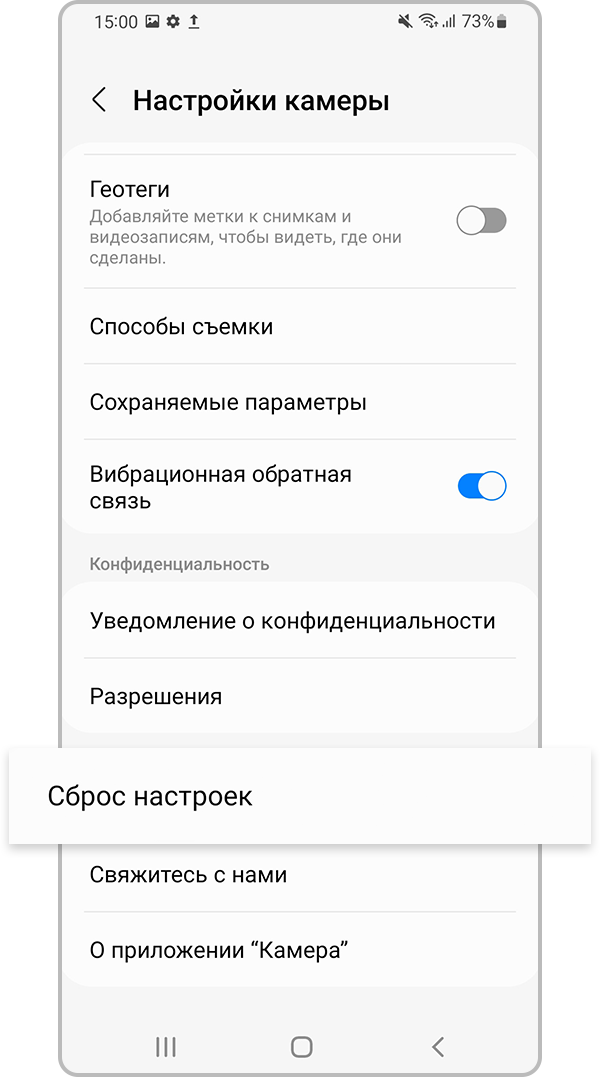
Krok 2. vybrat Obnovit nastavení.
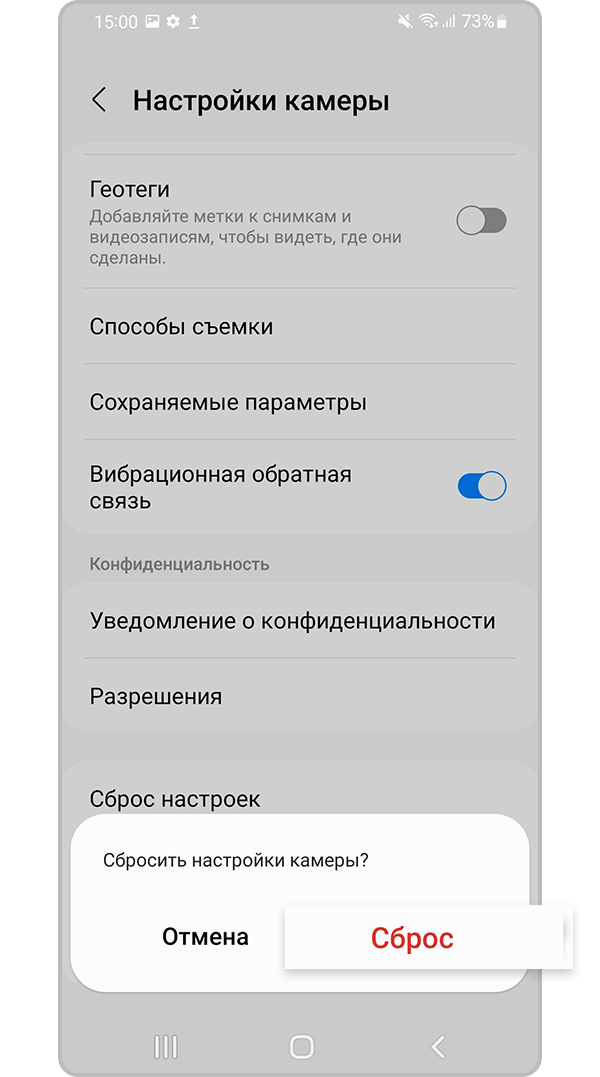
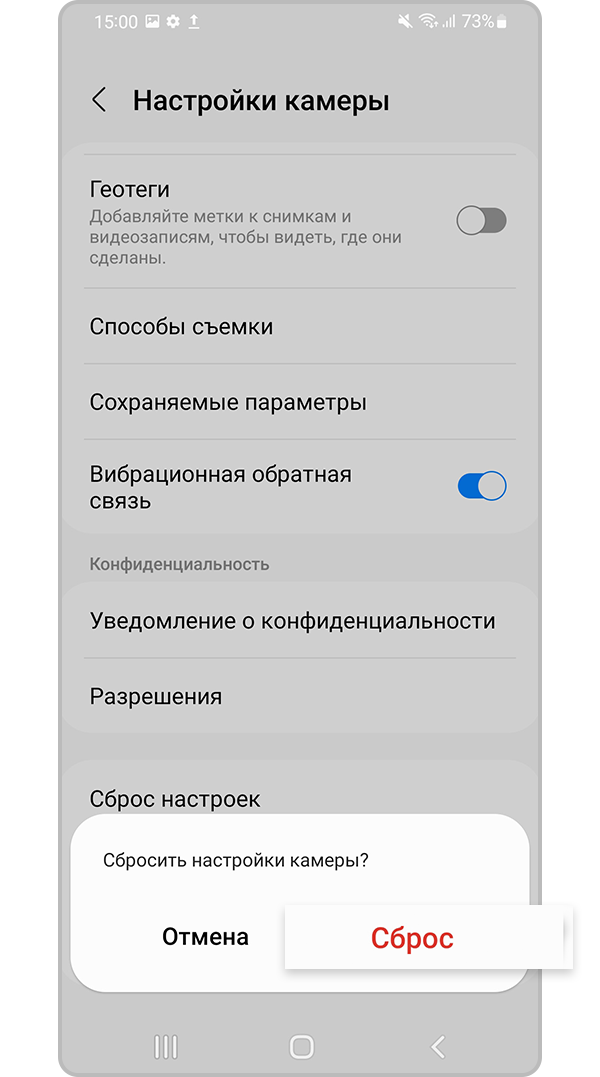
Krok 3. Klepněte na tlačítko Сброс.
4 Zkontrolujte fotoaparát bez paměťové karty.
Pokud je ve vašem smartphonu vložena paměťová karta, může dojít k chybám fotoaparátu v důsledku jeho nesprávné činnosti.
Zkuste vyjmout paměťovou kartu z telefonu a zkontrolovat, zda fotoaparát funguje bez ní.
- Pokud fotoaparát funguje správně bez paměťové karty, To znamená, že problém vzniká kvůli ní. Paměťovou kartu je třeba naformátovat. K tomu použijte článek Co dělat, když vaše zařízení Galaxy nerozpozná SD kartu
- Pokud chyba přetrvává i bez paměťové karty, přejděte k dalšímu doporučení.
5 Zkontrolujte fungování smartphonu v nouzovém režimu.
Jedna ze stažených aplikací může mít vliv na provoz telefonu. Chcete-li to zkontrolovat, spusťte svůj smartphone do nouzového režimu. V tomto režimu jsou všechny stažené aplikace zakázány a nemají vliv na provoz zařízení. Zkontrolujte, zda nejsou v provozu fotoaparátu nějaké chyby.
Pokud kamera funguje správně v nouzovém režimu, pak je problém v některé ze stažených aplikací. Odeberte stažené aplikace jednu po druhé a zkontrolujte fungování vašeho zařízení. Je lepší začít s těmi, které jste nainstalovali jako poslední.
- Jak zavést Samsung Galaxy v nouzovém režimu a k čemu slouží
- Jak odstranit aplikace na Samsung Galaxy
Pokud problém přetrvává v nouzovém režimu, přejděte k dalšímu doporučení.
6 Resetujte svůj smartphone.
Úplný reset vašeho smartphonu nebo tabletu jej vrátí do továrního stavu a odstraní selhání softwaru.
Resetováním nastavení vymažete všechna data z vašeho zařízení.
Důrazně doporučujeme před resetováním zálohovat všechna důležitá data.
- Jak ukládat kontakty, fotografie, videa, hudbu a další data ze Samsung Galaxy
- Jak resetovat (hard reset, tovární reset) na Samsung Galaxy
Pokud výše uvedená doporučení nepomohla problém vyřešit, doporučujeme vám kontaktovat nejbližší servisní středisko a diagnostikovat váš smartphone.
Jak používat aplikaci Členové Samsungu
Jak používat aplikaci Členové Samsungu
Pokud narazíte na problémy se svými mobilními zařízeními, tablety nebo nositelnými zařízeními Samsung, můžete nám zaslat dotaz v aplikaci Samsung Members. Podrobnosti o odeslání hlášení o chybě.