8 způsobů, jak prodloužit výdrž baterie, které skutečně fungují

Několik jednoduchých tipů, které pomohou notebooku pracovat déle bez dobíjení.
Pokud hodně cestujete nebo se jen rádi procházíte, vždy existuje šance, že se vám notebook vybije v tu nejméně vhodnou chvíli. Těsně před koncem filmu. Uprostřed důležitého dokumentu. Při plánování trasy během cesty. V takové situaci není nic znepokojivějšího než vybitá baterie.
Proč se ale notebook vybíjí mnohem rychleji, než výrobci slibují? A co můžete udělat pro maximalizaci výdrže baterie? V tomto článku začneme se základy a podíváme se na tajemství úspory baterie notebooku.
1. Pečujte o baterii svého notebooku a v případě potřeby ji vyměňte
Lithium-iontové baterie používané v jakémkoli notebooku nebo smartphonu se časem zhoršují. Částečně je to způsobeno náhlými změnami teplot, takže byste svůj notebook neměli přehřívat ani přechladit. Pokud pracujete venku, nenechávejte ho na slunci a snažte se vyhnout vysoké spotřebě energie (o tom si povíme později).
Ale hlavní je, pokud je to možné, snažte se vyhnout cyklům vybíjení. Pokaždé, když baterii úplně vybijete a znovu ji nabijete, její maximální kapacita se sníží. Kromě toho byste se měli vyvarovat „hlubokého vybíjení“: neměli byste dovolit, aby úroveň nabití klesla pod 10 % nebo 20 %, protože to pro baterii nezůstane bez povšimnutí.
2. Sledujte stav baterie
Degradace baterie může snížit celkovou životnost baterie a dokonce způsobit náhlé selhání systému. Chcete-li zkontrolovat stav baterie, postupujte takto:
1. Klepněte pravým tlačítkem myši tlačítko Start a vyberte „Windows PowerShell“.
.png?width=150&name=Annotation%202020-03-03%20134019%20(1).png)
2. Na další obrazovce zadejte powercfg / batteryreport. Stiskněte Enter.
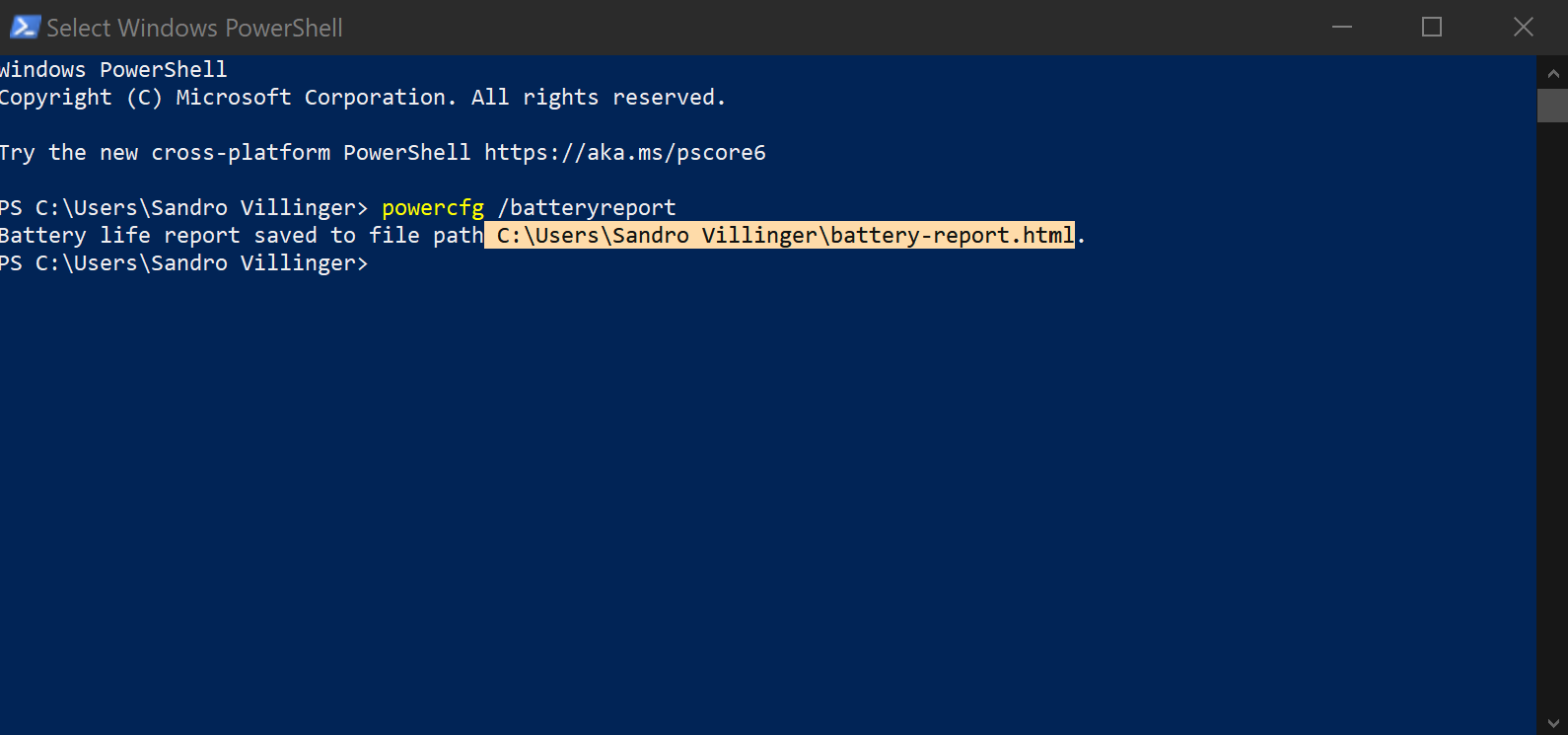
3. Otevřete cestu zobrazenou v Průzkumníku Windows. V tomto případě: C:UsersSandro Villingerbattery-report.html.
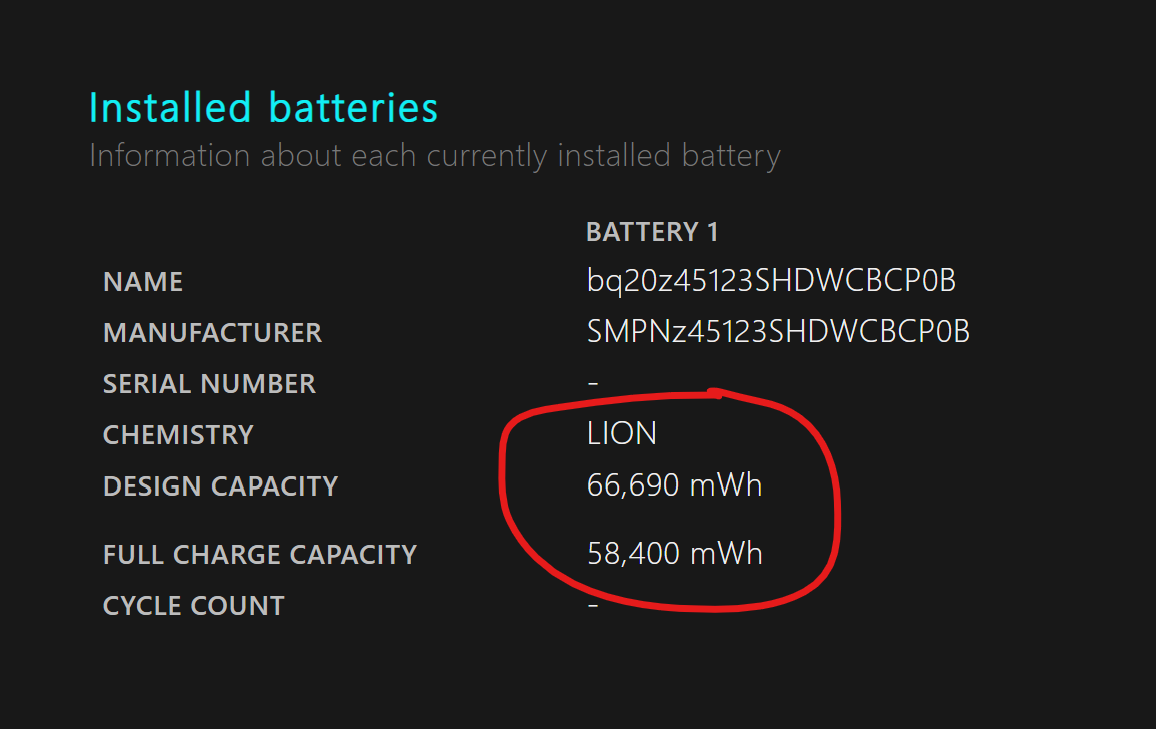
4. Přejděte dolů do sekce Nainstalované baterie. Pod nadpisem Konstrukční kapacita označuje původní kapacitu baterie vašeho notebooku. Jeho aktuální kapacita je uvedena níže. Ve výše uvedeném příkladu již naše kapacita baterie klesla asi o 15 %.
Když se kapacita sníží o 20–30 %, můžete přemýšlet o výměně baterie.
3. Používejte speciální programy
Bohužel systém Windows neodvádí příliš dobrou práci při udržování zdravých baterií. Takže se o to musíme postarat sami. Nedávno jsme vydali zcela nový produkt – Avast Battery Saver. Může zajistit, že procesor vašeho notebooku nespotřebovává více energie, než potřebuje, včas vypínat energeticky náročná zařízení a zlepšit celkovou energetickou účinnost vašeho PC. Stačí kliknout myší.
Kliknutím sem se dozvíte více o našem nástroji. Stačí nainstalovat program, vybrat režim „Maximum“ a sledovat, jak se zvyšuje výdrž baterie.
4. Najděte aplikace, které příliš vybíjí baterii, a proveďte akci
Zdá se, že notebook, který byl právě vyjmut z krabice, vydrží navždy. Jakmile ale nainstalujete aplikace, začne rychle docházet náboj. Důvodem je, že mnoho aplikací příliš zvyšuje spotřebu energie a neumožňuje notebooku šetřit energii. Chcete-li takové programy najít, měli byste se podívat do Správce úloh.
Klepněte pravým tlačítkem na hlavní panel a vyberte Správce úloh.
Poté vyhledejte a vyberte kartu informací spotřeba energie. Zobrazí seznam všech spuštěných aplikací seřazených v pořadí podle spotřeby energie.
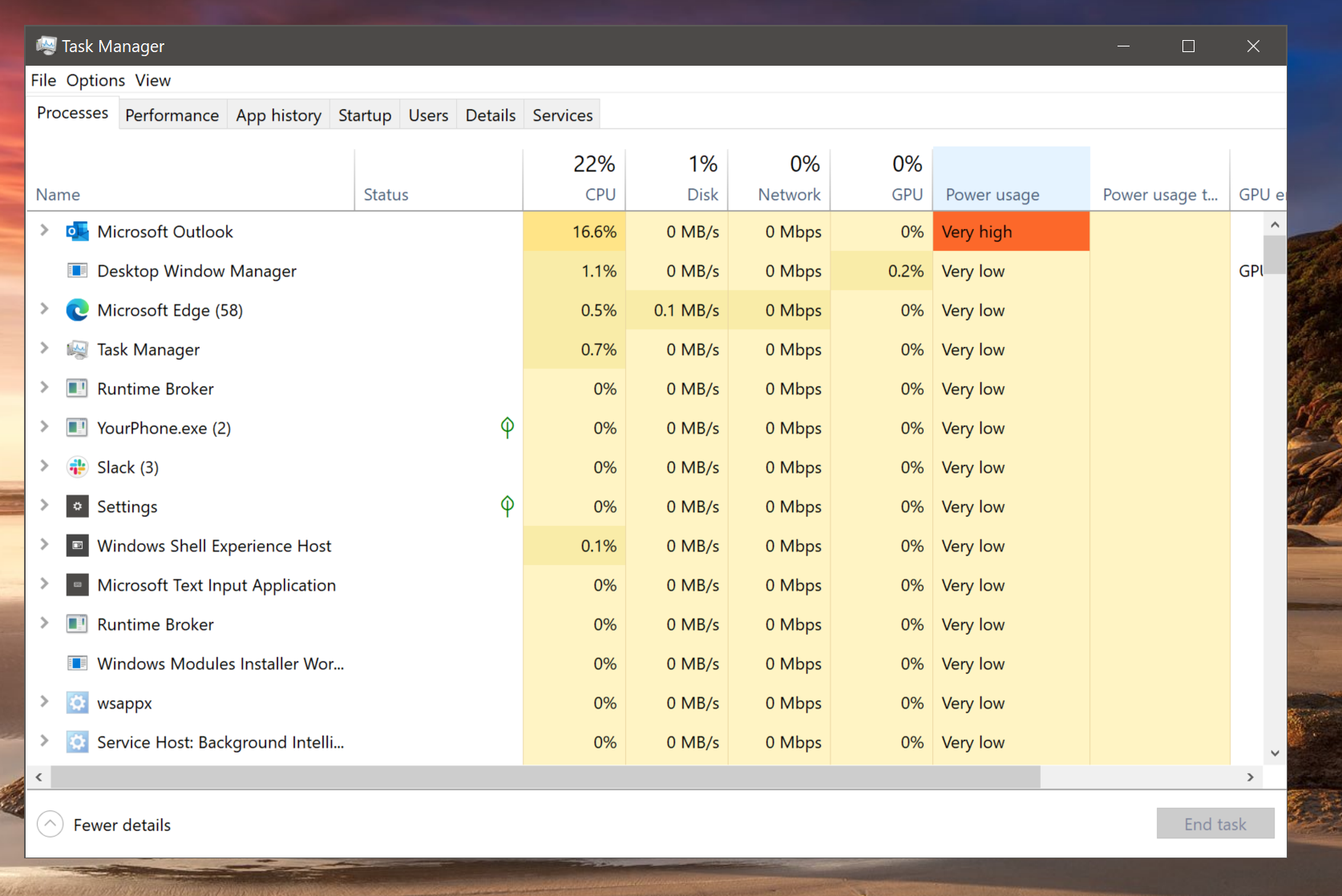
Zavřete všechny nepotřebné aplikace. Ve výše uvedeném příkladu Outlook spotřebovává hodně energie, i když se aktuálně nepoužívá. Je čas to zavřít. Pokud aplikaci neznáte, zkuste vyhledat na Googlu, zda ji potřebujete.
5. Zajistěte, aby systém Windows šetřil baterii
Systém Windows má posuvník spotřeby energie, který vám pomůže snížit aktivitu aplikací na pozadí a snížit spotřebu energie hardwaru. Při provozu na baterie by měl být posuvník posunut do polohy zcela vlevo.

6. Přepněte grafickou kartu do režimu úspory energie
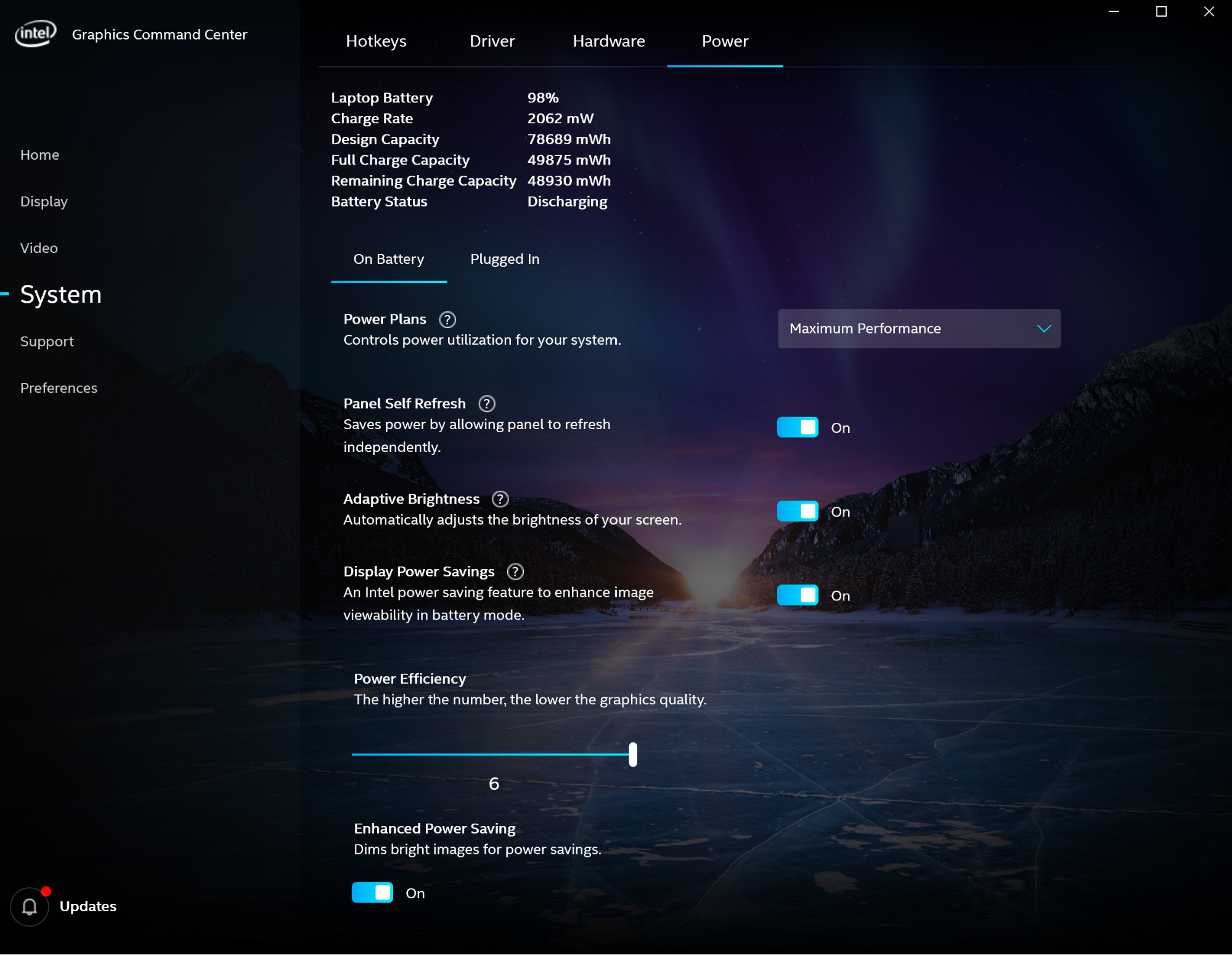
Grafická karta je jedním z lídrů ve spotřebě energie mezi všemi součástmi vašeho notebooku. V mnoha případech není potřeba využívat jeho plný potenciál. Proto je dobré aktivovat jeho funkce pro úsporu energie. Obvykle se k těmto nastavením dostanete kliknutím pravým tlačítkem na plochu Windows a vyhledáním nastavení souvisejících s grafikou, jako v příkladu níže.
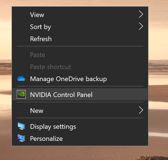
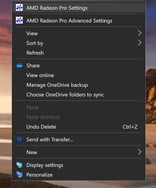
Vzhled těchto nastavení se počítač od počítače značně liší. Pokuste se najít nastavení týkající se spotřeby energie, baterie nebo nabíjení a ujistěte se, že jsou aktivovány všechny potřebné možnosti, jako v příkladu.
7. Ztlumte světla
V závislosti na velikosti a jasu může obrazovka spotřebovat až 70 % energie! Použití maximálního jasu rozhodně sníží výdrž baterie. Zkuste tedy najít optimální rovnováhu (při vybité baterii snižuji jas asi na polovinu). Náš spořič baterie Avast má nastavení, která přizpůsobují jas, což vám také pomůže šetřit energii při práci v dobře osvětlených nebo slabě osvětlených prostředích.

8. Vypněte nepotřebná zařízení
Každé zařízení připojené k notebooku využívá část svého nabití. To platí zejména pro energeticky náročné gadgety, jako jsou chytré telefony (které sají energii, aby se samy dobily) a externí pevné disky. Zde platí pravidlo: pokud něco nepotřebujete, měli byste to vypnout.
Sledujte naše novinky na sociálních sítích VKontakte, Odnoklassniki, Facebook a Twitter.