Správa pokladen – DALION: UM
Toto zpracování je určeno pro výměnu dat s pokladním softwarem, který je součástí pokladního komplexu používaného k obsluze maloobchodních zákazníků.

Pro načtení zboží a jeho údajů (kód, čárový kód, název, vlastnosti atd.) do pokladního softwaru je nutné ve formuláři vyplnit následující parametry:
- pokladní uzel, do kterého má být zboží načteno (vybrán ze seznamu „Pokladní uzly“, přičemž se automaticky nahradí odpovídající sklad a cenová kategorie);
- tabulka se seznamem produktů ke stažení.
Pro vytvoření seznamu produktů existuje kromě ručního vyplňování pomocí tlačítka „Přidat“ i řada možností automatického vyplňování pomocí tlačítka „Vyplnit“:
- “Vyplnitvšemizboží” — tato volba umožňuje přidat do nakládacího listu celý sortiment zboží, pro které je stanovena nenulová cena a je povolen prodej z pokladního skladu. Režim se obvykle používá při prvním nakládání zboží do pokladen. Při použití tohoto režimu společně s příznakem „Vymazat pokladnu před naložením“ pokladna aktualizuje informace o veškerém zboží (pokladna bude vyprázdněna a plně naložena);
- “Vyplnitna„zbytky“ — tato možnost umožňuje přidat do ložného listu pouze ty produkty, které jsou uvedeny v zůstatku pokladního skladu;
- “Vyplnitzdokument“ – Volba umožňuje přidat produkty z vybraného dokumentu do seznamu ke stažení. Výhodné je použít možnost stáhnout produkty z dokumentu „Zákon o přecenění“, u kterých se změnila cena, nebo nové produkty přijaté v rámci dokumentu „Příjemný list“. Je také možné stáhnout produkty v rámci dokumentu „Vrácení zboží dodavateli“.
Pokud je cena produktu stanovena pro charakteristiku, do pokladny se načtou pouze charakteristiky uvedené v dokladu.
- “Přidatna„zbytky“ – Tato možnost umožňuje přidat k produktům, které jsou již v tabulce, ty, které jsou aktuálně skladem;
- “Přidatzdokument“ – Tato možnost umožňuje postupně přidávat do seznamu produkty z několika dokumentů.
Vygenerovaný seznam zboží si můžete prohlédnout a upravit. K tomu použijte ikony obrazovkového formuláře (přidat, přidat kopírováním, změnit aktuální prvek, smazat aktuální prvek). Po kontrole seznamu je nutné jej pro načtení do paměti KKM načíst kliknutím na tlačítko „Načíst“. Informace o úspěšném vytvoření výměnného souboru (souborů) by se měla zobrazit v okně servisních zpráv.
Když je vlajka aktivní “Uveďte důvody pro povolení pro každý produkt.” Program také poskytne informace o důvodu, proč nebyl produkt u pokladny vyložen. Například produkt má označení archiv, produkt nemá žádnou cenu ani číslo FR.
Nahrání DPH ze zboží do pokladny:
- Pokud u firmy a pokladního skupinového skladu není vedeno účtování o DPH, je zboží vyloženo bez DPH.
- V případě rozdělení podle podniků bez rozdělení podle FR – pokud není účetnictví DPH vedeno pro všechny podniky, pak se zboží vykládá bez DPH.
- V případě rozdělení podle oddělení bez rozdělení podle FR – pokud není vedeno účetnictví DPH pro všechna oddělení pokladní společnosti, pak se zboží vykládá bez DPH.
- V případě dělení FR – pokud kategorie produktů/produkt patří firmě, která neúčtuje DPH ve skladu pokladní skupiny, je produkt vyložen bez DPH.
- V případě rozdělení podle FR a oddělení – pokud kategorie produktů/produkt patří firmě, která nebere v úvahu DPH ve všech skladech (odděleních), je produkt vyložen bez DPH.
- V případě rozdělení podle FR a podniků – pokud kategorie produktů/produkt patří společnosti, která nezohledňuje DPH ve všech skladech (podnicích), je zboží vyloženo bez DPH.
- V ostatních případech se sazba DPH přebírá z karty nomenklatury.
Pro získání údajů o prodeji zboží a nefinančních dokladů z pokladny použijte záložku „Vykládka“.

Před obdržením údajů o množství prodaného zboží je nutné ve formuláři po výběru pokladen, ze kterých bude tržba odebírána, vyplnit parametry:
- datum vytvoření dokumentu “Hlášení o přesunu hotovosti”:
- «datumzKKM„— datum OKS bude datum ukončení směny, pokud byla směna uzavřena ve stejný den, nebo datum poslední kontroly, pokud směna uzavřena nebyla. Pokud jsou data odebírána za období, které zahrnuje několik dní, bude vygenerováno několik dokumentů, jeden pro každé datum.“
- «datum„— datum nastavuje uživatel ručně. V tomto případě, pokud jsou údaje o prodeji odebírány dnes, je v OKS zaznamenán aktuální čas, jinak — 23:59:59.“
- «datumzsměny„— datum OKS bude datem ukončení směny. Pokud jsou data odebírána za období, které zahrnuje několik směn, bude pro každé datum směny vygenerováno několik dokumentů.“
Při načítání tržeb z KKM SetRetail 5 a SetRetail 10 má parametr „Datum ze směny“ smysl pouze při odběru podle provozních dnů. Jinak všechny směny skončí posledním dokladem.
Aby se zabránilo zaznamenání hlášení o pokladních směnách v jedné sekundě, analyzuje se čas aktuálně prováděného OKS a dokumentů již načtených zpracováním. Pokud několik OKS připadá na stejný čas, budou od sebe vzdáleny +-1 sekunda.
- «Samostatně u pokladny„— pro každou pokladnu bude vygenerován vlastní dokument „Hlášení o směnách v hotovosti“ a čísla pracovních stanic budou zaznamenána v komentářích. Pokud se tržby zaznamenávají podle směny, bude číslo směny zaznamenáno v komentáři.“
- «Souhrnná zpráva„— tržby ze všech pokladen pokladní jednotky budou smazány do jednoho dokladu. Při smazání tržeb podle směn budou všechny směny různých pokladen, které byly uzavřeny ve stejný den, zahrnuty do jednoho OKS.“
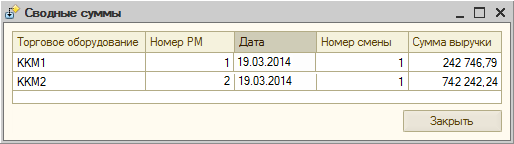
V “Konsolidovanézprávu„Částky podle pokladen se zobrazují v samostatném okně („režim shrnutí pokladen“). Tato funkce je relevantní pro prodejní prostory, kde je v provozu více než jedna pokladna.“
Režim sbalení OKS podle pokladen umožňuje odebrat tržby ze všech pokladen do jednoho dokumentu „Hlášení o posunu hotovosti“ s částkou dokladu uvedenou na samostatné kartě „Konsolidované částky“. V tomto režimu se také hlášení o konsolidovaných částkách otevře v samostatném okně ihned po odebrání OKS. Výhody tohoto režimu:
-
-
- příjem informací o všech překrocích ze všech pokladen za daný den,
- snížení počtu dokumentů,
- všechny podrobné informace o denních prodejích v jednom dokumentu.
- Režim odstranění hlášení:
- Novýprodej (všechny údaje o prodeji od doby, kdy byla pořízena poslední zpráva).
- poslednízměna — za poslední směnu u pokladny.
- Proobdobí (časový interval je nastaven s přesností až na sekundu).
- Rozsahposun (interval je určen počty směn pokladny).
- U pokladen konfigurovaných pro ruční výměnu je možný i režim výběru tržeb.Všechnyфайл» (všechna data ze staženého souboru se načtou).
Pokud v libovolném režimu odebrání zaškrtnete políčko „Načíst pouze celé směny“, do sestavy se načtou pouze celé směny za zadané období.
Stisknutím tlačítka „Tisk přebytků“ se vygeneruje samostatný tiskový formulář se všemi přebytky za směnu (v tomto případě je nutné zaúčtovat sestavu pokladní směny). Pro načtení nefinančních dokladů je nutné nakonfigurovat adresář „Šablony dokladů“.
Po nastavení parametrů pro příjem dat z pokladny je třeba kliknout na tlačítko „Načíst report“. Dokumenty vygenerované v tomto případě „Zpráva o přesunu hotovosti„se objeví v tabulkové části „Dokumenty“, měly by být zpracovány a částky by měly být zkontrolovány s údaji Z-seznamů vydaných z pokladen.
Pokud se při provádění dokumentu zjistí nedostatek zboží ve skladové bilanci, vygeneruje se přebytek (podrobnosti o přebytcích viz část „Maloobchodní prodej zboží prostřednictvím registračních pokladen“).
Nahrané nefinanční dokumenty se také zobrazí v tabulkové části „Dokumenty“ a pokud bude dokument v databázi nalezen, nebude znovu vytvořen, ale bude v tabulce označen modrým písmem.
-
