Proč monitor nefunguje, když zapnu počítač?
Zvykli jste si na to, že ihned po stisknutí tlačítka napájení se rozsvítí obrazovka počítače a zobrazí se na ní uvítací okno Windows? Jednoho dne můžete narazit na problém: po zapnutí počítače není na monitoru žádný obraz. Důvodem černé obrazovky není vždy vadná grafická karta – v tomto článku vám řekneme, co dělat, když se váš počítač chová nevhodně a proč nemusí fungovat displej. Řiďte se radami uvedenými v článku – a pokud nechcete ztrácet čas, požádejte o pomoc službu Good Deeds Service!
Krok jedna. Kontrola kabelu
Před rozebráním systémové jednotky, abyste pochopili, proč se počítač spouští, ale nezobrazuje se obrázek, věnujte pozornost:
- Kabel, který připojuje displej k elektrické síti.
- Kabel propojující monitor a systémovou jednotku.
Ujistěte se, že je zástrčka zasunuta do zásuvky a kontakty jsou pevně usazeny ve svých zásuvkách. Pokud k výstupu signálu používáte kabel VGA, zkontrolujte, zda je bezpečně upevněn šrouby. Pokud se na monitoru nezobrazuje obraz a používáte kabel HDMI, ujistěte se, že se kontakt neuvolnil nebo nevypadl z vodiče nebo konektoru. Nejjednodušší způsob, jak vyřešit problém při zjištění závady, je vyměnit kabel za nový, funkční.
Krok dva. Výměna baterie
Kombinace hardwaru a softwaru BIOS, která je také zodpovědná za výstup video signálu na obrazovku, se nemůže spustit, pokud je baterie napájející základní desku vybitá. Otevřete skříň počítače a najděte malou kulatou baterii – je umístěna na přední straně základní desky. Vyměňte za nový a po restartu zkontrolujte, zda je problém vyřešen.
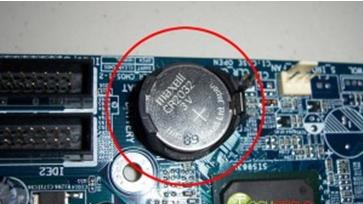
Další výhodou je v tomto případě resetování nastavení BIOSu: je možné, že počítač funguje, ale na monitoru není obraz právě kvůli nim. Vyjměte baterii a po několika minutách ji znovu vložte – nastavení se automaticky resetuje. Všechny operace musí být prováděny s vypnutým PC.
Krok tři. Kontrola RAM
Pokud problém se zobrazováním obrázků na displeji stále není vyřešen, nespěchejte s montáží systémové jednotky. Všimněte si, že RAM trčí kolmo k základní desce. Jsou potřeba:
- Opatrně vyjměte zaklapnutím západek.
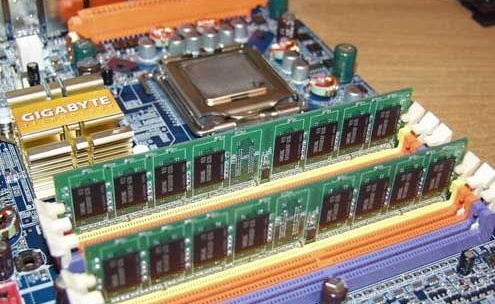
- Odstraňte prach a nečistoty pomocí měkkého kartáče.
- Otřete kontakty zasunuté do konektorů odmašťovacím roztokem. Není třeba se jich dotýkat prsty.
- Vyčistěte štěrbiny, do kterých se vkládají proužky.
- Vložte paměť RAM zpět a nezapomeňte zkontrolovat, zda západky zapadly na místo.
Možná není na monitoru žádný obraz, když zapnete počítač kvůli poruše jedné z pamětí RAM. Poté pomocí metody eliminace umístěte matrice jednu po druhé, najděte vadnou a vyměňte ji za novou.
Krok čtyři. Kontrola grafického adaptéru
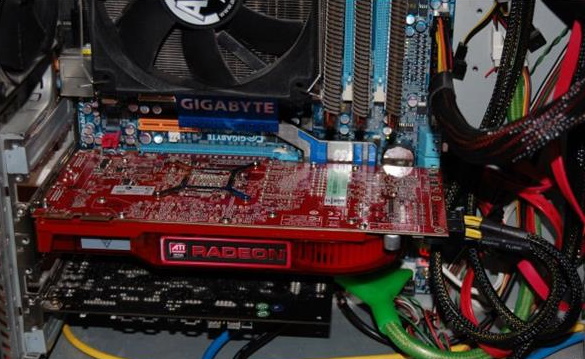
Pečlivě zkontrolujte grafickou kartu. Ujistěte se, že pevně zapadá do konektoru na základní desce, nevisí v něm a že vlastní chladicí systém chrání grafický adaptér před přehřátím. Podívejte se na povrch: neměly by na něm být žádné nečistoty, známky oxidace a zejména stopy po popálení. Pokud je vše v pořádku, očistěte kartu od prachu pomocí stejného kartáčku a zkontrolujte, zda je problém vyřešen. Pokud má vaše základní deska několik konektorů grafické karty, zkuste zařízení připojit k jinému.
Krok pět. Kontrola napájení
Počítač se spustí, ale na obrazovce stále není žádný obraz? Možná selhal zdroj napájení a dodává napětí, které stačí pouze k roztočení ventilátorů, ale ne k zapnutí grafického adaptéru. Vyčistěte zařízení od prachu a ujistěte se, že jeho maximální výkon převyšuje celkovou spotřebu všech připojených komponent. Pokud není splněna poslední podmínka, kupte si nový výkonnější zdroj.
Krok šest. Základní deska a CPU
A konečně, příčinou problému může být částečné selhání mateřské karty nebo procesoru. Nebudete schopni je opravit sami – obraťte se na odborníka s žádostí o opravu nebo výměnu.
Stále máte otázky? Zavolejte nebo napište do služby Dobré skutky! Poskytujeme konzultace na dálku a v případě potřeby provádíme domácí hovory v Moskvě a Petrohradu. Vraťte obraz na monitor – rychle a bez nervů!