Proč moje bezdrátová nabíječka bliká modře a zeleně?
Bezdrátové nabíječky Samsung představují pohodlný způsob nabíjení telefonů Samsung. Ale co když LED diody vaší bezdrátové nabíječky Samsung blikají žlutě? Pravděpodobně to znamená, že je nějaký problém s napájecím adaptérem.
Tento článek zkoumá, proč může blikat žlutě a co můžete udělat, abyste to napravili.
Pojďme se potápět.
Co je bezdrátová nabíječka Samsung?
Bezdrátová nabíječka Samsung je zařízení, které vám umožní nabíjet smartphony Samsung Galaxy a příslušenství bez nutnosti fyzického připojení. Místo toho telefon spočívá na nabíjecí podložce připojené ke zdroji energie.
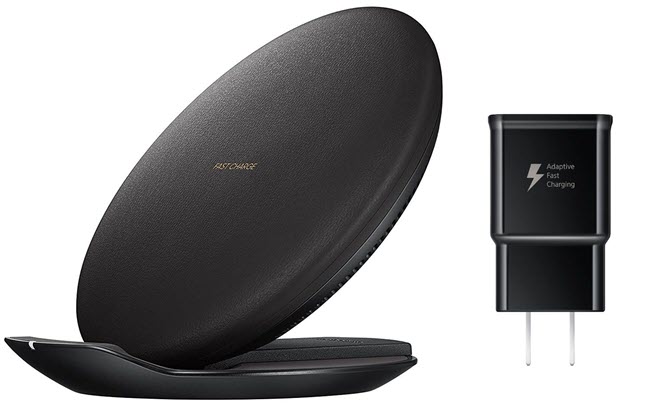
- Samsung Fast Charging Wireless 15W nabíjecí podložka
- Skládací stojan pro rychlou bezdrátovou nabíječku Samsung 9W
- Bezdrátová nabíječka Samsung Duo
- Bezdrátová nabíječka Samsung Trio
- UV sterilizátor pro chytré telefony Samsung s 10W bezdrátovou nabíječkou
Jak funguje bezdrátová nabíječka Samsung?
Bezdrátová nabíječka Samsung využívá indukční nabíjení. K přenosu energie mezi nabíječkou a telefonem využívá elektromagnetické pole.
Telefon má speciální cívku, která přeměňuje energii na elektrický proud, který dobíjí baterii.
Bezdrátová nabíječka je kompatibilní i s dalšími zařízeními, která využívají indukční nabíjení, jako jsou chytré hodinky Samsung Gear S2 a Galaxy Buds.
Co znamenají barvy na bezdrátové nabíječce Samsung?
V závislosti na stavu nabíjení budou LED diody zobrazovat různé barvy. To se může lišit od nabíječky k nabíječce. Níže jsou uvedeny některé z barev, kterých si můžete obecně všimnout.
Proč moje bezdrátová nabíječka Samsung bliká žlutě?
Hlavním důvodem, proč bliká žlutě, je připojení k adaptéru s nízkou spotřebou. Ve většině případů může použití nesprávného nebo vadného napájecího adaptéru způsobit, že světla zežloutnou.
Nabíječka bude blikat žlutě, pokud je váš napájecí adaptér příliš slabý na nabíjení telefonu indukcí.
- Kabel vedoucí do nabíječky je špatně zapojen.
- Váš telefon je příliš daleko od elektrické zásuvky, takže se tahá za kabel
- Kabel je zapojen nesprávným způsobem
- Něco vytváří blokádu mezi vaším telefonem a nabíjecí podložkou.
- Nekompatibilní zařízení nebo příslušenství
Opravy, které můžete použít, pokud vaše nabíječka Samsung bliká žlutě
Nyní, když víte, co může způsobit žluté blikání, pojďme se podívat, jak můžete tento problém vyřešit.
Oprava č. 1: Zkontrolujte všechna připojení a orientaci zařízení
Před čímkoli jiným zkontrolujte, zda je vaše nastavení správné.
- Je adaptér správně zapojen do elektrické zásuvky? Je volně zapojený?
- Je kabel správně zapojen do nabíjecí podložky?
Při zapojování kabelu zkuste použít trochu tlaku. Zkuste ji dostat dovnitř podložky a zjistěte, zda je pevně zapojena.
- Netahá se za kabel kvůli vzdálenosti mezi telefonem a elektrickou zásuvkou?
Telefon byste normálně chtěli jen na stole nebo na vyvýšeném místě. Ale mnoho kabelů, které získáte s bezdrátovými nabíječkami, není dostatečně dlouhých.
- Je zařízení, které chcete nabíjet, správně umístěno na nabíjecí podložce?
Bezdrátové nabíječky mají značky nebo symboly, které označují, kam byste měli dát telefon nebo příslušenství k nabíjení. Pečlivě zkontrolujte, zda jste jej umístili správně.
V závislosti na velikosti vašeho zařízení se snažte držet jeho střední část přímo na podložce. Pokud používáte obdélníkovou nabíjecí podložku, umístěte telefon pod úhlem 90 stupňů.
Oprava č. 2: Použijte adaptér Strong Wall
Jak jsme již zmínili, primární příčinou žlutého blikajícího světla je adaptér s nízkou spotřebou.
Někdy i nabíječky různých modelů mohou vyžadovat velmi odlišné napájecí adaptéry. Děláte chybu, pokud si myslíte, že můžete použít stejný adaptér, jaký jste používali u předchozí bezdrátové nabíječky.

Značky vyrábějí adaptéry kompatibilní pouze s modelem, se kterým jsou dodávány. A Samsung není výjimkou.
Pokud jste si právě zakoupili novou bezdrátovou nabíječku, použijte oficiální adaptér, který jste obdrželi v krabici. Nebude mít žádné problémy s kompatibilitou s nabíjecí podložkou.
Pokud jste ztratili oficiální, zkuste najít kompatibilní adaptér nebo takový, který poskytuje větší výkon, nejlépe 2A nebo vyšší. Další informace o specifikacích naleznete v příručce k zařízení.
Můžete také vyzkoušet jinou zásuvku a zjistit, zda to problém vyřeší.
Oprava č. 3: Odstraňte pouzdro na telefon
Silné pouzdro na telefon může bránit nabíječce v nabíjení telefonu a kontrolky blikat žlutě.
Na produktových stránkách bezdrátových nabíječek Samsung si všimnete, že mají oficiální tloušťku, kterou může nabíječka projít. Pokud je vaše pouzdro silnější, bude to mít za následek pomalé nabíjení a generování více tepla.

Například bezdrátová nabíječka Samsung Wireless Trio Charger dokáže nabíjet váš telefon prostřednictvím pouzdra o tloušťce až 3 mm.
Před nabíjením telefonu sejměte pouzdro, aby mezi nabíjecí podložkou a zařízením nebyla žádná překážka.
Pokud je nutné mít telefon při nabíjení v pouzdře, zkuste použít oficiální pouzdra na telefony Samsung. Ty byly vyrobeny tak, aby nezpůsobovaly problémy při bezdrátovém nabíjení. Společnost tyto případy testovala a doporučila.
Pokud si nechcete kupovat pouzdro na telefon Samsung, použijte pouzdro v doporučené tloušťce.
Oprava č. 4: Zakažte NFC
NFC (Near Field Communication) je bezdrátová komunikační technologie, která umožňuje dvěma zařízením, chytrému telefonu a počítači, vyměňovat si data.
NFC umožňuje přenos dat mezi zařízeními na krátkou vzdálenost, obvykle čtyři centimetry nebo méně. Někdy však může překážet vaší nabíječce.
Pokud váš telefon podporuje NFC, můžete jej před nabíjením deaktivovat. Chcete-li vypnout NFC
- Přejděte do rychlého nastavení dvojitým přejetím po obrazovce dolů.
- Přejetím doleva zobrazíte možnosti vlevo.
- Stisknutím NFC jej vypněte, pokud je zapnutý.
Oprava č. 5: Kontaktujte podporu Samsung
Pokud váš problém nic nevyřeší, poslední možností je kontaktovat tým podpory Samsung.
Pokud jste produkt právě zakoupili, můžete jej vrátit a vrátit peníze. Pokud jste stále v záruce, můžete požádat o výměnu. Pokud mohou navrhnout funkční řešení, je to ještě lepší.
Ujistěte se, že jste uvedli všechny možné podrobnosti o nabíječce, telefonu, zdroji napájení a dalším příslušenství, které používáte.
Zařízení Samsung kompatibilní s bezdrátovými nabíječkami
Ne všechny telefony Galaxy jsou kompatibilní s bezdrátovým nabíjením. Nekompatibilní zařízení se nenabíjí. Pokud váš telefon přišel po Galaxy S6, s největší pravděpodobností podporuje bezdrátové nabíjení. Jedinou výjimkou jsou řady Galaxy A, J a M.

Zde je seznam některých nejnovějších modelů, které můžete nabíjet bezdrátově
telefony Galaxy S: Řada S22, řada S21, řada S20, řada S10, řada S9, řada S8, řada S7 a řada S6
telefony Galaxy Note: Galaxy Note20 5G, Note20 Ultra 5G, Note10+, Note10, Note9, Note8 a Note 5
Skládací telefony: Galaxy Z Fold, Z Fold2, Z Fold3, Z Fold4, Z Flip, Z Flip 5G, Z Flip3 a Z Flip4
Používají všechny modely Samsung stejnou bezdrátovou nabíječku?
Pokud vaše zařízení podporuje bezdrátové nabíjení, můžete jej bezdrátově nabíjet pomocí kompatibilní bezdrátové nabíječky – Samsung nebo ne. K nabíjení modelů Samsung tedy můžete použít stejnou bezdrátovou nabíječku.
Měli byste si však uvědomit, že můžete získat různé výsledky kvůli typu nabíječky, kterou používáte. Například nabíječka Samsung může fungovat lépe než nabíječka od jiného výrobce. Také pokud chcete rychlé nabíjení, je lepší pořídit si oficiální rychlé bezdrátové nabíječky od Samsungu.
Proč investovat do čističky vzduchu?
Blikající žlutě blikající bezdrátová nabíječka Samsung je běžným problémem mnoha fanoušků Samsungu. Pokud jste jedním z nich, víte, jak tuto situaci řešit. Vyzkoušejte jedno nebo více našich řešení a zjistěte, zda problém přetrvává.
Zmínili jsme vše, co potřebujete vědět, abyste se vypořádali s potenciálními problémy vašeho zařízení. Nyní je řada na vás, abyste aplikaci a experimentovali.
Máte nějaké další problémy týkající se bezdrátových nabíječek Samsung? Dejte nám vědět v komentářích níže.
Pokud některé z výše uvedených řešení nevyřešilo problémy s počítačem se systémem Windows, doporučujeme stáhnout níže uvedený nástroj pro opravu počítače, abyste zjistili a vyřešili jakékoli problémy s počítačem.
DOPORUČUJEME: Kliknutím sem automaticky stáhnete a opravíte problémy s počítačem!
Kategorie Android Štítky Android, Android chytré telefony
Dinesh
Dinesh je zakladatelem Sysprobs a napsal více než 400 článků. Nadšenec pro Microsoft a cloudové technologie s více než 15letými zkušenostmi v IT.