Peugeot 2008 Android Auto nefunguje – důvody a jak to opravit
V tomto návodu vám ukážeme různé způsoby, jak vyřešit problém s nefunkčností Android Auto na Androidu 14. Čtrnáctá verze OS přinesla do popředí spoustu vychytávek. Mezi ty nejpozoruhodnější patří mimo jiné nový výběr fotografií, nastavení zamykací obrazovky, blesk s upozorněním a obrazovka s automatickým potvrzením uzamčení (konečně!) Na druhou stranu se však podařilo vloudit pár chyb.
Kvůli tomu mnoho uživatelů vyjádřilo obavy, že Android Auto nefunguje správně poté, co si na své zařízení nainstalovali nejnovější Android 14. Problém není omezen na žádnou konkrétní značku auta nebo OEM, jediným společným faktorem je nejnovější verze operačního systému, která je nakonec viníkem. Naštěstí existuje mnoho řešení, která vám mohou pomoci tento problém vyřešit. Pojďme se na ně tedy bez dalších řečí podívat.
Oprava nefunkčnosti Android Auto na Androidu 14

Doporučuje se vyzkoušet každé z níže uvedených řešení a poté zjistit, které z nich vede k úspěchu. S ohledem na to tedy můžeme začít.
Programy pro Windows, mobilní aplikace, hry – VŠE ZDARMA, v našem uzavřeném telegramovém kanálu – Odebírejte :)
OPRAVA 1: Přepněte Bluetooth
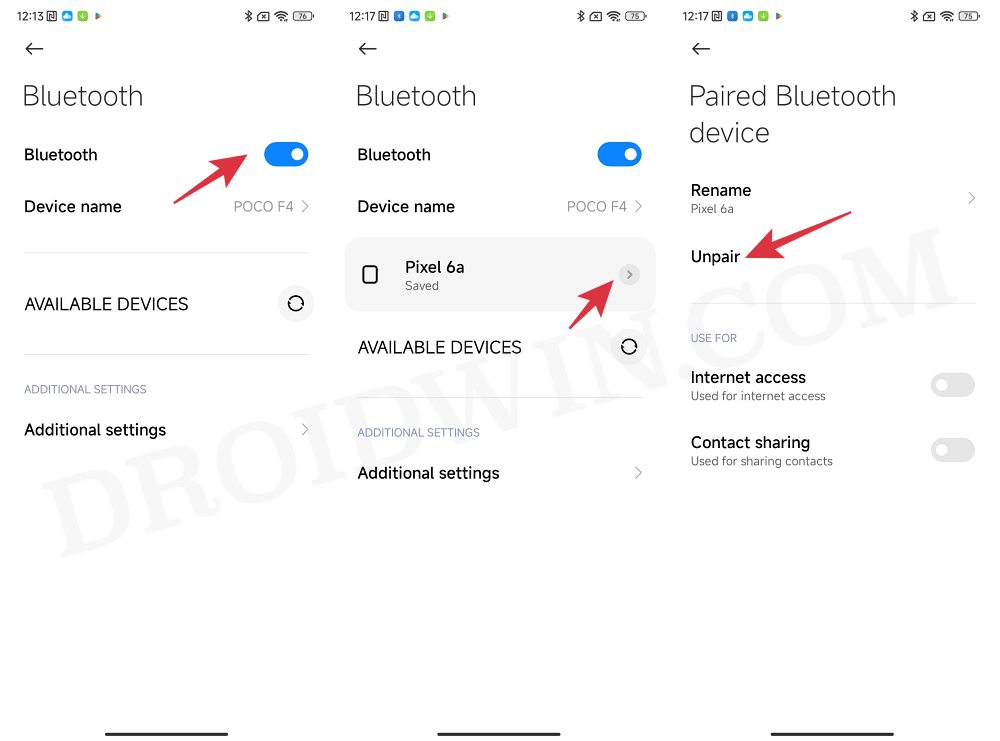
Začněme tím nejjednodušším řešením: deaktivace a opětovné zapnutí Bluetooth. To vytvoří nové připojení od začátku a může vám pomoci vyřešit základní problém. takže to vyzkoušejte podle následujících pokynů:
- Přejděte do Nastavení > Bluetooth a vypněte jej.
- Poté počkejte několik sekund a znovu jej zapněte.
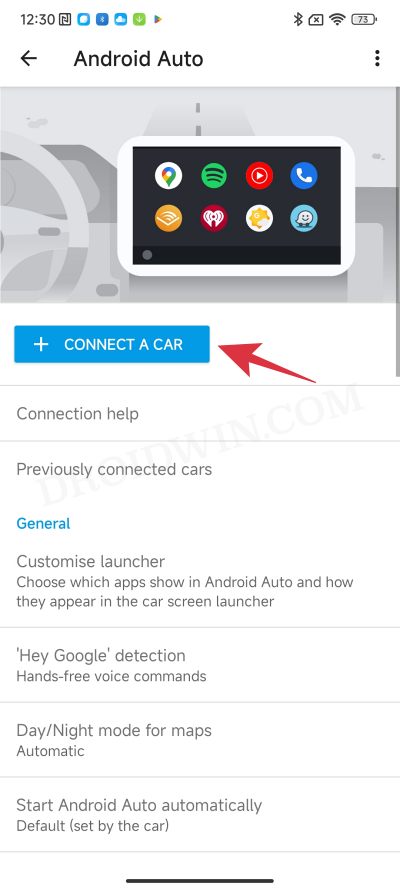
- Nyní přejděte do Nastavení > Připojit a sdílet > Android Auto > Připojit auto.
- Zkontrolujte, zda to opravuje, že Android Auto nefunguje na MIUI 14 Android 13.
OPRAVA 2: Zapomeňte a opravte auto.

- Přejděte do Nastavení > Připojit a sdílet > Android Auto.
- Poté přejděte do sekce Dříve připojená auta a klikněte na ikonu přetečení.
- Nyní po výzvě k potvrzení vyberte Zapomenout na všechna vozidla > OK.
- Poté znovu spárujte přes Bluetooth a možnosti Connect Car.
- Zkontrolujte, zda to řeší problém, že Android Auto nefunguje na MIUI 14 založeném na Androidu 13.
OPRAVA 3: Zkontrolujte oprávnění Bluetooth
Někteří uživatelé jsou schopni navázat úspěšné spojení Bluetooth mezi svým smartphonem a autem, ale to je jediná věc, kterou mohou udělat. Ať už se jedná o telefonování nebo přijímání hovorů nebo přehrávání hudby, všechny tyto úkoly nejsou prováděny. Jedním z důvodů, proč k tomu může dojít, může být žádost o povolení týkající se těchto aspektů. Proto byste měli znovu zkontrolovat, zda jsou povolena volání, média a další relevantní oprávnění. Jak na to:
- Přejděte do Nastavení > Připojit a sdílet > Android Auto.
- Poté vyberte své auto a přepněte (deaktivujte/povolte) všechna oprávnění.
- Nyní se doporučuje zařízení znovu odpojit a opravit v autě.
- Zkontrolujte, zda to řeší problém, že Android Auto nefunguje na MIUI 14 založeném na Androidu 13.
OPRAVA 4: Změňte verzi Bluetooth AVRCP na Androidu 13.
Audio/Video Remote Control Profile je protokol, který umožňuje vzdáleně ovládat přehrávání médií na jiných připojených zařízeních. Takže akce jako přehrávání, pauza, zastavení, další a předchozí na stereo displeji vašeho auta jsou řízeny samotným profilem. Díky tomu je výchozí hodnota AVRCP nastavena na 1,5, ale uživatelé byli schopni dosáhnout úspěchu po jejím snížení na 1,4. Zde je postup:

- Přejděte do Nastavení > O telefonu a sedmkrát klepněte na Číslo MIUI.
- To umožní vývojářům možnosti. Přejděte tedy do Nastavení > Systém > Možnosti vývojáře.
- Nyní přejděte na Verze Bluetooth AVRCP a ze seznamu vyberte verzi 1.4 nebo 1.3.
- Zkontrolujte, zda to řeší problém, že Android Auto nefunguje na MIUI 14 založeném na Androidu 13.
OPRAVA 5: Přepněte Bluetooth A2DP na Android 13.
Enhanced Audio Distribution Profile je funkce Bluetooth, která se používá k poskytování multimediální zvukové komunikace. Když streamujete hudbu přes Bluetooth do autorádia, o vše se postará pouze toto A2DP. Další zajímavou funkcí tohoto profilu je možnost snížit hlasitost streamování hudby při příchozím hovoru. V případě jakýchkoli problémů s A2DP budou ovlivněna obě připojená zařízení. Proto byste měli aktualizovat jeho nastavení podle následujících pokynů:

- Přejděte do Nastavení > Systém > Možnosti vývojáře.
- Poté přejděte na „Zakázat spouštění hardwaru Bluetooth A2DP“ a zapněte přepínač vedle.
- Poté klikněte v potvrzovacím dialogu na „Restartovat“.
- Po spuštění počkejte několik sekund a poté vypínač vypněte.
- Zkontrolujte, zda to řeší problém, že Android Auto nefunguje na MIUI 14 založeném na Androidu 13.
OPRAVA 6: Změňte verzi Bluetooth MAP na Androidu 13.
Message Access Profile je další profil Bluetooth, který poskytuje platformu pro zasílání zpráv mezi připojenými zařízeními. To je užitečné hlavně při použití hlasitého odposlechu v autě a jeho výchozí hodnota je nastavena na 1,2. Zdá se však, že volba vyšší hodnoty (1,3 nebo 1,4) přinesla mnoha uživatelům úspěch. Zkusme to tedy pomocí níže uvedených pokynů:

- Přejděte do Nastavení > Systém > Možnosti vývojáře.
- Poté přejděte na Bluetooth MAP Version a vyberte MAP 1.3 nebo MAP1.4 ze seznamu.
- Zkontrolujte, zda to řeší problém, že Android Auto nefunguje na MIUI 14 založeném na Androidu 13.
OPRAVA 7: Přepněte na jiný zvukový kodek Bluetooth v systému Android 13
Kodek určuje, jak se Bluetooth přenáší ze zdrojového zařízení do dalších spárovaných zařízení. Kromě toho také kóduje a dekóduje digitální zvuková data do specifického formátu souboru. V tomto případě existuje několik různých zvukových kodeků, ze kterých si můžete vybrat. Patří mezi ně formáty jako SBC, AAC, Qualcomm aptX audio, Qualcomm aptX HD audio a LDAC. Pokud tedy konkrétní kodek nefunguje, můžete zvážit přechod na jiný podle níže uvedených kroků.

- Přejděte do Nastavení > Systém > Možnosti vývojáře.
- Poté přejděte na Bluetooth Audio Codec.
- Vyberte jiný jiný než ten, který je přidělen systémem.
- Zkontrolujte, zda to řeší problém, že Android Auto nefunguje na MIUI 14 založeném na Androidu 13.
OPRAVA 8: Vypněte prostorový zvuk
Některým uživatelům se podařilo tento problém vyřešit po deaktivaci prostorového zvuku. Vyzkoušejte tedy toto vyladění podle níže uvedených kroků a zkontrolujte výsledek.

- Přejděte do Nastavení > Zvuk a vibrace > Prostorový zvuk.
- Nyní vypněte přepínač vedle možnosti Prostorový zvuk.
- Zkontrolujte, zda Android Auto funguje na Pixel 7/Pro.
OPRAVA 9: Vymažte zastaralá data Bluetooth

- Chcete-li začít, přejděte do Nastavení > Aplikace > Všechny aplikace.
- Poté klikněte na ikonu přetečení a vyberte Zobrazit systém.
- Nyní vyberte Bluetooth Legacy a přejděte do části „Úložiště a mezipaměť“.
- Poté klikněte na „Smazat data“ > „Odstranit“ a zkontrolujte výsledek.
OPRAVA 10: Vymazání dat Android Auto

- Přejděte do Nastavení > Aplikace > Všechny aplikace > Android Auto.
- Poté přejděte na „Úložiště a mezipaměť“ a klikněte na „Odstranit data“.
- Nyní spusťte Android Auto a zkontrolujte, zda funguje na vašem Pixel 7 Pro.
OPRAVA 11: Downgrade verze Android Auto

- Přejděte do Nastavení > Aplikace > Všechny aplikace > Android Auto.
- Poté klikněte na ikonu přetečení a vyberte Odinstalovat aktualizace > OK.
- Nyní zkontrolujte, zda Android Auto funguje na Pixel 7/Pro.
OPRAVA 12: Resetujte Bluetooth
V případě problému se špatnou konfigurací Bluetooth nebo pokud jsou poškozená uložená metadata, jediným způsobem, jak to vyřešit, je obnovit je do továrního nastavení. Tím se však resetuje také Wi-Fi a mobilní data. Nezapomeňte si tedy předem synchronizovat hesla k Wi-Fi se svým účtem Google. Poté můžete postupovat podle pokynů níže:

- Přejděte do Nastavení > Připojit a sdílet.
- Poté klepněte na Obnovit Wi-Fi, mobilní data a Bluetooth.
- Nakonec klikněte na Obnovit nastavení > OK. Počkejte, až bude dokončena.
- Poté opravte zařízení na autě a zkontrolujte výsledek.
OPRAVA 13: Resetování zařízení
Pokud žádná z výše uvedených metod neuspěje, budete muset jít jadernou cestou a vrátit zařízení do výchozího továrního stavu. Samozřejmě je to poměrně vysoká cena, ale může to být jediná cesta vpřed. Proto si předem udělejte kompletní zálohu svého zařízení a poté proveďte reset podle následujících pokynů:

- Přejděte do Nastavení > Obnovit tovární nastavení.
- Poté klepněte na Vymazat všechna data > Obnovit tovární nastavení.
- Nyní restartujte zařízení a nakonfigurujte jej od začátku.
- Poté znovu připojte zařízení k vozidlu a zkontrolujte výsledek.
OPRAVA 14: Nainstalujte čekající aktualizace
Pokud existují nějaké čekající aktualizace operačního systému, doporučujeme je okamžitě získat. Jak na to:

- Přejděte do Nastavení > Systém > Aktualizace systému.
- Poté si okamžitě stáhněte a nainstalujte aktualizace.
- Nyní restartujte zařízení a zkontrolujte výsledky.
OPRAVA 15: Překonfigurujte Android Auto
- Nejprve odstraňte telefon ze seznamu známých zařízení v autě.
- Podobně odeberte zařízení ze seznamu známých zařízení v telefonu.
- Nyní restartujte telefon. Poté nastartujte auto a přejděte na Hlavní nabídka > Aplikace > Nainstalované aplikace.
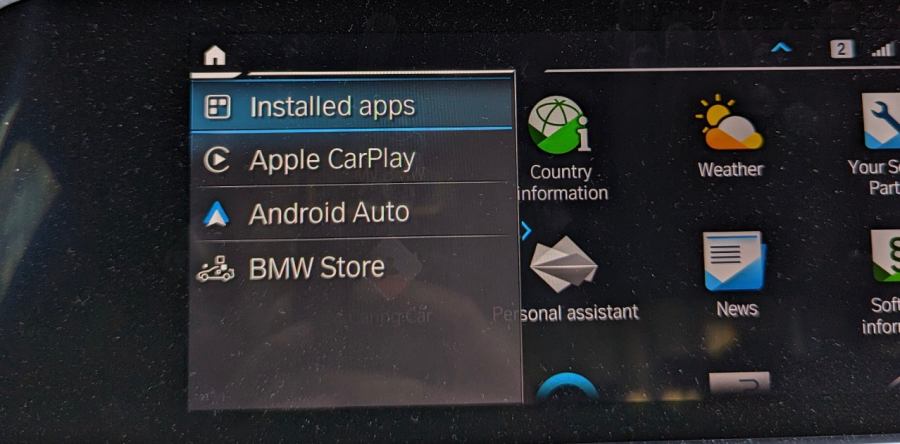
- Poté přejděte na Aktualizace aplikací a služeb a počkejte na dokončení aktualizace.
- Nyní restartujte systém auta. Obrazovka ztmavne a systém se znovu spustí.
- Poté v autě přejděte na Média > Mobilní zařízení > Přidat zařízení a vyberte Internet, Aplikace (přes Wi-Fi).
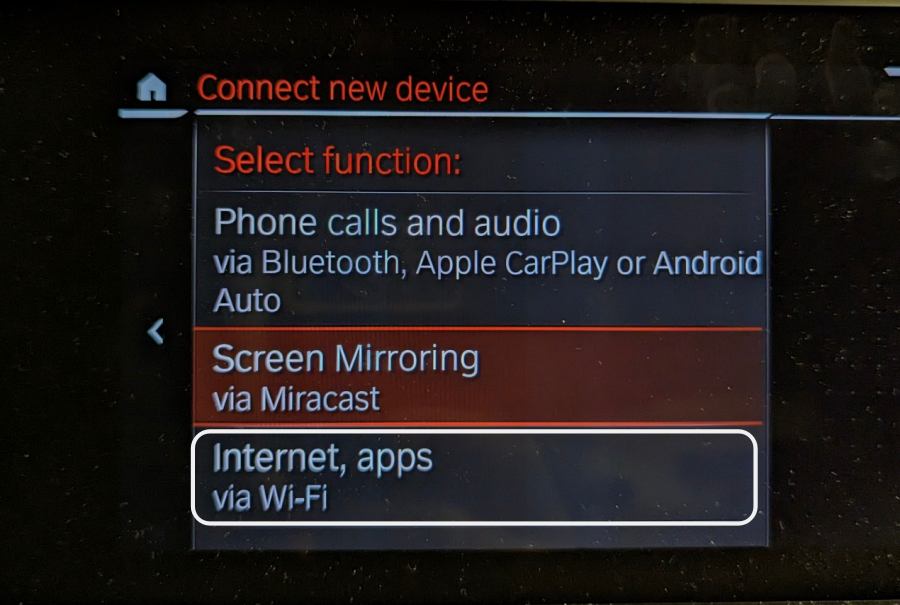
- Naskenujte QR kód pomocí telefonu Pixel 7/Pro a připojte se k požadované síti Wi-Fi.
- Po dokončení přejděte znovu na „Přidat zařízení“, ale tentokrát vyberte „Telefonní hovory a zvuk“.
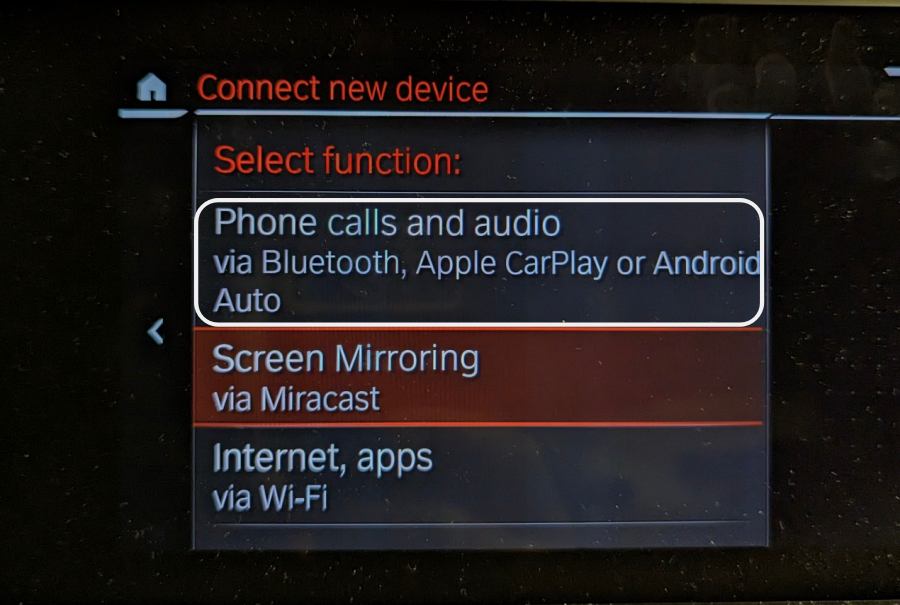
- Na Pixelu 7/Pro přejděte do Nastavení > Připojená zařízení > Připojit nové zařízení.
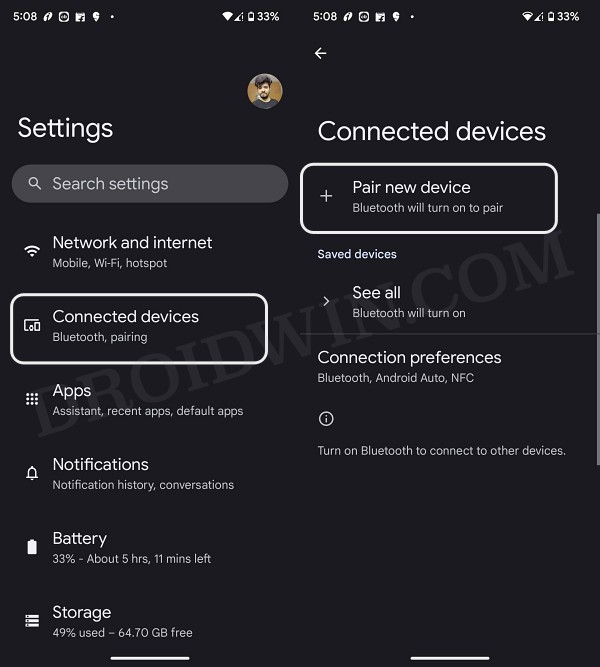
- Nyní byste měli vidět své auto v seznamu zařízení, vyberte jej. Poté na obou zařízeních vyberte „Připojit“.
- Nyní jednoduše postupujte podle pokynů na obrazovce telefonu a auta a dokončete zbývající nastavení.
To je vše. Toto byly různé způsoby, jak vyřešit problém, že Android Auto nefunguje na Androidu 14. Pokud máte nějaké dotazy týkající se výše uvedených kroků, dejte nám prosím vědět v komentářích. Brzy vás budeme kontaktovat s řešením.
Používání Android Auto v autě je jedním z nejlepších automobilových informačních a zábavních systémů, který vám umožní řídit s klidem a méně rušivými vlivy. Můžete používat aplikace jako Mapy, Hudba a dokonce reagovat na oznámení pomocí hlasových příkazů. Je obtížné řídit auto a používat Android Auto, pokud se neustále odpojuje.
Mnoho uživatelů se potýká s problémem, kdy je Android Auto často zakázáno. Bohužel to může být nepříjemné, když řídíte a hledáte trasu v Mapách. Zde jsou některé opravy pro Android Android, který se často odpojuje.
1. Restartujte informační a zábavní systém vašeho vozidla.
Nejprve zkontrolujme, zda není vadná stereo nebo hlavní jednotka vašeho auta, kvůli které se Android Auto čas od času vypíná. Chcete-li zahájit odstraňování problémů, resetujte hlavní jednotku vozidla.

Vypněte zapalování v autě a počkejte, až se hlavní jednotka automaticky vypne. Poté restartujte vůz a nechte informační a zábavní systém znovu zapnout. Zkuste znovu připojit telefon a zkontrolujte, zda se k němu Android Auto připojuje.
2. Použijte jiný kabel USB
Použití dobrého kabelu USB vám určitě pomůže vyhnout se problémům se spolehlivostí připojení. Ne všechny kabely USB jsou vyrobeny stejně a mnoho kabelů USB je navrženo pouze pro použití s periferními zařízeními. Nebudete moci nabíjet telefon, přenášet data a dokonce ani používat rozhraní Android Auto.

Použijte kvalitní USB kabel, nejlépe originální od výrobce vašeho smartphonu. Pokud používáte zařízení třetí strany, ujistěte se, že podporuje přenos dat, protože kabely pouze pro nabíjení nepodporují Android Auto. Můžete se podívat na některé z nejlepších kabelů USB-C na USB 3.0, které můžete použít pro Android Auto.
3. Vždy mějte zapnuté Wi-Fi a Bluetooth
Android Auto můžete používat ve dvou režimech – drátovém a bezdrátovém. Pokud používáte Android Auto bezdrátově, musíte na svém smartphonu povolit Bluetooth a Wi-Fi.

Přejetím prstem dolů z horní části vašeho Androidu otevřete centrum oznámení a zkontrolujte, zda jsou zapnuty přepínače Bluetooth a Wi-Fi. Pokud jeden omylem vypnete, znovu ho zapněte a znovu připojte telefon k Android Auto.
4. Vypněte režim úspory energie v telefonu.
Vzhledem k tomu, že Android Auto při používání spotřebovává energii baterie, možná budete chtít na svém smartphonu zapnout režim úspory baterie. Funkce úspory energie však může vypínat aplikace na pozadí a omezit funkčnost telefonu, aby se zlepšila výdrž.

To může bránit správnému fungování Android Auto. Při používání Android Auto tedy deaktivujte režimy úspory baterie telefonu.
5. Používejte Android Auto v drátovém režimu namísto bezdrátového
Je možné, že váš smartphone nedokáže navázat stabilní bezdrátové spojení se stereo systémem vašeho automobilu. V tomto případě se může bezdrátové připojení Android Auto nadále odpojovat. Zkuste připojit telefon k autu pomocí kabelu USB, abyste vyloučili jakékoli problémy s bezdrátovým připojením.

Pokud Android Auto funguje správně pomocí kabelu USB, budete muset Android znovu připojit k autu pomocí Bluetooth a Wi-Fi pro bezdrátové připojení Android Auto, aby správně fungovalo.
6. Aktualizujte aplikaci Android Auto z Obchodu Play.
Někdy rozhraní Android Auto nemusí podporovat starou nebo zastaralou verzi aplikace. Je také možné, že určitá verze aplikace způsobuje na některých zařízeních problémy. Nejlepší způsob, jak tento problém vyřešit, je aktualizovat aplikaci z obchodu Google Play.

Přejděte na svém smartphonu do Obchodu Play a vyhledejte Android Auto. Aktualizujte aplikaci, pokud je k dispozici aktualizace. Poté zkuste připojit telefon k Android Auto a zkontrolujte, zda funguje bez odpojení.
7. Vymažte mezipaměť Android Auto
Problém často vyřeší vymazání mezipaměti aplikace, která nefunguje správně. Můžete to zkusit, pokud nefunguje ani Android Auto. Zde je návod, jak můžete vymazat mezipaměť Android Auto.
Krok 1: Otevřete na svém smartphonu aplikaci Nastavení a přejděte do části Aplikace.

Krok 2: Přejděte dolů, dokud nenajdete Android Auto, a klepněte na něj.

Krok 3: Vyberte možnost „Úložiště“.

Krok 4: Nyní klikněte na „Vymazat mezipaměť“.

Zkuste znovu připojit telefon k Android Auto a bude fungovat bez odpojení.
8. Aktualizujte služby Google Play
Většina aplikací a služeb Google v telefonu Android je ve výchozím nastavení součástí služeb Google Play. Pokud aplikace Služby Google Play nefunguje správně nebo používáte starší verzi aplikace, mohou být běžné problémy s odpojením.
Doporučujeme aktualizovat Služby Google Play na svém Androidu a zkusit je znovu připojit k Android Auto v autě.
9. Zakažte optimalizaci baterie pro Android Auto
Povolení optimalizace baterie pro aplikaci umožňuje systému Android ukončit aplikaci na pozadí nebo zabránit tomu, aby zůstala otevřená po dlouhou dobu, pokud spotřebovává hodně energie. To může způsobit, že se Android Auto několikrát deaktivuje. Zde je návod, jak můžete deaktivovat optimalizaci baterie pro aplikaci, abyste tomu zabránili.
Krok 1: Otevřete na svém smartphonu aplikaci Nastavení a přejděte do části Aplikace.

Krok 2: Přejděte dolů, dokud nenajdete Android Auto, a klepněte na něj.

Krok 3: Vyberte možnost Baterie.

Krok 4: Změňte nastavení na Bez omezení.

10. Zapomeňte na připojená auta a přidejte je znovu
Aplikace Android Auto ve vašem smartphonu vám umožní zapomenout na připojená auta a odpojit se od nich. Můžete to udělat a znovu připojit telefon k hlavní jednotce automobilu. Zde je návod, jak se to dělá.
Krok 1: Otevřete na svém smartphonu aplikaci Nastavení a klepněte na vyhledávací panel.

Krok 2: Vyhledejte Android Auto a vyberte výsledek, který se zobrazí.

Krok 3: Aplikace vás přenese do nastavení Android Auto. Klikněte na Dříve připojená vozidla.

Krok 4: Vyberte nabídku se třemi tečkami v pravém horním rohu obrazovky.

Krok 5: Poté klikněte na „Zapomenout na všechna auta“.

Krok 6: Vraťte se do předchozí nabídky a vyberte Připojit auto. Podle pokynů na obrazovce připojte telefon k hlavní jednotce automobilu.

Nenechte se při řízení rozptylovat
Pokud se Android Auto stále vypíná, je to nejen nepříjemné, ale také rušivé, protože budete muset manipulovat s různými nastaveními nebo připojeným kabelem, abyste jej dostali zpět na obrazovku auta. Dodržování těchto pokynů by vám mělo pomoci vytvořit stabilní připojení k Android Auto, abyste se vyhnuli takovým rušivým vlivům. Pokud místo toho používáte iPhone a potýkáte se se stejným problémem, můžete najít lepší způsoby, jak opravit, že se Apple CarPlay neustále vypíná.