Nejlepší mini LED televizory: 3 možnosti pro každý rozpočet, testované odborníky (fotografie)

Odborníci z What Hi-Fi otestovali několik mini LED televizorů a dnes z nich jmenovali ty nejlepší. Představujeme vám hodnocení těchto televizních panelů.
Mini LED je technologie podsvícení pro displeje z tekutých krystalů, která využívá tisíce LED diod, které jsou mnohem menší než běžné LED displeje. Tyto LED diody poskytují přesnější lokální stmívání a vysoký kontrast, což zlepšuje kvalitu obrazu, zejména v tmavých scénách a při sledování HDR obsahu.
TCL 85C805K: Celkově nejlepší mini LED televizor

Specifikace TCL 85C805K:
- Úhlopříčka obrazovky: 85 palců (k dispozici také v úhlopříčkách 50, 55 a 75 palců)
- Typ: QLED
- Podsvícení: Mini LED
- Rozlišení: 4KHDR
- Formáty: HLG, HDR10, HDR10+, Dolby Vision
- Operační systém: Google TV
- HDMI vstupy: x4 (2 x HDMI 2.1 48 Gb/s)
- Herní funkce: 4K/120Hz, VRR, ALLM, herní režim Dolby Vision
- Vstupní zpoždění: 13,4 ms (60 Hz)
- ARC/eARC: eARC
- Optický výstup: Ano
- Rozměry (V x Š x H, bez stojanu): 109 x 189 x 4,5 cm
Tento televizor má působivý jas a poskytuje úroveň osvětlení jak pro scény s maximálním HDR, tak pro celoobrazovkový režim, zářivý HDR obraz srovnatelný s nejlepšími LCD televizory střední a dokonce i prémiové velikosti.
S tmavými oblastmi si poradil dobře a poskytoval hlubokou a bohatou černou, v nejtmavších scénách byl viditelný pouze mírný šedý nádech. Při testování jsme zjistili, že podsvícení mini-LED nezpůsobovalo v tmavých scénách velké lokální stmívání kolem jasných objektů.
Pokud jde o reprodukci barev, systém kvantových teček pomáhá udržovat vysokou sytost a jas bez rozmazání. Televizor je skvělý pro hraní her díky vysoké obnovovací frekvenci, která zajišťuje plynulý a pohlcující pohyb.
Dvoukanálový reproduktorový systém testery ohromil a s technologií Dolby Atmos vytvořil ohromující výškový efekt. Vokály byly obecně čisté i v nejhlučnějším pozadí a odborníci si nevšimli žádné nerovnováhy, kdy by se hlasy zdály vycházet zpod obrazu, což je u velkých televizorů poměrně běžné.
LG QNED93: Vysoce kvalitní mini LED televizor

Specifikace LG QNED93:
- Velikost obrazovky: 65 palců (k dispozici také 55, 75 a 85 palců)
- Typ: LCD s kvantovými tečkami
- Podsvícení: Mini LED
- Rozlišení: 4KHDR
- Formáty: HLG, HDR10, Dolby Vision
- Operační systém: webOS 25
- HDMI vstupy: x 4 (48 Gb/s HDMI 2.1)
- Herní funkce: 4K/144Hz, VRR, ALLM
- Vstupní zpoždění: 9,8 ms (60 Hz)
- ARC/eARC: eARC
- Optický výstup: Ano
- Rozměry (V x Š x H, bez stojanu): 83 x 145 x 5,9 cm
Autoři píší, že LG QNED93 Mini LED je skvělou volbou, zejména pro hráče. Jako přímý konkurent Sony Bravia 7 a TCL C855K má tento televizor bezchybné herní specifikace, včetně čtyř vstupů HDMI 2.1, podpory 4K/144Hz, ALLM, VRR a hraní her Dolby Vision. To vše znamená, že si poradí se vším, od konzolí současné generace až po herní počítače, a to na plné obrátky.
S mini LED panelem rozděleným do 486 jednotlivých lokálních stmívacích zón v konfiguraci 27×18, poháněným novou verzí procesoru Alpha 8 druhé generace od LG zaměřeného na umělou inteligenci, zařízení také zaujalo odborníky svými technickými specifikacemi, které v několika klíčových oblastech překonaly konkurenci.
Zaprvé, úrovně černé, i když se ani zdaleka neblíží úrovni OLED displejů jako LG C5, jsou stále velmi solidní. Tmavé scény obsahují černou, která vypadá skutečně černě, nikoli šedě. Zadruhé, rozptylování podsvícení – nepříjemný, ale běžný jev u mini LED televizorů, kdy se světlé prvky jeví jako svatozáře vedle tmavých oblastí – bylo prakticky nepostřehnutelné.
Ale objevily se i určité nedostatky. Zvuk je podle testerů přinejlepším průměrný. Během testů si všimli zřetelného nedostatku basů a tendence ke zkreslování i při střední hlasitosti. Proto doporučují koupit soundbar. Druhým problémem je, že při rychlém přepínání obrazovky mezi jasnými a tmavými snímky dochází k drobným výkyvům základního jasu. V některých scénách se odborníci setkali s ořezáváním obrazu v nejjasnějších oblastech HDR.
Amazon Fire TV Omni Mini-LED: Nejlepší poměr ceny a kvality

Specifikace Amazon Fire TV Omni Mini-LED:
- Velikost obrazovky: 65 palců (k dispozici jsou také modely s úhlopříčkou 55, 75 a 85 palců)
- Typ: QLED
- Podsvícení: Mini LED
- Rozlišení: 4K HDR
- Formáty: HLG, HDR10, HDR10+, Dolby Vision
- Operační systém: Fire OS
- HDMI vstupy: 4 x (2 x HDMI 2.1 48 Gb/s)
- Herní funkce: 4K/120Hz, 4K/144Hz, VRR, ALLM, herní technologie Dolby Vision
- ARC/eARC: eARC
- Optický výstup: Ano
- Rozměry (V x Š x H, bez stojanu): 84 x 145 x 7 cm
Tento 65palcový model nabízí spoustu výhod. Patří mezi ně Mini LED podsvícení s působivými specifikacemi, včetně 768 stmívacích zón a maximálního jasu 1400 nitů, 2 plnohodnotné HDMI 2.1 vstupy, z nichž jeden slouží také jako eARC pro signál Dolby Atmos, možnost spouštět hry v rozlišení 4K/144Hz a podpora všech běžných HDR standardů.
Recenzenti píší, že obraz je v mnoha ohledech vynikající. Přestože režim Filmmaker shledali poněkud tlumeným, po malém doladění televizor produkoval stabilní, kontrolovaný obraz s dostatkem detailů a vyváženými barvami. Proto recenzenti dospěli k závěru:
„Amazon Fire TV Omni Mini LED je skvělou volbou pro kupující, kteří jsou připraveni přejít z běžného LED televizoru na trh se střední třídou televizorů. Oproti základnímu Omni QLED nabízí zřetelné vylepšení a vyniká svým zaměřením a minimálními režijními náklady.“
Nevýhodou je vestavěný systém 2.1 reproduktorů, kterému chyběla dynamika a nízké frekvence potřebné pro skutečně dokonalé ponoření se do zvuku. Odborníci doporučují, abyste si při koupi Fire TV Mini LED pořídili i soundbar.
Dříve jsme psali o třech nejlepších televizorech Samsung roku 2025. Pokud sháníte nový televizor, nevyhnutelně narazíte na řadu modelů od Samsungu. A to z dobrého důvodu, protože jihokorejský technologický gigant nabízí širokou škálu modelů různých velikostí a funkcí. Odborníci radí, který si vybrat.
- Sdílet:
- poslat do telegramu
- sdílet na Facebooku
- tweet
- poslat do Viberu
- odeslat na Whatsapp
- odeslat do Messengeru
- Tagy:
- Televizory
- lg
- Amazonka
- Hodnocení
- televizory LG
- Přečtěte si nás v:
- Přečtěte si o telegramu
- Sledujte na Facebooku
- Sledujte na Twitteru
- Přečtěte si novinky Google
- Přečtěte si ve Viberu
samsung dex – je funkce, se kterou můžete svůj smartphone nebo tablet proměnit v počítač. Připojte své zařízení k externímu displeji, jako je TV nebo monitor, a můžete provádět úkoly, které potřebujete, na větší obrazovce pomocí klávesnice a myši. Můžete také připojit svůj smartphone k počítači a pracovat s oběma zařízeními současně.
Chcete-li používat funkci Samsung Dex, zařízení musí splňovat určité požadavky. Další informace o podpoře zařízení a způsobech připojení najdete v článku níže.
- Na jakých zařízeních mohu používat Samsung Dex?
- Způsoby připojení zařízení
- Jak připojit smartphone nebo tablet k externím obrazovkám: TV nebo monitoru
- Jak připojit smartphone k počítači
- Jak ovládat obrazovku Samsung DeX
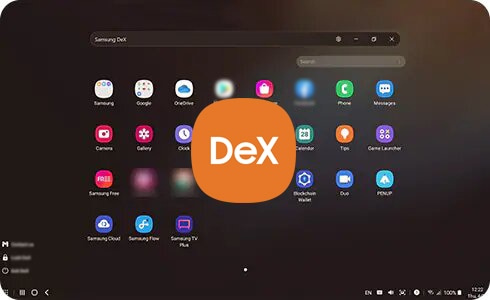
- Samsung DeX
- Co je Samsung DeX
- Co dělat, když se v Samsung DeX zobrazí chyba
Na jakých zařízeních mohu používat Samsung Dex?
Smartphone Galaxy
- Galaxy S25 | S25+ | S25 Ultra
- Galaxy S24 | S24+ | S24 Ultra
- Galaxy S23 | S23+ | S23 Ultra
- Galaxy S22 | S22+ | S22 Ultra
- Galaxy S21 | S21+ | S21 Ultra | S21 FE
- Galaxy S20 | S20+ | S20 Ultra | S20 FE
- Galaxy S10 | 10+ | S10e
- Galaxy S9 *
- Galaxy S8 *
- Galaxy z fold5
- Galaxy z fold4
- Galaxy z fold3
- Galaxy z fold2
- Galaxy z fold *
- Galaxy Note20 | 20 Ultra
- Galaxy Note10 | 10+
- Galaxy Note9 *
- Galaxy Note8 *
Galaxy Tablet
- Galaxy Tab S10 | S10 FE ** | S10 Ultra
- Galaxy Tab S9 | S9+ | S9 Ultra
- Galaxy Tab S9 FE **
- Galaxy Tab S8 | S8+ | S8 Ultra
- Galaxy Tab S7 | S7+
- Galaxy Tab S6
- Galaxy Tab S5e *
- Galaxy Tab S4 *
- Galaxy Tab S6 Lite (One UI 3.1) **
- Galaxy Tab A9+ **
Televize
- Samsung s podporou Smart TV (od roku 2019)
- Další značkové zařízení, které podporuje Smart View / Screen Mirroring / Screen Share
Monitor
- Pro kabelové připojení – k dispozici konektor HDMI
- Pro bezdrátové připojení – je vyžadována podpora pro zrcadlení obrazovky nebo sdílení obrazovky (Smart View / Screen Mirroring / Screen Share)
Počítač
- OS: Windows 10 | 11
- CPU: Procesor Intel® Core™ i3, 2,4 GHz nebo vyšší
- RAM: 4 GB nebo vyšší
- Volné místo na disku: alespoň 500 MB
- USB: dostupný port USB 2.0 (doporučeno USB 3.0)
- Rozlišení obrazovky: 1024 × 768 / 32 bitů nebo vyšší
* Samsung DeX je k dispozici pouze s drátové připojení zařízení k externí obrazovce.
** U těchto modelů je k dispozici režim Samsung DeX pouze na samotném zařízení, připojení externích obrazovek není podporováno.
Způsoby připojení zařízení
Bezdrátové připojení
• Externí displej musí podporovat zrcadlení obrazovky (sdílení obrazovky) prostřednictvím protokolu Miracast. Na vašem zařízení se může nazývat Smart View, Screen Mirroring nebo Screen Share (v závislosti na výrobci).
• Chcete-li používat Samsung DeX bezdrátově na vašem počítači, musí být obě vaše zařízení připojena ke stejné síti Wi-Fi.

Kabelové připojení
• Chcete-li připojit smartphone nebo tablet k externímu displeji, musíte použít adaptér typu C na HDMI a kabel HDMI.
• Doporučujeme používat pouze oficiálně podporované příslušenství Samsung DeX od společnosti Samsung. Příslušenství od jiných výrobců nemusí podporovat DeX nebo nemusí poskytovat adekvátní kvalitu signálu, což může mít za následek problémy s výkonem a pády.

Připojení přes dokovací stanice
• Smartphone můžete připojit k externímu displeji pomocí zařízení DeX Pad nebo Dex Station a kabelu HDMI.

Přepněte tablet do režimu DeX pomocí klávesnice
• Chcete-li tablet používat jako počítač, připojte pouzdro klávesnice a stiskněte na něm klávesy Fn + DeX.
• Chcete-li, aby se váš tablet po připojení krytu klávesnice automaticky přepnul na Samsung DeX, přejděte do Nastavení → Pokročilé funkce → Samsung DeX a zapněte Automatické spuštění při připojení krytu klávesnice.


Aplikaci Samsung DeX můžete na tabletu spustit bez krytu klávesnice tak, že přejetím prstem dolů z horní části obrazovky otevřete panel Rychlé nastavení a klepnete na tlačítko DeX.
Jak připojit smartphone nebo tablet k externím obrazovkám
Bezdrátové připojení
K použití Samsung DeX při bezdrátovém připojení zařízení k vašemu televizoru nebo monitoru není potřeba žádné další příslušenství.
Externí obrazovka musí podporovat funkci zrcadlení (sdílení obrazovky) prostřednictvím protokolu Miracast. Pokud chcete televizor nebo monitor Samsung používat jako externí obrazovku, můžete si dostupnost funkce zrcadlení obrazovky ověřit v návodu k vašemu modelu, který najdete v sekci Návody a soubory ke stažení. Pokud používáte zařízení jiné značky, vyhledejte pokyny v sekci podpory na webu výrobce.
Chcete-li připojit smartphone nebo tablet k externí obrazovce, postupujte takto:
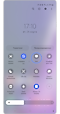

Krok 1. Přejetím dvěma prsty shora dolů otevřete panel Rychlé nastavení. Klikněte na ikonu DEX.


Krok 2. Vyberte televizor nebo monitor ze seznamu.
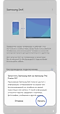

Krok 3. Klepněte na tlačítko Zveřejnitpro potvrzení připojení.
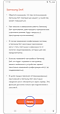

Krok 4. Při prvním spuštění se na obrazovce vašeho smartphonu/tabletu otevře popis funkce DeX – stiskněte tlačítko Zveřejnit. Následující připojení okamžitě spustí režim DeX.
Pokud se na vašem televizoru zobrazí okno s výzvou k připojení, přijměte požadavek.
Dokončete připojení podle pokynů na obrazovce. Po dokončení připojení se na připojeném televizoru nebo monitoru zobrazí obrazovka Samsung DeX.
- Jak přidat a odebrat tlačítka na panelu rychlých nastavení
- Jak změnit pořadí ikon panelu Rychlé nastavení v Samsung Galaxy
Drátové připojení
Pro připojení zařízení k externím displejům (TV nebo monitor) pomocí kabelu můžete použít:
- Kabel Samsung DeX (USB Type-C – HDMI),
- Samsung adaptér USB Type-C na HDMI a kabel HDMI,
- DeX Station nebo DeX Pad a kabel HDMI.
Podporováno je následující příslušenství Samsung DeX: kabel DeX (EE-I3100), adaptéry HDMI (EE-HG950, EE-P5000, EE-I3100, EE-P3200, EE-P5400), DeX Station (EE-MG950), DeX Pad (EE-M5100).
Pro pohodlnější práci v režimu Samsung DeX můžete k mobilnímu zařízení připojit bezdrátovou myš nebo klávesnici.
1 Zapojit DeX kabel nebo HDMI adaptér do smartphonu / tabletu.
Pokud používáte dokovací stanice DeX, připojte k němu svůj smartphone. Dokovací stanice nepodporuje tablety.
2 Pokud používáte kabel DeX: Připojte jej přímo k portu na vašem televizoru/monitoru.
Pokud používáte adaptér nebo dok DeX: Zapojte jeden konec kabelu HDMI do portu adaptéru/doku a druhý konec do portu HDMI na televizoru/monitoru.
3 Při prvním spuštění se na obrazovce vašeho smartphonu/tabletu otevře popis funkce DeX – stiskněte tlačítko Zveřejnit. Následující připojení okamžitě spustí režim DeX.
Na připojeném televizoru/monitoru se zobrazí obrazovka Samsung DeX.
Jak připojit smartphone k počítači
Před připojením smartphonu nainstalujte do počítače Samsung DeX pro Windows a Samsung DeX pro Mac.
Seznam modelů Samsung Galaxy, které podporují Samsung DeX na vašem počítači:
- Bezdrátové připojení: Galaxy S25 | S25+ | S25 Ultra, Galaxy S24 | S24+ | S24 Ultra, Galaxy S23 | S23+ | S23 Ultra, Galaxy S22 | S22+ | S22 Ultra, Galaxy S21 | S21+ | S21 Ultra, Galaxy S20 | S20+ | S20 Ultra.
- kabelové připojení: Galaxy S25 | S25+ | S25 Ultra, Galaxy S24 | S24+ | S24 Ultra, Galaxy S23 | S23+ | S23 Ultra, Galaxy S22 | S22+ | S22 Ultra, Galaxy S21 | S21+ | S21 Ultra, Galaxy S20 | S20+ | S20 Ultra | S20 FE, Galaxy S10 | 10+, Galaxy S9, Galaxy Note20 | 20 Ultra, Galaxy Note10 | 10+, Galaxy Note9, Galaxy Z Fold5, Galaxy Z Fold4, Galaxy Z Fold3, Galaxy Z Fold2, Galaxy Z Fold, A90.
Bezdrátové připojení
Chcete-li používat Samsung DeX bezdrátovým připojením smartphonu k počítači, nepotřebujete žádné další příslušenství.
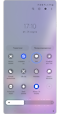

Krok 1. Přejetím dvěma prsty shora dolů otevřete panel Rychlé nastavení. Klikněte na ikonu DEX.
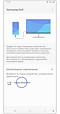

Krok 2. Vyberte počítač, ke kterému se chcete připojit.


Krok 3. Klepněte na tlačítko Zveřejnitpro potvrzení připojení.
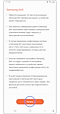

Krok 4. Při prvním spuštění se na obrazovce vašeho smartphonu/tabletu otevře popis funkce DeX – stiskněte tlačítko Zveřejnit. Následující připojení okamžitě spustí režim DeX.
- Pokud ikona Samsung DeX nezobrazí v zásobníku (vlevo od hodin) v rohu obrazovky počítače, spusťte program Samsung DeX.
- Počítač a smartphone musí být připojeny ke stejné síti Wi-Fi.
- Doporučuje se používat přístupový bod pracující v pásmu 5 GHz.
- Bezdrátové připojení pomocí funkce Connect to ve Windows není podporováno.