Jednoduchý změna velikosti obrázků: Změňte velikost fotografií online zdarma | Fotor
Shrnutí: Prozkoumejte nástroj Lupa ve Windows 10 a jeho režimy: Celá obrazovka, Objektiv a Ukotvený. Naučte se, jak přepínat mezi těmito režimy pro zvětšení obrazovky a vylepšení funkcí ve Windows 10. . Zobrazit více Zobrazit méně
Podrobný článek
Instrukce
Dotčené produkty
Zanechat komentář
Vyberte produkt a zkontrolujte relevanci článku
Tento článek se vztahuje na Tento článek se nevztahuje na Tento článek není vázán na žádný konkrétní produkt. Tento článek nezahrnuje všechny verze produktu.
Instrukce
V systémech pod kontrolou Windows 10 může dojít k neočekávaným funkcím Lupa „pokud se režim omylem změní z režimu celé obrazovky. V závislosti na možnostech vašeho systému může být k dispozici jeden nebo více z následujících režimů, které lze přepínat v závislosti na požadované funkcionalitě.
Obsah
- Režim celé obrazovky
- Režim objektivu
- Dokovací režim
Režim celé obrazovky
Výchozí zobrazení, které zvětšuje celou obrazovku a zlepšuje tak čitelnost. Když je Lupa aktivní, zobrazí se na obrazovce lupa.

(Obr. 1. Celá obrazovka režim)
Režim objektivu
V režimu čočky se lupa pohybuje jako čočka spolu s ukazatelem myši a oblast kolem ukazatele se zvětší. Velikost čočky lze změnit stisknutím kláves Ctrl+Alt+R a následným pohybem ukazatele nahoru a dolů pro změnu výšky a doleva a doprava pro změnu šířky.

(Obr. 2 Režim objektivu)
Dokovací režim
Dok zůstává v horní části obrazovky a zvětšuje část, na které pracujete. V ukotveném režimu se zvětší pouze část obrazovky a zbytek plochy zůstává nezměněn. Pokud systém nepodporuje Aero, je k dispozici pouze ukotvený režim.

(Obr. 3 Dokovací režim)
Kliknutím na aktivní ikonu lupy se otevře dialogové okno Možnosti, kde můžete změnit nastavení. V rozevíracím seznamu Zobrazit můžete přepínat mezi režimy:

(Obr. 4 . Zvětšovací lupa)
Ikona nastavení umožňuje změnit chování nástroje Lupa:

(Obr. 5 (Možnost s lupou)
Klávesové zkratky pro lupu:
| Klávesa Windows a znaménko plus (+) nebo mínus (-) | Přiblížení nebo oddálení |
| Ctrl+Alt+mezerník | Náhled plochy v režimu celé obrazovky. |
| Ctrl + Alt + F | Přepnout do režimu celé obrazovky |
| Ctrl + Alt + L | Přepnout do režimu objektivu |
| CTRL + ALT + D | Přepnout do dokovacího režimu |
| Ctrl + Alt + I | Invertovat barvy |
| Ctrl+Alt+klávesy se šipkami | Posuňte se ve směru šipek |
| Ctrl + Alt + R | Změňte velikost čočky klávesou Windows + Esc a ukončete program Lupa. |
Dotčené produkty
Řada G, Alienware, Inspiron, Latitude, Vostro, XPS, starší modely notebooků, operační systémy, mobilní pracovní stanice
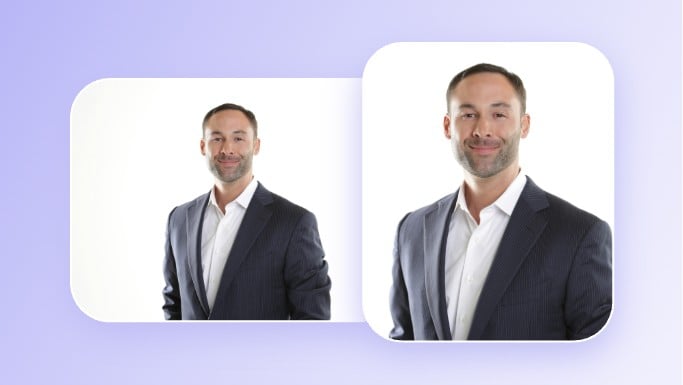
S jednoduchým nástrojem pro změnu velikosti obrázků od Fotoru můžete snadno a volně měnit velikost fotografií na libovolné rozměry bez ztráty kvality. Okamžitě upravte své obrázky pro jakoukoli platformu sociálních médií úpravou jejich šířky a výšky.
Přetáhněte obrázek sem nebo klikněte pro nahrání
Formát obrázku:
JPG JPEG PNG HEIF HEIC WEBP
Přetáhněte obrázek sem nebo klikněte pro nahrání
Formát obrázku:
JPG JPEG PNG HEIF HEIC WEBP
Nemáte obrázek? Zkuste jeden z těchto.

Jak změnit velikost obrázku?
- Velikost obrázku můžete rychle zmenšit pomocí našeho bezplatného online nástroje pro změnu velikosti. Klikněte na tlačítko „Nahrát obrázek“ a začněte.
- Jakmile nahrajete obrázek, můžete jeho velikost upravit zadáním nových rozměrů šířky a výšky, úpravou procentuálního zastoupení nebo výběrem šablony s přednastavenou velikostí vhodnou pro danou sociální platformu.
- Kromě toho můžete obrázek dle potřeby zmenšit a přesunout ho do středu. Velikost souboru můžete také zmenšit úpravou kvality obrázku.
- Klikněte na tlačítko „Změnit velikost obrázku“ a uvidíte změněný obrázek spolu se změnami v pixelech a velikosti souboru. Poté si změněný obrázek stáhněte nebo pokračujte v úpravách v editoru Fotor.
Změňte velikosti tak, aby odpovídaly každé sociální platformě
YouTube Instagram Facebook Twitter WhatsApp DP LinkedIn
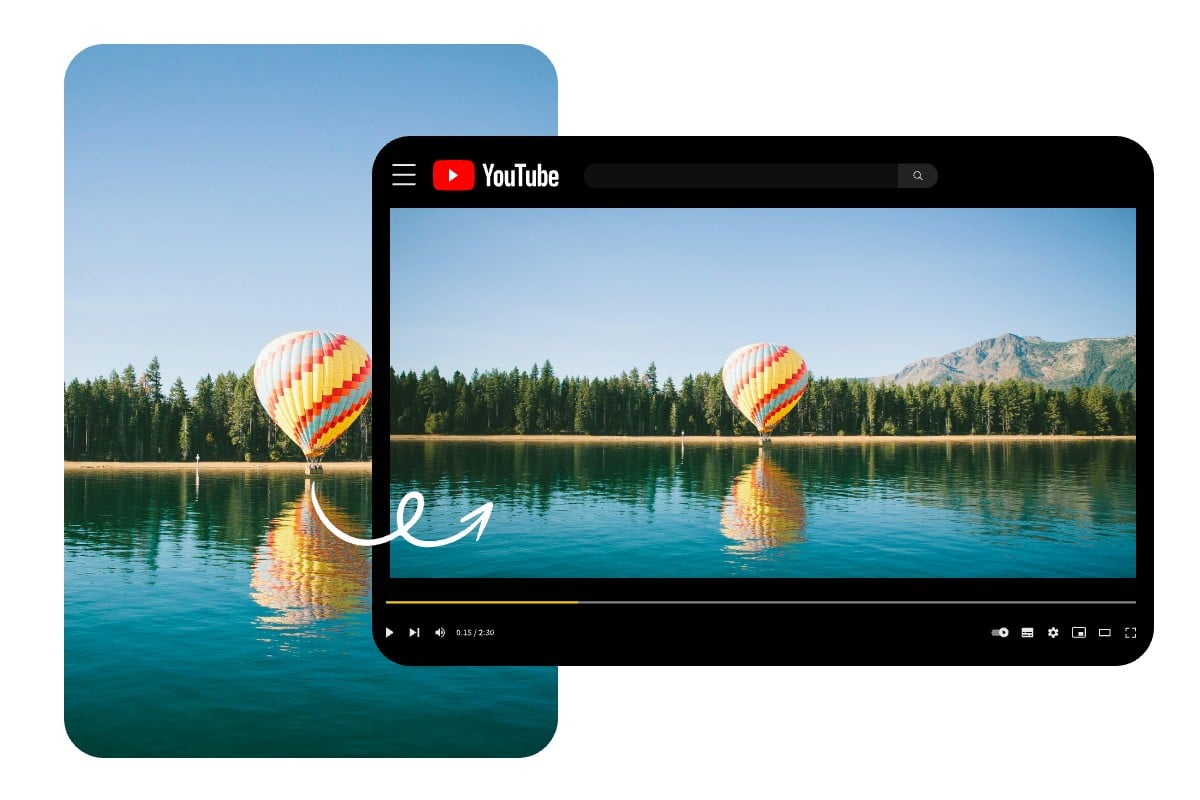
Změna velikosti obrázků pro kanály YouTube
Náš program pro změnu velikosti obrázků je perfektním nástrojem pro tvůrce obsahu na YouTube. Vytvoření profesionálně vypadajícího kanálu YouTube začíná správnou velikostí vizuálů. S editorem miniatur a bannerů od Fotoru si můžete zajistit vizuální konzistenci napříč obrazovkami, díky čemuž bude váš kanál pro diváky atraktivnější bez ohledu na to, kde se dívají.
Doporučené velikosti obrázků pro YouTube kanály:
Banner kanálu: 2560 x 1440 pixelů (poměr stran 16:9)
Miniatury videa: 1280 x 720 pixelů (poměr stran 16:9)
Profilový obrázek: 800 x 800 pixelů (poměr stran 1:1)
Zobrazovací reklama: 300 x 250 pixelů (počítač)
Překryvné reklamy: 480 x 70 pixelů (poměr stran přibližně 6,86:1)
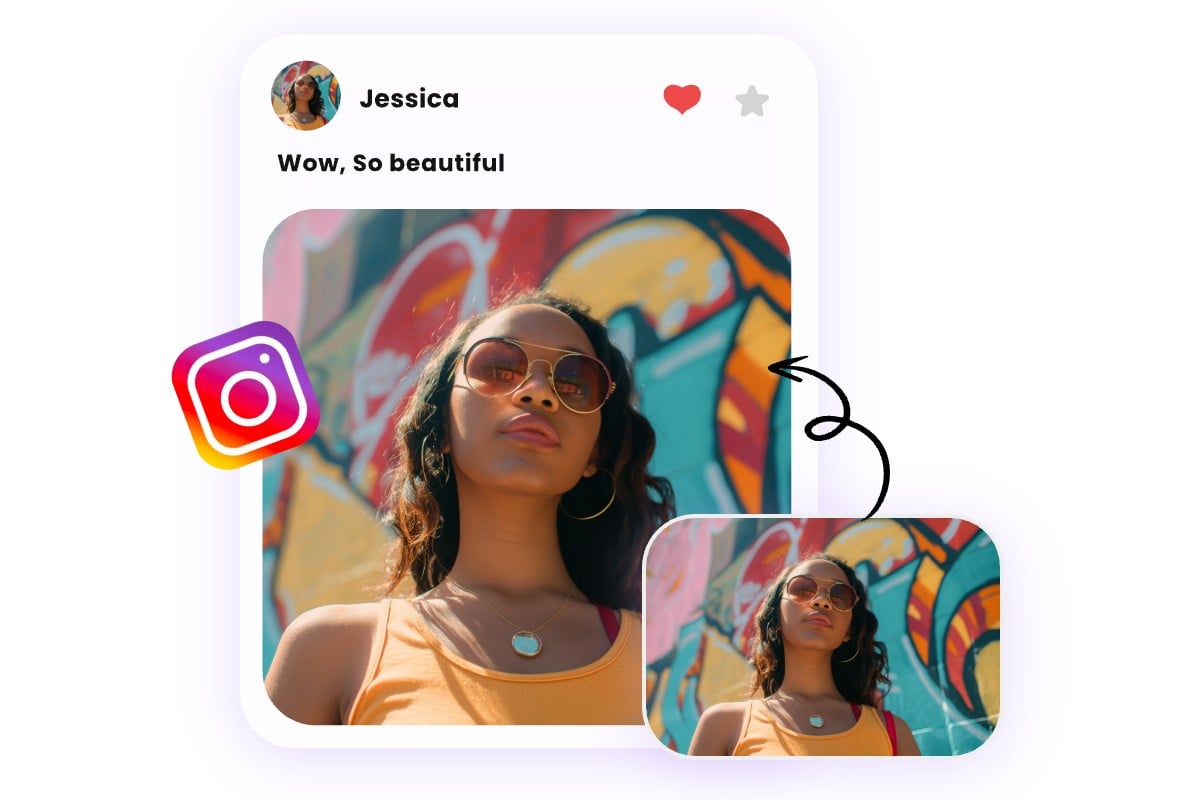
Optimální velikosti obrázků pro obsah na Instagramu
Instagram je velmi vizuální platforma, takže velikost vašich obrázků může mít velký vliv na zapojení uživatelů. Používání obrázků konzistentní velikosti a vysoké kvality pomáhá vytvořit profesionální a ucelený instagramový feed. Fotor Resizing Instagram vám pomůže udržet vizuálně atraktivní profil, který může přilákat více sledujících a udržet si ty stávající.
Doporučené velikosti obrázků pro obsah na Instagramu:
Příspěvky na Instagramu:
1. Čtvercové příspěvky: 1080 x 1080 pixelů (poměr stran 1:1).
2. Příspěvky na výšku: 1080 x 1350 pixelů (poměr stran 4:5).
3. Příspěvky na šířku: 1080 x 566 pixelů (poměr stran 1,91:1).
Příběhy na Instagramu: 1080 x 1920 pixelů (poměr stran 9:16).
Videa na Instagramu: 1080 x 1920 pixelů (poměr stran 9:16).
Titulní fotka pro IGTV: 420 x 654 pixelů (poměr stran 1:1.55).
Živé video z Instagramu: 1080 x 1920 pixelů (poměr stran 9:16).
Čtvercové karuselové příspěvky: 1080 x 1080 pixelů (poměr stran 1:1).
Profilový obrázek: 320 x 320 pixelů (poměr stran 1:1).
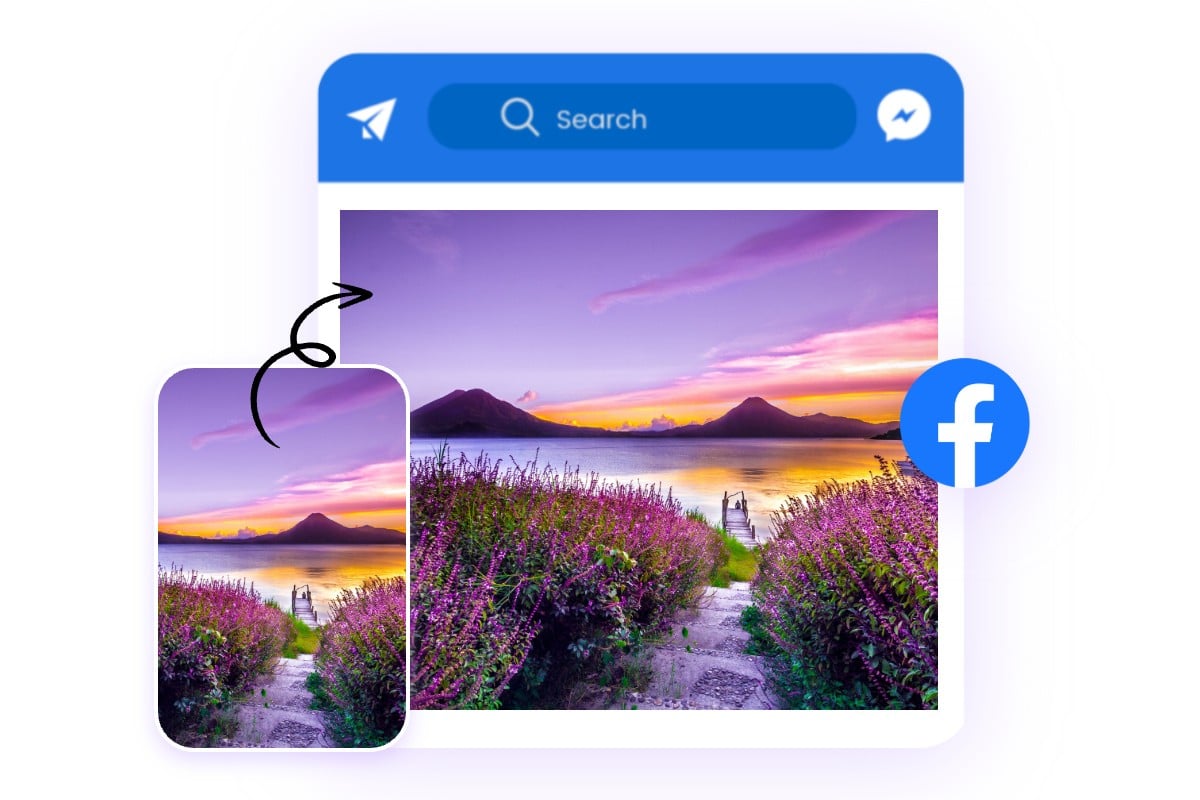
Změna velikosti obrázků pro zvýšení zapojení na Facebooku
Facebook vyžaduje specifické rozměry pro různé typy obrázků, jako jsou profilové obrázky, titulní fotografie, příspěvky a reklamy. S funkcí Fotor Facebook Resize můžete dodržovat pokyny Facebooku pro velikost obrázků, aby váš obsah splňoval standardy platformy, a zvýšila se tak pravděpodobnost, že upoutá pozornost uživatelů a efektivně je zaujme.
Doporučené velikosti obrázků pro obsah na Facebooku:
Profilové obrázky: 180 x 180 pixelů (poměr stran 1:1).
Fotografie na obálce: 820 x 312 pixelů (poměr stran 2,63:1).
Příspěvky se sdílenými obrázky: 1200 x 630 pixelů (poměr stran 1,91:1).
Fotografie na titulní straně akce: 1920 x 1005 pixelů (poměr stran 1,91:1).
Příběhy na Facebooku: 1080 x 1920 pixelů (poměr stran 9:16).
Sdílený obrázek odkazu: 1200 x 628 pixelů (poměr stran 1,91:1).
Zobrazené obrázky: 1200 x 717 pixelů (poměr stran 1.67:1).
Reklamy na Facebooku: 1200 x 628 pixelů (poměr stran 1,91:1).
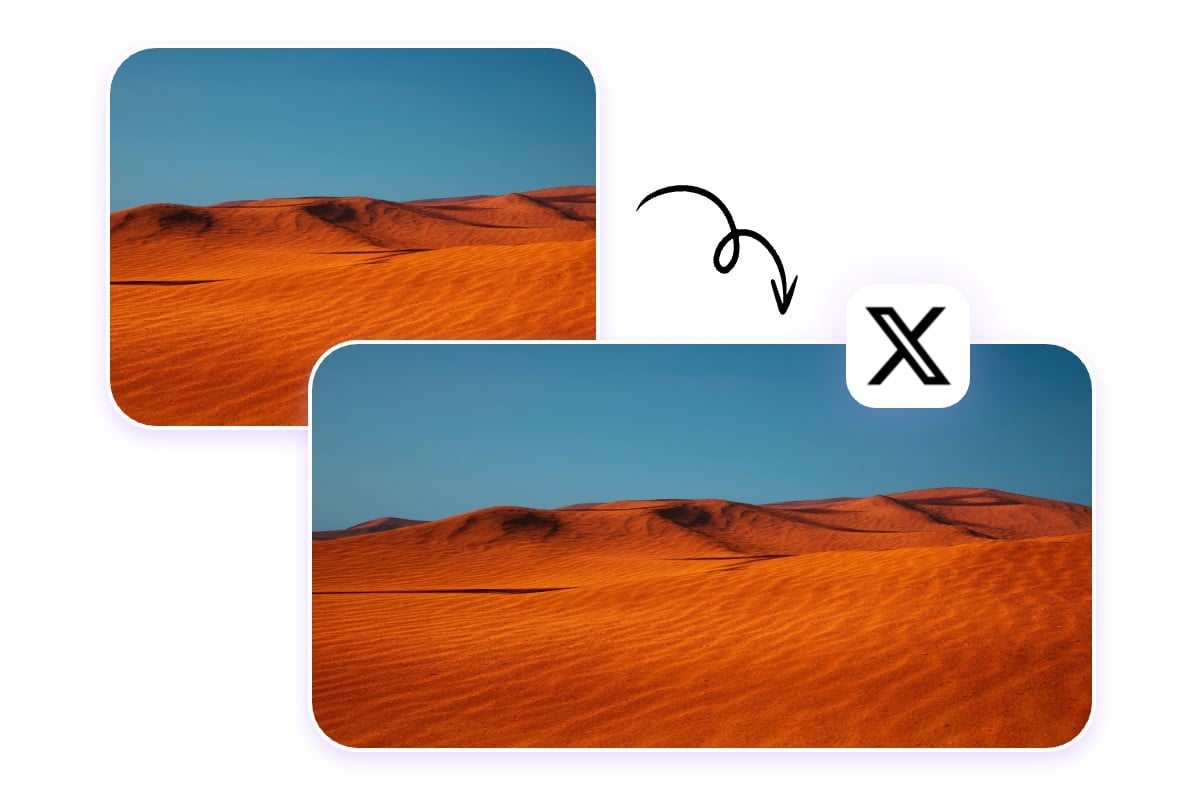
Změňte velikost obrázků na Twitteru pro nejlepší zobrazení
Výběr správné velikosti obrázku na Twitteru je klíčový pro to, aby se vaše obrázky zobrazovaly ve feedu každého uživatele a vypadaly dobře na jakémkoli zařízení. Správné velikosti nejen zvyšují zapojení, ale také vylepšují váš profil a zajišťují, že vaše příspěvky udělají ten správný dojem.
Doporučené velikosti obrázků pro obsah na Twitteru:
Profilové obrázky: 400 x 400 pixelů (poměr stran 1:1).
Fotografie v záhlaví: 1500 x 500 pixelů (poměr stran 3:1).
Fotografie ve streamu: 1600 x 900 pixelů (poměr stran 16:9).
Velká karta s souhrnem obrázků: 1200 x 628 pixelů (poměr stran 1,91:1).
Obrázky karet na Twitteru: 800 x 418 pixelů (poměr stran 1,91:1).
Obrázky flotily: 1080 x 1920 pixelů (poměr stran 9:16).
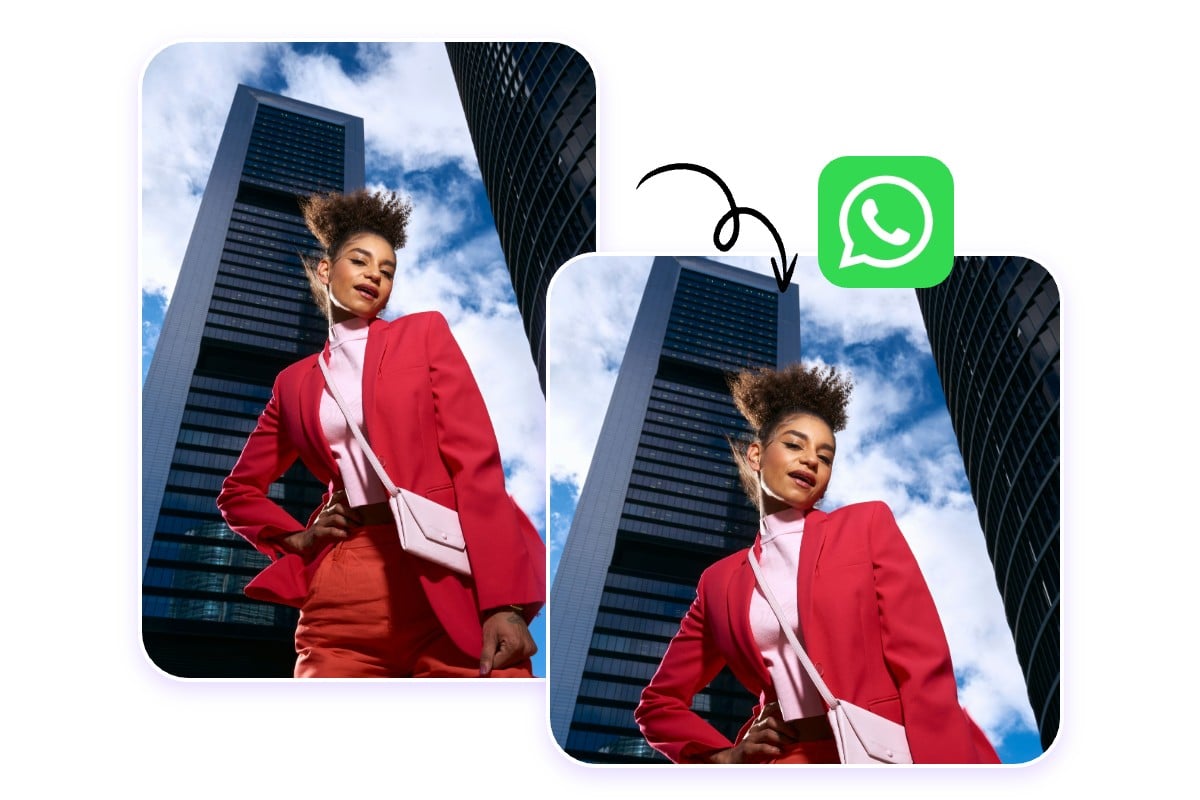
Změna velikosti obrázků pro WhatsApp DP bez oříznutí
Při úpravě vaší WhatsApp dp je důležité zvolit správnou velikost. WhatsApp dp se zobrazují v kruhovém rámečku, takže nejlepší velikost pro váš obrázek je 500 x 500 pixelů s poměrem stran 1:1. Převodník Fotor WhatsApp dp vám pomůže změnit velikost obrázku na přesné rozměry tak, aby dokonale zapadl do kruhového rámečku, zachoval všechny důležité detaily a zabránil zkreslení. Dobře zvolený obrázek s vysokým rozlišením vylepší váš profil na WhatsAppu a udělá silný a pozitivní dojem na každého, kdo ho uvidí.
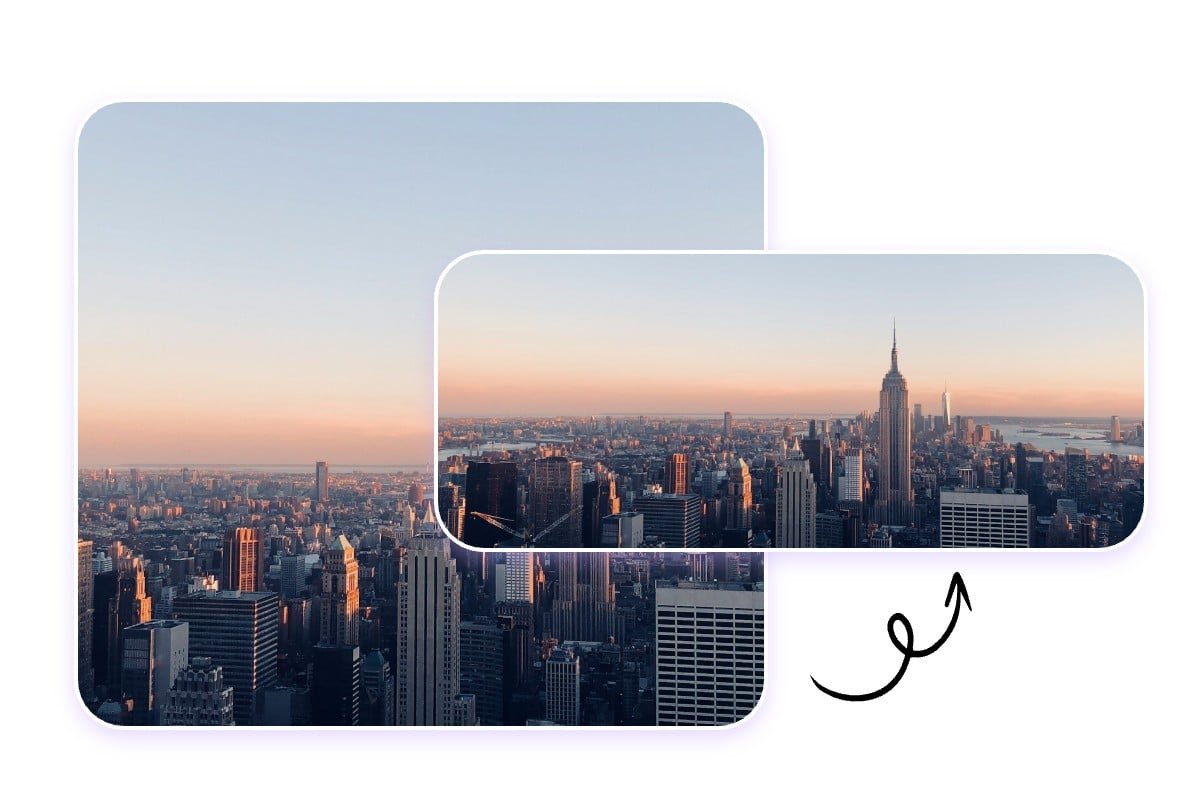
Změňte velikost obrázků na LinkedInu pro perfektní prezentaci
Na LinkedInu mohou jasné a profesionálně vybrané obrázky výrazně vylepšit vaši osobní nebo firemní značku. LinkedIn doporučuje specifické rozměry pro různé typy obrázků, aby vypadaly co nejlépe. Správné obrázky vám mohou pomoci působit přesvědčivěji a propracovaněji a posílit tak váš profesionální image na platformě.
Doporučené velikosti obrázků pro obsah na LinkedInu:
Profilové obrázky: 400 x 400 pixelů (poměr stran 1:1).
Obrázky pozadí/banneru: 1584 x 396 pixelů (poměr stran 4:1).
Příspěvky se sdílenými obrázky: 1200 x 628 pixelů (poměr stran 1,91:1).
Reklamy na LinkedInu: 1200 x 627 pixelů (poměr stran 1,91:1).
Logo společnosti: 300 x 300 pixelů (poměr stran 1:1).
Funkce programu Fotor Image Resizer
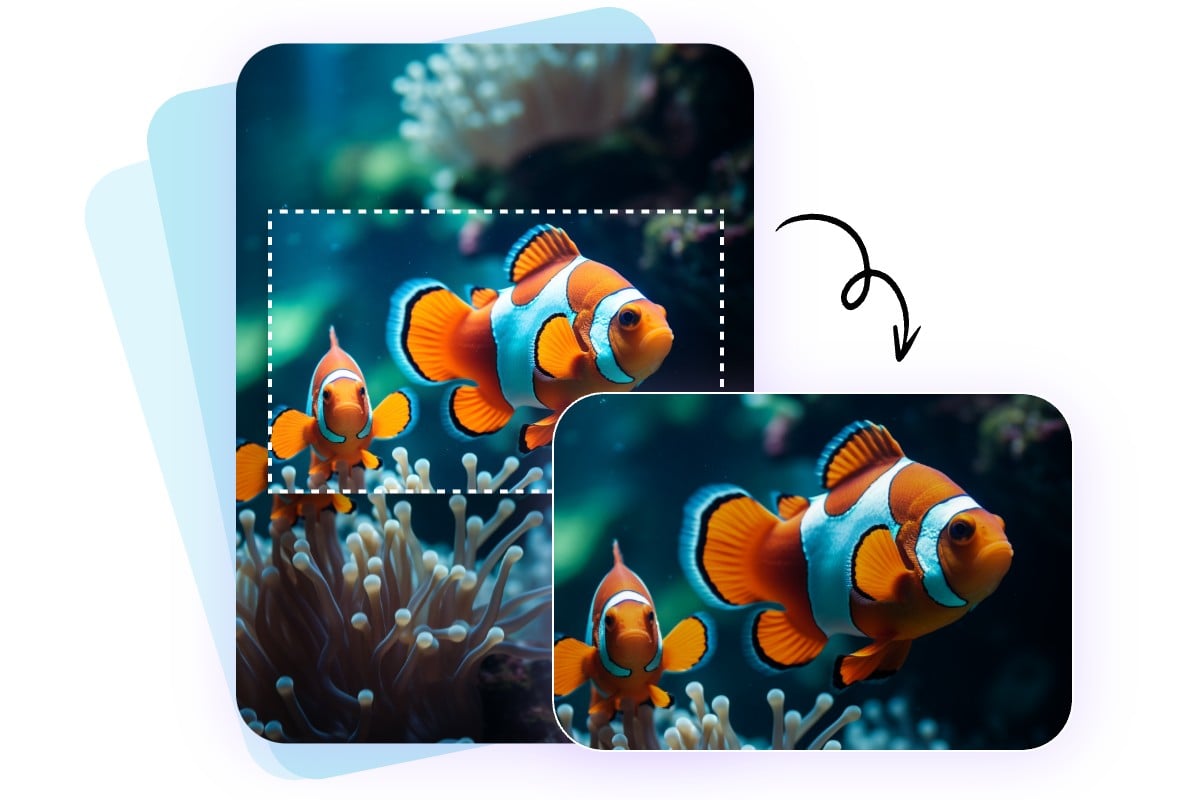
Změna velikosti více obrázků během několika sekund
Změna velikosti obrázků jeden po druhém vás může zpomalit, zvláště pokud jich máte ke zpracování velké množství. Proto je hromadný měnící velikost obrázků od Fotoru navržen tak, aby vám celý proces usnadnil. Ať už jste webdesignér s obrovským portfoliem nebo marketér spravující více kampaní, Fotor vám umožní bez námahy změnit velikost stovek obrázků. Stačí jen pár kliknutí a můžete změnit velikost všech svých obrázků a zároveň zachovat jejich poměr stran a kvalitu. Je to skutečná úspora času, která zefektivní váš pracovní postup a umožní vám soustředit se na kreativnější úkoly.
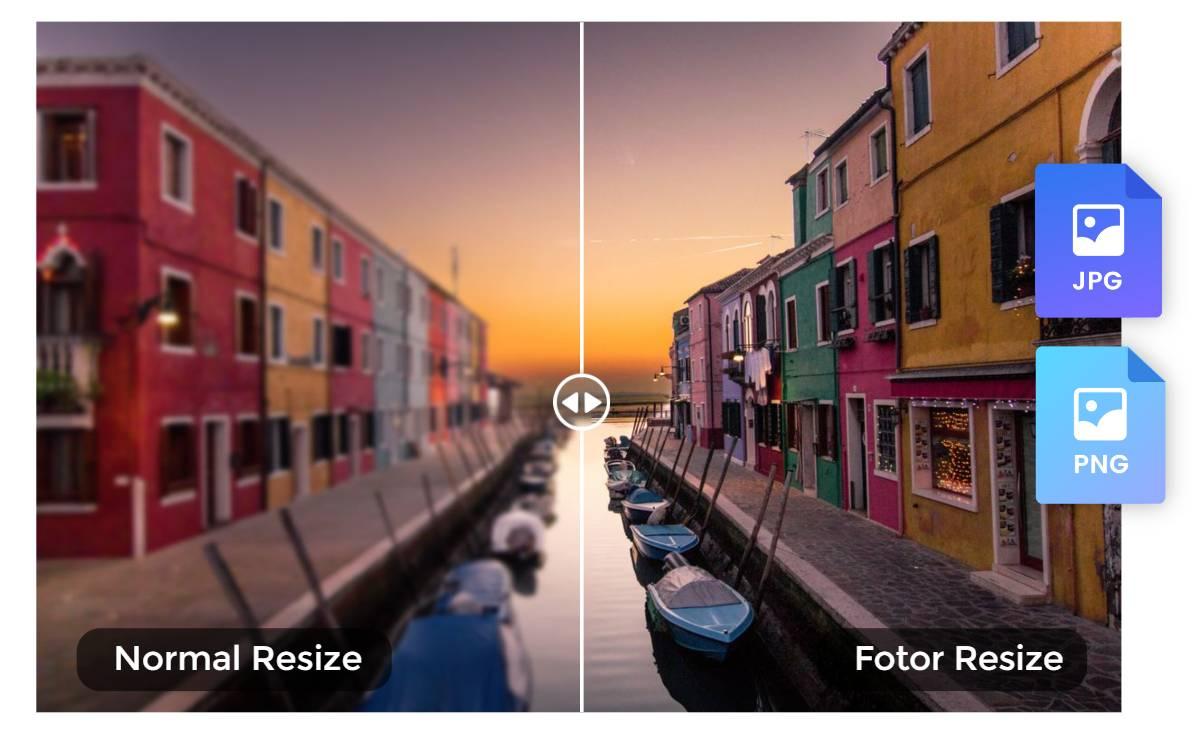
Změna velikosti obrázků bez ztráty kvality
Změna velikosti obrázku často vede k rozmazání nebo pixelizaci. S Fotorem však tento kompromis dělat nemusíte! Velikost obrázků můžete snadno změnit pomocí našeho online nástroje pro změnu velikosti – zmenšete nebo zvětšete své obrázky bez ztráty kvality. Navíc podporuje běžné obrazové formáty, včetně JPEG, JPG, PNG, WebP, HEIC, HEIF a dalších.
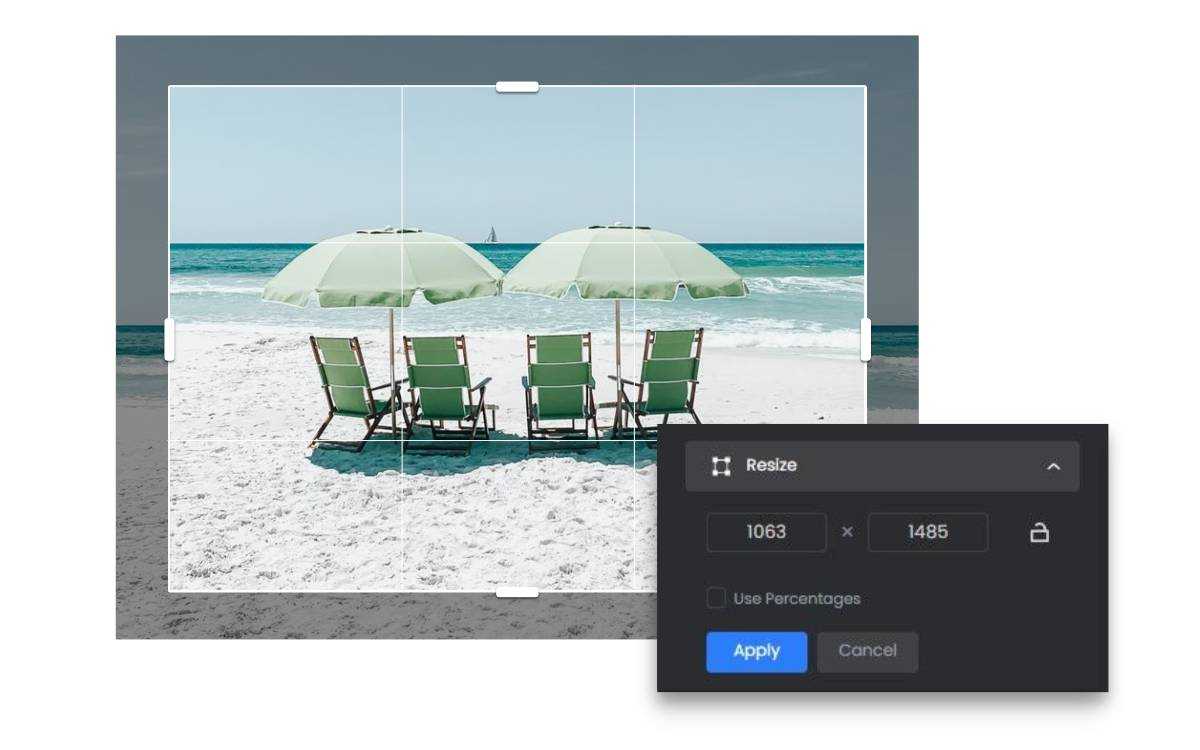
Snadno použitelný online měřič obrazu
Náš bezplatný program pro změnu velikosti obrázků nabízí rychlé a snadné řešení pro změnu velikosti obrázků bez ořezu. Jednoduše nahrajte obrázek do Fotoru, zadejte požadovanou šířku nebo výšku v pixelech a náš jednoduchý program pro změnu velikosti automaticky změní velikost vašeho obrázku během několika sekund. Velikost obrázku můžete také změnit v procentech, čímž zajistíte zachování původního poměru stran.
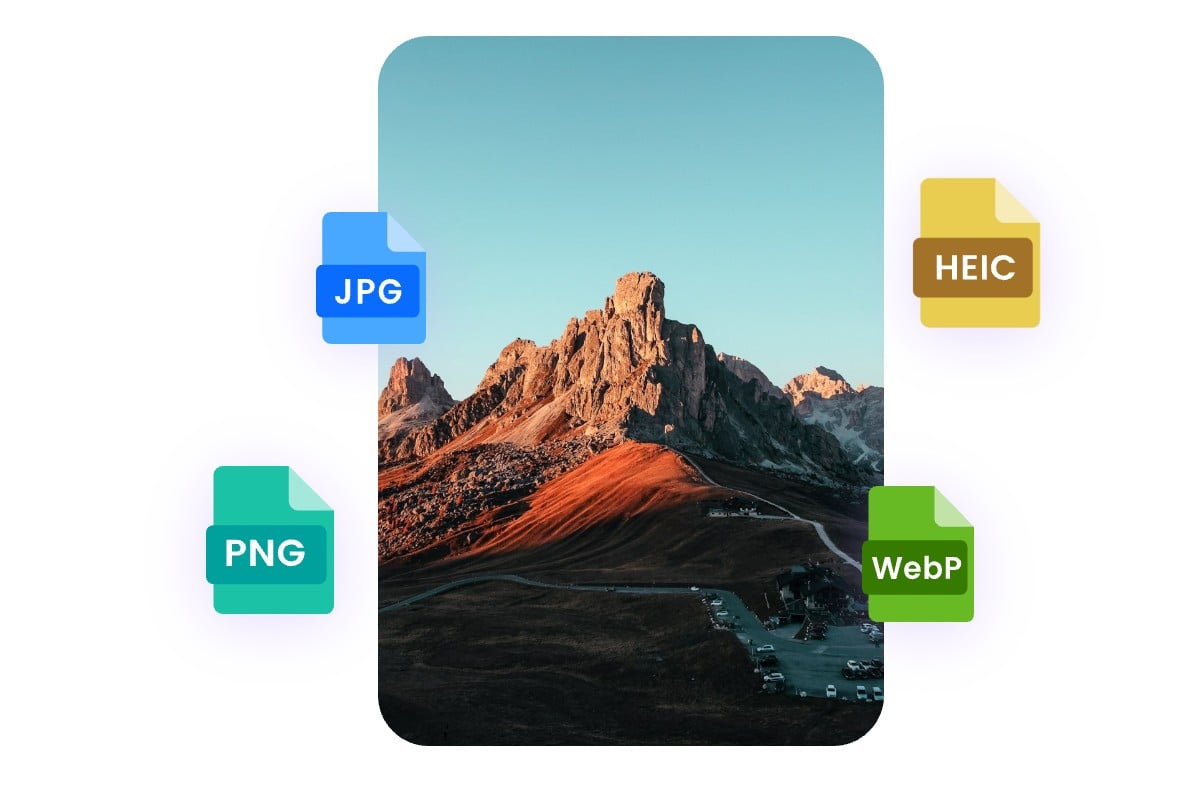
Změňte velikost obrázků v libovolném formátu zdarma
Změna velikosti obrázků na Fotoru je snadná, bez ohledu na formát. Ať už potřebujete změnit velikost souborů JPEG, JPG, PNG, WebP, HEIC nebo HEIF, nástroj pro změnu velikosti obrázků na Fotoru vám umožňuje přesně a rychle změnit velikost obrázků, aniž byste je museli nejprve převádět. To šetří čas a snižuje riziko ztráty kvality při převodu formátů. Jednoduše nahrajte obrázek a během několika sekund můžete změnit jeho šířku, výšku, pixely nebo procenta přesně podle vašich potřeb, aniž byste ztratili kvalitu.
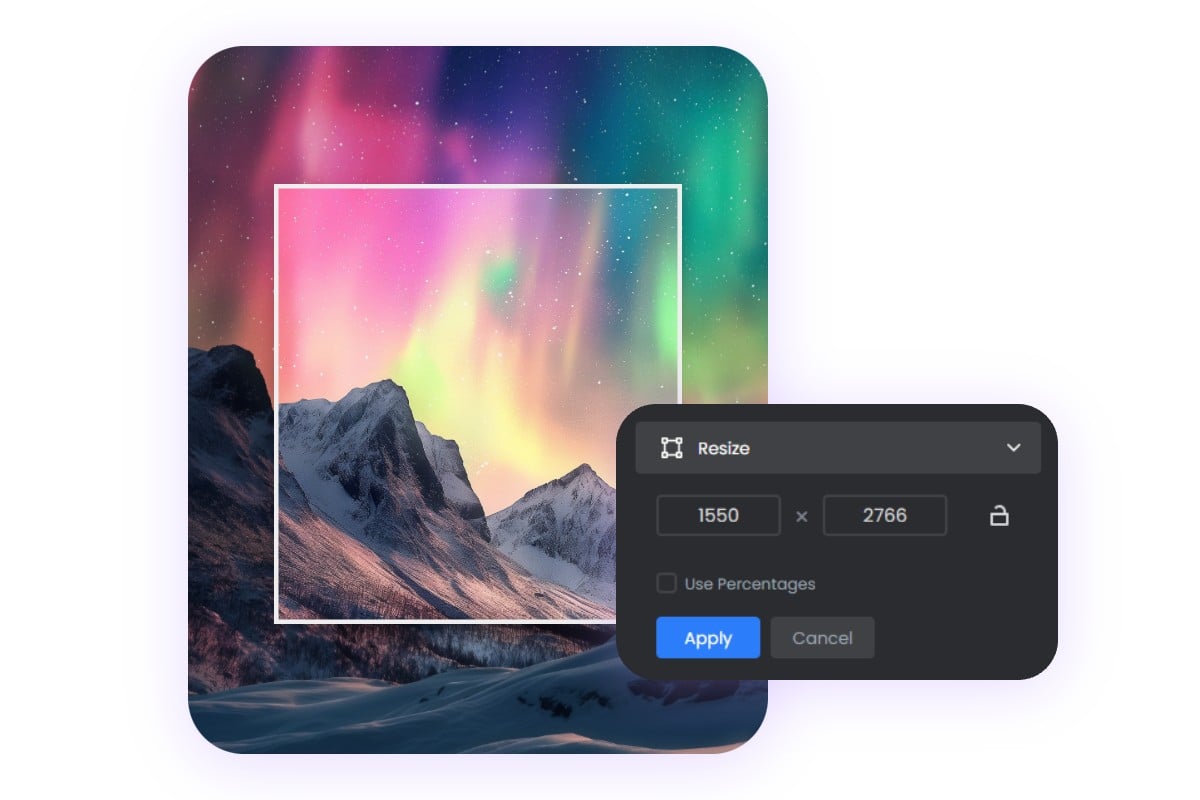
Upravte velikost obrázku podle svých potřeb
S Fotorem si můžete snadno upravit šířku a výšku obrázků podle svých specifických potřeb. Změňte velikost obrázků na 300×300 pixelů pro ostré a jasné avatary na sociálních sítích nebo ikony webových stránek, nebo je zvětšete až na 3000×3000 pixelů pro vysoce kvalitní tištěné materiály a detailní zobrazení produktů elektronického obchodu. Fotor to usnadňuje. Fotor vám dává plnou kontrolu nad rozměry vašich obrázků. Navíc si můžete zachovat poměr stran beze změny rozlišení, takže vaše obrázky vždy vypadají ostře a profesionálně.
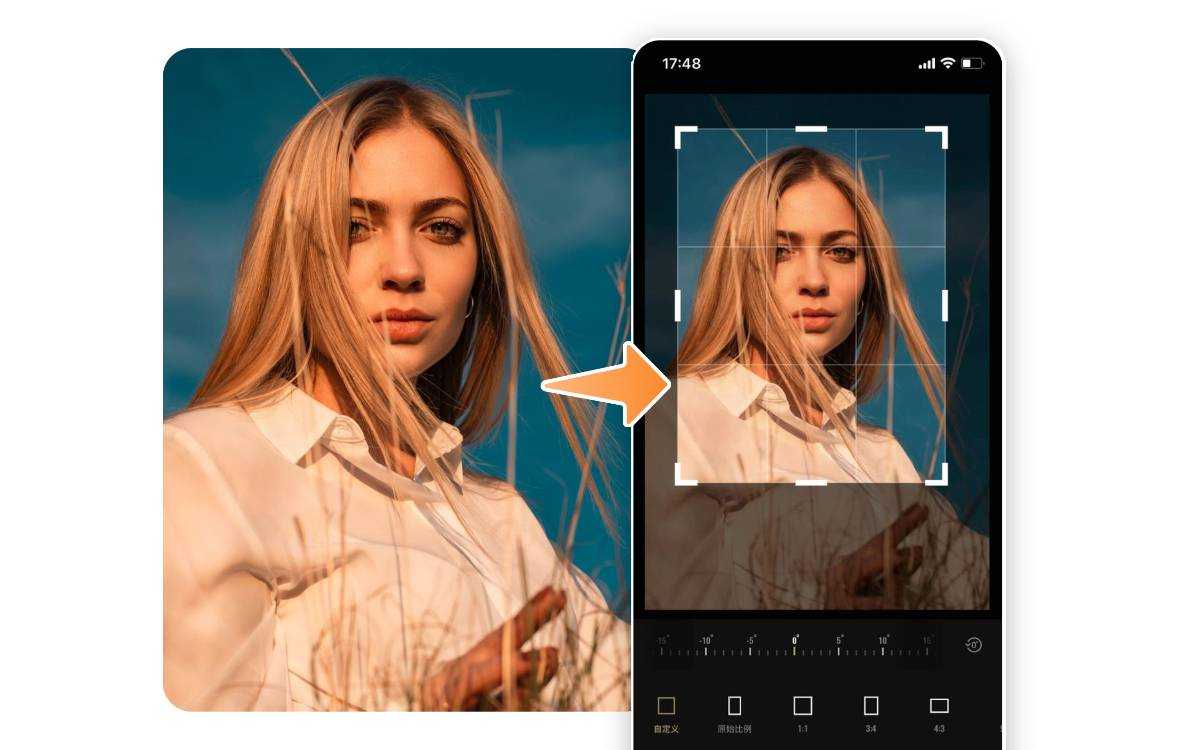
Přizpůsobte si obrázky na svém mobilním zařízení, Macu a počítači s Windows
S nástrojem pro změnu velikosti fotografií Fotor, který je k dispozici zdarma pro Mac i Windows, nebyla úprava obrázků nikdy snazší. Náš nástroj pro změnu velikosti je neuvěřitelně praktický a umožňuje vám rychle změnit velikost fotografií jen několika kliknutími. Nabízí různé poměry stran a velikosti, které dokonale vyhovují vašim potřebám. Ať už upravujete fotografie na telefonu nebo počítači, Fotor poskytuje bezproblémový zážitek na všech zařízeních. Vyzkoušejte si ho a uvidíte, jak snadné může být změnit velikost obrázků!
Univerzální převodník velikostí obrázků pro všechny vaše potřeby
ikony
Rychle změňte velikost ikon na přesné rozměry, které potřebujete pro webové stránky, aplikace nebo počítače.
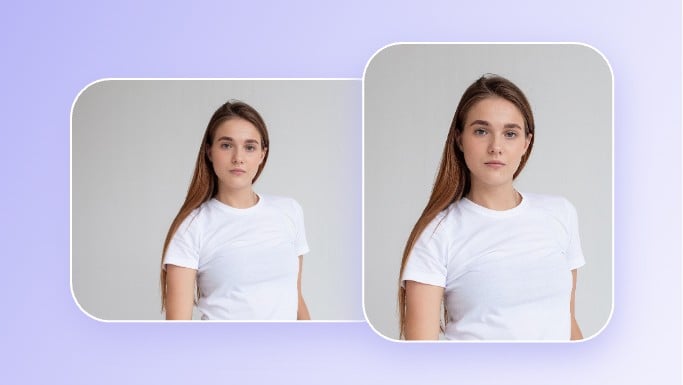
Pasové fotografie
Zmenšete obrázky na velikost pasu a splňte tak všechny oficiální požadavky pro profesionální výsledky.
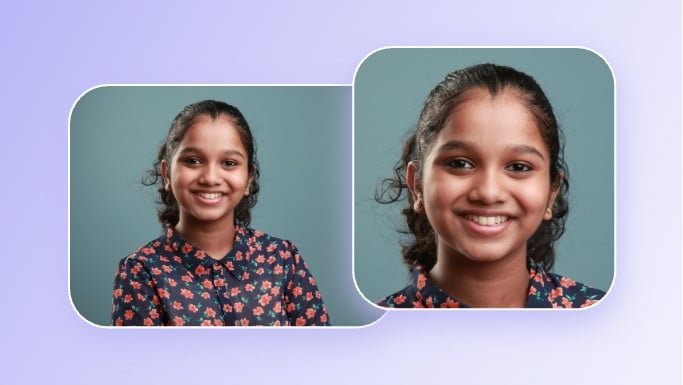
Fotografie karty PAN
Změňte velikost obrázku karty PAN tak, aby splňoval standardy velikosti a jasnosti.
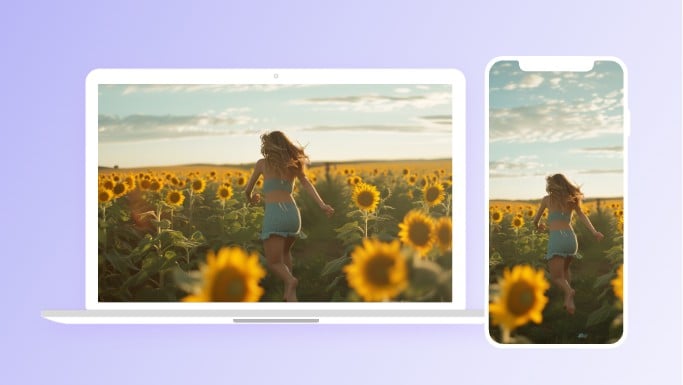
Tapeta nebo obrázek na pozadí
Změňte velikost obrázků a vytvořte si perfektní tapetu pro jakékoli zařízení při zachování vysoké kvality.
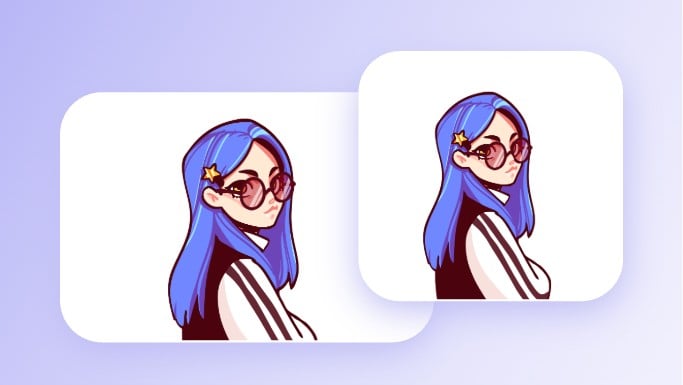
Emotikony na Twitchi
Použijte náš bezplatný měřič emotikonů na Twitchi ke změně velikosti libovolného obrázku na správné rozměry pro emotikon na Twitchi.
Aplikace SSC
Změňte velikost obrázků SSC pro aplikace a zároveň zachujte jasnost a detaily pro oficiální dokumentaci.
Optimalizujte rozlišení obrázků pro jakýkoli design webových stránek
Ať už spouštíte e-shop na Shopify nebo blog na Wixu nebo WordPressu, může to být často náročné, zvláště pokud máte omezený rozpočet. Pro efektivní přilákání více zákazníků je zásadní zajistit, aby obrázky na vašem webu byly konzistentně optimalizované.
Pomocí nástroje pro změnu velikosti obrázků od Fotoru můžete snadno změnit velikost více obrázků – pozadí, bannerů, obrázků produktů nebo miniatur – na perfektní rozměry. Například můžete změnit velikost velkých obrázků na pozadí na 1920 x 1080 pixelů a miniatur na 300 x 300 pixelů.
Fotor zajišťuje správný poměr stran, aby se zabránilo zkreslení, komprimuje obrázky, aby se zmenšila velikost souboru bez ztráty kvality, a zajišťuje, že upravené obrázky fungují v různých prohlížečích a zařízeních, což zajišťuje konzistentní zobrazení a rychlé načítání.
Doporučené velikosti obrázků pro webové stránky:
- Shopify: Pro obrázky produktů použijte rozlišení 2048 x 2048 pixelů.
- wix: Pro pruhy v plné šířce použijte rozlišení 920 x 1080 pixelů a pro miniatury 750 x 750 pixelů.
- WordPress: Pro obrázky na pozadí nebo záhlaví dodržujte minimální šířku 1920 pixelů. Pro obsah a hlavní obrázky zvolte šířku 1200 až 1600 pixelů.
Zmenšete velikost obrazového souboru v KB pro rychlejší načítání
Minimalizace a komprese obrázků na menší velikosti souborů v kilobajtech (KB) vám může pomoci zrychlit váš web, zajistit, aby obrázky měly správnou velikost pro e-mailové přílohy, nebo jednoduše ušetřit místo na vašich zařízeních.
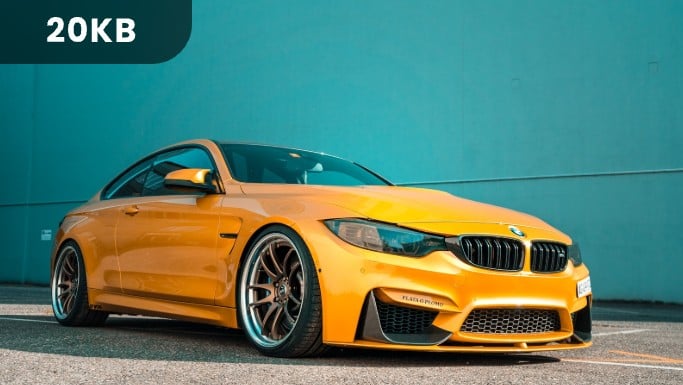
změnit velikost fotografie na 20 kb
Optimalizuje rychlé načítání webových stránek a reklam.
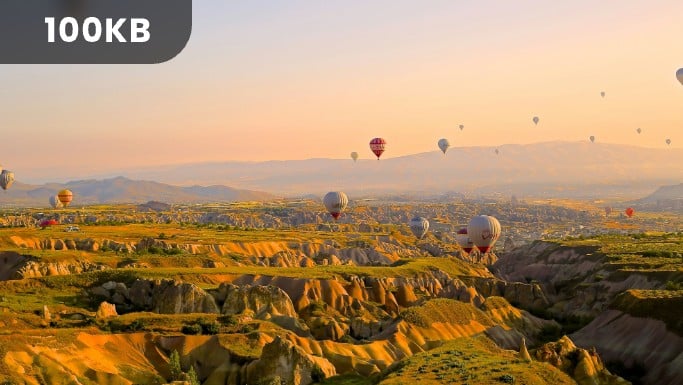
změna velikosti fotografie až na 100 Kb
Ideální pro sociální média, vyvažuje kvalitu a rychlé načítání.
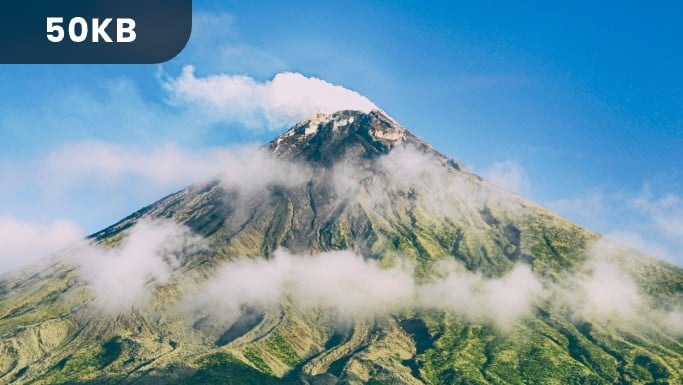
změna velikosti fotografie až na 50 Kb
Vhodné pro e-mailové přílohy a webové ikony.
změnit velikost fotografie na 40 kb
Vhodné pro malé bannery nebo detailní webové obrázky.
změnit velikost fotografie na 30 kb
Vhodné pro základní webovou grafiku nebo malé obrázky.
změnit velikost fotografie na 200 kb
Vhodné pro online galerie nebo produktové prezentace, které vyžadují vyšší rozlišení.
změnit velikost fotografie na 10 kb
Ideální pro velmi malé ikony nebo miniatury.
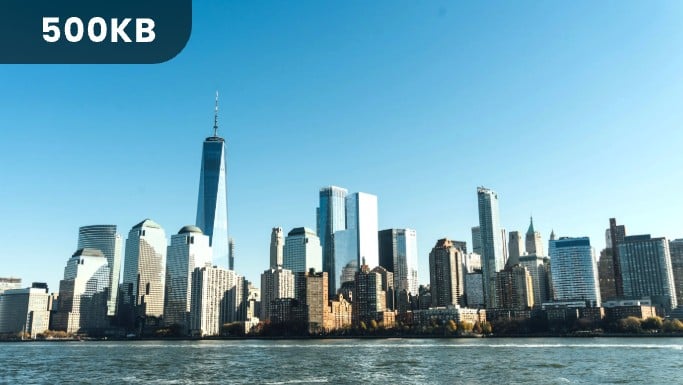
změnit velikost fotografie na 500 kb
Vhodné pro detailní online prezentace a vysoce kvalitní tisk s omezením velikosti.
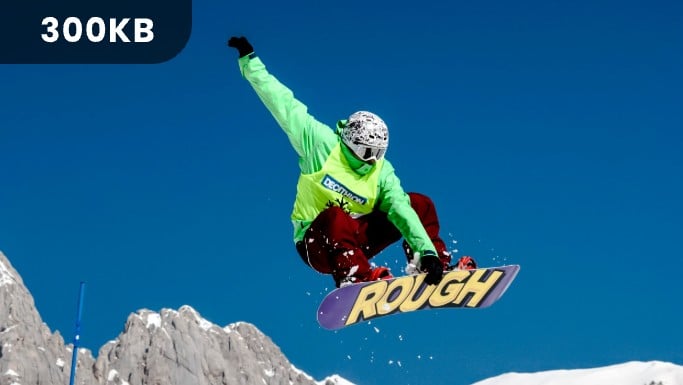
změnit velikost fotografie na 300 kb
Poskytuje ostré, vysoce kvalitní webové vizuály s efektivním načítáním.