Je možné zablokovat Bluetooth?
Dynamické zamykání je funkce, která automaticky uzamkne vaše zařízení s Windows, když signál spárovaného Bluetooth telefonu klesne pod maximální hodnotu RSSI. Tato funkce znesnadňuje přístup k zařízení, pokud odejdete od počítače a zapomenete jej zamknout.
Funkce dynamického zamykání uzamkne zařízení pouze při poklesu signálu Bluetooth и systém je nečinný. Pokud systém není nečinný (například útočník získá přístup před signál Bluetooth neklesne nad limit), zařízení nebude blokováno. Funkce dynamického zamykání je tedy další bariérou. To nenahrazuje nutnost uživatele zamykat počítač. Tím se snižuje šance, že někdo získá přístup pouze v případě, že jej uživatel zapomene zablokovat.
Zařízení Windows můžete nakonfigurovat k použití dynamické zamykání pomocí objektu zásad skupiny (GPO).
- Použijte Konzolu pro správu zásad skupiny (GPMC) k rozsahu zásad skupiny založených na doméně na účty počítačů ve službě Active Directory.
- Upravte GPO v kroku 1.
- Zásady parametrů Vklyuchite Nastavení dynamických blokovacích faktorů, který se nachází v sekci Konfigurace> počítačŠablony pro správu>Komponenty> Windows Windows Hello pro firmy.
- Zavřete Editor správy zásad skupiny a uložte GPO. Když je zásada povolena, Editor zásad skupiny vytvoří výchozí zásadu pravidla signálu s následující hodnotou:
Společnost Microsoft doporučuje použít výchozí hodnoty pro nastavení v této zásadě. Měření jsou relativní a vycházejí z měnících se podmínek každého prostředí. Proto mohou stejné hodnoty vést k různým výsledkům. Před rozsáhlým nasazením nastavení byste měli otestovat nastavení zásad v každém prostředí.
Pro toto nastavení zásad jsou hodnoty atributů typu a scénáře statické a nelze je změnit. Je možné nakonfigurovat classofDevice, ale telefon je jediná aktuálně podporovaná konfigurace. Výchozí atribut je Telefon a používá hodnoty z následující tabulky:
| popis | Hodnota |
|---|---|
| ostatní | |
| Počítač | 256 |
| telefon | 512 |
| Přístupový bod sítě/LAN | 768 |
| Audio Video | 1024 |
| Periferní zařízení | 1280 |
| Zpracování obrazu | 1536 |
| Nositelná zařízení | 1792 |
| Hračička | 2048 |
| Pracovní kapacita | 2304 |
| Nezařazeno | 7936 |
Signál hodnoty atributu rssiMin udává sílu potřebnou pro uvažované zařízení v dosahu. Výchozí hodnota -10 umožňuje uživateli pohybovat se po středně velké kanceláři nebo kóji bez aktivace systému Windows k uzamčení zařízení. rssiMaxDelta má výchozí hodnotu -10, která dává systému Windows pokyn zablokovat zařízení, když síla signálu zeslábne o více než 10.
Měření RSSI jsou relativní a snižují se, jak se snižuje síla signálu Bluetooth mezi dvěma spárovanými zařízeními. Proto je skóre 0 spolehlivější než -10, což je zase spolehlivější než -60, což znamená, že se zařízení od sebe vzdalují.
Nastavte dynamické zamykání pomocí Microsoft Intune
Chcete-li nastavit dynamické blokování pomocí Microsoft Intune, postupujte takto:
- Otevřete centrum pro správu Microsoft Intune a přejděte na Zařízení > Zásady konfigurace Windows >.
- Vytvořte novou zásadu:
- Platforma: Windows 10 a novější
- Typ profilu: Šablony – Vlastní
- Vyberte Vytvořit.
- Nastavte si svůj profil:
- Jméno. Zadejte název profilu.
- Popis: (volitelné) Přidejte popis.
- Přidejte parametry OMA-URI:
- Povolit dynamické zamykání:
- Název: Povolit dynamické zamykání
- Popis: (volitelné) Tato možnost umožňuje dynamické zamykání
- OMA-URI: ./Device/Vendor/MSFT/PassportForwork/DynamicLock
- Typ dat: Boolean
- Hodnota: Pravda
- Definujte pravidlo dynamického blokovacího signálu:
- Název: pravidlo signálu dynamického zámku
- Popis: (Volitelné) Tento parametr konfiguruje hodnoty dynamického zamykání.
- OMA-URI: ./Device/Vendor/MSFT/PassportForWork/DynamicLock/Plugins
- Typ dat: řetězec
- Hodnota:
- Povolit dynamické zamykání:
- Přiřaďte profil do příslušných skupin.
Kontaktujte nás
Byly informace na této stránce užitečné?
Bluetooth senzor Chytrým telefonem už dnes nikoho nepřekvapíte. Inu, i v tlačítkových telefonech počátku 21. století se již široce využívala technologie bezdrátového přenosu dat. Mnoho z vás připojte sluchátka Bluetooth k chytrému telefonua někdo se dokonce pokouší vyměňovat soubory pomocí „bluetooth“. To však není celý potenciál Bluetooth, který mají majitelé mobilních zařízení k dispozici. Dnes budu mluvit o tajná nastavení Bluetooth, což může změnit vaše chápání významu této technologie.

Některé funkce vás určitě překvapí
Nastavení Bluetooth v systému Android
Začněme banálním. Určitě víte, kde se skrývají hlavní parametry bluetooth na telefonu. V nastavení mobilního zařízení je na to dokonce speciální sekce. Nicméně, kromě Aktivace Bluetooth existuje několik dalších užitečných možností.
⚡ Přihlaste se k odběru Androidinsider v Zen, kde publikujeme exkluzivní obsah
Název svého zařízení můžete změnit a v podsekci „Pokročilá nastavení“ najdete velmi užitečnou funkci „Připojit kompatibilní zařízení“. Umožňuje vám to automaticky synchronizujte svůj smartphone s bezdrátovými sluchátky a další vybavení. To znamená, že pro připojení nemusíte ani klikat na název náhlavní soupravy.
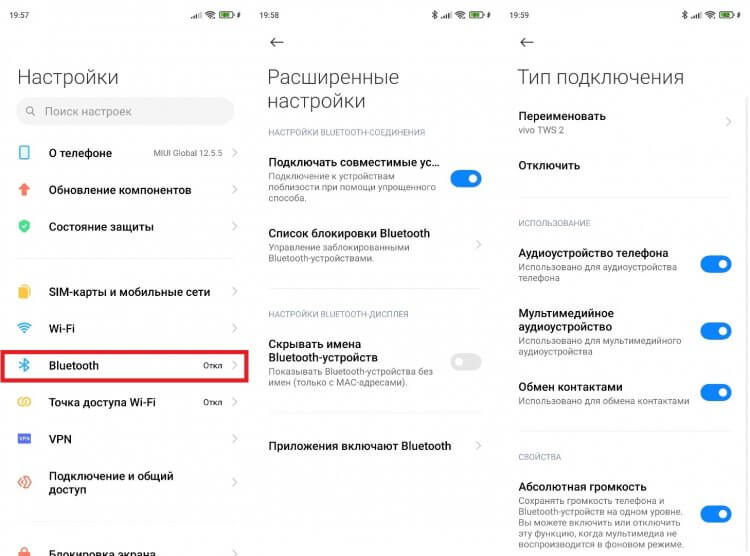
Jste si jisti, že jste využili všechny možnosti?
Pokud máte problémy s náhlavní soupravou Bluetooth, otevřete její nastavení. Zde můžete sluchátkům povolit přístup k médiím a kontaktům. Když nastavíte bar během hovoru, zvuk bude vycházet z reproduktoru telefonu a účastník hovoru neuslyší, co říkáte do mikrofonu náhlavní soupravy. Odstraňte omezení, abyste mohli používat vše Možnosti Bluetooth sluchátek. No, doporučuji milovníkům hudby, aby si přečetli další text, kde jsem mluvil jak změnit kodek bluetooth.
Oprávnění k přístupu k bluetooth
Někteří z vás si jistě všimli jak bluetooth se samo zapne. O tomto problému jsme také hovořili, ale v kontextu dnešního materiálu poznamenám, že k tomu dochází kvůli chybě jednotlivých aplikací v telefonu. Mohou být poskytnuty programy třetích stran oprávnění k přístupu k bluetooth, díky čemuž samy zapnou senzor bez jakéhokoli zásahu z vaší strany.
❗ Podělte se o svůj názor nebo se na něco zeptejte v našem telegramovém chatu
Někdy je to nutné například pro automatické spárování s chytrými hodinkami prostřednictvím aplikace. Pokud si však přejete, můžete oprávnění kdykoli zrušit následujícím způsobem:
- Otevřete nastavení telefonu.
- Přejděte na Aplikace a poté Stav Bluetooth.
- Zrušte zaškrtnutí u programů, kterým chcete odepřít přístup k Bluetooth.
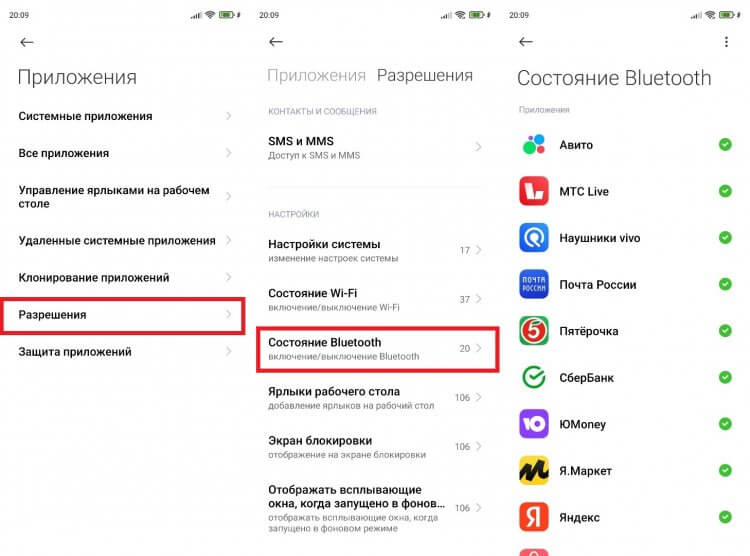
Mnoho aplikací si Bluetooth zapíná samo, a to není vždy dobré
Totéž lze provést pro jednu hru nebo program otevřením seznamu jejich oprávnění v části nastavení „Všechny aplikace“. Po omezení přístupu se Bluetooth přestane samo zapínat.
Jak zlepšit geolokaci
Možná se budete divit, ale mimo jiné pomáhá Bluetooth zlepšit GPS v telefonu pro přesnější určení polohy. Geokódování je přesnější, když telefon shromažďuje data o poloze dalších zařízení Bluetooth v okolí. Jestli chceš taky zlepšit geolokaci, následuj instrukce:
- Otevřete nastavení zařízení.
- Přejděte na „Umístění“ a poté na „Vyhledat sítě Wi-Fi a Bluetooth“.
- Zapněte funkci „Vyhledat zařízení Bluetooth“.
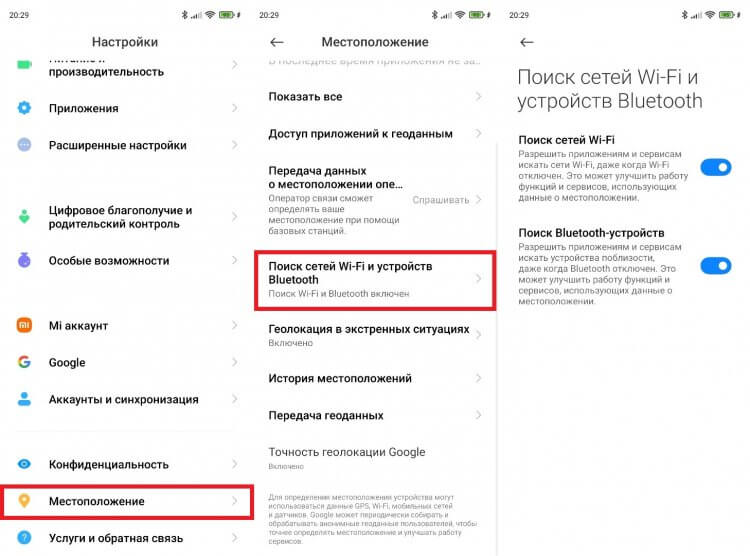
Bluetooth také pomáhá určit geolokaci
Gratuluji! Nyní smartphone přesněji určí polohu. Pokud to nepomůže, přečtěte si samostatný materiál věnovaný tomuto Problémy s GPS.
Podívejte se na telegramový kanál Ali Baba’s Chest, kde jsme shromáždili ty nejlepší produkty z AliExpress
Odblokování smartphonu přes Bluetooth
Existuje mnoho způsobů, jak odemknout obrazovku. Zpravidla používáme snímač otisků prstů nebo jednoduše nakreslíme vzor. A jak v této věci může pomoci Bluetooth? Pokud používáte nositelné příslušenství, jako jsou chytré hodinky nebo fitness tracker, máte přístup odemknout přes bluetooth:
- Otevřete nastavení smartphonu.
- Přejděte do části „Hesla a zabezpečení“.
- Vyberte „Bluetooth“.
- Aktivujte funkci „Odemknutí zařízení“ a vyberte požadované zařízení.
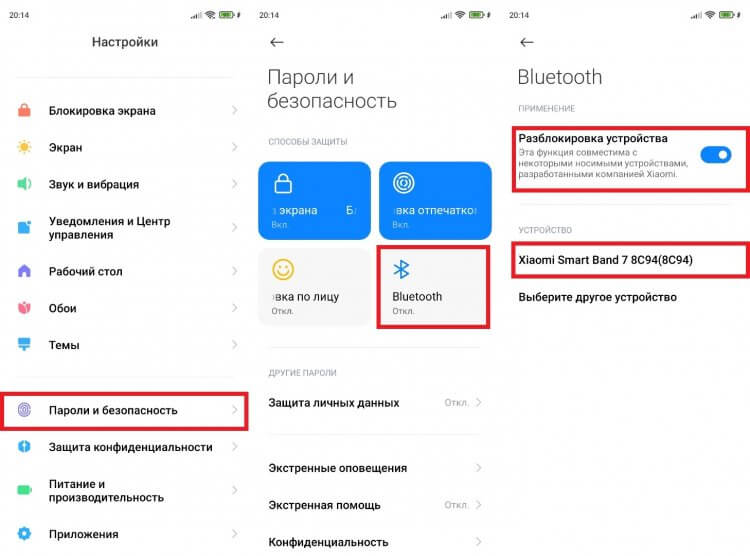
Odemykání Bluetooth je velmi pohodlné, pokud máte chytré hodinky nebo fitness náramek
Nyní, když nosíte například fitness náramek Xiaomi Smart Band 7, obrazovka se po zvednutí smartphonu automaticky odemkne. Podobná možnost je k dispozici i na zařízeních jiných výrobců, ale funguje pouze ve spojení s gadgety stejné společnosti.
Jak sdílet internet přes bluetooth z telefonu
V nastavení telefonu je sekce „Wi-Fi access point“, která je potřebná pro zapnutí a vypnutí funkce Internetová distribuce. Obvykle je distribuován přes Wi-Fi, ale mimo jiné můžete sdílet provoz přes Bluetooth:
- Otevřete nastavení dávkovače.
- Přejděte do části „Přístupový bod Wi-Fi“.
- Aktivujte možnost „Bluetooth modem“.
- Otevřete nastavení Bluetooth na přijímajícím smartphonu.
- Vyberte požadované zařízení a potvrďte připojení.
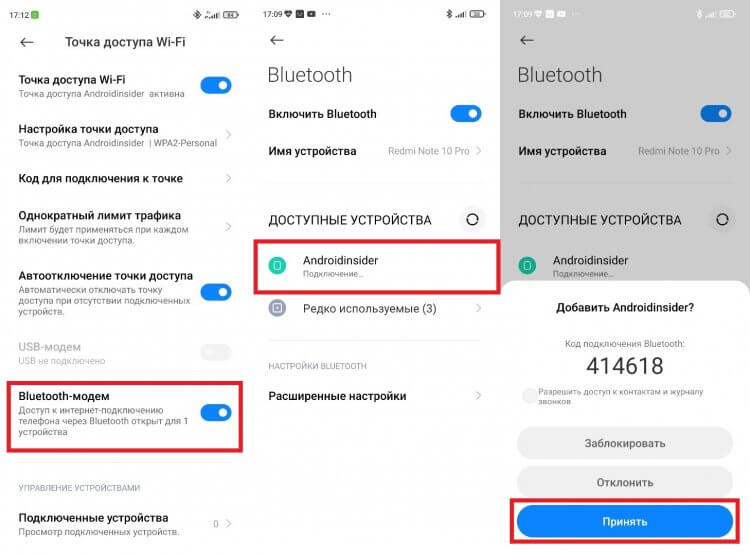
Nezapomeňte povolit modemu Bluetooth přístup k internetu
Pokud chcete vědět o ostatních způsoby distribuce internetu z telefonu, Důrazně doporučuji přečíst si tematický materiál nedávno zveřejněný na našem webu.
⚡ Přihlaste se k odběru Androidinsider na Pulse Mail.ru, abyste jako první dostávali novinky ze světa Androidu
Jak resetovat nastavení bluetooth
Kdy bluetooth nefunguje dobře, nejlepším způsobem řešení problémů je resetování nastavení. Provádí se podle následujících pokynů:
- Otevřete nastavení telefonu.
- Přejděte do části “Aplikace” a poté – “Všechny aplikace”.
- Vyberte „Bluetooth“.
- Klikněte na tlačítko “Vymazat”.
- Potvrďte vymazání dat.
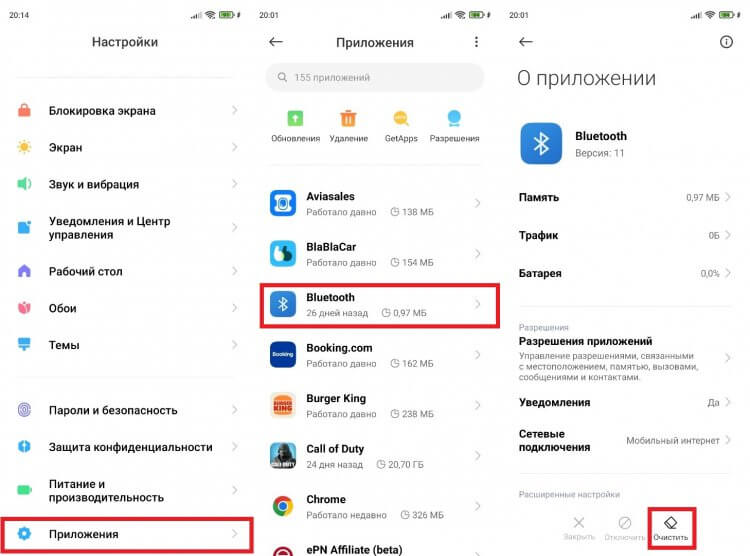
Zvolte “Vymazat všechna data” spíše než “Vymazat mezipaměť”
Někdy tak jednoduché resetovat nepomůže a musíte udělat něco jiného:
- Otevřete nastavení.
- Přejděte do části „Připojení a sdílení“ a poté – „Obnovit Wi-Fi, mobilní síť a Bluetooth“.
- Klikněte na tlačítko „Resetovat nastavení“ a potvrďte svou akci zadáním hesla.
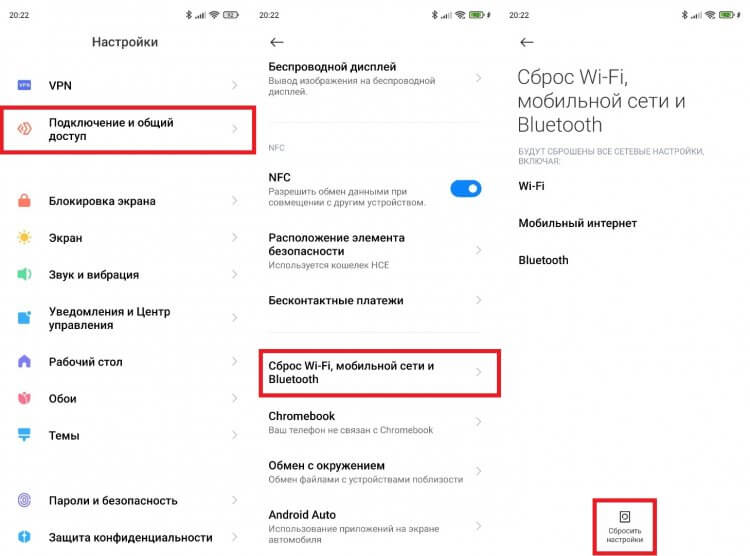
Tuto metodu používejte pouze ve výjimečných případech
Vezměte prosím na vědomí, že kromě resetovat nastavení bluetooth Všechna nastavení Wi-Fi budou smazána. To znamená, že se budete muset znovu připojit k domácímu internetu a zadat heslo. Bohužel nelze jednotlivá nastavení vrátit zpět.

- Pro nové uživatele Androidu
- technologie Bluetooth
Naše sociální sítě
Zprávy, články a oznámení o publikacích
Komunikace a diskuse k materiálům zdarma
Longreads pro vás

Večer 31. července byl na Android vydán Telegram 10.15.0 – nová verze messengeru s obrovským množstvím změn. Přiblížila projekt Pavla Durova o krok blíže čínskému WeChat, což je telekomunikační systém, který kombinuje mnoho služeb, včetně sociálního hodnocení. Dvě hlavní letní novinky Telegramu: vzhled plnohodnotného prohlížeče a obchodu s aplikacemi. Jak to funguje a co dalšího se v messengeru objevilo, zjistíte v dnešním materiálu.

Dlouhá léta jsem přesvědčeným uživatelem jablečných smartphonů a asi víte, že v posledních letech tato zařízení nemají snímač otisků prstů, ale mají pouze odemykání obličejem. Po přechodu na Android jsem jako první nastavil rozpoznání obličeje. Toto je možná nejpohodlnější způsob, jak odemknout obrazovku smartphonu a přečíst si upozornění nebo se dostat na plochu.

MIUI shell a HyperOS, který na něj navazoval, jsou považovány za jedny z nejfunkčnějších. Firmware smartphonů Xiaomi opravdu otevírá obrovské množství nastavení a možností přizpůsobení, díky čemuž je můžete ovládat dle libosti. Zejména můžete zakázat optimalizaci MIUI nebo HyperOS. Podobné doporučení se nachází v různých návodech, ale už samotný název možnosti vzbuzuje pochybnosti: je nebezpečné ji odmítnout? Dnes se na to podíváme a také vám řekneme a ukážeme, jak deaktivovat optimalizaci pro Xiaomi, Redmi a POCO.