Jak změnit režim obrazovky a přizpůsobit barvu displeje na Samsung Galaxy | Samsung RUSKO
Mnoho uživatelů osobních počítačů chce sledovat filmy na velké obrazovce. Rozlišení monitoru počítače na sledování filmu ve vysoké kvalitě nestačí. Tento problém lze tedy vyřešit připojením televizního zařízení k počítači.
Výstup snímků z počítače nebo notebooku do televizoru rozhodně rozšíří funkčnost zařízení. Po nastavení tohoto připojení budete moci:
- Hrajte videohry na velké obrazovce televizoru.
- Sledujte filmy, TV seriály, videa.
- Chatujte s přáteli a známými přes Skype.
- Pořádejte prezentace a mnoho dalšího.
To platí zejména v případě, že jste zakoupili zařízení bez vestavěného modulu Wi-Fi a podpory Smart TV.
Podívejme se na způsoby, jak sledovat film v televizi přes počítač nebo notebook. Obvykle lze všechny existující metody rozdělit do dvou velkých skupin: pomocí kabelu a bezdrátového připojení přes Wi-Fi. Při výběru té či oné metody vezměte v úvahu použitou techniku.
Nejjednodušší způsob, jak sledovat film v televizi přes počítač, je připojení pomocí kabelu HDMI. Za prvé jsou tímto rozhraním vybaveny naprosto všechny moderní technologie a všechny nové modely PC a Smart TV. Za druhé, přenáší současně audio a video signály.
Kabel HDMI není součástí dodávky počítače, notebooku nebo televizoru. Proto bude nutné tento kabel zakoupit samostatně. Když je kabel zakoupen, musíte na televizoru a počítači najít odpovídající rozhraní. Chcete-li připojit televizor přes počítač a sledovat filmy pomocí kabelu HDMI, musíte postupovat podle pokynů krok za krokem:
- Vložte jeden konec drátu do konektoru TV. Nachází se na zadní straně zařízení nebo na boku.
- Připojte druhou zástrčku k systémové jednotce notebooku nebo počítače.
- Otevřete nabídku TV.
- Jako zdroj signálu vyberte „HDMI“.
- Nakonfigurujte nastavení pro zobrazování obrázků na velké obrazovce.
Většinou je ve výchozím nastavení nastaveno zobrazení obrazu pouze na druhém displeji, což je televizní obrazovka. Kvůli rozdílu v rozlišení mezi TV a PC se obraz nemusí zobrazit správně. Proto musíte otevřít nastavení operačního systému Windows a provést změny některých parametrů:
- Otevřete nabídku Obrazovka na počítači nebo notebooku.
- Vyberte možnost Více monitorů. Rozhodně byste měli aktivovat funkci duplikace displeje.
- Poté by měl problém zmizet. Na televizní obrazovce se objeví plocha počítače.
Ale ne všechny počítače jsou vybaveny konektorem HDMI, starší modely zařízení takové rozhraní nemají. Případně můžete použít jednu z následujících možností:
- Kabel DVI, stejně jako HDMI, může přenášet vysoce kvalitní video signály. Před zakoupením takového kabelu musíte počítat s tím, že přehrávání zvuku tímto kabelem neprojde, pokud tento konektor na vaší grafické kartě nepodporuje zvukový signál. Tento problém lze vyřešit použitím dalšího zvukového kabelu.
- VGA kabel Většina moderních zařízení má odpovídající rozhraní. Tento drát je mnohem starší než předchozí, ale stále zůstává relevantní.
Pokud zařízení nemá výše uvedená rozhraní, ale přesto chcete sledovat film v televizi přes počítač nebo notebook, můžete použít příslušné adaptéry. Nejběžnější z nich jsou následující:
- Adaptér USB-HDMI nebo USB-VGA Tyto konektory vyřeší problém s připojením, pokud jedno z připojených zařízení nemá vysokorychlostní připojení.
- S-Video. K dispozici ve všech nových modelech PC a Smart TV. Slouží k přenosu videosouboru, jehož kvalita nepřesahuje formát HD. Vezměte prosím na vědomí, že přehrávání zvuku nebude přes takový kabel fungovat.
- SCART. Tento konektor je velmi oblíbený pro přenos audio a video signálů. Na počítačích nebo noteboocích tento výstup není k dispozici a pro připojení musíte použít adaptér.
- RCA Toto připojení má 3 konektory, kterými jsou vybaveny všechny nové televizory a grafické karty. Stojí za zmínku, že s takovým připojením nebude přenos obrazu ve srovnání s ostatními uvedenými konektory nejvyšší kvality.
Chcete-li sledovat film prostřednictvím počítače na televizoru, budete muset provést následující:
- Vypněte počítač a televizi.
- Odpojte anténní kabel a další zařízení od televizoru.
- Připojte kabel pro připojení k počítači.
- Zapněte počítač a televizi.
Pokud je vše provedeno správně, musíte vybrat příslušný kanál, na kterém bude vysílání probíhat. Poté zbývá pouze nakonfigurovat přenos videa.
Chcete-li nainstalovat kanál nebo filmové vysílání v systému Windows XP, budete muset provést několik kroků:
- Klepněte pravým tlačítkem myši na libovolné volné místo na ploše.
- V zobrazené nabídce klikněte na řádek „Vlastnosti“.
- Dále vyberte sekci „Možnosti“.
- Najděte „Second Monitor“ a klikněte pravým tlačítkem na „Extend Desktop“.
Po připojení televizoru k počítači se systémem Windows XP se na televizoru zobrazí obrázek na ploše, ale bez složek a programů. Abyste mohli začít sledovat záznam, budete muset spustit přehrávač na počítači a přenést jej na televizní obrazovku. V nastavení můžete vybrat pravou nebo levou polohu obrazovky televizoru vzhledem k počítači pro přenos a zobrazení obrazu. Chcete-li, můžete k tomu použít obrazovku monitoru musíte kliknout pravým tlačítkem myši na sekci „Použít zařízení jako hlavní“.
Chcete-li nainstalovat kanál nebo filmové vysílání v systému Windows 10, budete muset provést následující kroky:
- Vyberte požadovaný soubor, klikněte pravým tlačítkem.
- V zobrazeném okně vyberte „Přenést do zařízení“.
- Vyberte název televizoru.
Po připojení televizoru k počítači se systémem Windows 10 budete upozorněni, že byl zjištěn druhý monitor. Dále budete muset vybrat režim, který chcete použít:
- Druhý monitor zobrazuje vše stejně jako první.
- Nebo vylepšené možnosti pracovní plochy na druhé obrazovce.
- Nebo možnost zobrazit obraz na druhém monitoru a vypnout první.
Chcete-li nainstalovat vysílání kanálu nebo filmu v systému Windows 7, budete také muset provést několik kroků:
- Vyberte požadovaný soubor, klikněte pravým tlačítkem.
- V zobrazeném okně vyberte „Přehrát na“ a klikněte pravým tlačítkem na televizor.
- Poté se objeví přehrávač, kde můžete spravovat vybrané soubory a složky a měnit pořadí, ve kterém se zobrazují.
- Chcete-li seznam rozšířit, přeneste soubory přes přehrávač. Tímto způsobem můžete vzdáleně ovládat displej a aktualizovat jej novými soubory. Můžete také kombinovat fotografie, hudbu, filmy a další.
Podívejme se na další způsob, jak vysílat film přes notebook nebo počítač na televizi pomocí Wi-Fi routeru. Synchronizace zařízení prostřednictvím bezdrátového připojení Wi-Fi je složitější metoda a zaslouží si zvláštní pozornost. Navzdory tomu je bezdrátové připojení televizorů považováno za nejběžnější, protože téměř každý dům má Wi-Fi router. Zdrojem signálu může být PC nebo notebook. Obrazovku lze použít k prohlížení video a audio nahrávek z pevného disku.
Abyste mohli streamovat film na televizi přes počítač nebo notebook, budete muset vytvořit bezdrátové připojení pomocí Wi-Fi.
- Serverové zařízení, přes které bude soubor přehrán.
- Televizor, na kterém ho plánujete sledovat, podporuje technologii DLNA, takže se na jeho obrazovce zobrazují záznamy z PC nebo notebooku (přítomnost funkce Smart TV zjednoduší připojení). Technologie DLNA poskytuje možnost výměny mediálního obsahu mezi zařízeními v místní síti.
- Vytvořená bezdrátová síť, která spojuje obě zařízení. Musí být připojen a fungovat s jedním Wi-Fi routerem.
Technologie DLNA umožňuje propojit elektronická zařízení (počítače, notebooky, tablety, telefony) do jediné sítě se serverem. Podívejme se, jak správně streamovat film na televizoru LG přes počítač pomocí technologie DLNA a Wi-Fi:
- Stáhněte si a nainstalujte program pro svůj osobní počítač s názvem Smart Share.
- Po instalaci a zobrazení ikony na obrazovce na něj musíte kliknout pravým tlačítkem.
- Přejděte do nastavení tohoto programu a nastavte přepínač do polohy „ON“ a potvrďte akci stisknutím tlačítka „OK“. To umožňuje přístup k celému zařízení.
- Dále klikněte pravým tlačítkem myši na vybraný soubor. V části Moje sdílené soubory můžete odstranit nebo přidat soubory a složky, které chcete zobrazit na televizoru.
- V zobrazeném okně vyberte „Přenést do zařízení“.
- Uveďte prosím model vašeho televizoru.
Pro pohodlné používání smartphonu si můžete upravit režim obrazovky, teplotu barev a vyvážení bílé podle svých preferencí.

Jak změnit režim obrazovky na Samsung Galaxy
Než začnete nastavovat režim obrazovky, zkontrolujte verzi systému Android ve vašem zařízení a vyberte příslušné pokyny.
Některé aplikace mohou změnit nastavení barev displeje bez ohledu na nastavený režim.
pro Android 15-11:
Chytré telefony Samsung Galaxy podporují následující režimy obrazovky:
- Nasycené barvy — režim s kontrastním a jasným obrazem.
- Přírodní barvy — režim s přirozenými, tlumenými barvami.
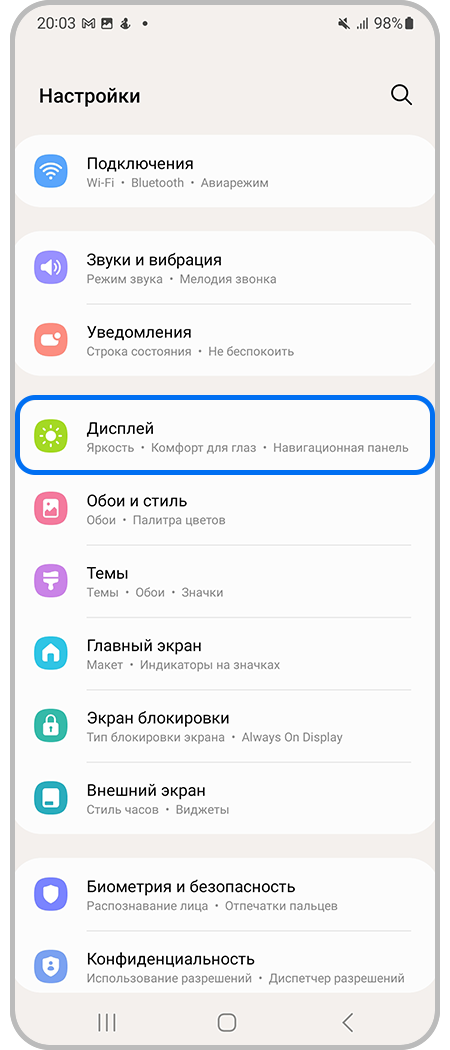
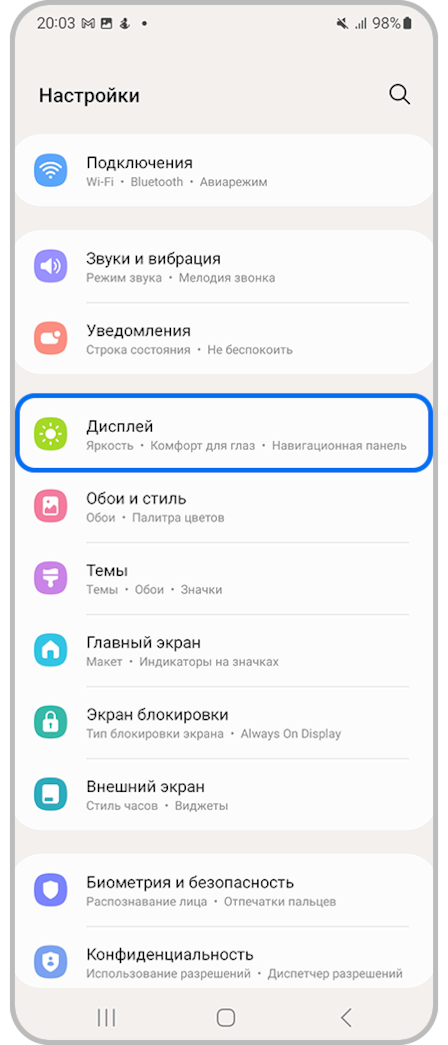
Krok 1. Otevřít Nastavení, pak přejděte do sekce Zobrazení.
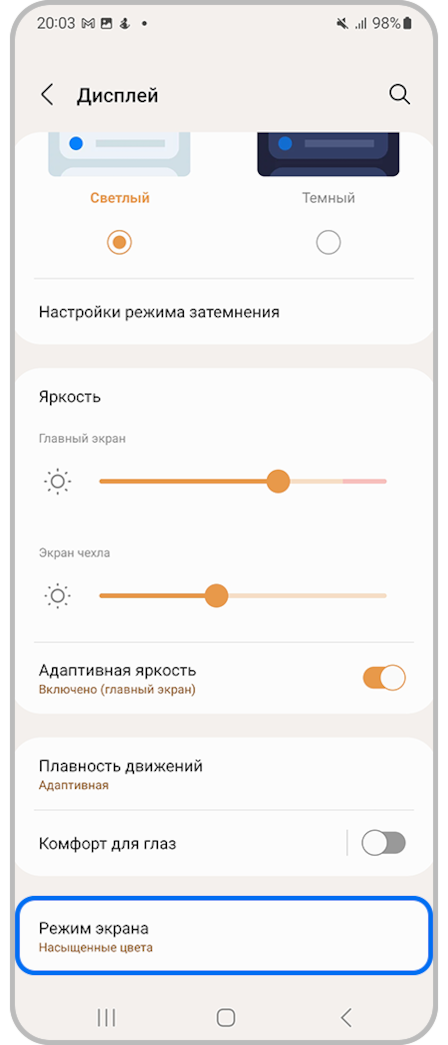
Krok 2. Klepněte na tlačítko Režim obrazovky.
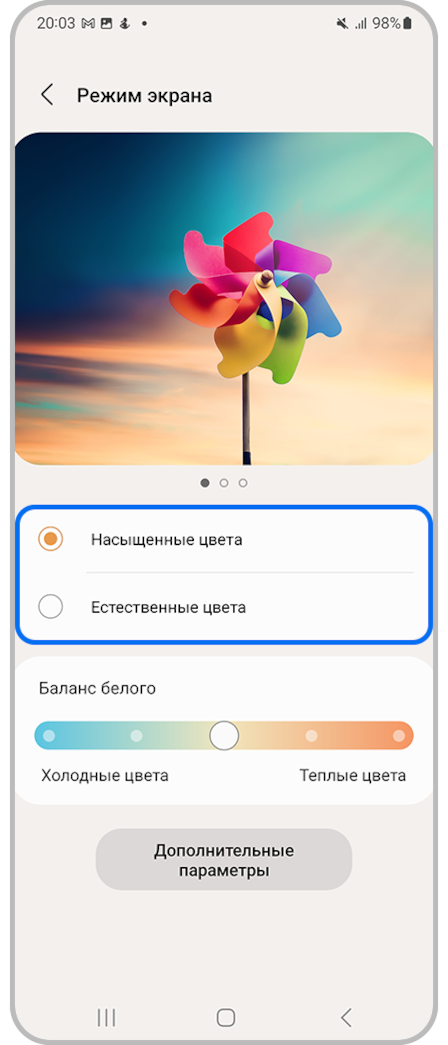
Krok 3. Vyberte vhodný režim obrazovky: syté nebo přirozené barvy.
pro Android 10-8:
Chytré telefony Samsung Galaxy podporují následující režimy obrazovky:
- Adaptivní displej — v tomto režimu zařízení analyzuje obraz a samo vybere optimální režim.
- AMOLED film — režim s kontrastnějšími barvami.
- Foto AMOLED — režim s přirozenějšími barvami.
- Primární — režim s tmavšími barvami.
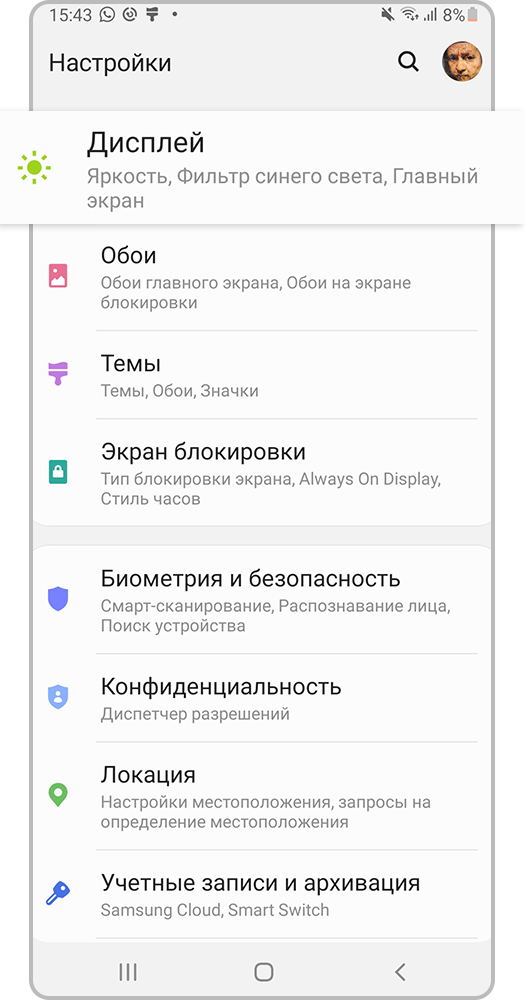
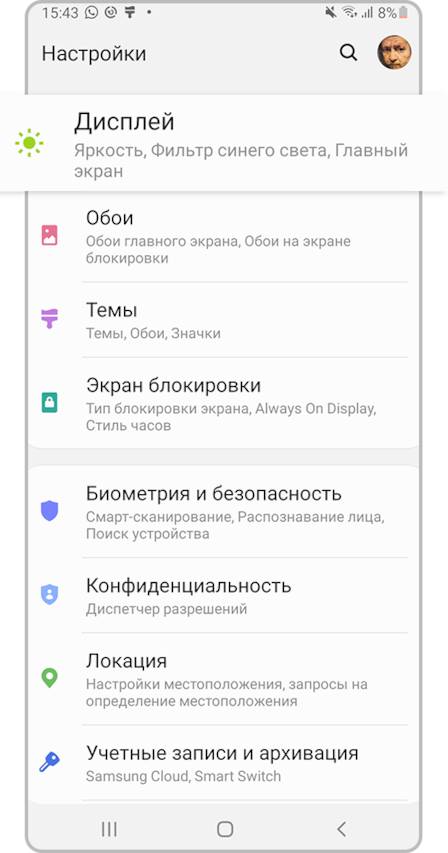
Krok 1. Otevřít Nastavení, pak přejděte do sekce Zobrazení.
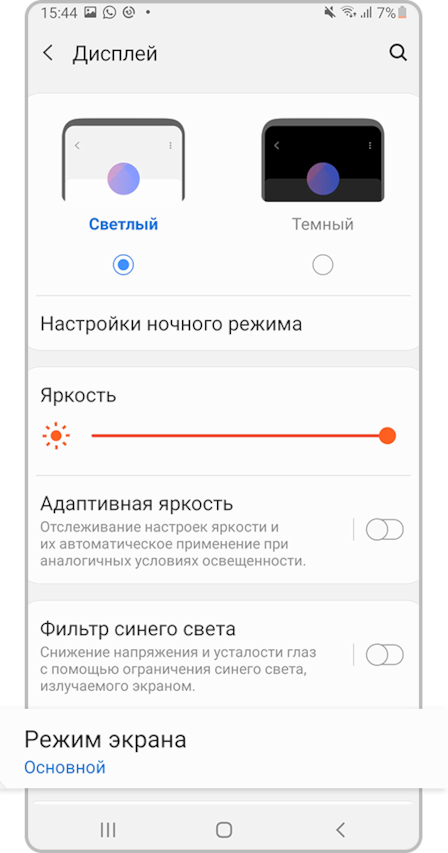
Krok 2. Klepněte na tlačítko Režim obrazovky.

Krok 3. Vyberte příslušný režim obrazovky.
Jak změnit vyvážení bílé na Samsung Galaxy
Teplotu barev displeje můžete upravit: vyberte chladnější nebo teplejší odstín bílé.
- Když posunete posuvník doleva (Skvělé barvy) se zintenzivní modrý barevný tón.
- Když posunete posuvník doprava (teplé barvy) se zintenzivní červená barevný tón.
Toto nastavení je k dispozici pouze v režimu Nasycené barvy и Adaptivní displej.
Krok 1. Otevřít Nastavení > Displej > Režim obrazovky.
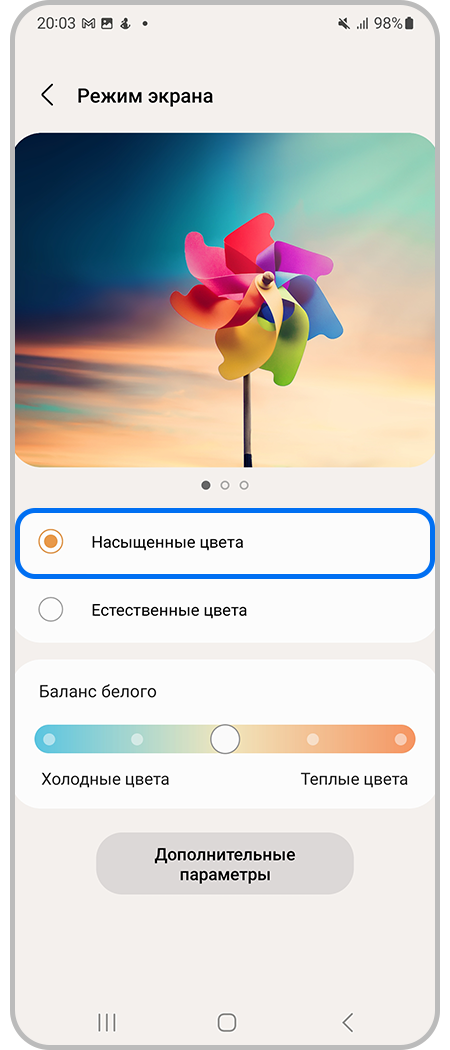
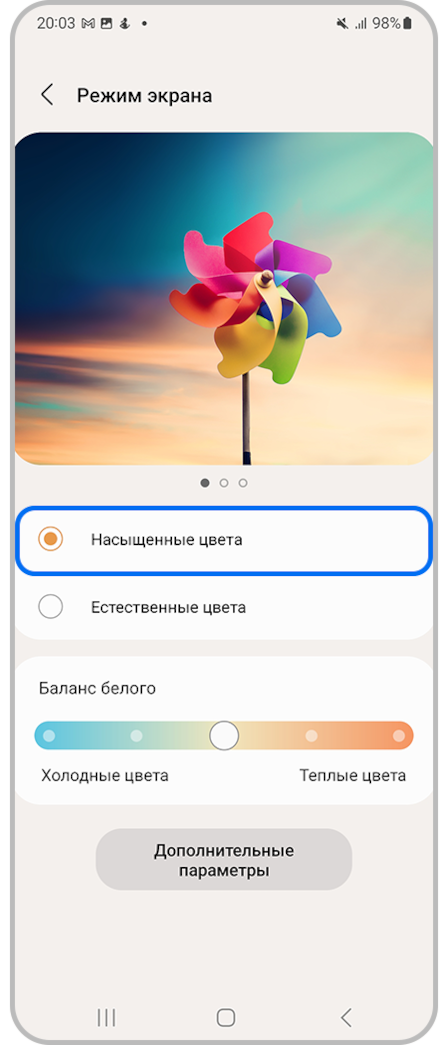
Krok 2. Vyberte režim obrazovky Nasycené barvy.
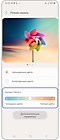

Krok 3. Posuňte posuvník doprava nebo doleva pro změnu Vyvážení bílé.