Jak zkontrolovat a zjistit skutečnou kapacitu baterie notebooku (hodnocení opotřebení)
Uživatelská otázka.
Dobrý den. Používám notebook už více než 3 roky, v poslední době se mi začala rychle vybíjet baterie – pokud dříve vydržela 3-4 hodiny, teď vydrží maximálně 1 hodinu.
Kloním se k výměně baterie, ale jedna věc je alarmující: co když se po výměně nic nezmění a důvod bude jiný.
Řekněte mi, je možné programově (bez servisních středisek a techniků) posoudit stupeň opotřebení baterie?
Dobrý den!
Obecně platí, že baterie notebooku (při běžném používání) vydrží v průměru asi 3-4 roky. Už to, že ta vaše vydržela 3 roky, není špatné. Mimochodem, vaše obavy z výměny baterie nejsou marné: je docela možné, že za to nemůže samotná baterie, ale pár aplikací, které začaly „spotřebovávat“ veškerou energii (o tom si řeknu pár slov v článku).
Stupeň opotřebení je možné programově posoudit, ale hned poznamenám, že tato data přibližný Přesnější posouzení lze pravděpodobně provést pouze pomocí speciálního vybavení.
Takže první věci.
Pomoc!
Mimochodem, pokud se vám baterie vůbec nenabíjí, podívejte se na jeden z mých předchozích příspěvků.
Metody testování baterií
Můžete to vyhodnotit pomocí speciálních nástrojů pro diagnostiku počítače a příkazového řádku.
Možnost 1 – AIDA 64
Pro určení vlastností počítače existuje jeden nepostradatelný nástroj – AIDA64 (zmínil jsem se o něm v tomto článku, obecně ho doporučuji!).
Po spuštění nástroje otevřete sekci » Počítač/Napájecí zdroj» Dále věnujte pozornost několika důležitým řádkům (viz snímek obrazovky níže ):
- Jmenovitá kapacita – 41440 mWh (toto číslo se v průběhu času nemění, jedná se o kapacitu, kterou nastavil výrobce vašeho zařízení);
- Plně nabitá kapacita: 41440 mWh;
- Aktuální kapacita – 41440 mWh (ale toto číslo se může změnit. Obvykle při aktivním používání notebooku se aktuální kapacita snižuje);
- Stupeň opotřebení – odhadovaný v procentech. Pokud je stupeň opotřebení větší než 30-50 %, můžete zvážit výměnu baterie.
AIDA64 Extreme / Napájení, úroveň opotřebení baterie
Možnost 2 – Příkazový řádek
Příkazový řádek je třeba spustit jako správce (to je důležité!). To lze provést různými způsoby, jedním z nejjednodušších je:
- volání správce úloh – klávesy Ctrl + Shift + Esc ;
- klikněte » Soubor/Spustit novou úlohu „;
- představit CMD , zaškrtněte políčko vedle položky „Vytvořit úlohu s právy správce“ , lis vstoupit .
Spuštění příkazového řádku s oprávněními správce
Dále zadejte do příkazového řádku příkaz powercfg energy a stiskněte Enter. Poté počkejte přibližně 60 sekund (viz snímek obrazovky níže).
Dále, pokud vše proběhlo dobře, uvidíte zprávu, že ve složce C:WindowsSystem32 byla vygenerována zpráva (viz šipka 2 na snímku obrazovky výše ☝).
*
Poznámka!
Adresu si můžete ihned vybrat C:WINDOWSsystem32energy-report.html a zkopírujte jej do prohlížeče (doporučuji IE nebo Microsoft Edge), nebo ještě lépe, otevřete tento soubor pomocí Wordu.
Výběr myší v příkazovém řádku: klikněte pravým tlačítkem myši na záhlaví okna a přejděte na vlastnosti Tam zaškrtněte políčko vedle položky. „Upravit-Vybrat myší“ .
Výběr myší v příkazovém řádku
. Jak otevřít report z Powercfg Energy:
- Spusťte Průzkumník (stačí otevřít libovolnou složku) a vložte do adresního řádku C:WindowsSystem32, stiskněte Enter;
- poté seřadíme soubory podle data (viz snímek obrazovky níže – datum úpravy) – náš soubor bude nahoře;
- klikněte pravým tlačítkem myši na soubor energie report.html ;
- v kontextové nabídce otevřeme záložku „Otevřít pomocí“ a vyberte Word.
Jak otevřít informace o energetické zprávě
Tento dokument bude obsahovat spoustu informací o vašem notebooku, ale nás zajímá část o baterii. Bude tam tabulka — Informace o baterii (Ten svůj uvedu hned níže).
| Baterie: Informace o baterii | |
| Kód baterie | 25577Samsung SDDELL XRDW248 |
| Производитель | Samsung SD |
| Sériové číslo | 25577 |
| Chemické složení | LEV |
| Dlouhá životnost | 1 |
| Zapečetěné | |
| Konstrukční kapacita | 41440 |
| Poslední plné nabití | 41440 |
Všimněte si zde těch dvou řádků: » Konstrukční kapacita “ a “ Poslední plné nabití „. Pokud je znáte, můžete odhadnout stupeň opotřebení baterie. Například v mém případě: (41440-41440)/41440=0%.
. Pokud v řadě „Poslední plné nabití“ Měl jsem jiné číslo, řekněme 35000, pak by vzorec vypadal takto: (41440-35000)/41440=15% (tj. stupeň opotřebení by byl asi 15%).
Možnost 3 – speciální software od výrobce zařízení
Někteří výrobci notebooků dodávají svá zařízení speciálními správci nastavení, mezi které patří ty, které ovládají napájení, nabíjení baterie a sledují její stav.
Například níže uvedený snímek obrazovky ukazuje takový software od společnosti LENOVO. Věnujte pozornost dvěma hodnotám: nominální kapacitě a kapacitě při plném nabití. Porovnáním těchto hodnot můžete rychle pochopit stav baterie.
Téměř nová baterie. A stupeň opotřebení je již asi 5%!
Jak zjistit, které aplikace spotřebovávají nejvíce baterie
1) V noteboocích Spolu s ovladači jsou často k dispozici i speciální nástroje od výrobce, které pomáhají posoudit stupeň opotřebení baterie a také monitorují aplikace, které spotřebovávají nejvíce energie (jeden ze snímků obrazovky jsem poskytl výše ☝).
. 2) Pokud máte něco takového Není zde žádný nástroj – můžete použít například aplikace třetích stran BATExpert .
Spuštěním programu získáte informace o baterii vašeho notebooku: stupeň opotřebení, přesná doba provozu z aktuálního nabití, její typ a teplota, výrobce, informace o nabíjecích cyklech atd.
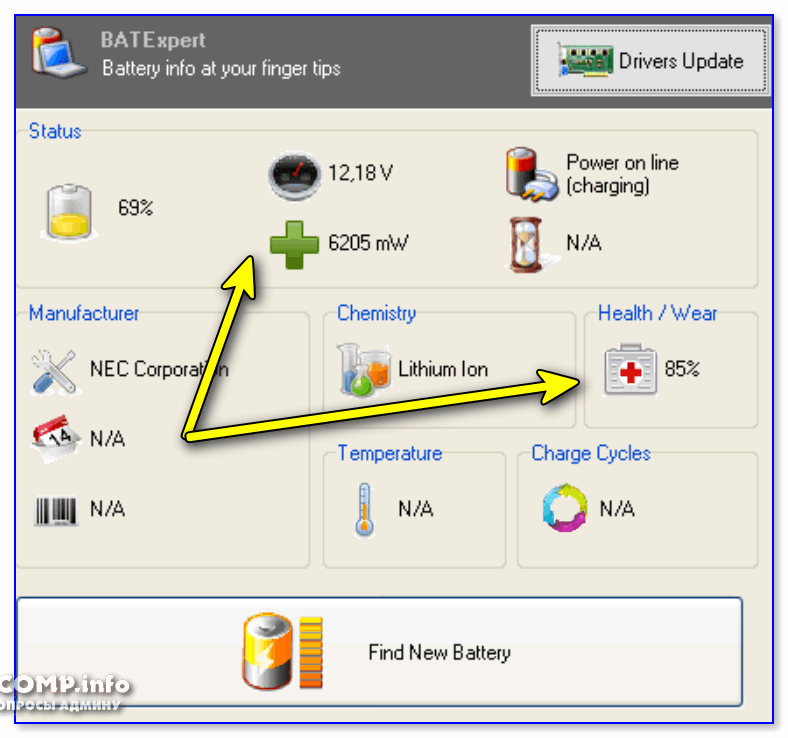
BATExpert – Zobrazení informací o baterii
. 3) Ve Windows 10/11 — Zjištění, které aplikace vám vybíjejí baterii, je ještě snazší! Nejprve otevřete nabídku START a klikněte na » Možnosti „ ( další způsoby, jak otevřít nastavení systému).
Nastavení / Windows 10
Dále otevřete sekci „Systém“ a jeho dělení – „Baterie“ Pak klikněte na odkaz „Využití baterie konkrétními aplikacemi“ (viz snímek obrazovky níže).
Systém / Využití poplatků
Vlastně vám pak Windows ukáže celý obrázek (například Firefox mi spotřebovává nejvíc paměti, ale to není překvapivé ✌).
Věnujte pozornost aplikacím v seznamu, které téměř nepoužíváte, ty potřebují:
- nebo je nespouštějte (a pokud jsou ve spouštění systému Windows, tak je odtud odstraňte, pomůže vám stejný AIDA64);
- nebo jednoduše smazat.
Využití baterie konkrétními aplikacemi
Mimochodem, v některých verzích systému Windows se informace o využití baterie aplikacemi zobrazují přímo v sekci „Systém/baterie“ .
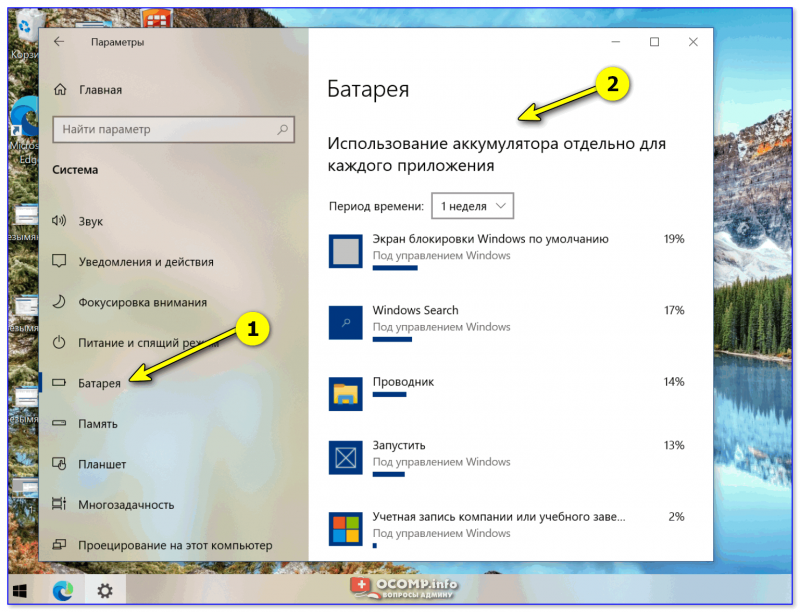
Windows 10 – Spotřeba baterie na aplikaci
Po posouzení stupně opotřebení baterie notebooku a také aplikací, které baterii „spotřebovávají“, tedy můžete dojít k závěru o vhodnosti její výměny.
Mimochodem, doporučuji také věnovat pozornost nastavení jasu obrazovky (zejména v tmavé místnosti – vysoký jas a kontrast nejen spotřebovávají baterii, ale také namáhají oči!).
Tímto to prozatím uzavřu.
Dlouhá výdrž baterie všem!
První zveřejnění: 01.04.2019