Jak vymazat paměť na smartphonu s Androidem: 7 způsobů. Články, testy, recenze
I smartphonu s obrovským úložištěm může dojít paměť. Gadget bude pracovat pomaleji, aplikace se budou otevírat déle. Tento problém je zvláště důležitý pro ty, kteří pořizují hodně fotografií a videí. Redaktoři ZOOM.CNews vám poradí, jak uvolnit paměť ve smartphonu a zároveň uložit důležitá data.
Autorka Elizaveta Pudová
Jak vymazat paměť na smartphonu Android: 7 metod
Datum zveřejnění: 04.01.2024
Paměť našich mobilních zařízení zabírají kromě fotografií a videí také četné aplikace, zbytková data a nejrůznější „systémové haraburdí“. Přišli jsme na to, jak uvolnit paměť smartphonů Android, aniž bychom smazali něco zbytečného.
1. Odstraňte nepotřebné soubory a aplikace
Nejjednodušší způsob, který nevyžaduje žádné další znalosti ani nástroje. Systém vám sám ukáže, co zabírá paměť vašeho smartphonu. Chcete-li to provést, přejděte do části „Úložiště“ nebo „Paměť“ (názvy položek nabídky se mohou lišit v závislosti na prostředí a verzi systému Android). Telefon poskytne barevnou tabulku ukazující, co dělá jeho paměť.
Projděte si fotografie, videa, hudbu, dokumenty a další soubory a smažte vše, co již nepotřebujete. Mohou to být duplicitní fotografie a aplikace, které již nepoužíváte. Na mnoha chytrých telefonech jsou také fotografie, videa nebo dokumenty, které byly kdysi uloženy, ale již nejsou potřeba. Smažte je nebo je přesuňte například do cloudu.
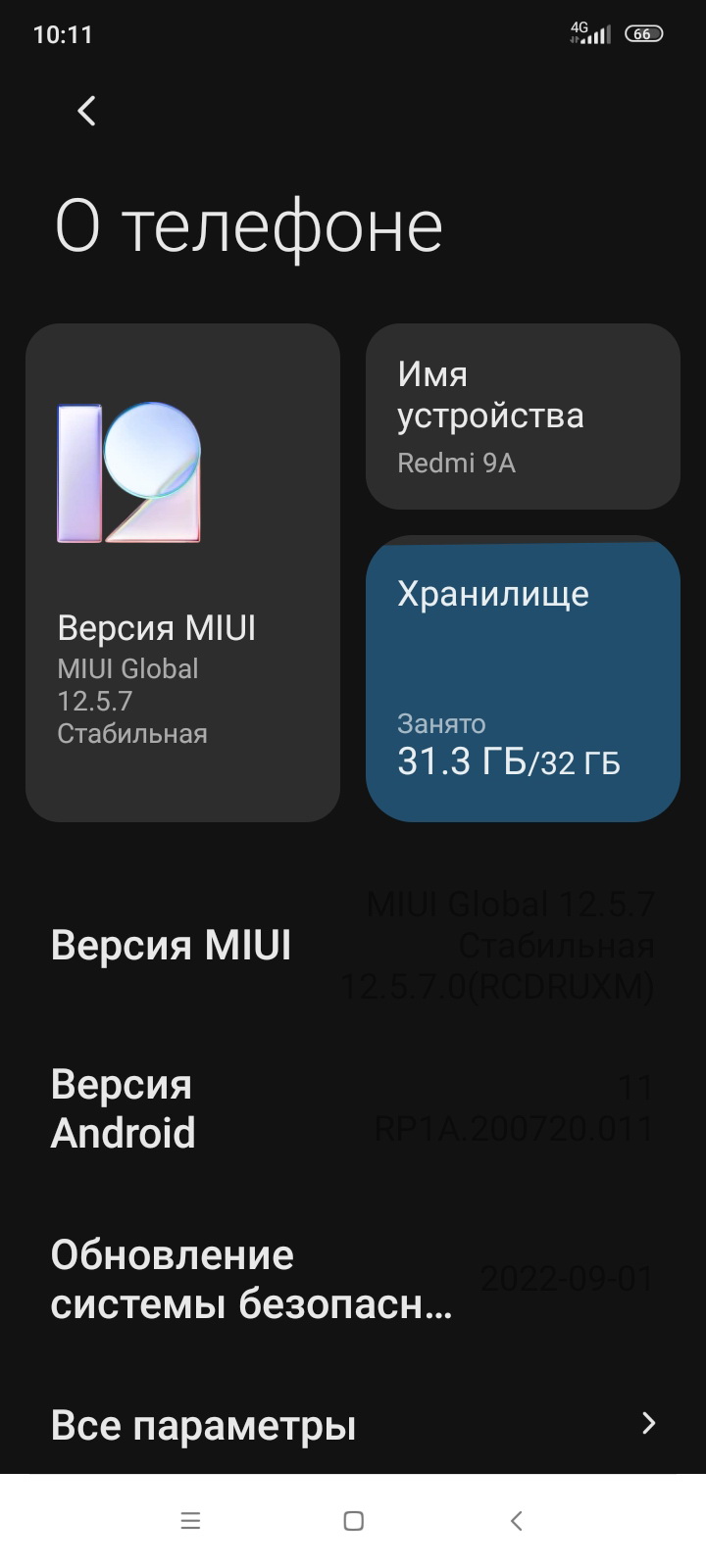
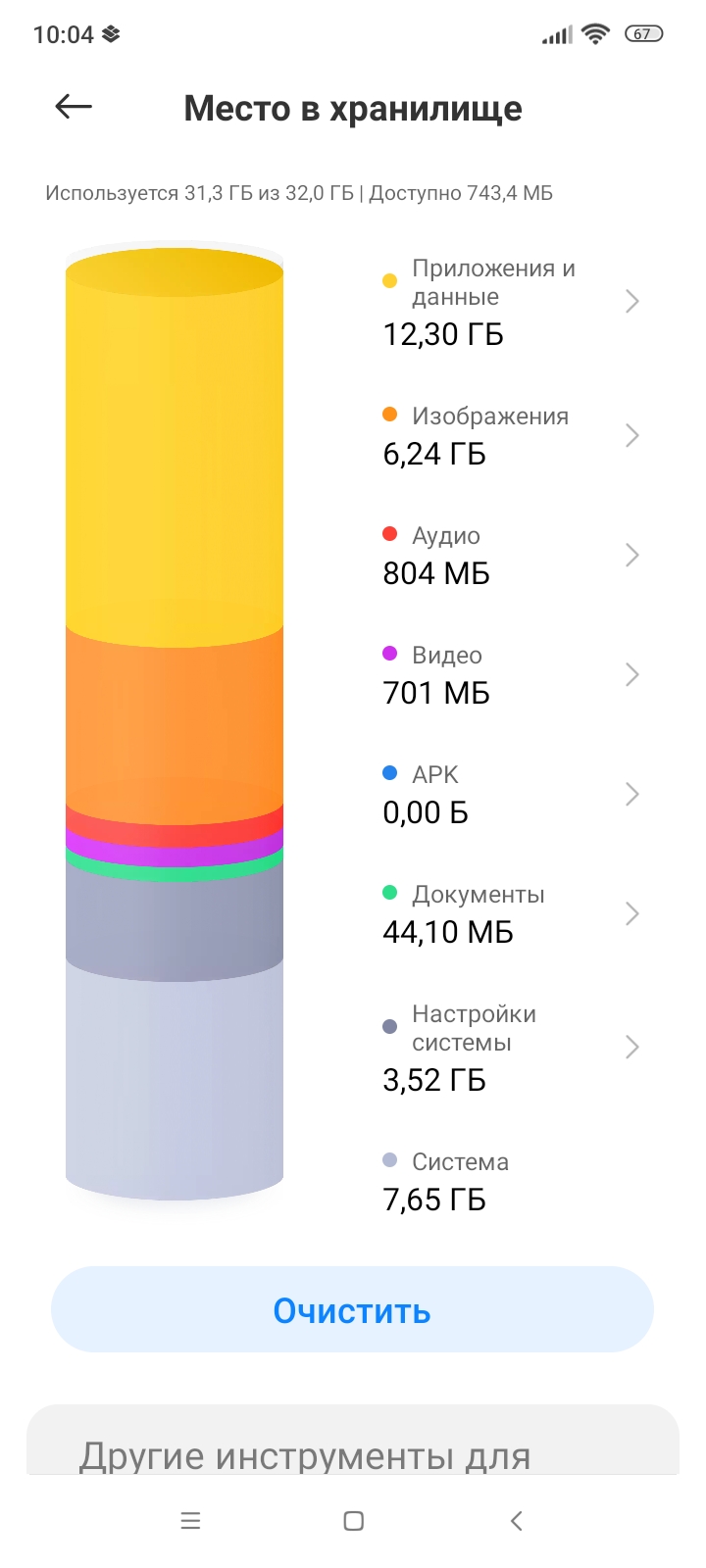
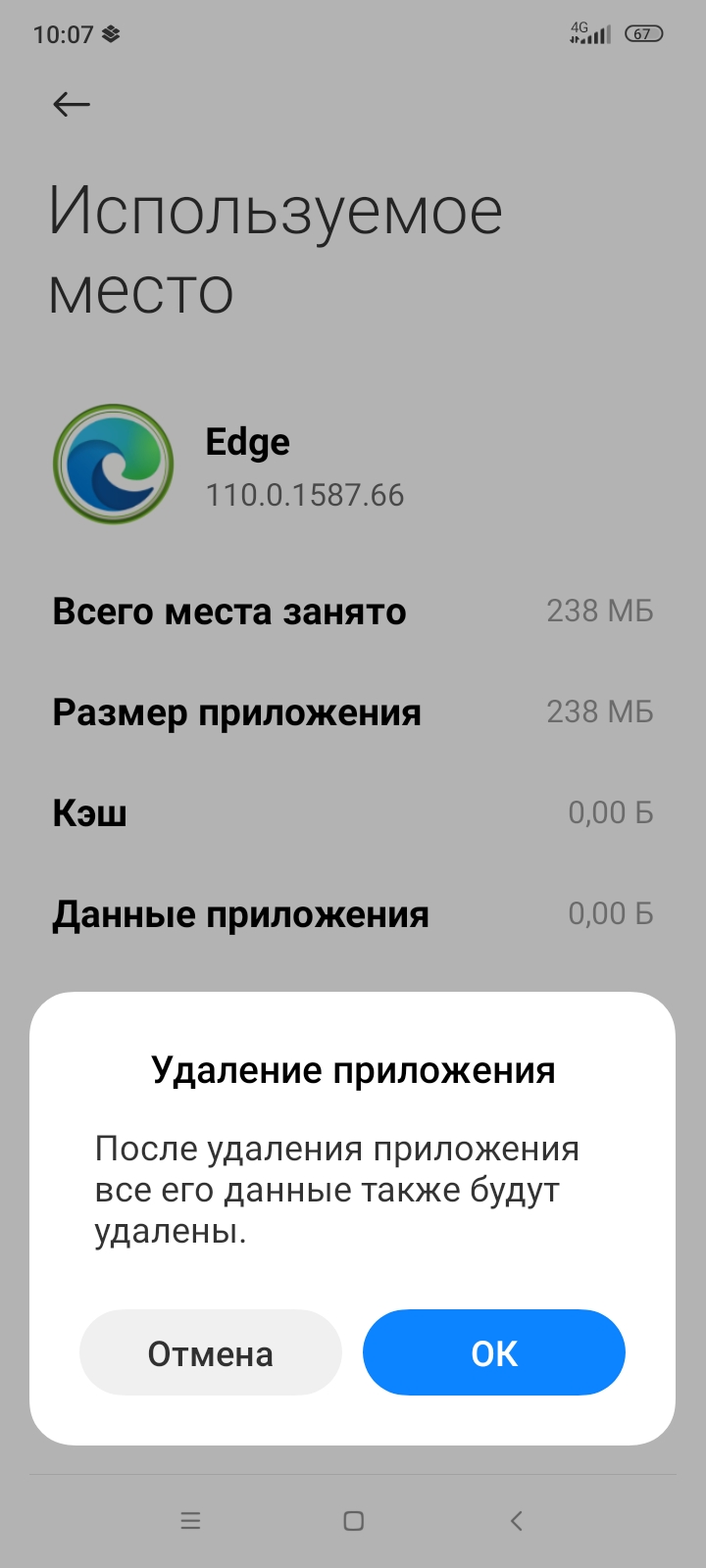
Po dokončení procesu čištění se podívejte, zda jsou v koši stále nějaké smazané soubory. Odstraňte je i odtud.
Nezapomeňte také zkontrolovat sekci „Stahování“ – může ukládat velké množství nepoužívaných souborů, včetně těžkých souborů APK.
2. Vymažte mezipaměť aplikace
Všechny aplikace nainstalované v telefonu vytvářejí soubory mezipaměti. Jsou potřebné pro rychlé načtení programů a uložení jejich nejnovějších nastavení. Mezipaměť bude například obsahovat poslední poslouchané zvukové zprávy v messengerech nebo stopy ve VK Music – a můžete je přehrávat bez internetu. Všechna tato data zabírají spoustu místa a uživatelé je ne vždy potřebují.
Paměť můžete uvolnit pomocí vestavěné funkce čištění. Chcete-li to provést, musíte přejít na „Úložiště“ / „Paměť“ smartphonu, jak je popsáno v předchozím odstavci. Pokud vás zařízení automaticky nevyzve k odstranění souborů uložených v mezipaměti, můžete to provést ručně.
Otevřete sekci Aplikace v Nastavení. Otevřete je jeden po druhém – pro každý program bude k dispozici část „Paměť“, která označuje velikost mezipaměti. Vyberte „Vymazat mezipaměť“ nebo jednoduše klikněte na řádek, kde se zobrazí.
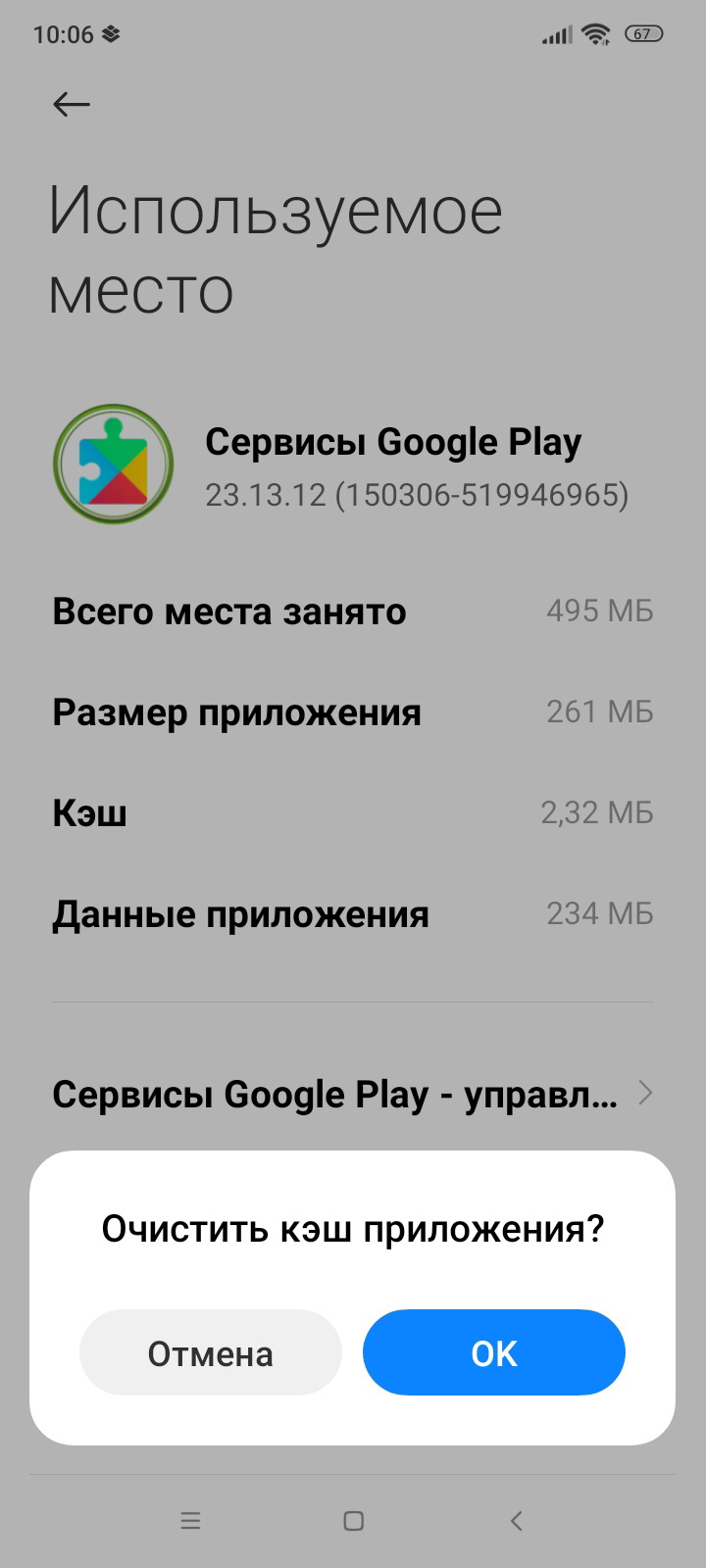
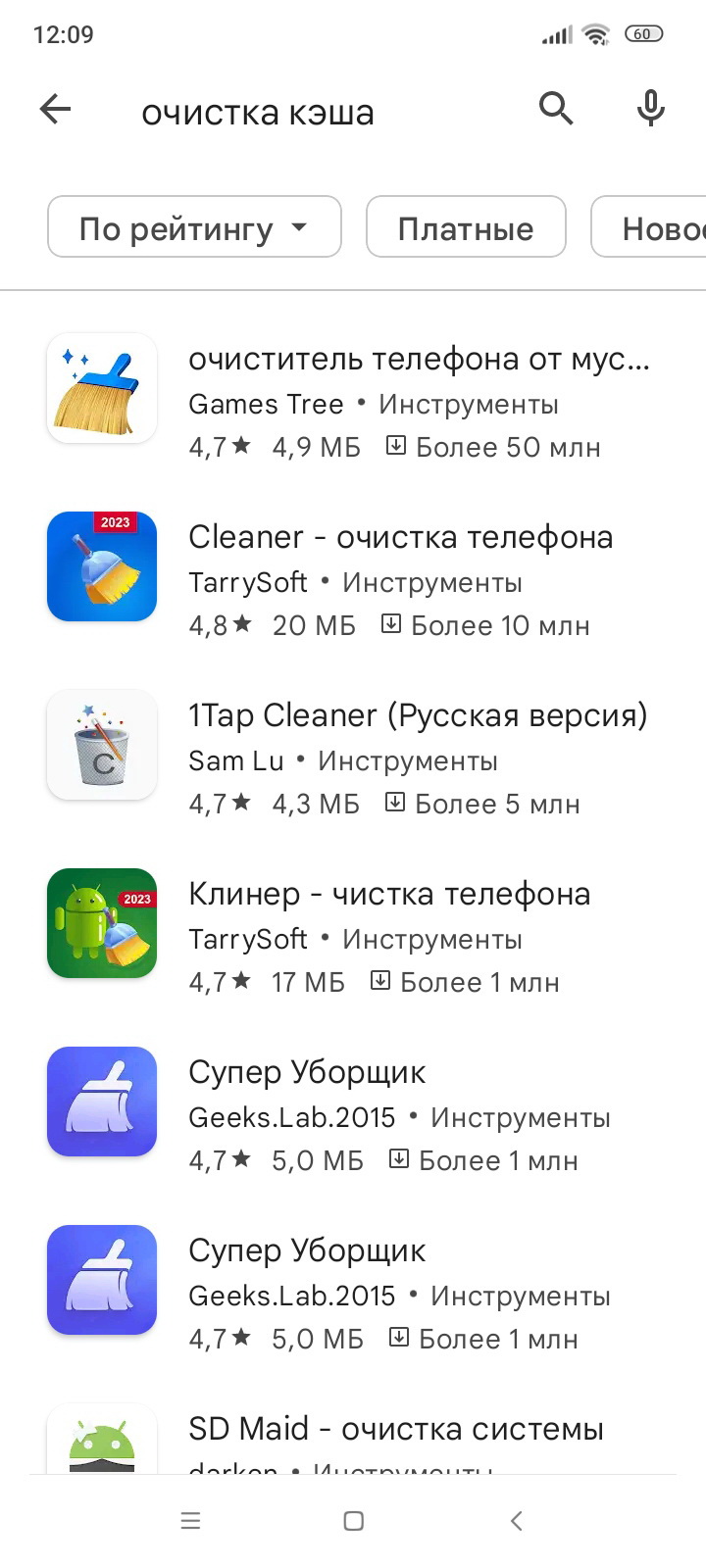
Více o tom, jak vymazat mezipaměť WhatsApp a Telegram, si můžete přečíst v našem článku. Dočasná data těchto messengerů mohou zabírat gigabajty paměti. Chcete-li vymazat mezipaměť, můžete použít další aplikace, například Cleaner atd.
3. Vymažte data aplikace
Další způsob, jak vyčistit paměť, ale radikálnější než vymazání mezipaměti. Množství dat, které programy ukládají, je také uvedeno v části „Aplikace“. Už to nejsou dočasné soubory, ale trvalé: neustále se hromadí a zabírají obrovské množství paměti. Například instant messenger ukládá do zařízení fotografie, videa, zvukové zprávy a další přílohy. A streamovací služby jako Yandex Music a Kinopoisk HD ukládají hudbu a filmy, které jste si stáhli pro offline poslech a prohlížení, do interních dat.
Pokud v nastavení kliknete na konkrétní aplikaci, zobrazí se vám možnost „Vymazat data“. Jeho aktivací se uvolní poměrně hodně místa v paměti. Než na tlačítko kliknete, nezapomeňte, že tato akce smaže z aplikací všechny fotografie, videa a odeslané/přijaté dokumenty. Navíc při mazání dat dojde i k vymazání mezipaměti. Kromě toho se vymaže historie vyhledávání uvnitř aplikací a přihlašovací údaje k účtům – to znamená, že se všude budete muset znovu přihlásit.
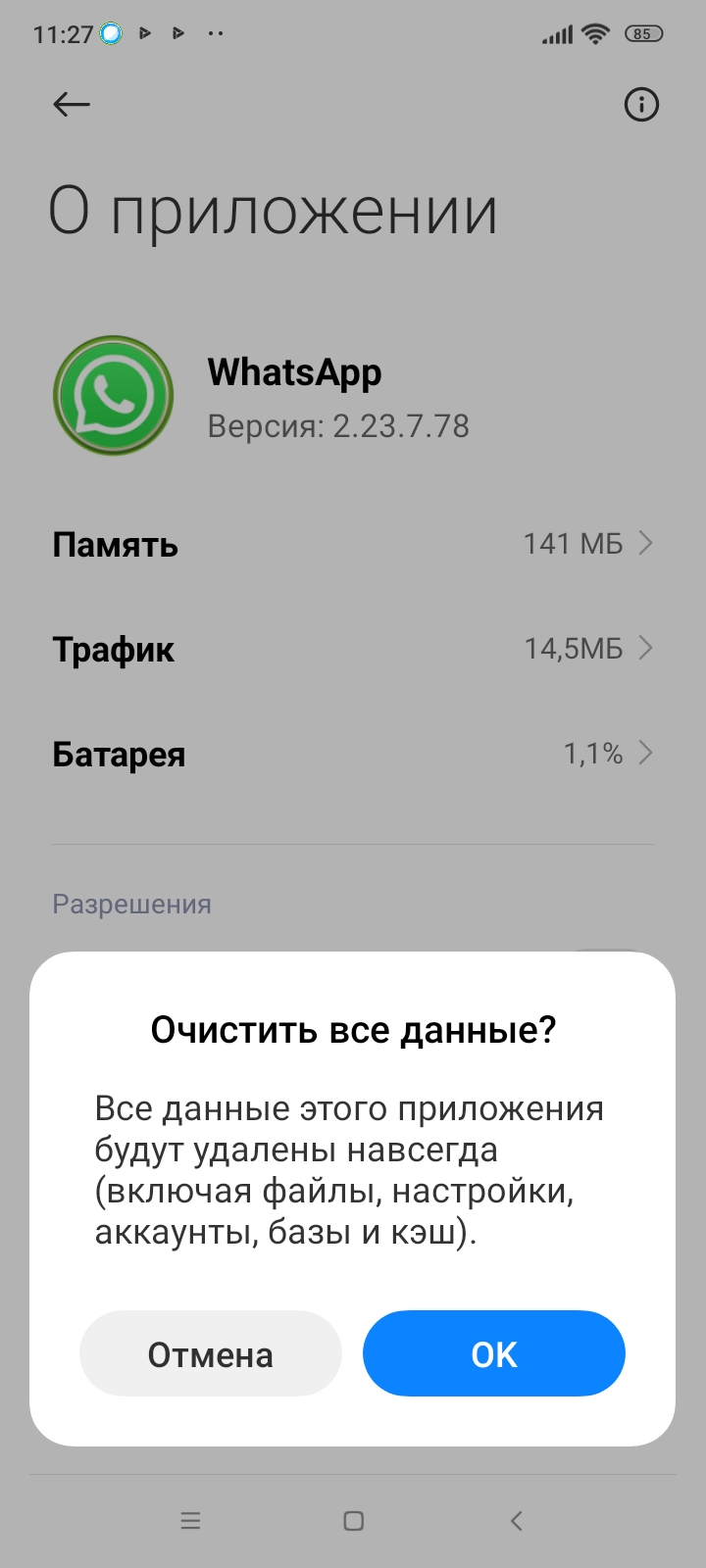
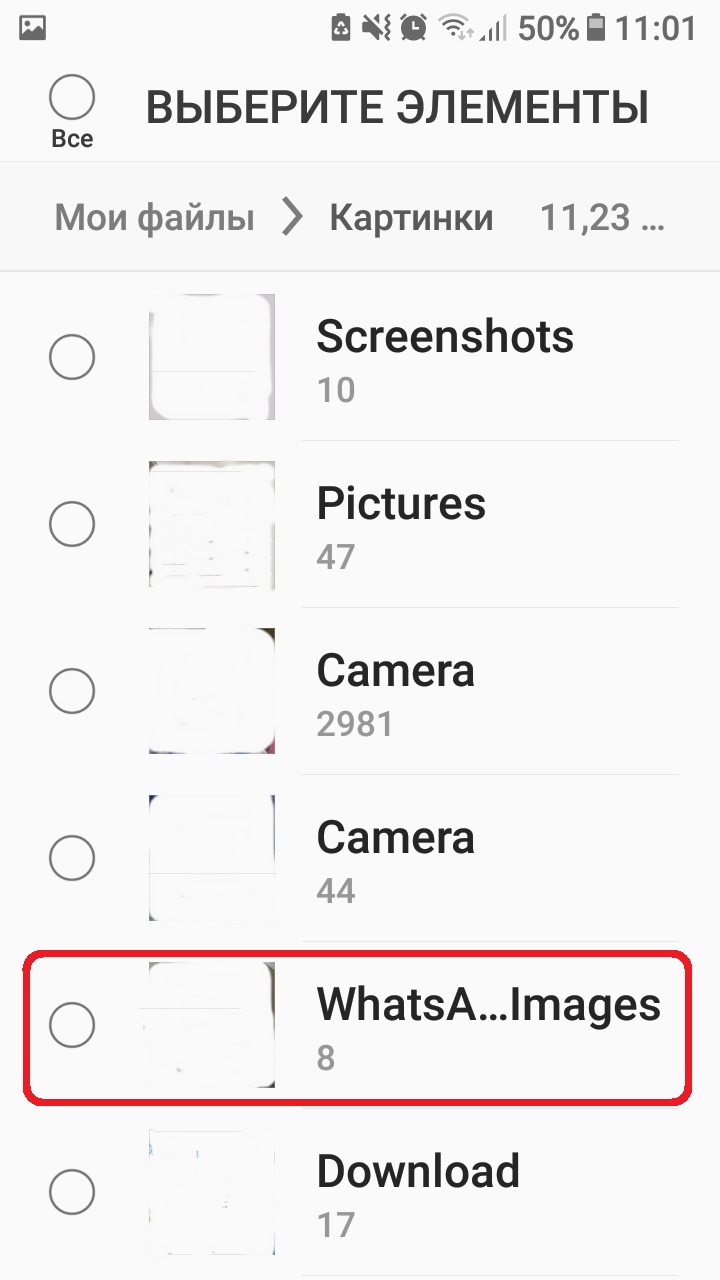
Pokud takové globální čištění nechcete, zkuste nepotřebné soubory odstranit ručně. Mnoho aplikací tak vytváří v Průzkumníku samostatné složky pro své fotografie a videa. A v messengerech, například WhatsApp, můžete zakázat automatické stahování mediálních souborů – to také ušetří paměť na vašem smartphonu Android.
4. Používejte cloudové úložiště
Není vůbec nutné ukládat všechny fotografie a videa do paměti smartphonu nebo na SD kartu a poté je ručně přenášet do počítače nebo na pevný disk. K tomu můžete využít tzv. cloudové úložiště dat. Nejznámější z nich jsou Yandex.Disk, Google Drive, Cloud Mail.Ru, Dropbox, Mega, OneDrive, Box, pCloud atd.
Mega (20 GB) a Google Drive (15 GB) poskytují nejvíce volné paměti.
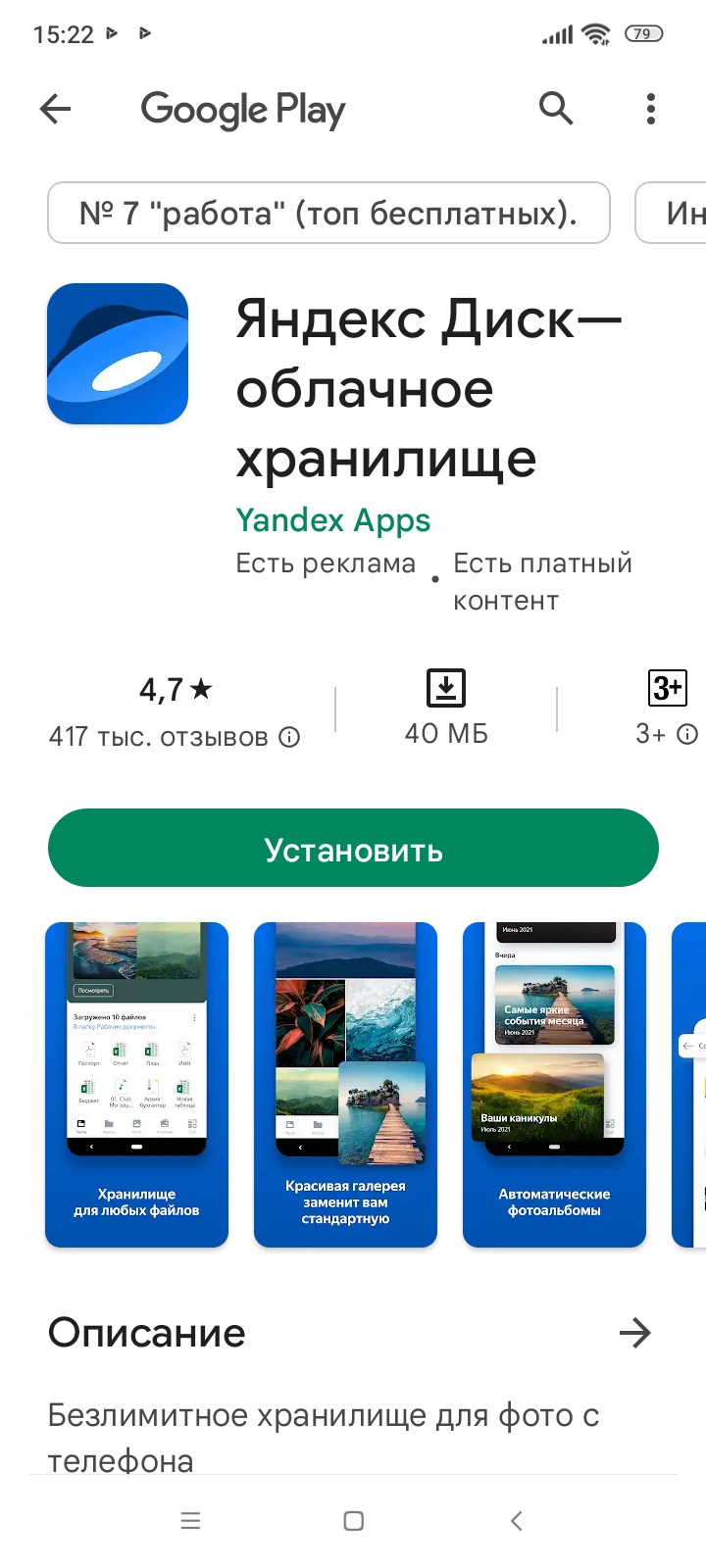
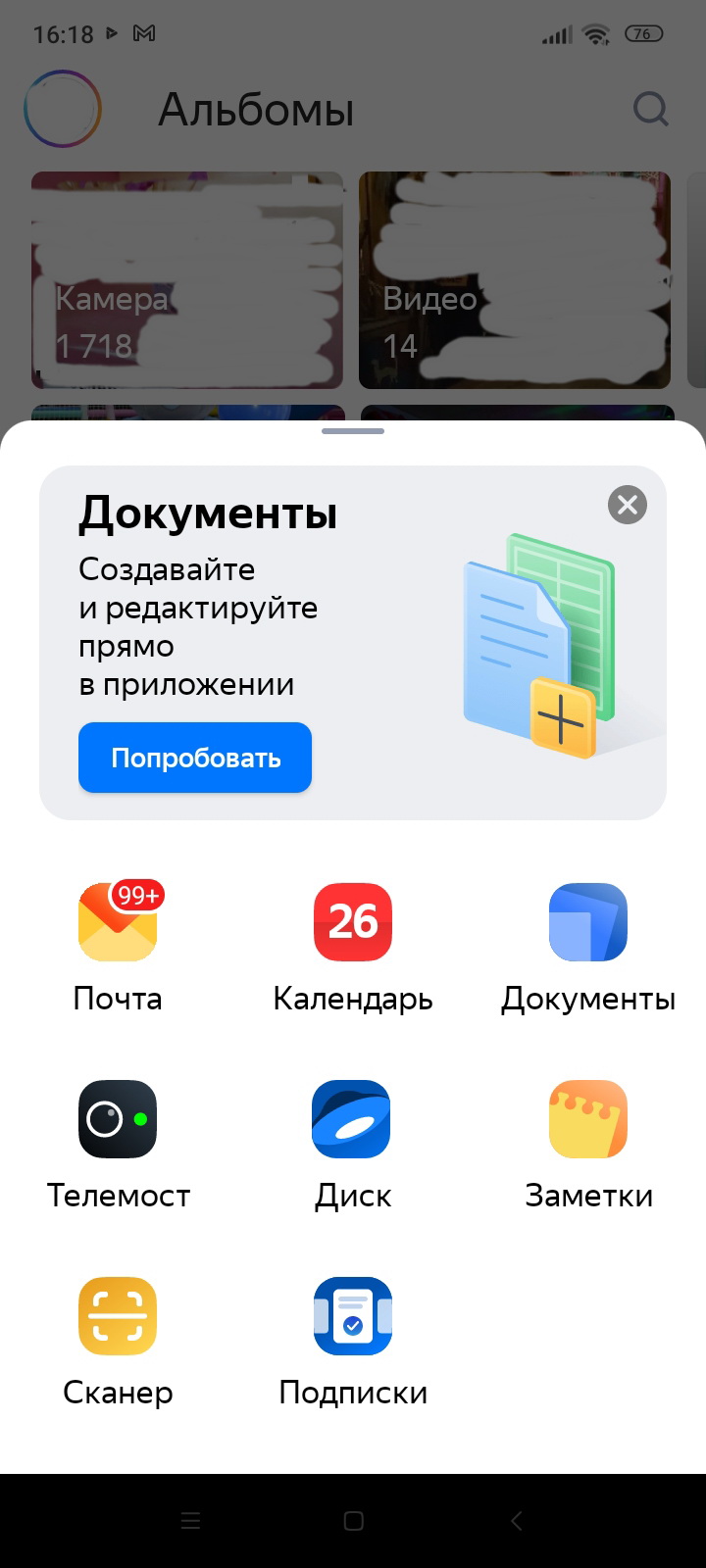
Mnoho služeb cloudového úložiště, například Yandex Disk, má funkci pro automatické nahrávání fotografií a videí. Ocení jej především milovníci mobilního focení, kterým rychle dojde místo v paměti svých zařízení. A to je nejen pomoc při zaplnění úložiště, ale také ochrana pro případ, že by se se samotným telefonem nebo jeho daty něco stalo. Fotografie a videa uložená v cloudu se neztratí.
Soubory se přenášejí na Disk na pozadí, uživatel nevyžaduje žádné další úsilí. Yandex nabízí dvě metody automatického načítání. První je, že se fotografie nahrávají do složky „Camera“ a zabírají místo na disku. Druhým způsobem je neomezené automatické nahrávání jak fotek, tak fotek, při kterém nezabírají místo na disku. Neomezené však funguje pouze s předplatným Yandex 360.
Automatické nahrávání fotek a videí funguje i s cloudem Google. Chcete-li to provést, budete si muset stáhnout aplikaci Fotky Google. Chcete-li aktivovat automatické stahování, musíte přejít do části „Nastavení – „Spuštění a synchronizace“ a přepnout posuvník do správné polohy. Také v nastavení si můžete vybrat, zda chcete, aby se fotografie stahovaly přes mobilní internet nebo při roamingu; určit velikost fotografie a umožnit stahování videa.
Služba vám pomůže ušetřit spoustu času díky funkci „Uvolněte místo na vašem zařízení“. Všechny soubory nahrané do cloudu budou ze smartphonu automaticky odstraněny.
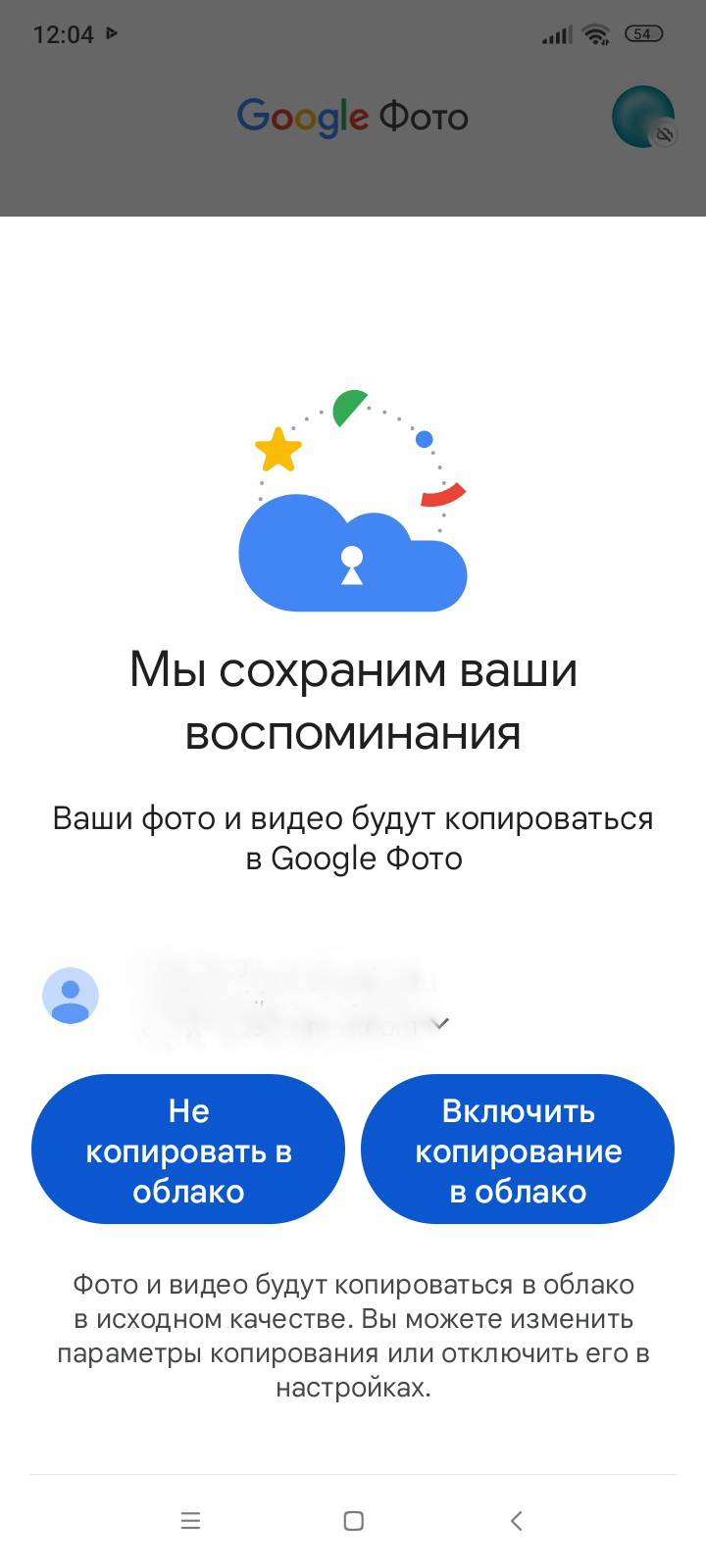
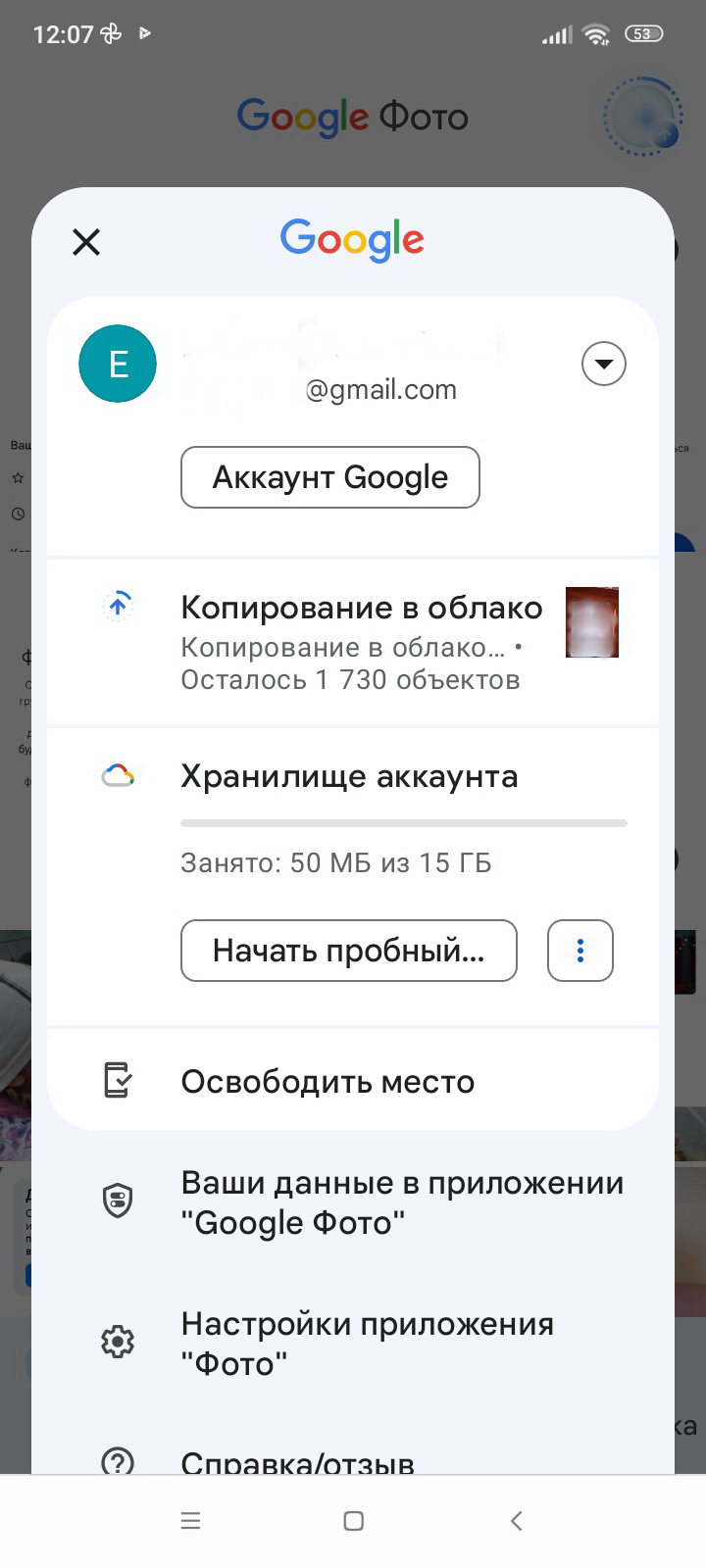
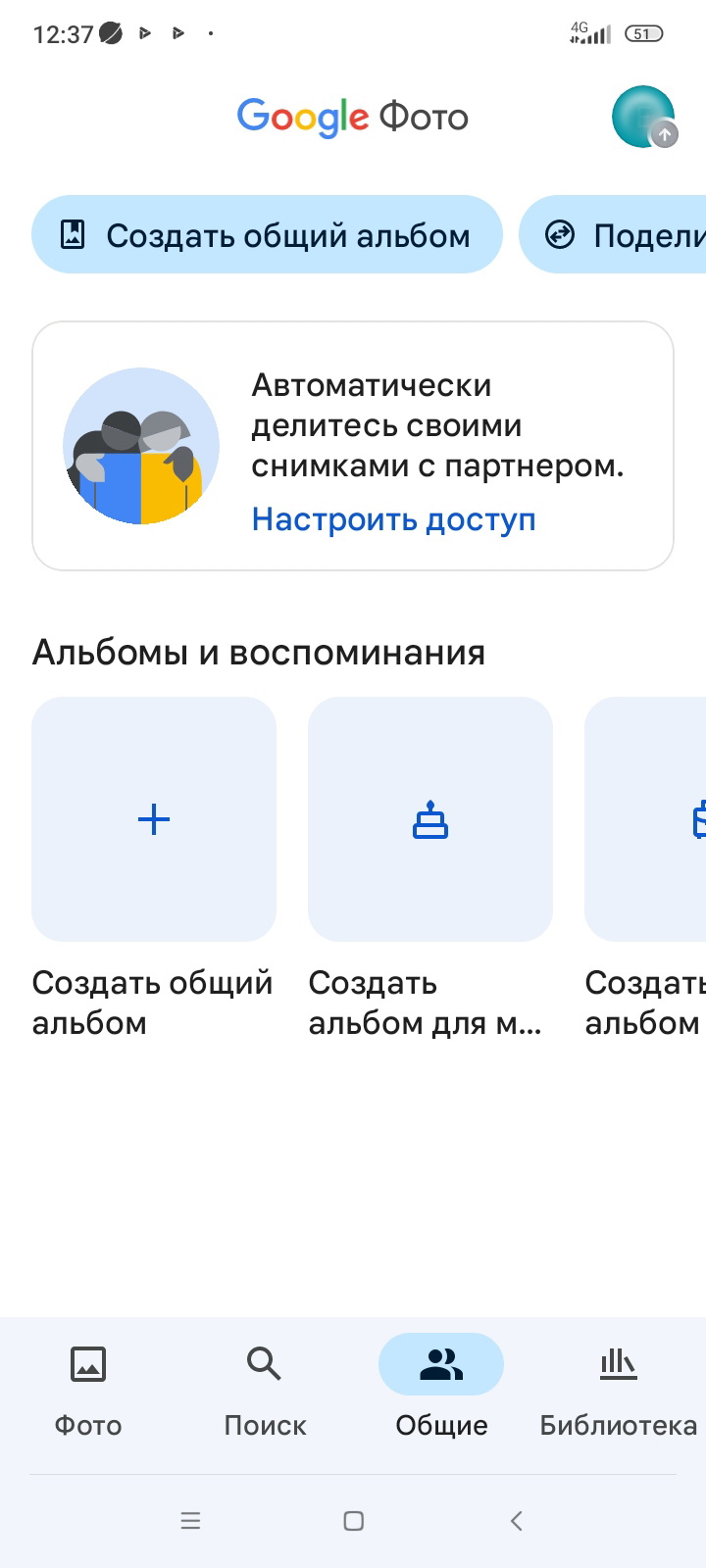
Neomezené automatické nahrávání na Disk Google však také funguje pouze po zaplacení předplatného. Jak platit za zahraniční služby při sankcích, jsme popsali v samostatném článku.
5. Přesunutí aplikací na paměťovou kartu
Není žádným tajemstvím, že aplikace zabírají spoustu místa v paměti zařízení. Některé z nich lze přenést na paměťovou kartu. Pravda, ne všechny. Systémové aplikace, i když je najednou můžete přenést, nebudou z SD karty fungovat. Ale aplikace třetích stran, které jste si sami nainstalovali, se pohybují bez problémů.
Chcete-li změnit umístění úložiště aplikace, můžete ji použít jako funkci samotného systému Android – za předpokladu, že vaše verze tuto akci podporuje. Nebo použijte speciální programy.
Nejlepší dámské chytré hodinky: Volba ZOOM
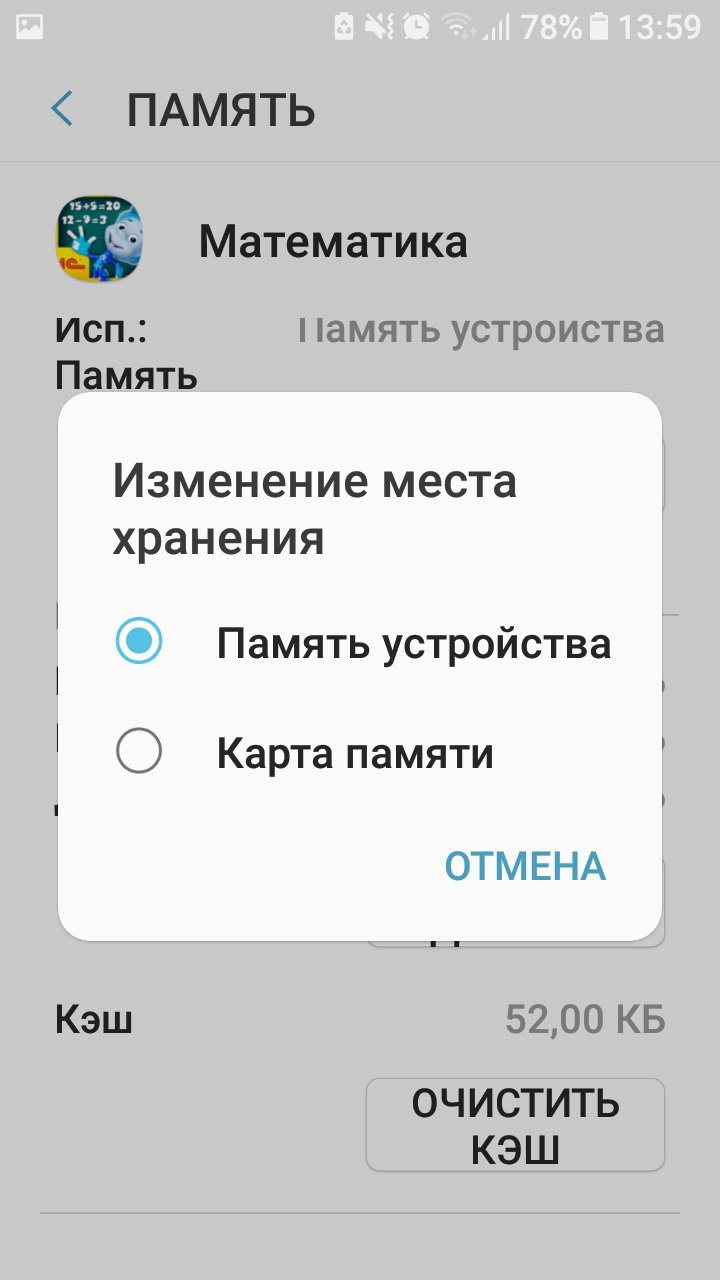
První možnost je nejjednodušší. Chcete-li jej použít, přejděte v telefonu do „Nastavení“ a najděte položku „Aplikace“. Vyberte ten, který chcete (nezapomeňte ho před přenosem zavřít). Poté klikněte na „Změnit umístění úložiště“, „Změnit“ nebo „Přesunout na SD kartu“. Toto tlačítko lze skrýt v podpoložce „Úložiště“, „Paměť“ nebo jednoduše v seznamu akcí, které jsou s aplikací navrženy. Název položek závisí na značce vašeho telefonu a verzi systému.
Při přenosu je třeba počítat s tím, že někdy začnou aplikace přenesené na paměťovou kartu pracovat pomaleji (to platí zejména pro hry).
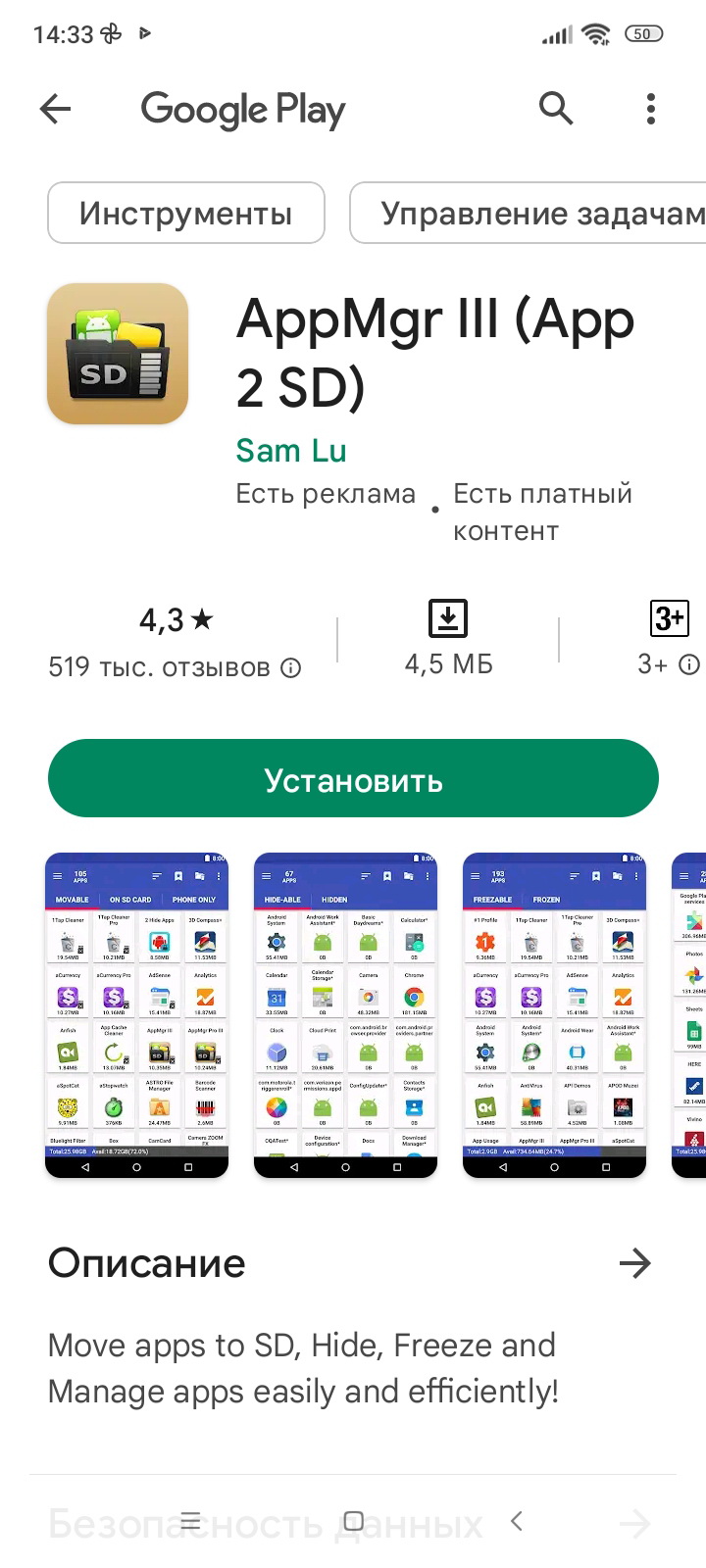
Druhým způsobem přenosu aplikací na SD kartu je použití speciálních programů. Například jedním z nejjednodušších a nejspolehlivějších je AppMgr III (App 2 SD). Pro práci s ním (alespoň pro přenos aplikací na kartu) nepotřebujete práva root.
6. Používejte vestavěné čističe paměti nebo speciální aplikace
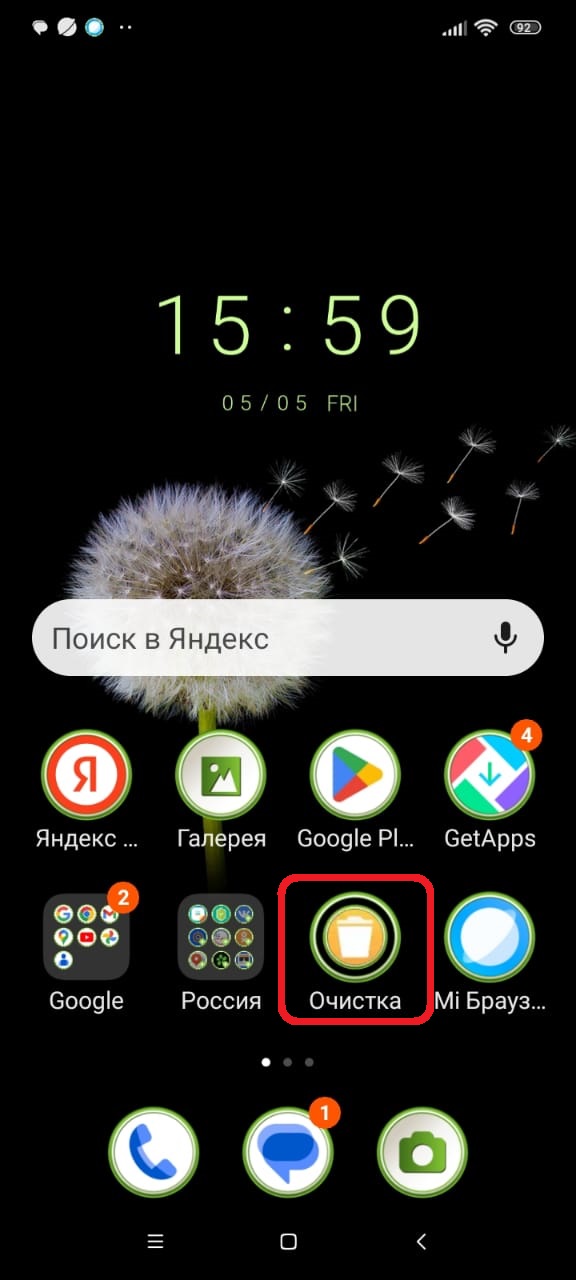
Než začnete hledat aplikace pro čištění paměti od jiných výrobců, zkuste použít nástroje, které Android nabízí. Název nástroje se může lišit a závisí na modelu smartphonu: „Optimalizace“, „Čištění“, „Čistič“ atd. Například na Xiaomi se tato aplikace nazývá „Čištění“. Obvykle se nachází na domovské obrazovce, mezi seznamem nainstalovaných programů nebo jako samostatná položka v Nastavení. Po spuštění nástroj prohledá systém, najde a odstraní nepotřebná data, čímž uvolní místo v paměti zařízení.
Pokud nejste spokojeni s prací vestavěného „čističe“, můžete si nainstalovat některý z programů, které vám pomohou vyčistit paměť telefonu. Například SD Maid se s tímto úkolem dokonale vyrovná. Pro aktivaci většiny funkcí uživatel nepotřebuje práva root. Program má základní bezplatnou verzi. Aplikace najde duplikáty, velké složky a prázdné adresáře a pomůže odstranit mezipaměti a zbytkové soubory již smazaných programů. Zároveň se nemusíte bát, že aplikace smaže něco, co potřebujete: má manuální filtrování a nastavení výjimek.
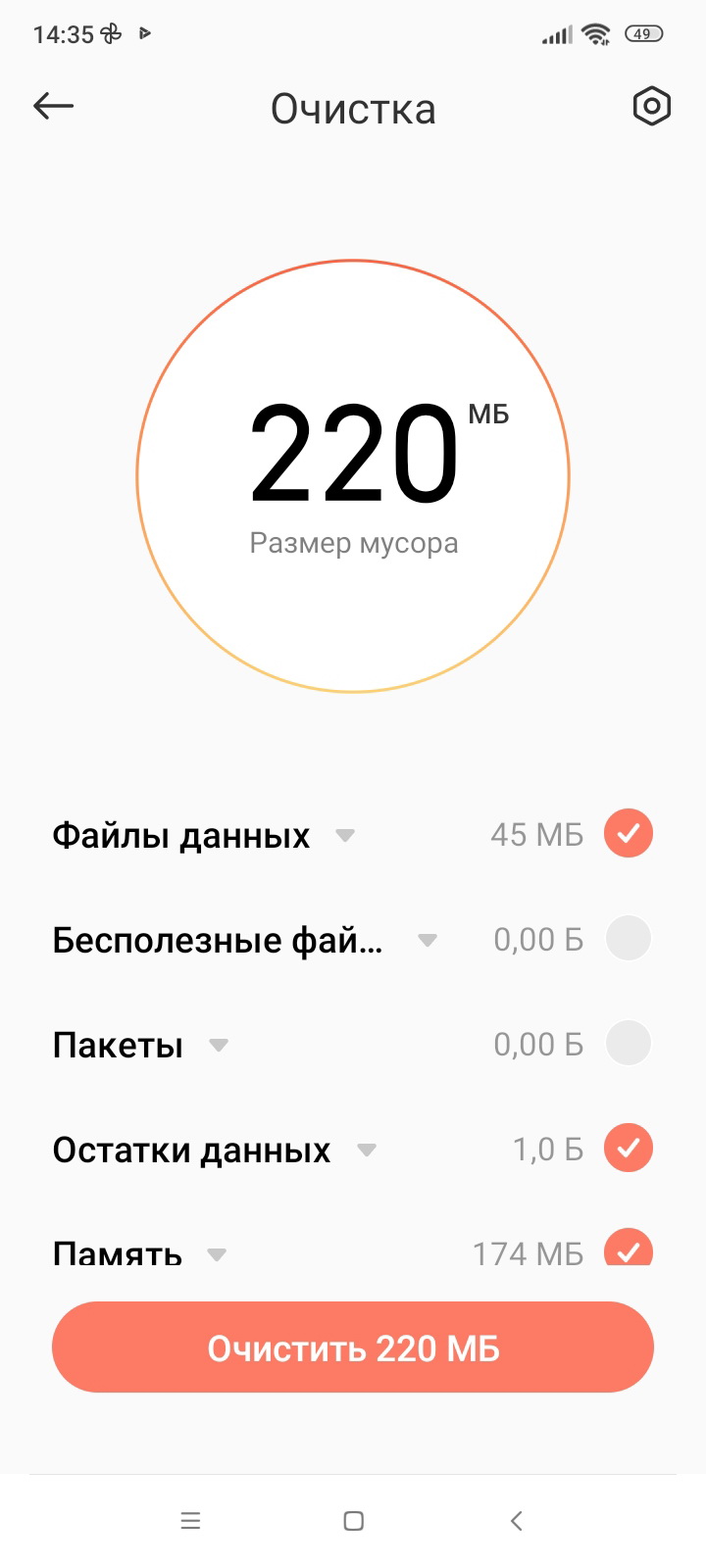
Mezi další známé „čistší aplikace“ patří Avira Optimizer, CCleaner, Clean Master, Super Cleaner.
7. Obnovte tovární nastavení smartphonu
Asi nejradikálnějším způsobem, jak vyčistit paměť smartphonu s Androidem, je reset nastavení do továrního nastavení. Metoda je vhodná pouze pro nejextrémnější případy, kdy nic jiného nepomohlo a smartphone kvůli plnému úložišti odmítá normálně fungovat. Obnovení před prodejem gadgetu můžete také použít k odstranění všech souborů z něj: fotografií, dokumentů, aplikací, kontaktů atd. Před provedením akce proto nezapomeňte zálohovat důležitá data.
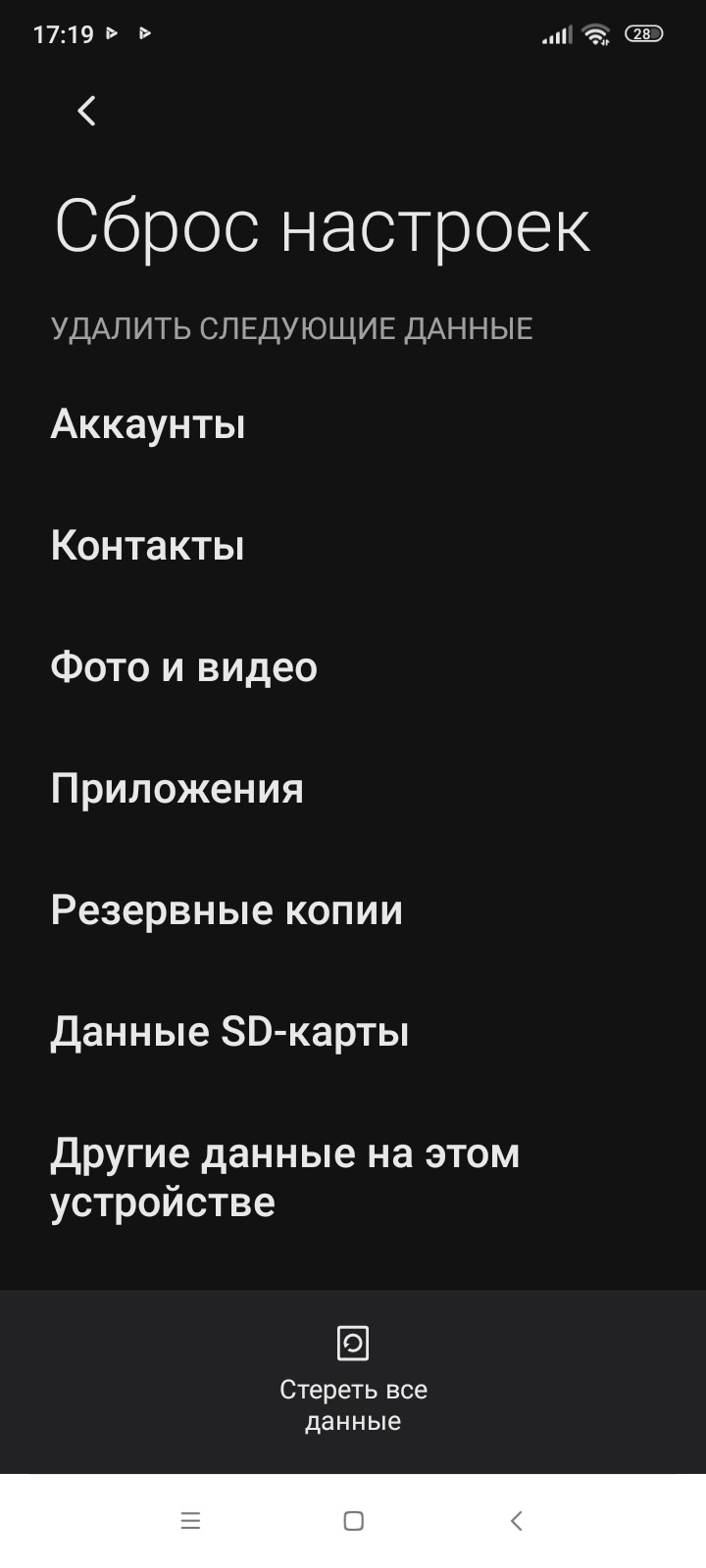
Tlačítko reset v systému Android se nachází v části „Systém a aktualizace“ – „Reset“. Ujistěte se, že jste zvolili resetování všech dat nebo obnovení továrního nastavení – možnosti mohou být pojmenovány jinak.