Jak správně zkontrolovat napájení počítače – 4 metody
Pokud je něco v nepořádku s napájecím zdrojem, ostatní prvky hardwaru počítače nemohou správně fungovat. Pravidelná kontrola jednotky pomůže identifikovat problém v rané fázi a rychle jej vyřešit.
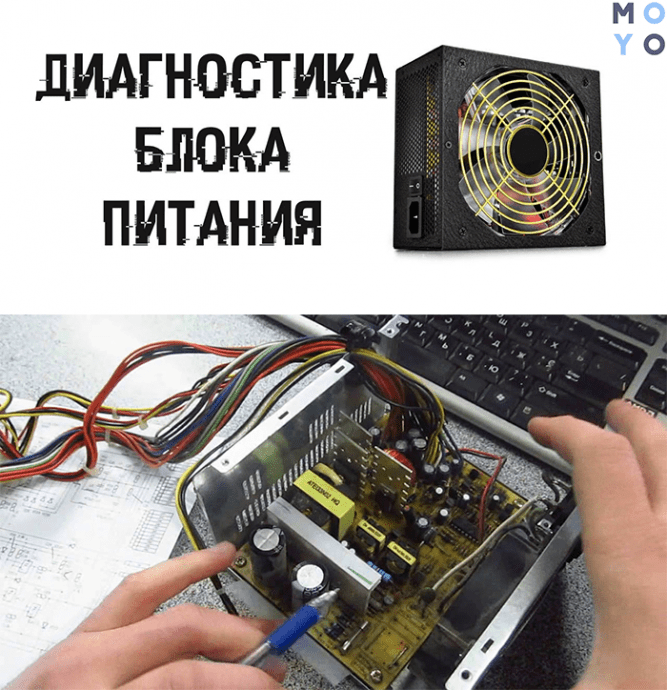
Hlavní příznaky a poruchy
Napájecí zdroj selže velmi zřídka. Nejčastěji se porouchají nekvalitní zdroje, které většinou vyrábí no-name značky. Nestabilní napětí v elektrické síti je další příčinou poruchy. V tomto případě může celé zařízení „shořet“ úplně.
Kromě toho je jedním z hlavních důvodů nestabilního provozu napájecího zdroje nesprávně vypočítaný výkon. Každá součást počítače potřebuje napájení, a pokud není splněno požadované minimum, nelze se vyhnout problémům: nové zařízení nevydrží zátěž.

Ve skutečnosti neexistují žádné konkrétní známky toho, že by samotná jednotka ztratila svou funkčnost. Existují však nepřímé příznaky:
- Nereaguje na zapnutí: chladiče zůstávají nehybné, světla se nerozsvítí a není slyšet žádný zvuk.
- Ne vždy je možné počítač spustit napoprvé.
- Počítač se při načítání OS sám vypne a zpomalí.
- Chyba paměti.
- Pevný disk přestal fungovat.
- Neznámý zvuk při běžícím PC.
Jak zkontrolovat napájení počítače: možnosti
Existují čtyři pracovní diagnostické metody. Jsou popsány níže.
Kontrola jednotky
Než uděláte závěry a ponoříte se do technické džungle, první věc, kterou byste měli udělat, je zkontrolovat vše vizuálně.
Co potřebujete pro toto:
1. Z bezpečnostních důvodů úplně vypněte napájení systémové jednotky, nasaďte si elektrostatický náramek nebo rukavice.
2. Otevřete pouzdro.
3. Odpojte všechny součásti od zdroje napájení: úložiště, základní desku, grafický adaptér atd.
Rada: Před odpojením komponent si raději vše vyfotografujte, abyste mohli počítač rychle a snadno poskládat.
4. Vyzbrojeni šroubovákem odpojte jednotku a rozeberte ji.
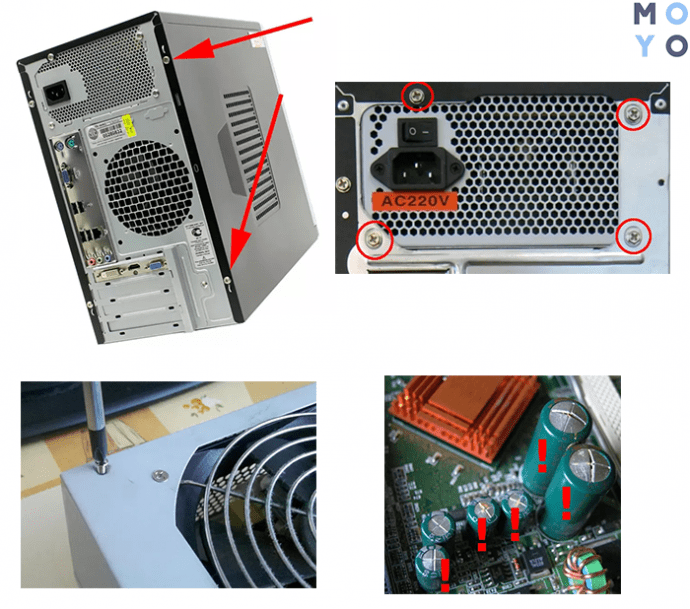
Musíte se podívat, zda je zařízení zaprášené nebo zda jeho kondenzátory nejsou oteklé. Za pozornost stojí i zdvih ventilátoru. Musí být volný. Pokud je na první pohled vše v pořádku, přejděte k dalšímu bodu.
Kontrola napájení
Metoda tzv. kancelářské sponky je jednoduchou a účinnou diagnostickou metodou. Před provedením tohoto postupu je samozřejmě také nutné odpojit PC od napájení a odpojit napájení nejen ze zásuvky, ale také pomocí tlačítka vypnutí/zapnutí umístěného na samotném zařízení a odpojit všechny komponenty od to.
Co potom:
- Vezměte kancelářskou sponku, bude hrát roli skokana, ohněte ji do oblouku.
- Najděte 20-24kolíkový konektor vycházející z napájecího zdroje. Není těžké ho rozpoznat: má 20 nebo 24 barevných drátů. To je to, co se používá pro připojení k systémové desce.
- Najděte dva označené čísly 15 a 16. Nebo to může být černý a zelený vodič, které jsou umístěny vedle sebe. Jak je správně, existuje několik z prvního a jeden z druhého. Označují připojení k základní desce.
- Do těchto kontaktů pevně zasuňte kancelářskou sponku, abyste simulovali proces připojení k základní desce.
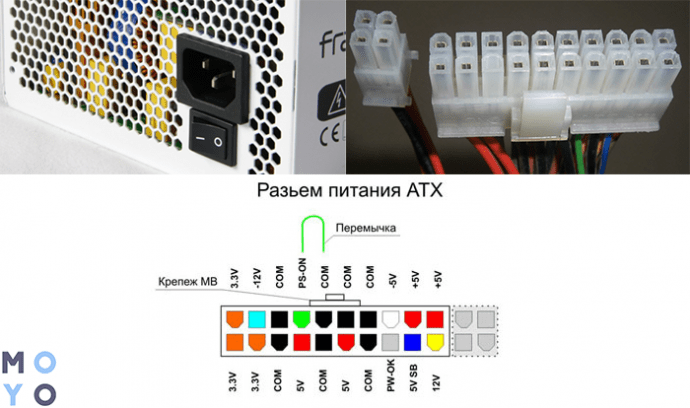
- Uvolněte propojku z rukou, protože jím může procházet proud.
- Znovu připojte napájení k napájení: pokud se jeho chladič spustí, je vše v pořádku.
Kontrola multimetrem
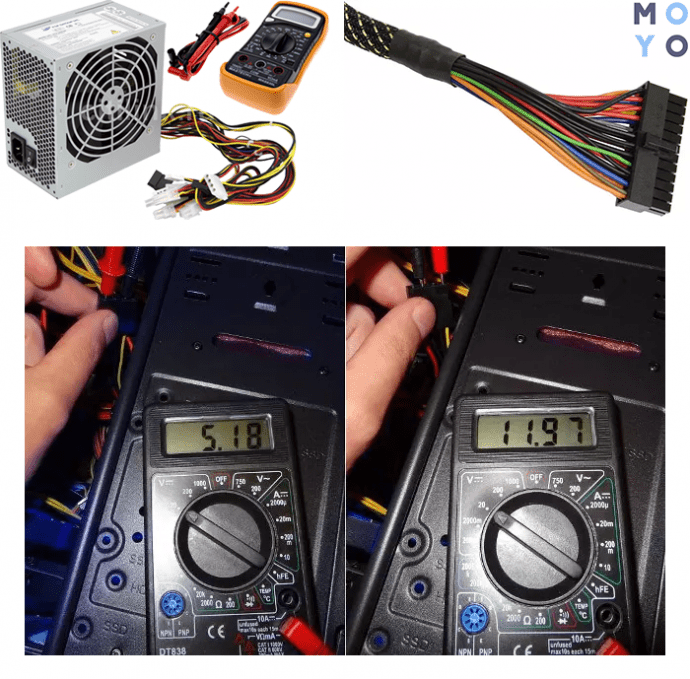
Pokud metoda nic nedává a do zdroje je přiváděn střídavý proud, stojí za to zjistit, zda správně převádí střídavý proud na stejnosměrný, nezbytný pro vnitřní části PC. K tomu budete potřebovat multimetr.
Za tímto účelem:
1. Připojte něco k napájení: disketovou mechaniku, HDD, chladiče atd.
2. Připojte zápornou sondu multimetru k černému kontaktu kolíkového konektoru. Toto bude uzemnění.
3. Kladná svorka by měla být připojena ke kontaktům pomocí vícebarevných vodičů a porovnat hodnoty s referenčními hodnotami.
Kontrola softwaru
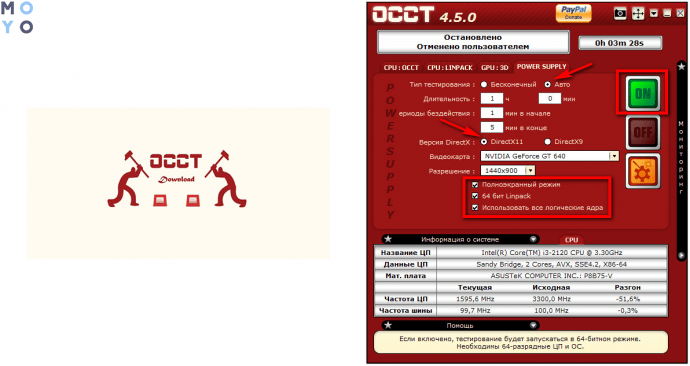
Kromě hardwarových řešení existuje spousta softwaru, pomocí kterého lze otestovat stav komponent, provést diagnostiku a získat potřebné informace o zařízení. Jednou z těchto utilit je OCCT Perestrojka, která je k dispozici na oficiálních stránkách zdarma.
- Přesná diagnóza.
- Jednoduché a intuitivní rozhraní.
- Snadná instalace.
- Funguje s 32bitovými i 64bitovými OS.
Tipy pro použití napájecího zdroje
Stabilita systému závisí na tom, jaký zdroj je v počítači nainstalován. Na této komponentě byste rozhodně neměli šetřit a rozhodně byste neměli věřit no-name společnostem. Faktem je, že v tomto případě se deklarované charakteristiky s největší pravděpodobností nebudou shodovat se skutečnými.
Jak bylo uvedeno výše, při výběru napájecího zdroje musíte správně vypočítat jeho výkon. Na to existují docela pohodlné online kalkulačky.
Zajímavé: CTG-750C-RGB má podsvícení a lze od něj odpojit další vodiče.
Nevytvářejte příliš velké zatížení napájecího zdroje. Například, i když uživatel zvolil možnost, která je vhodná z hlediska výkonu, po upgradu nemusí být jednotka schopna pojmout nové komponenty. Aby nedošlo k nákupu dalšího napájecího zdroje, je lepší zvolit zařízení s marží 20-30%.
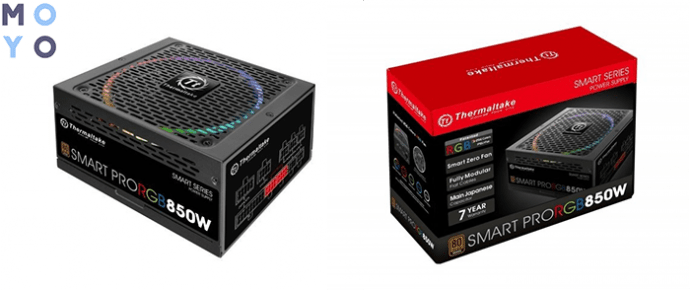
Při použití napájecího zdroje je důležité pamatovat na možné poklesy napětí, zkraty a další problémy v elektrické síti, které se mohou neočekávaně vyskytnout. Je lepší věnovat pozornost chráněným možnostem: vydrží déle. Například PS-SPR-0850FPCBEU-R se nebojí přetížení a napěťových rázů. Nebojí se ani zkratů.
Provedení lékařského vyšetření napájecího zdroje počítače není obtížné. To však vyžaduje zručnost, protože budete muset rozebrat PC skříň, stejně jako samotnou součástku.
Správná volba PSU (zdroje) je velmi důležitá pro budoucí provoz vašeho počítače. Nekvalitní zdroj bude značně hlučný a neúčinný, což může způsobit nesprávný chod celého systému a poškodit procesor nebo základní desku nebo možná vše dohromady. V tomto článku vám řekneme, který napájecí zdroj je lepší zvolit, abyste se v budoucnu vyhnuli problémům.
Hlavním úkolem napájecího zdroje je převést 220 V AC na tři různá stejnosměrná napětí. Vstupní napětí neustále kolísá a zátěž CPU, grafické karty a dalších komponent počítače často dost „skáče“. Hlavním úkolem napájecího zdroje je tedy vysoce přesné a nepřerušované udržování požadovaného napětí (napětí). V případě podobných problémů s jakoukoli verzí notebooků nebo potřeby opravit notebook EMachines je lepší kontaktovat profesionály Notebook1.ru
Napájecí zdroj je jednou z hlavních komponent, které ovlivňují celkovou bezpečnost systému. Pokud se v napájecím zdroji objeví jakákoli porucha nebo závada, proudy protékající uvnitř zařízení mohou vést k poruše počítačových komponent nebo dokonce způsobit požár systémové jednotky. Výše uvedeným textem vás nechci děsit, rád bych vás upozornil na serióznost výběru dobrého zdroje.
Kvalitní zdroj prostě musí fungovat docela efektivně (tedy menší tepelné ztráty). Dalším faktorem kvalitního zdroje jsou tiché ventilátory. Tlumivky a další elektrické prvky napájecího zdroje by také neměly způsobovat hluk při lehkém zatížení.
Производительность
Počítač může spotřebovat energii od několika wattů do několika kilowattů a tato spotřeba závisí na součástech. Při výběru zdroje počítejte s tím, že snese co největší zátěž, nejlépe s rezervou – pak můžete počítat s jeho spolehlivým a tichým chodem.
Nejlepší výkon napájecího zdroje lze vypočítat sečtením součtu (TDP) tepelného balíčku, grafické karty a procesoru a jejich vynásobením jedenapůlkrát. Uveďme příklady: pro procesor Core i5-4690 bude TDP asi 85 Wattů a grafické karty Radeon R9 280X bude TDP 250 Wattů, což znamená, že nejlepší bude v tomto případě zdroj s výkonem 500 Wattů. . Pro přesnější výpočet vám doporučujeme použít kalkulačku napájení: bequiet.com/ru/psucalculator.
Produktivita práce
Již víme, že kvalitní napájecí zdroj poskytuje všem součástem osobního počítače nejvyšší spotřebu. Pro posouzení produktivity napájecího zdroje před nákupem označují výrobní společnosti svůj produkt podle standardu úspory energie 80 Plus úrovněmi Bronze, Silver, Platinim, Gold, Titan, i když poslední úroveň je poměrně vzácná.
Nedoporučujeme kupovat napájecí zdroj bez výše uvedeného označení. Jakýkoli napájecí zdroj produkuje teplo, které je u některých modelů se slabým chladicím systémem odváděno výhradně pomocí radiátoru, proto je nutné naplánovat a uspořádat stejné podmínky pro prostředí, ve kterém bude zdroj umístěn. Pro lidi, kteří mají problémy s hlukem počítače, doporučujeme pořídit si zdroj s hybridním systémem chlazení. Zdroje s takovým chladicím systémem se liší tím, že spouštějí chladiče pouze v případech, kdy zatížení překročí čtyřicet procent nebo se zvýší teplota. Díky tomu si můžete být jisti stabilním a nepřetržitým provozem vašeho počítače bez ohledu na okolnosti. Pokud vám mírná hlučnost zdroje nezpůsobuje nepříjemnosti, pak si můžete pořídit jednoduchý zdroj se systémem aktivního chlazení. Chladič takového zdroje funguje také bez šumu, mohou se objevit pouze při plném výkonu.
Na kondenzátorech je lepší nešetřit
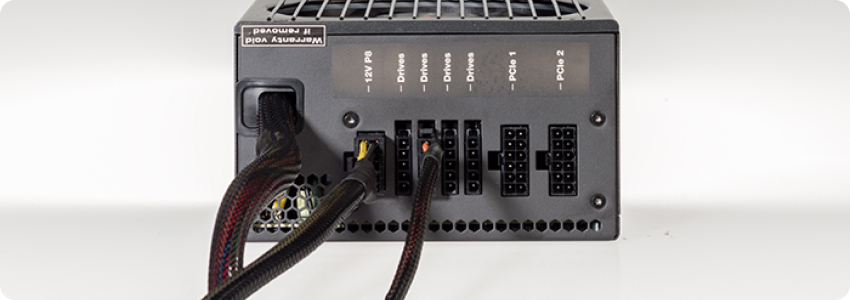
Při nákupu je lepší volit osvědčené a známé značky – Cooler Master, be quiet!, Enermax, Corsair. Za zmínku stojí i výbava napájecí jednotky. Ujistěte se, že máte všechny potřebné zástrčky; často se prodávají modely, které nemají konektor pro zařízení SATA a některé konektory již mohou být zastaralé. Nezapomeňte také zkontrolovat počet 12voltových zástrček (6 nebo 8 kolíků) v závislosti na grafické kartě. Užitečné je také vědět, že nová technologie připojení Cable management vám pomůže připojit k napájení pouze potřebné kabely. Doporučujeme nešetřit na kondenzátorech, protože snesou působivé teploty a snesou teploty o 20-30 stupňů Celsia více než levnější. Z tohoto důvodu také pracují déle. Jedním z faktů, že vámi zakoupený zdroj obsahuje kvalitní kondenzátor, je pětiletá záruka.