Jak přenášet data z notebooku do notebooku (z PC do PC): Všechny nejjednodušší metody
Na jedné straně je dnešní otázka triviální; na druhé straně, když naléhavě potřebujete přenést soubory z prvního notebooku do druhého a nemáte po ruce flash disk ani disk a něco jiného nefunguje – je to skutečná katastrofa, ztratíte veškerý zdravý rozum.
V této poznámce jsem se vlastně rozhodl spojit všechny nejoblíbenější metody (které jsem již tak či onak zvažoval na blogu) pro přenos dat z jednoho notebooku do druhého (nebo z počítače do počítače). Myslím, že v takové mimořádné chvíli, kdy všechno „nejde podle plánu“, si budete moci vybrat něco pro sebe.
Poznámka: Nejjednodušší metody jsou v nabídce speciálně označeny. Doporučuji začít s nimi.
Metody přenosu dat
Offline
Možnost 1: flash disk, externí disk
Nejviditelnější a nejjednodušší možností je použít libovolný USB disk: flash disk, externí disk, SD kartu atd. Po připojení k USB portu stačí vybrat potřebné složky a soubory a kliknout na ně pravým tlačítkem myši, abyste je odeslali na vyměnitelný disk (viz snímky obrazovky níže).
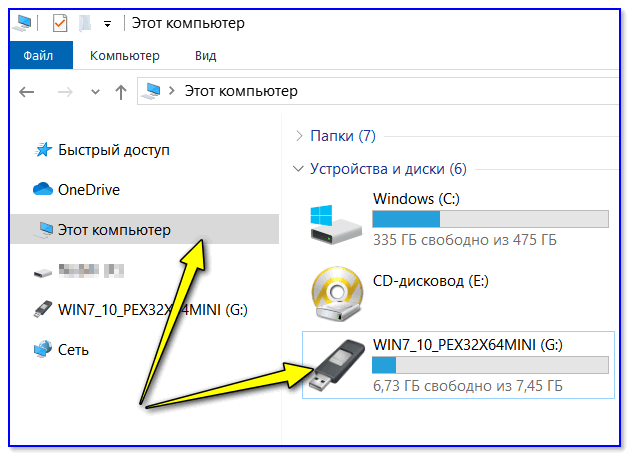
Odeslat na vyměnitelné úložiště – flash disk
Tato metoda je poměrně pohodlná a rychlá a umožňuje přenášet většinu typů informací.
Problém by mohl nastat snad jen tehdy, když potřebujete převést >100–200 GB informace. Zaprvé, ne každý má externí disk pro takový objem (což znamená, že budete muset data „rozdělit“ a disk přesouvat tam a zpět). A zadruhé, to vše může trvat poměrně dlouho.
Možnost 2: přes Bluetooth
Tato možnost je relevantnější pro notebooky než pro počítače (protože každý moderní notebook již má vestavěný modul Bluetooth a není nutné jej kupovat samostatně).
Metoda je vhodná pro relativně malé množství informací: například 10 fotografií, několik pracovních dokumentů ve Wordu atd., atd.
Výhody: informace se přenášejí „bezdrátově“ a na dálku. Jakmile je navíc párování nastaveno, veškerá výměna dat se omezí na odesílání/příjem souboru.
- Nejprve je třeba na obou zařízeních zapnout Bluetooth (v zásobníku by měla být speciální ikona, jako na obrázku níže; pokud tam není, viz tato poznámka);
- pak na jednom z notebooků musíte spustit proces párování: klikněte levým tlačítkem myši na ikonu v zásobníku a vyberte „Přidávání zařízení „;

Přidat zařízení Bluetooth – viz panel
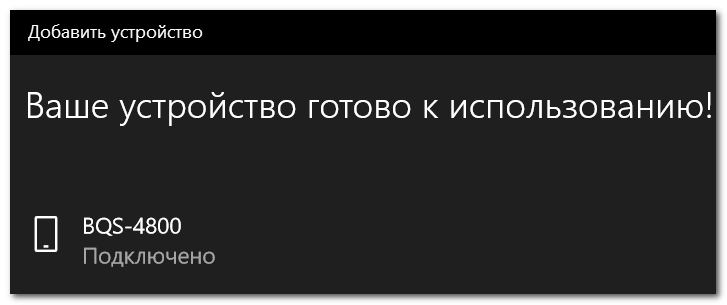
Zařízení je připraveno k použití.

Windows 10 – Příjem souboru přes Bluetooth
Možnost 3: Instalací pevného disku z jednoho notebooku do druhého
Pokud potřebujete přenést velké množství dat, například 1000-2000 GB – pak kopírovat/vložit zabere to celý den a je nepravděpodobné, že by to pomohlo problém úplně vyřešit.
V tomto případě může být velmi dobrou volbou následující: vyjměte pevný disk s potřebnými informacemi z jednoho notebooku a připojte ho k jinému (notebooku/PC). Navíc s pomocí speciálního adaptéru lze disk připojit i k USB portu! To znamená, že není nutné druhý notebook rozebírat a do něj disk instalovat.
- Jak připojit pevný disk k USB portu
- Jak připojit druhý pevný disk k počítači, notebooku
- Jak připojit pevný disk z notebooku k počítači
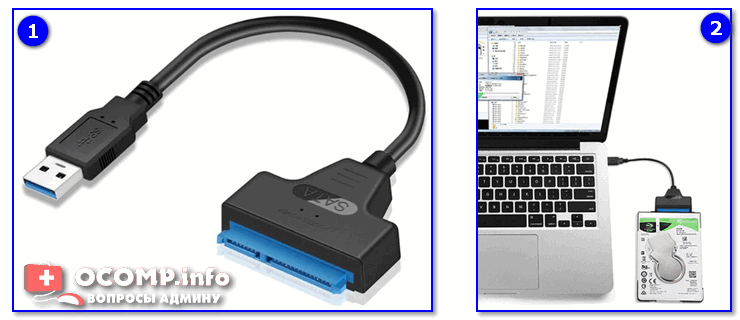
Adaptér SATA na USB
Na internetu
MimochodemPokud váš notebook nemá připojení k internetu a potřebujete naléhavě přenést soubory, nezapomeňte na telefon! Pomocí režimu modemu (v systému Android je taková funkce) můžete sdílet internet a přenášet všechny potřebné soubory z notebooku.
Možnost 1: E-mail
Pokud je zařízení připojeno k internetu, je to jedna z nejuniverzálnějších a nejpraktičtějších metod. Zaprvé je vhodná pro různé typy dat (i pro poměrně velký objem – například Yahoo dává na soubory 1 TB!).
Za druhé, poštu si můžete číst z jakéhokoli zařízení – notebooku nebo telefonu. Za třetí, soubory můžete odesílat a přijímat kdykoli během dne (tj. není nutné být společně online).
Informace o tom, kde si vytvořit poštovní schránku a jak ji používat, naleznete v článku odkazovaném níže. Obecně je třeba přejít do své pošty a kliknout na napsání nové zprávy.
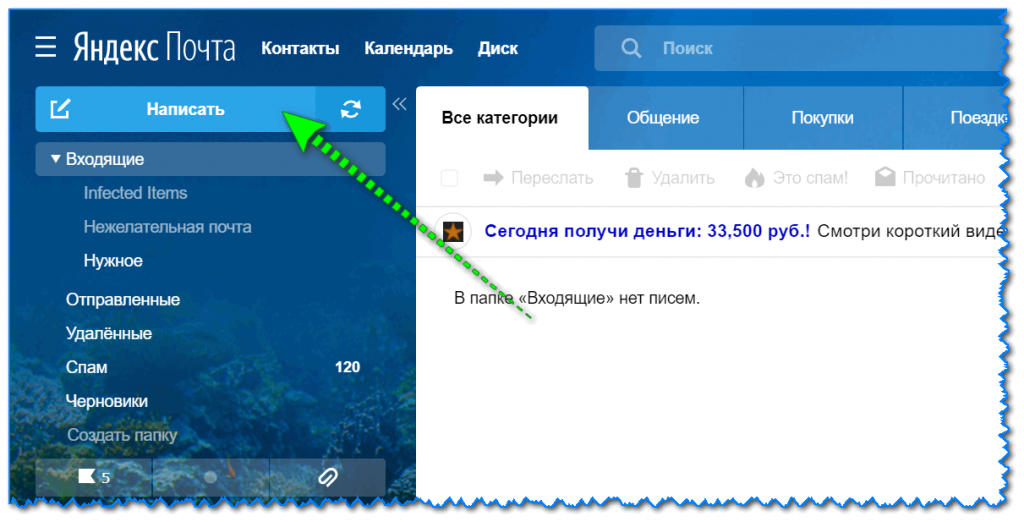
Dále zadejte e-mailovou adresu (komu ji píšete), předmět zprávy a přiložte potřebné soubory (viz snímek obrazovky níže, jak to vypadá v poště Yandex).
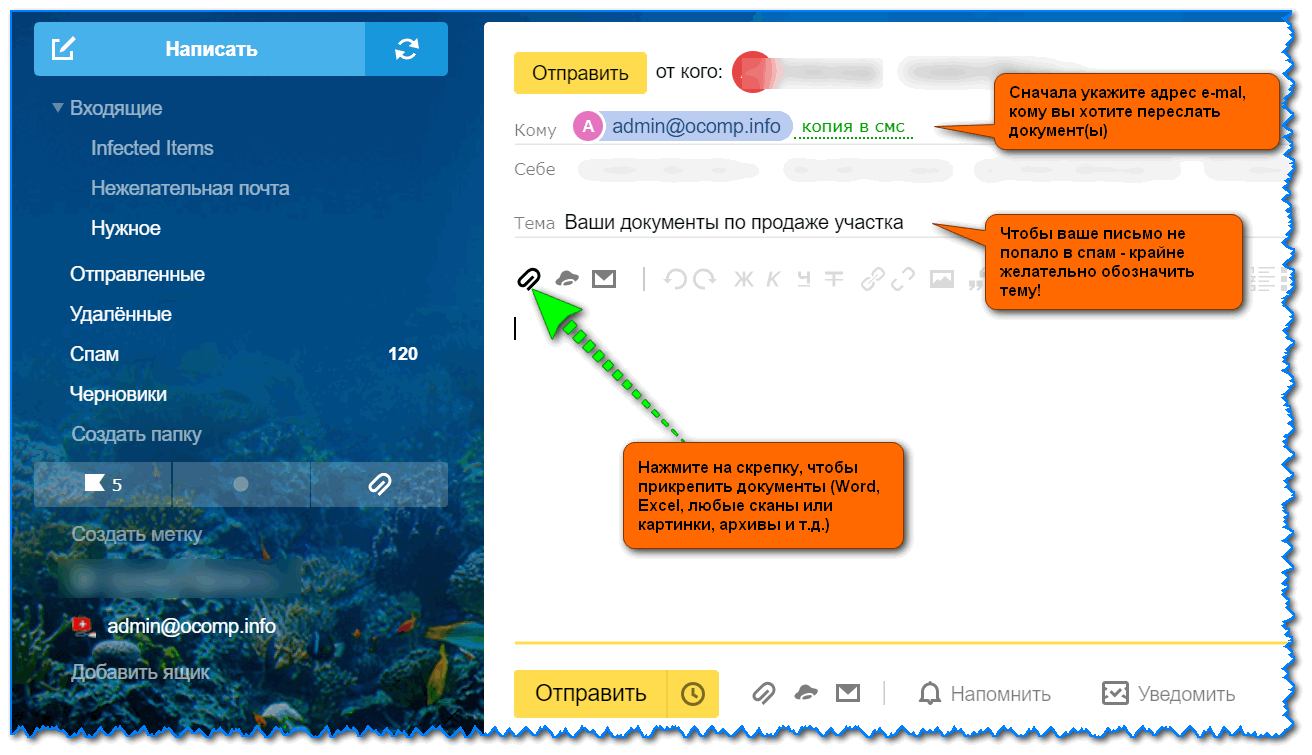
Připojení dokumentů k dopisu
Upozorňujeme, že různé e-mailové služby mohou mít své vlastní „vychytávky“. Například Yahoo má obrovskou velikost poštovní schránky (1 TB), Rambler velmi dobře filtruje spam, Yandex umožňuje zadat telefonní číslo jako adresu atd.
Podle toho, jak!
Kde si vytvořit e-mail: služby pro registraci poštovní schránky. Najděte si krásný a krátký e-mail! — https://ocomp.info/gde-sozdat-pochtu-top-servisyi.html
Možnost 2: Cloudové disky
V poslední době velmi populární. Pokud již máte potřebné soubory uložené na cloudovém disku, můžete je přenést pouhým zkopírováním odkazu na ně a jeho odesláním jinému uživateli. A o objemu se nedá nic říct – za malý poplatek jsou moderní cloudové služby připraveny poskytnout až několik terabajtů volného prostoru.
Pro ty, kteří cloudové disky ještě nepoužívali, bych doporučil začít s Yandex-diskem a Cloud-mail.ru. Jsou kompletně v ruštině (s ruskou podporou) a jejich rozhraní se co nejvíce blíží Průzkumníkovi.
To znamená, že po instalaci speciálního softwaru z webových stránek vývojářů není používání disku o nic obtížnější než používání běžného průzkumníka, kopírování a přesouvání souborů z jednoho adresáře do druhého.

Kopírovat odkaz / Yandex disk
MimochodemCloudové disky nabízejí další dvě nepopiratelné výhody:
- Lze je propojit s telefonem: všechny fotografie a videa se budou automaticky synchronizovat – tj. můžete ušetřit paměť (volné místo) v telefonu a v případě ztráty nebo poruchy budete mít vždy po ruce zálohu!
- Dokumenty systému Windows můžete automaticky zálohovat na cloudový disk (systém stačí nakonfigurovat pouze jednou). Pokud se vám pevný disk porouchá (nebo systém přeinstalujete), nic se neztratí!
Jak to všechno nastavit – viz odkaz níže.
Pomoci!
Yandex Disk: jak ho používat, nahrávat a stahovat soubory, fotografie. Jak nastavit automatické vytváření kopií mých dokumentů — https://ocomp.info/yandeks-disk-kak-polzovatsya.html
Možnost 3: uTorrent a Strong DC++
Použití programu jako uTorrent (a jeho analogy) můžete nejen stahovat informace z torrent trackerů, ale také je přenášet z jednoho počítače do druhého (mimochodem, mnozí to nevědí).
Vlastnosti metody: můžete přes internet přenášet i velmi velké soubory a složky. V případě přerušení připojení během stahování se stahování informací bude pokračovat od okamžiku přerušení.
Jediná nevýhoda: během procesu přenosu musí být oba počítače zapnuté a připojené k internetu.
Celá pointa se scvrkává na toto:
- Nejprve je potřeba spustit uTorrent na obou laptopech/počítačích;
- poté na jednom z nich klikněte na nabídku „Soubor/vytvořit torrent“ ;
- poté vyberte složku a zaškrtněte políčko „Zahájit distribuci“ ;
- uveďte popis torrentu;
- a stiskněte tlačítko „Vytvořit“ .
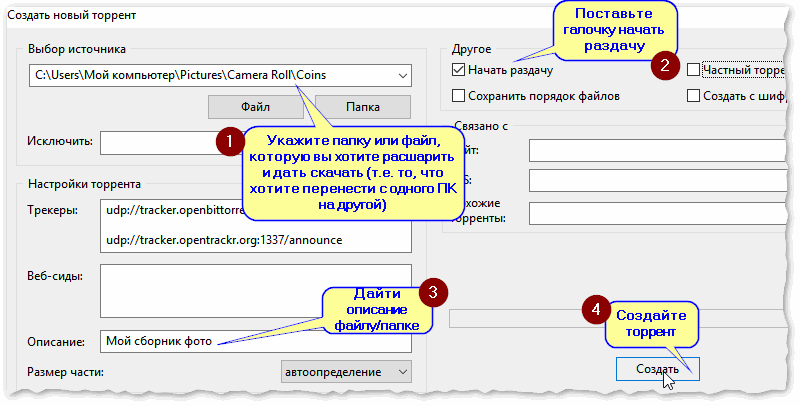
Pak budete mít malý soubor o velikosti 1-2 KB s příponou „.Torrent“ (stejné jako při stahování z torrent trackerů). Tento soubor je nutné (jakýmkoli způsobem) přenést na jiný počítač a otevřít v uTorrentu. Pokud je vše provedeno správně, soubor(y) se začnou stahovat.
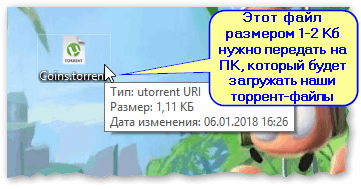
Pro stažení přes torrent přeneseme soubor o velikosti 1-2 KB
uTorrent však má alternativu – program Strong DC++. Jeho zásadní rozdíl spočívá v tom, že se nejprve budete muset připojit k jednomu z hubů (z obou počítačů), poté sdílet potřebné soubory a složky na jednom počítači a stáhnout je na druhém.
Více informací o nastavení Strong DC++ (a o jeho používání) naleznete v článku odkazovaném níže.
. Pomoci!
Náhrada torrentů (Strong DC++) nebo co lze použít místo uTorrentu, MediaGetu atd. — https://ocomp.info/zamena-torrentam.html
Možnost 4: sociální sítě a messengery
Velmi zřejmou možností, vhodnou pro nepříliš velké množství dat, je použití populárních instant messengerů (Skype, Viber atd.) a sociálních sítí (Vkontakte, Odnoklassniki atd.).
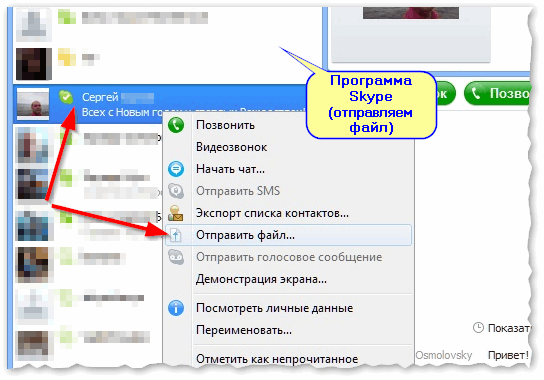
Skype – Přenos souboru
Mimochodem, podle mého osobního názoru tato metoda není příliš „spolehlivá“ a pokud přenášíte nějaké dokumenty, je lepší je zabalit do archivu chráněného heslem. Pokud nevíte, jak na to, podívejte se na tuto poznámku.
Prostřednictvím lokálního připojení (přes Wi-Fi nebo přímo přes LAN kabel)
Pokud vaše notebooky (PC) nejsou od sebe tak daleko a často potřebujete vyměňovat velké množství informací (nebo třeba i vytvářet sdílené disky), mohlo by se vyplatit je sloučit do lokální sítě.
To umožní pracovat se soubory, aniž byste je museli stahovat z jiného zařízení, hrát online hry, vytvářet video a audio vysílání atd.
Obecně platí, že pokud mluvíme o kombinaci 2 domácích počítačů (notebooků), pak obvykle postupujeme následovně:
- nebo si zakoupí zařízení, jako je router („krabice“, která se připojuje k internetu a sdílí jej se všemi zařízeními. Kromě toho budou všechny počítače připojené k routeru v jedné společné lokální síti);
- nebo pomocí LAN kabelu propojte jeden počítač s druhým. Takový kabel lze zakoupit v jakémkoli obchodě s počítači (mimochodem, upozorňujeme, že se mohou lišit: potřebujete přesně ten, který je určen pro propojení PC s PC – tzv. crossover verzi).
Dva notebooky propojené kabelem
Dále, bez ohledu na způsob připojení zařízení, pokračujte ve sdílení složky/disku. Chcete-li to provést, jednoduše otevřete vlastnosti požadovaný disk (například) na kartě přístup otevřené Pokročilé nastavení a povolit obecný přístup . Viz příklad níže.
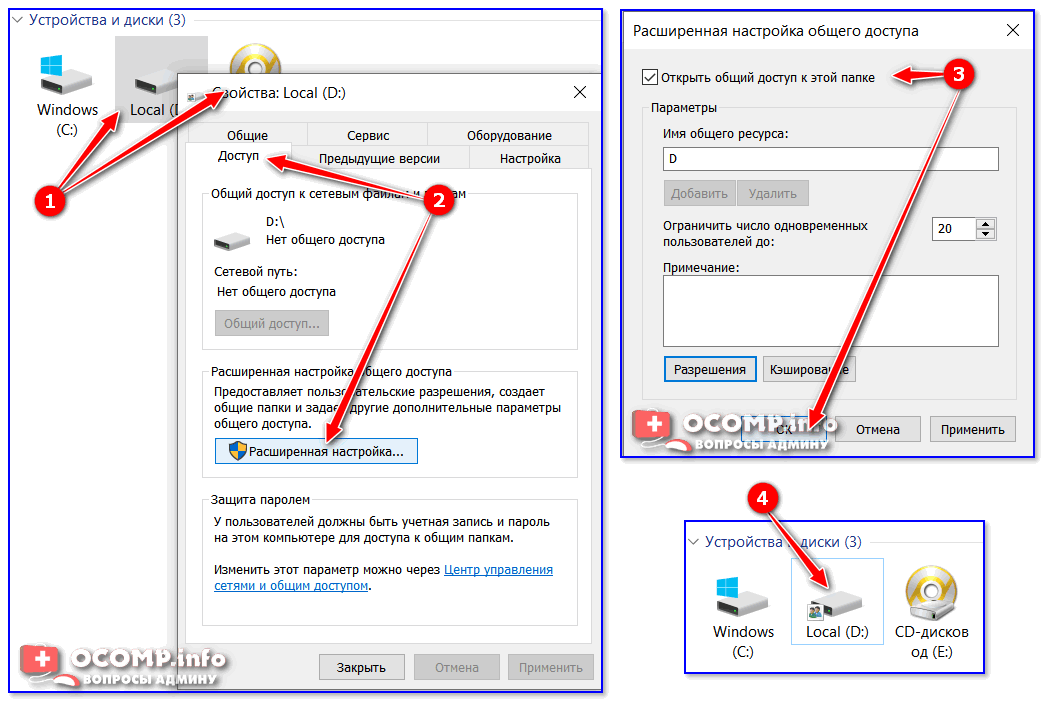
Poté můžete k této sdílené složce přistupovat z libovolného počítače v místní síti – stačí ji otevřít „Dirigent“ a otevřete záložku „Síť“ (v nabídce vlevo). Viz snímek obrazovky níže.
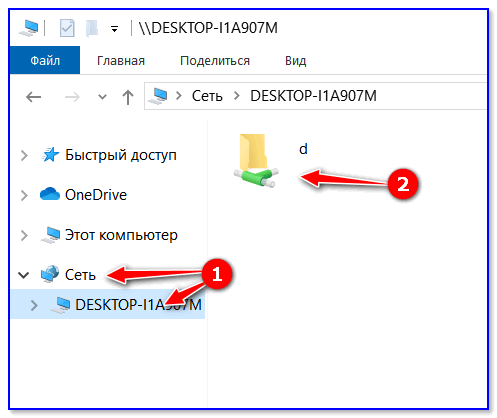
Jak zobrazit sdílené složky
Podrobnější informace o připojení a nastavení lokální sítě naleznete v mých předchozích příspěvcích. Odkazy níže.
Pomoci!
1) Jak připojit notebook k počítači (a přenášet data přes lokální síť) — https://ocomp.info/podklyuchit-noutbuk-k-pk.html
2) Notebook a počítač připojené k Wi-Fi routeru: jak mezi nimi přenášet soubory, vytvořit veřejnou složku nebo disk — https://ocomp.info/k-wi-fi-nout-i-pc-kak-pered-faylyi.html
To je pro dnešek vše.