Dodge Charger – Práce s telefonem – REŽIMY UCONNECT
Hlasové příkazy lze použít k ovládání a navigaci v menu telefonu Uconnect. Hlasové příkazy jsou vyžadovány po většině pokynů telefonu Uconnect. Existují dva hlavní způsoby, jak hlasové příkazy fungovat:
- Říkejte složené příkazy, například „Zavolejte Johnu Smithovi na jeho mobilní telefon“.
- Říkejte jednotlivé příkazy a nechte systém, aby vám pomohl s dokončením úkolu.
Budete vyzváni k zadání konkrétního příkazu a poté budete vedeni dostupnými možnostmi.
- Před vydáním hlasového příkazu musíte počkat na zvukový signál, který následuje po výzvě „Poslouchejte“ nebo jiné výzvě.
- Pro některé operace můžete použít složené příkazy. Například místo vyslovení „Zavolat“ a poté „Jan Novák“ a nakonec „mobil“ by se dal vyslovit následující složený příkaz: „Zavolat Janu Novákovi na mobil“.
- Pro vysvětlení jednotlivých funkcí v této části se používá pouze složený příkaz. Uvádí se hlasový příkaz. Příkazy můžete také rozdělit na části a každou část příkazu vyslovit, když o ni budete požádáni. Můžete například použít hlasový příkaz „Najít Jana Smitha“ nebo složený příkaz rozdělit na dva hlasové příkazy: „Najít kontakty“ a na požádání: „Jan Smith“. Nezapomeňte, že telefon Uconnect funguje nejlépe, když mluvíte normálním konverzačním tónem, jako byste mluvili s někým sedícím několik stop/metrů od vás.
Přirozená řeč
Váš hlasový systém Uconnect Phone využívá systém rozpoznávání hlasu v přirozeném jazyce (VR).
Přirozená řeč umožňuje uživateli vyslovovat příkazy ve frázích nebo celých větách. Systém filtruje určité neverbální výroky a zvuky, jako například „aha“ a „ehm“. Systém zpracovává výplňová slova, například „Rád bych“.
Systém zpracovává více vstupů ve stejné frázi nebo větě, například „zavolat“ a „Kelly Smith“. U více vstupů ve stejné frázi nebo větě systém identifikuje téma nebo kontext a poskytuje příslušné následné akce, například „Komu chcete zavolat?“, pokud byl požadován telefonní hovor, ale konkrétní jméno nebylo rozpoznáno.
Systém používá nepřetržitý dialog. Když systém od uživatele vyžaduje další informace, položí otázku, na kterou může uživatel odpovědět bez stisknutí tlačítka hlasového ovládání na volantu.
Pokud budete kdykoli potřebovat pomoc nebo chcete znát své možnosti ohledně jakékoli nápovědy, po pípnutí řekněte „Pomoc“.
Chcete-li telefon Uconnect aktivovat z pohotovostního režimu, jednoduše stiskněte tlačítko telefonu (pokud je aktivní) na volantu a vyslovte příkaz nebo řekněte „Nápověda“. Všechny telefonní relace se zahajují stisknutím tlačítka VR nebo tlačítka telefonu.
Zrušit příkaz
Kdykoli po pípnutí můžete říct „Zrušit“ a vrátíte se do hlavní nabídky.
Můžete také stisknout tlačítko VR nebo tlačítko telefonu na volantu, když systém čeká na příkaz, a vrátit se do hlavní nebo předchozí nabídky.
Párování (propojení) telefonu Uconnect s mobilním telefonem
Použijte tento QR kód pro přístup k digitálnímu zážitku.
Abyste mohli začít používat telefon Uconnect, musíte jej spárovat s kompatibilním mobilním telefonem s technologií Bluetooth®. Párování s mobilním telefonem je proces navázání bezdrátového spojení mezi vaším mobilním telefonem a systémem Uconnect.
Pro dokončení párování se podívejte do manuálu k vašemu mobilnímu telefonu. Úplné informace o kompatibilitě s mobilními telefony naleznete na stránkách UconnectPhone.com.
- Pro provedení tohoto postupu musí mít váš telefon povolenou technologii Bluetooth®.
- Vozidlo musí být v poloze PARKOVÁNÍ nebo stát.
Chcete-li spárovat telefon, postupujte takto:
- Otočte zapalování do polohy ACC nebo ON/RUN.
- Stiskněte tlačítko Telefon. POZNÁMKA: Pokud k systému nejsou aktuálně připojeny žádné telefony, zobrazí se vyskakovací okno s dotazem, zda chcete zařízení spárovat s mobilním telefonem. Toto vyskakovací okno se zobrazí pouze v případě, že uživatel přejde do režimu Telefon a nejsou v provozu žádná jiná zařízení. Pokud je v systému dříve spárovaný telefon, i když k systému aktuálně není žádný telefon připojen, toto vyskakovací okno se nezobrazí.
- Vyberte Ano pro zahájení procesu párování.
- Vyhledejte dostupná zařízení na svém mobilním telefonu s podporou Bluetooth®. Stiskněte tlačítko Nastavení na svém mobilním telefonu. Vyberte možnost Bluetooth® a ujistěte se, že je zapnutá. Po zapnutí začne váš mobilní telefon vyhledávat připojení Bluetooth®. POZNÁMKA: Během párování se na dotykové obrazovce může zobrazit vyskakovací okno s výzvou k ověření, zda se PIN na dotykové obrazovce shoduje s PIN kódem ve vyskakovacím okně na vašem mobilním telefonu.
- Pokud vyberete možnost Ne a přesto chcete zařízení spárovat s mobilním telefonem, klepněte na tlačítko Párování nebo Nastavení na hlavní obrazovce telefonu Uconnect. Klepněte na tlačítko Spárované telefony nebo tlačítko Přidat zařízení. Vyhledejte dostupná zařízení ve svém mobilním telefonu s podporou Bluetooth® (viz níže). Po zobrazení výzvy na telefonu vyberte možnost Uconnect a přijměte požadavek na připojení.
- Během připojování systému se na telefonu Uconnect zobrazí obrazovka s postupem.
- Jakmile váš mobilní telefon detekuje systém Uconnect, vyberte možnost „Uconnect“.
- Po zobrazení výzvy na mobilním telefonu přijměte žádost o připojení od systému Uconnect.
- Po úspěšném dokončení párování vás systém vyzve k výběru, zda se jedná o váš oblíbený telefon. Výběrem možnosti „Ano“ nastavíte tento telefon na nejvyšší prioritu. Tento telefon bude mít přednost před ostatními spárovanými telefony v dosahu a po nastoupení do vozidla se automaticky připojí k systému Uconnect. K systému Uconnect lze najednou připojit pouze jeden mobilní telefon a/nebo jedno audiozařízení Bluetooth®. Pokud vyberete možnost „Ne“, jednoduše vyberte na obrazovce Bluetooth® mobilního telefonu/audiozařízení možnost „Uconnect“ a systém Uconnect se k zařízení Bluetooth® znovu připojí.
U telefonů, které nejsou přidány do oblíbených, je priorita telefonu určena pořadím, ve kterém byly spárovány. Naposledy spárovaný telefon bude mít vyšší prioritu.
Během párování se může na vašem mobilním telefonu zobrazit vyskakovací okno, které systému Uconnect umožní přístup k vašim „Zprávám“ a „Kontaktům“. Výběrem možnosti „OK“ nebo „Povolit“ se vaše kontakty synchronizují se systémem Uconnect.
Pro otevření obrazovky spárovaného telefonu z libovolné obrazovky rádia můžete také použít následující příkaz VR:
- „Zobrazit spárované telefony“
Aktualizace softwaru ve vašem telefonu nebo systému Uconnect mohou rušit připojení Bluetooth®. Pokud k tomu dojde, jednoduše zopakujte proces párování. Nejprve však nezapomeňte zařízení odebrat ze seznamu telefonů ve vašem systému Uconnect. Poté nezapomeňte v nastavení telefonu odebrat Uconnect ze seznamu zařízení Bluetooth®.
Párování streamovacího audio zařízení Bluetooth®
- Chcete-li začít, stiskněte tlačítko Média na dotykové obrazovce.
- Změňte zdroj na „Bluetooth®“.
- Stisknutím tlačítka Bluetooth® na dotykové obrazovce zobrazíte obrazovku Spárovaná audiozařízení.
- Stiskněte tlačítko Přidat zařízení na dotykové obrazovce. POZNÁMKA: Pokud k systému není aktuálně připojeno žádné zařízení, zobrazí se vyskakovací okno.
- Vyhledejte dostupná zařízení na vašem audiozařízení s podporou Bluetooth®. Po zobrazení výzvy na zařízení potvrďte PIN kód zobrazený na obrazovce Uconnect.
- Během připojování systému se na telefonu Uconnect zobrazí obrazovka s postupem.
- Po úspěšném párování se vás systém zeptá, zda je toto vaše oblíbené zařízení. Pokud vyberete možnost „Ano“, nastavíte tomuto zařízení nejvyšší prioritu. Toto zařízení bude mít přednost před ostatními spárovanými zařízeními v dosahu.
U zařízení, která nejsou přidána do oblíbených, se priorita zařízení určuje v pořadí, v jakém byla spárována. Naposledy spárované zařízení bude mít vyšší prioritu.
Seznam spárovaných zvukových zařízení můžete otevřít také pomocí následujícího příkazu VR:
- „Zobrazit spárované telefony“
Připojení ke konkrétnímu mobilnímu telefonu nebo audio zařízení po spárování
Telefon Uconnect se automaticky připojí k telefonu a/nebo audio zařízení s nejvyšší prioritou v dosahu. Pokud potřebujete vybrat konkrétní telefon nebo audio zařízení, postupujte takto:
- Stiskněte tlačítko Nastavení na dotykové obrazovce.
- Stiskněte tlačítka spárovaných telefonů/zdrojů zvuku.
- Kliknutím vyberte konkrétní telefon nebo konkrétní zvukové zařízení. Zobrazí se vyskakovací nabídka; klikněte na „Připojit telefon“.
- Stisknutím tlačítka X ukončíte obrazovku nastavení.
Deaktivace nebo odebrání telefonu nebo zvukového zařízení
- Vypněte zařízení nebo vypněte telefon
- Udělej si z toho oblíbený
- Odebrat zařízení/telefon
- Klikněte na tlačítko „Zrušit párování s telefonem“ nebo „Nastavení“.
- Stiskněte tlačítka spárovaných telefonů/zdrojů zvuku.
- Klepněte na tlačítko Nastavení napravo od názvu zařízení a vyberte jiný telefon nebo zvukové zařízení než aktuálně připojené zařízení, nebo klepněte na preferovaný připojený telefon ze seznamu.
- Objeví se vyskakovací okno s možnostmi.
- Stiskněte tlačítko Odpojit zařízení nebo Odebrat zařízení na dotykové obrazovce.
- Stisknutím tlačítka X ukončíte obrazovku nastavení.
Přidání telefonu nebo audiozařízení do oblíbených
- Na obrazovce Spárované telefony/zdroje zvuku klepněte na tlačítko Nastavení napravo od názvu zařízení pro jiný telefon nebo zvukové zařízení než aktuálně připojené zařízení, nebo klepněte na preferovaný Spárovaný telefon ze seznamu.
- Objeví se vyskakovací okno s možnostmi.
- Stiskněte tlačítko „Přidat k oblíbeným“ na dotykové obrazovce; vybrané zařízení se přesune na začátek seznamu.
- Stisknutím tlačítka X ukončíte obrazovku nastavení.
Stažení telefonního seznamu (automatický přenos telefonního seznamu z mobilního telefonu) – pokud je k dispozici
Pokud váš telefon tuto funkci podporuje, systém Uconnect Phone umožňuje stahovat kontakty, jména a čísla z telefonního seznamu vašeho mobilního telefonu. Některé telefony s technologií Bluetooth® a profilem pro přístup k telefonnímu seznamu mohou tuto funkci podporovat. Na vašem mobilním telefonu se může zobrazit vyskakovací okno s žádostí o povolení přístupu systému Uconnect k vašim zprávám a kontaktům. Pokud vyberete možnost OK nebo Povolit, vaše kontakty budou synchronizovány se systémem Uconnect.
Seznam podporovaných telefonů naleznete na webových stránkách Uconnect, UconnectPhone.com.
- Chcete-li volat jméno ze staženého telefonního seznamu mobilního telefonu, postupujte podle postupu v části „Hlasové ovládání“ v této části.
- Automatické stahování a aktualizace telefonního seznamu, pokud je podporována, začne ihned po navázání bezdrátového telefonního připojení Bluetooth® k systému Uconnect Phone, například po nastartování vozidla.
- Při každém připojení telefonu k aplikaci Uconnect bude staženo a aktualizováno maximálně 5000 XNUMX jmen kontaktů se čtyřmi čísly na kontakt.
- V závislosti na maximálním počtu načtených položek může dojít ke krátké prodlevě, než se použijí naposledy načtená jména. Mezitím je k dispozici dříve načtený telefonní seznam, pokud je k dispozici.
- K dispozici je pouze telefonní seznam aktuálně připojeného mobilního telefonu.
- Tento stažený telefonní seznam nelze v telefonu Uconnect upravovat ani mazat. Upravovat jej lze pouze v mobilním telefonu. Změny se přenesou a aktualizují do telefonu Uconnect při dalším připojení telefonu.
Spravovat oblíbené – pokud je k dispozici
Příspěvek můžete přidat do oblíbených dvěma způsoby:
- Po načtení telefonního seznamu mobilního telefonu stiskněte tlačítko Oblíbené na dotykové obrazovce a poté stiskněte jedno z tlačítek +Přidat oblíbený kontakt, které se zobrazí v seznamu.
- Po načtení telefonního seznamu mobilního telefonu vyberte v hlavní nabídce „Telefon“ možnost „Kontakty“ a poté vyberte odpovídající číslo. Klikněte na tlačítko se šipkou dolů nebo na tlačítko nastavení ozubeného kola vedle vybraného čísla, čímž se zobrazí možnost, která se náhle objeví. V rozbalovacím okně vyberte možnost „Přidat k oblíbeným“.
Pokud je váš seznam oblíbených položek plný, budete vyzváni k odstranění existující oblíbené položky.
Odebrat oblíbené – pokud je k dispozici
- Chcete-li odstranit oblíbenou položku, vyberte na domovské obrazovce telefonu možnost Oblíbené.
- Poté v nastavení vyberte ikonu šipky dolů nebo ikonu ozubeného kola vedle kontaktu, který chcete odebrat z oblíbených. Zobrazí se vám možnosti pro daný oblíbený kontakt.
- Zrušením výběru ikony hvězdičky odeberete položku z oblíbených.
Přehled režimu telefonu
Recenze telefonu Uconnect je handsfree, hlasem aktivovaný komunikační systém do auta, který umožňuje vytočit telefonní číslo z mobilního telefonu.
Funkce telefonních hovorů
Následující funkce jsou dostupné prostřednictvím vašeho telefonu Uconnect, pokud jsou tyto funkce dostupné a podporovány technologií Bluetooth® ve vašem tarifu mobilního telefonu.
Doplňující informace:
Uživatelská příručka k vozu Dodge Charger 2011-2023: Jak používat dálkové startování
Během pěti sekund dvakrát stiskněte a uvolněte tlačítko dálkového startování na dálkovém ovladači. Dveře vozidla se zamknou, parkovací světla zablikají a dvakrát zazní klakson (pokud je naprogramován). Motor se poté nastartuje a vozidlo zůstane v režimu dálkového startování po dobu 15 minut.
Uživatelská příručka k vozu Dodge Charger 2011–2023: Deaktivace systému TPMS – je-li součástí výbavy
Systém sledování tlaku v pneumatikách (TPMS) lze deaktivovat při výměně všech čtyř kol a sestav pneumatik (silničních pneumatik) za kola a sestavy pneumatik, které nemají senzory TPMS, například při montáži zimních kol a sestav pneumatik na vozidlo.
kategorie
- Hlavní stránka
- Dodge Charger Manuál majitele
- Dodge Charger Manuál majitele
- spínač světlometů
- Tlačítko odmrazování vpředu, tlačítko odmrazování vzadu
- Ambientní osvětlení – pokud je k dispozici
- Novinka na webu
- To nejdůležitější na autě
Manuální nastavení sklonu předního sedadla
Chcete-li nastavit opěradlo sedadla, zvedněte páku umístěnou na vnější straně sedadla, zakloňte se do požadované polohy a páku uvolněte. Chcete-li opěradlo vrátit do původní polohy, zvedněte páku, předkloňte se a páku uvolněte.
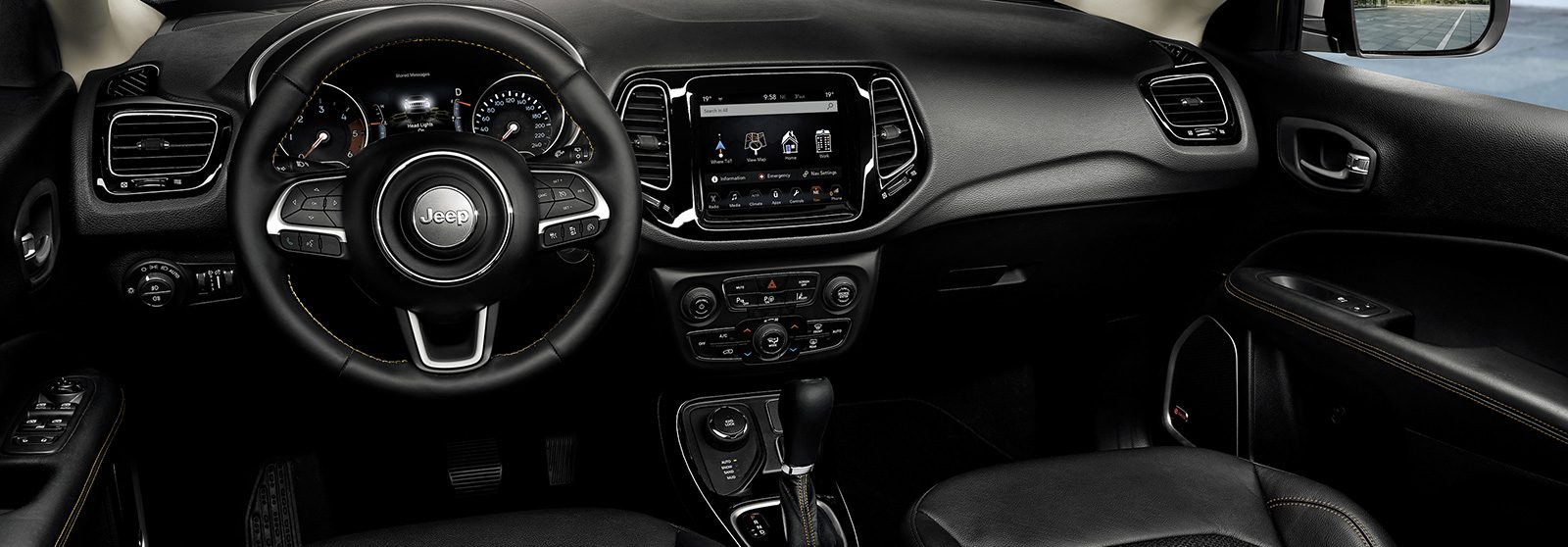
Džíp® Compass vás přenese do světa inteligence a inovací. Nový multimediální systém Uconnect™ čtvrté generace nabízí širokou škálu komunikačních, informačních, zábavních a navigačních funkcí, vše dostupné v režimu hands-free. Maximalizujte potenciál svého chytrého telefonu a zůstaňte ve spojení s novými funkcemi, které nabízí systém Uconnect™ se 7palcovou a 8.4palcovou obrazovkou. Apple CarPlay poskytuje uživatelům iPhonu přístup k Apple Maps, zprávám, hovorům a Apple Music. Android Auto™ poskytuje snadný a bezpečný přístup k hlasovým příkazům, Mapám Google a Hudbě Google Play.
VŽDY PŘIPOJENÉ
Jeep® Compass nabízí nový informační a zábavní systém Uconnect™, který řidičům i spolujezdcům poskytuje širokou škálu komunikačních a zábavních možností. Zákazníci ocení vylepšený systém čtvrté generace, který se vyznačuje rychlejším spouštěním a zvýšenou odezvou.
- MULTIMEDIÁLNÍ SYSTÉM UCONNECT™
- Apple CarPlay™
- ANDROID AUTO™
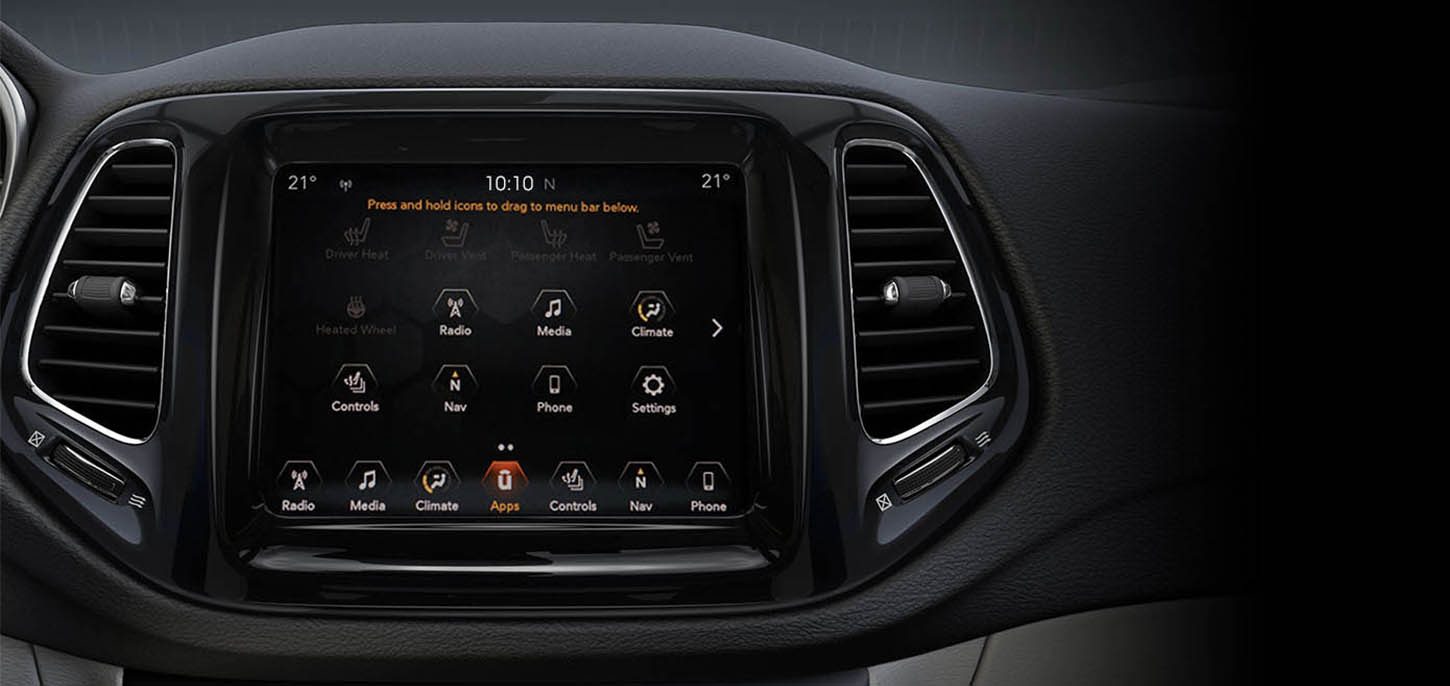
MULTIMEDIÁLNÍ SYSTÉM UCONNECT™
Systém Uconnect™ nabízí handsfree funkce a služby, jako jsou telefonní hovory, odesílání a přijímání textových zpráv, a možnost připojení kompatibilních osobních zařízení prostřednictvím portu USB nebo AUX konektoru.
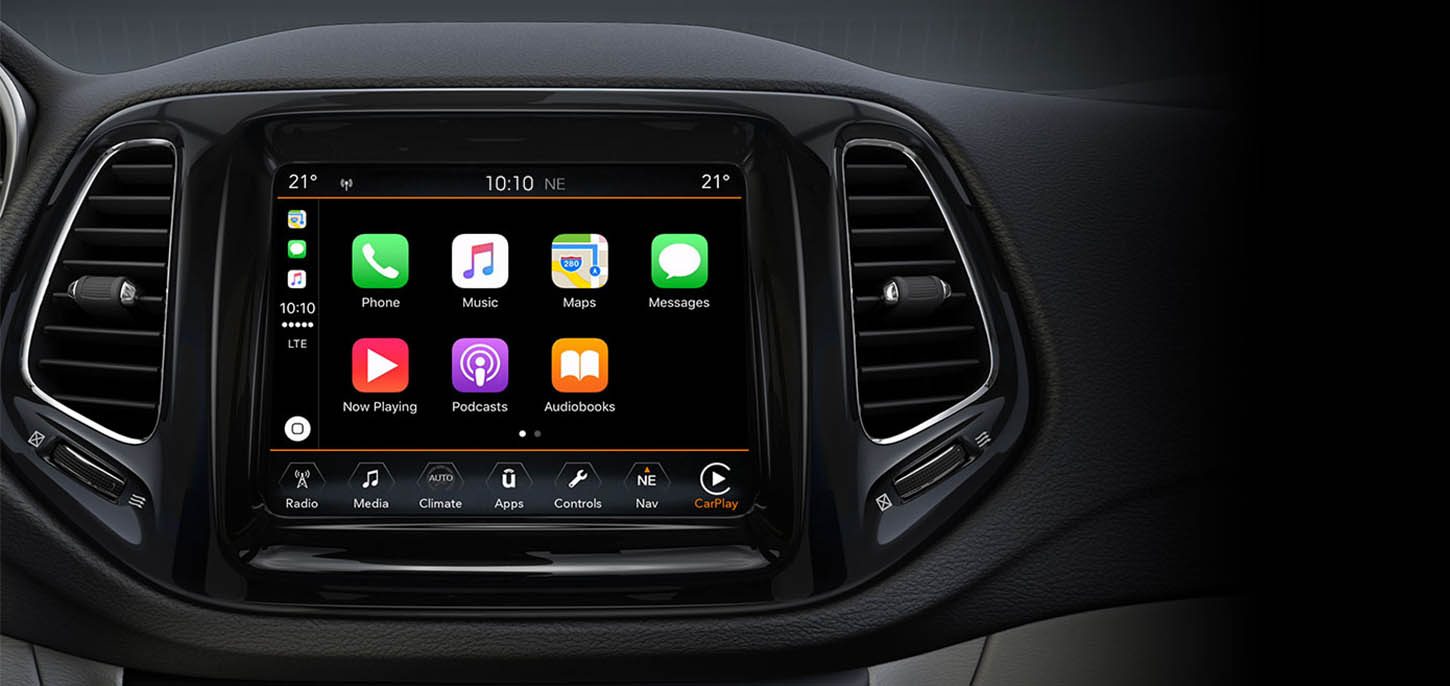
Rozšiřte si zážitek z používání chytrého telefonu v Jeepu® Compass. Zůstaňte ve spojení se svým chytrým telefonem díky novým funkcím v systémech Uconnect™ 7.0 a 8.4N. Apple CarPlay poskytuje uživatelům iPhonu přístup k Apple Mapám, Zprávám, Hovorům a Apple Music prostřednictvím hlasového ovládání Siri.
Na obrázku: Obrazovka Apple CarPlay.
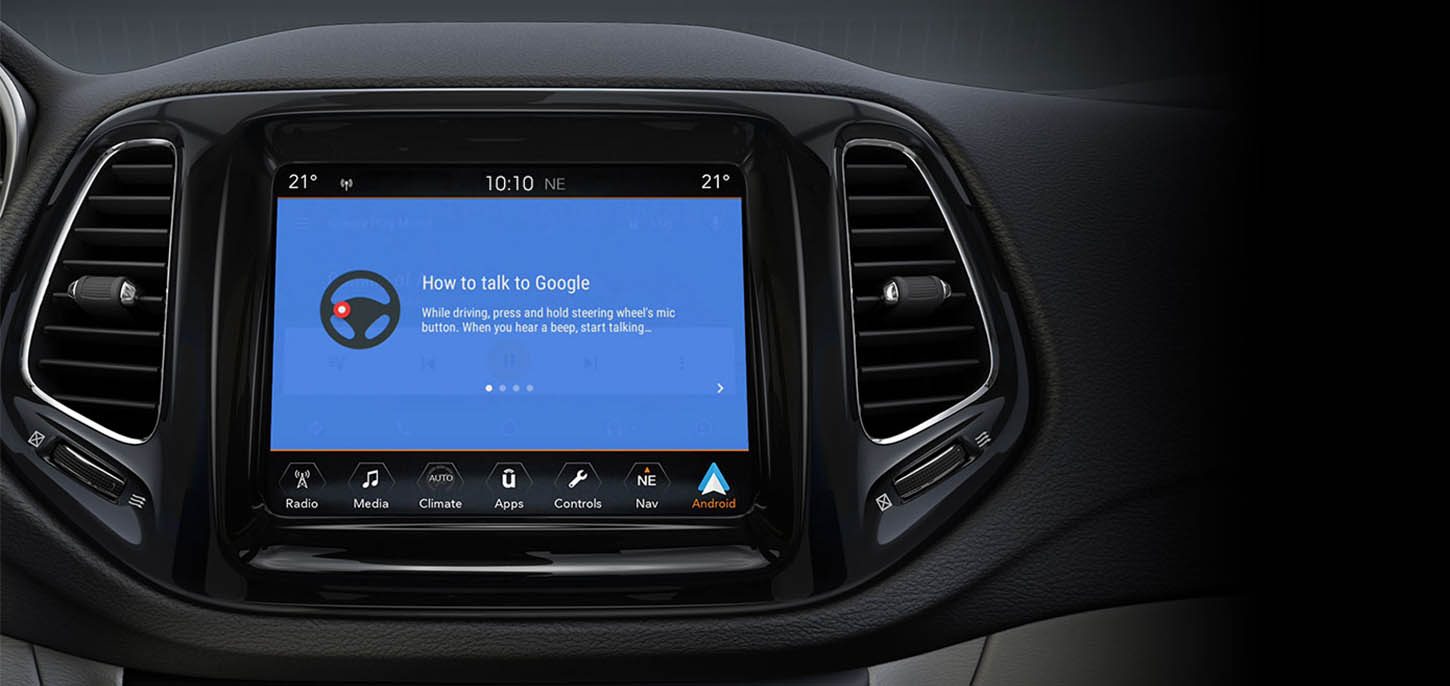
Android Auto™ poskytuje snadný a bezpečný přístup k hlasovým příkazům handsfree, Google Maps™ a Google Play Music™ – pomocí dotykové obrazovky systému Uconnect™ nebo ovládacích prvků na volantu. Díky těmto funkcím, snadno použitelné navigaci a rozpoznávání hlasu se řidiči mohou dostat do svých cílů, aniž by museli spustit oči ze silnice.
Android Auto, Google Play a další registrované ochranné známky patří společnosti Google Inc.
TECHNOLOGIE ORIENTOVANÉ NA ČLOVĚKA
Když máte vše, co potřebujete, na dosah ruky, zažíváte skutečnou svobodu. Jeep® Compass posouvá pohodlí na novou úroveň díky promyšlenému ovládání a rozhraní, které vás udrží na cestách. Stačí zvýšit hlasitost a nastavit si další cíl.
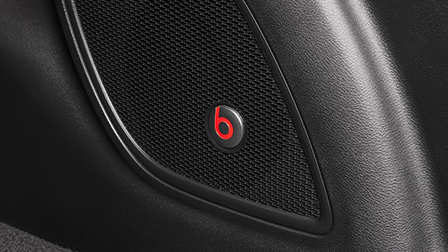
Džíp® Compass je vybaven šesti akustickými reproduktory, které zajišťují panoramatický zvuk audiosystému. Volitelně je nabízen prémiový audiosystém BeatsAudio™, který zahrnuje devět reproduktorů, 12kanálový zesilovač a subwoofer.
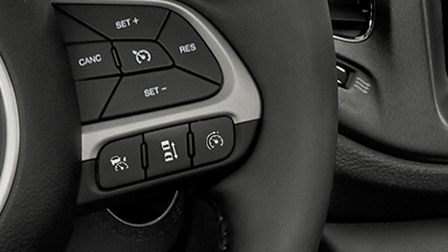
Tlačítka pro ovládání audiosystému na volantu
Snadno a rychle ovládejte všechna zařízení a systémy. Přepněte na jinou rozhlasovou stanici, upravte hlasitost a vyberte zvukovou stopu, volejte a přijímejte hovory atd. Systém rozpoznávání hlasových příkazů vám umožní mít během jízdy ruce na volantu a oči na silnici.
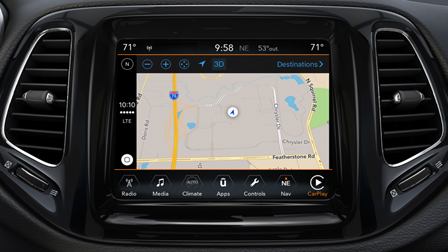
Multimediální systém Uconnect 8.4N zahrnuje základní navigační systém, včetně XNUMXD obrázků důležitých terénních prvků, modelů měst a digitální krajiny. Systém se vyznačuje vylepšenou grafikou a okamžitým zadáváním hlasových příkazů.
7palcový barevný multifunkční displej na přístrojové desce
Nový Jeep® Compass je k dispozici se 7palcovým barevným displejem přístrojového panelu. Displej rychle a snadno zobrazuje data v grafické nebo textové podobě. Uživatel si může změnit konfiguraci obrazovky a přizpůsobit si informace, které na přístrojovém panelu vidí. Konfiguraci displeje lze změnit pomocí tlačítek na volantu. Systém je intuitivní a umožňuje vybrat si z různých konfigurací displeje.