Co mám dělat, když tiskárna nevidí kazetu po doplnění Brother?

Většina tiskáren Brother má vestavěnou funkci, která počítá počet vytištěných stránek a říká, kdy je třeba vyměnit toner. Někdy je však tato funkce pouze otravná – zejména v situacích, kdy upozornění na výměnu toneru po doplnění kazety nezmizí. Ale zatímco je upozornění aktivní, možnost tisku zůstává blokována. Abychom pomohli uživatelům, kteří čelí tomuto problému, dnes vám podrobně řekneme, jak správně resetovat počítadlo toneru na tiskárně Brother. Představíme nejjednodušší způsoby řešení problému a přidáme doporučení pro jejich použití.
Prezentované způsoby vynulování počítadla toneru jsou relevantní pro všechny tiskárny Brother, proto jsou pokyny, které jsme zveřejnili, univerzální. Pokud se tedy potýkáte se zmíněným problémem a nevíte, jak vynulovat počítadlo toneru tiskárny Brother DCP-L2500DR nebo jiného modelu od stejného výrobce, pak se jednoduše řiďte našimi doporučeními. Pravděpodobně uspějete.
V jakém případě není nutné počítadlo nulovat?
Zobrazení oznámení „Vyměnit toner“ (v angličtině „Vyměnit toner“) není chybou, ale pouze softwarovou možností. Když se tedy objeví, musíte se nejprve ujistit, že text upozornění neodpovídá skutečnosti (tedy v kazetě určitě toner je).
Pokud v kazetě není toner, stačí kazetu jednoduše vyměnit nebo doplnit. Poté upozornění na nedostatek toneru s největší pravděpodobností zmizí.
A novou kazetu si můžete koupit přímo zde! DS2035 35 %
Pokud je přítomen toner, budete muset vymazat upozornění a obnovit možnost tisku pomocí softwaru nebo mechanických prostředků. Více o těchto dvou metodách vám řekneme v následujících částech článku.
Jak programově resetovat počítadlo toneru tiskárny Brother
- Zapněte zařízení a počkejte, až bude připraveno k použití. Počkejte, až ustane cvakání, a poté zpráva „Čekejte prosím“ z obrazovky zařízení zmizí.
- Otevřete přední (nebo v některých případech boční) kryt. Počkejte, dokud se na displeji neobjeví příslušné upozornění (že je kryt otevřený).
- Stiskněte postupně kombinaci kláves. Nejprve klikněte na tlačítka „Vymazat“ a „Start“. Počkejte, dokud z obrazovky nezmizí zpráva „Čekejte prosím“, a poté střídavě tiskněte šipky nahoru a dolů. Po několika sekundách by se na obrazovce měla objevit čísla „00“ (pokud se neobjeví, klikněte na šipky ještě několikrát). Jakmile se objeví, klikněte na „OK“.
- Zavřete kryt. V případě úspěchu se na obrazovce tiskárny zobrazí „100 %“. Pokud neuspějete, budete muset zopakovat první tři body uvedených pokynů.
Tím se dokončí postup resetování počítadla toneru a tiskárnu (nebo multifunkční zařízení) lze znovu použít k tisku dokumentů.

Jak ručně resetovat počítadlo toneru tiskárny Brother
Pokud není zobrazen žádný displej, můžete počítadlo toneru vynulovat jiným způsobem – pomocí senzoru mechanického resetu. Algoritmus akcí v tomto případě vypadá takto:
- Odpojte kabel USB od tiskárny, vyjměte papír ze zásobníku a zapněte zařízení.
- Odstraňte kryt kancelářského zařízení a opatrně vytáhněte celou kazetu. Poté odpojte bubnovou část (s hřídeli) od kazety. Postupujte velmi opatrně, abyste neporušili strukturu. Dále nainstalujte díl s hřídelemi zpět do tiskárny.
- Protáhněte prst skrz dříve vyprázdněný zásobník papíru a stiskněte nulový senzor (umístěný v levém dolním rohu sekce válce).
- Při opatrném držení senzoru druhou rukou zavřete víko a počkejte, až zařízení začne pracovat. Poté uvolněte senzor (ale nespěchejte s vytažením ruky).
- Počkejte 1-2 sekundy a znovu na něj klikněte. Tiskněte, dokud se mechanismus tiskárny neutiší.
- Uvolněte snímač, vyjměte ruku a po připojení dříve odpojených částí nainstalujte kazetu na místo.
Pokud jsou výše uvedené kroky provedeny správně, počítadlo by se mělo resetovat. Pokud se tak nestane, přečtěte si znovu pokyny a pokuste se zopakovat kroky v souladu s uvedeným algoritmem.
Pokud výše uvedené metody nepomohly odstranit upozornění na výměnu toneru a stále nemůžete na tiskárně tisknout, doporučujeme kazetu zkontrolovat nebo okamžitě vyměnit. Dříve jsme vám řekli, jak neudělat chybu při výběru kazety a důrazně doporučujeme tyto informace použít.
Nainstalovali jste kompatibilní kazetu, ale vaše tiskárna Samsung, HP, Brother, Canon, Ricoh, Epson nebo jiná tiskárna ji nerozpozná? Nejste jediný, kdo se s tímto malým problémem setkal. Dnes tento bod znepokojuje mnoho uživatelů tiskových zařízení. Proto podrobně vysvětlíme, proč se to děje a jak se s tím vypořádat. Kromě toho vám poskytneme užitečné tipy týkající se odstraňování chyb na kancelářském vybavení konkrétních značek.
Co je kompatibilní kazeta?
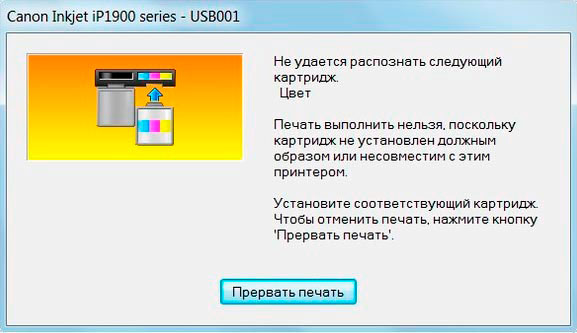
Kompatibilní kazeta je inkoustový, laserový nebo matricový spotřební materiál, který nebyl vyroben původním výrobcem vaší tiskárny, ale má stejné parametry jako originál. Vynikající vlastnosti a přijatelná cena umožnily, aby se analog rychle stal populárním a začal postupně vytlačovat originální produkty z trhu. Výrobci značkového vybavení a spotřebního materiálu zase přišli s mnoha způsoby ochrany, které narušují provoz neoriginálních kazet. Z tohoto důvodu dochází k situacím, kdy po instalaci nové analogové kazety tiskárna zobrazí chybovou zprávu, například:
- „Karta není kompatibilní.“
- „Tiskárna nezjistila kazetu.“
- „Zásobník je prázdný.“
- „Karta není nainstalována.“
- „V kazetě nebyl nalezen žádný inkoust/toner.“
- „Ink/Toner Low.“
- „Ochrana kazety je povolena.“
- „Zásobník je zablokovaný.“
Pokud vaše tiskárna pracuje v režimu offline, budou příslušné indikátory na panelu blikat, což znamená, že spotřební materiál nefunguje.
Hlavní důvody, proč tiskárna nerozpozná kompatibilní kazetu
1. Paměť zařízení nebyla vymazána
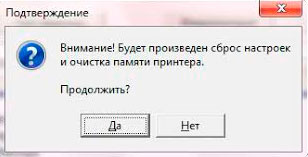
Tiskárna by měla automaticky rozpoznat nainstalovanou novou kazetu a nezávisle resetovat vnitřní paměť, aby bylo zajištěno správné zobrazení hladiny inkoustu. Zařízení však tento postup vždy nedodržuje. Proto nevidí novou kazetu, protože si myslí, že je v ní stále nainstalován starý spotřební materiál. Ve stejném článku najdete způsob, jak problém vyřešit. Čtěte dál.
2. Nebyla odstraněna ochranná fólie
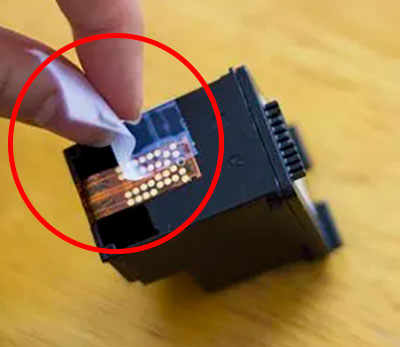
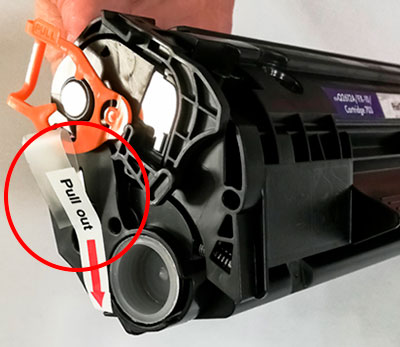
Před přepravou jsou tiskové díly a kontakty kazet vždy chráněny speciálními kryty, fóliemi, těsněními a dalšími prvky. Během vybalování si nemusíte všimnout ochrany a náhodně s ní nainstalujete spotřební materiál. To nezpůsobí vážné následky, ale tiskárna zaručeně odmítne přijmout nainstalované tiskové příslušenství. Je snadné problém vyřešit. Jednoduše vyjměte kazetu ze zařízení, pečlivě ji prohlédněte, odstraňte nalezené ochranné zařízení (nebo se ujistěte, že chybí) a nainstalujte spotřební materiál zpět. Pokud tiskárna funguje normálně, můžete ji bezpečně začít používat. Pokud ne, hledejte příčinu v něčem jiném.
3. Špinavé nebo poškozené kontakty kazety
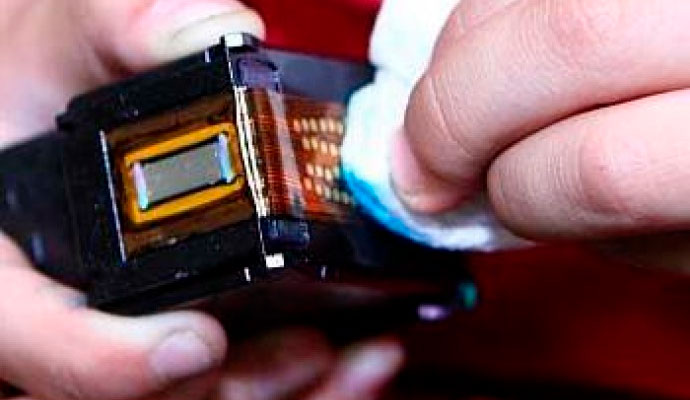
Výměna dat kazet s tiskárnou prostřednictvím kovových kontaktů. Pokud jsou špinavé nebo mají výrazné vady, spojení mezi produkty se určitě přeruší. Je možné obnovit schopnost tiskárny číst informace z čipu kazety, ale není to nejjednodušší úkol. Podrobnosti se dozvíte prostudováním článku až do konce.
4. Automatická aktivace systému ochrany kazet (relevantní pro tiskárny HP)
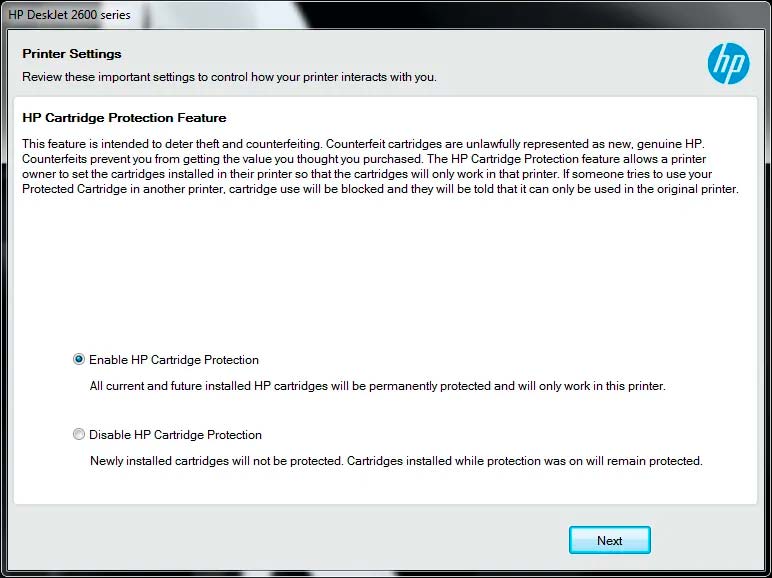
Tiskárny HP někdy vyžadují aktualizace firmwaru. V tomto okamžiku se může spustit program HP Cartridge Protection, který zabrání rozpoznání neoriginálního spotřebního materiálu. Lze jej zakázat a obejít.
5. Nainstalovaná kazeta neodpovídá slotu
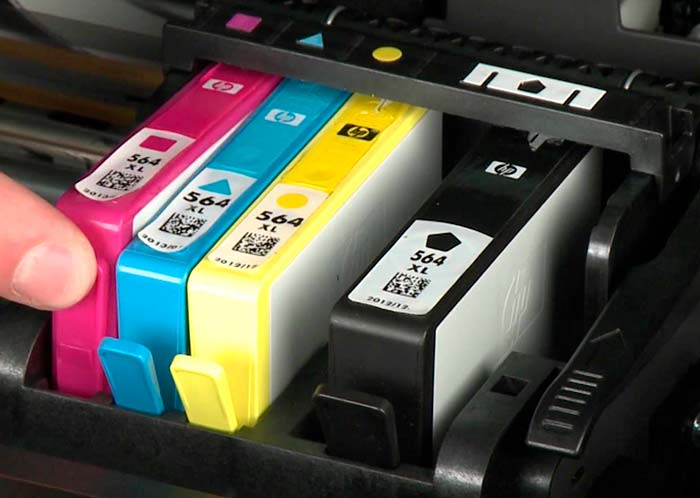
Velmi zřídka, ale stává se to. Některé spotřební materiály jsou si navzájem podobné, liší se pouze drobnými prvky a typem barviva. Proto je snadné je splést a nainstalovat do nevhodných slotů. Navíc se můžete zmýlit a místo cartridge si pořídit fotoválec, termofilm nebo jinou součástku, která neobsahuje barvivo. Jejich instalace nepomůže tiskárně spustit. Stále se bude psát o nedostatku inkoustu nebo toneru v závislosti na typu a modelu kancelářského vybavení.
Vše se dá snadno a jednoduše opravit. Vyjměte kazety z tiskárny a znovu zkontrolujte, zda byly ve správných barevných slotech. Zároveň se ujistěte, že je veškerý spotřební materiál na svém místě. Pokud je vše v pořádku, hledejte problém někde jinde. Pokud ne, nainstalujte kazety ve správném pořadí, zapněte tiskárnu a počkejte, dokud se systém nerestartuje.
6. Nesprávná instalace kazety
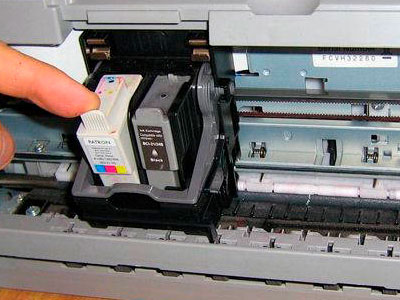
Během instalace nemusí inkoustová kazeta zcela zaklapnout do slotu. To naruší kontakt spotřebního materiálu s tiskárnou. Zařízení proto místo tisku zobrazí chybové zprávy. Korekce se provádí opětovnou kontrolou spolehlivosti kazety v tiskárně.
S laserovou kazetou jsou věci trochu jiné. Je namontován na speciálních vodicích lištách, které zaručují 100% spojení s tiskárnou. V tomto případě mohou narušit kontakt pouze mechanické závady na těle spotřebního materiálu nebo na konstrukci kancelářského vybavení. Závadu lze odstranit pouze výměnou nebo opravou poškozených dílů.
7. Aktualizace softwaru tiskárny zničí data čipu
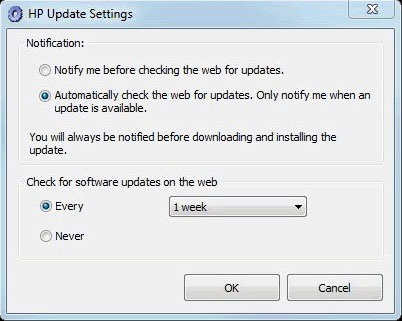
Moderní tiskárny často vyžadují aktualizace softwaru přes internet. Přirozeně je tento postup určen k opravě chyb. V poslední době však výrobci tímto způsobem blokují provoz zařízení, pokud bylo zjištěno, že se používá neoriginální spotřební materiál. Toto je nejčastější důvod, proč tiskové zařízení nemůže identifikovat kompatibilní inkoustové nebo laserové kazety.
Když se to stane vaší tiskárně, zobrazí se chyba jako „Kazeta není kompatibilní“, „Kazeta není rozpoznána“ nebo „Kazeta je prázdná“. Můžete to obejít, ale ne u všech modelů kancelářského vybavení. Přečtěte si níže, jak to provést na tiskárnách Canon.
Mohou výrobci originálního vybavení blokovat používání kompatibilních kazet?
Zákaz používání kompatibilních náplní je temnou stránkou legálních aktivit výrobců kancelářské techniky. Na jedné straně nemají právo komukoli zakazovat používání neoriginálních produktů. Ale na druhou stranu to chytře a zcela legálně obcházejí častou aktualizací softwaru svého kancelářského vybavení. Po tomto postupu již tiskárna nerozpozná čip kazety.
Například na moderních tiskárnách HP s aktualizací je nainstalován speciální program proti padělkům, který chrání zařízení před padělky. Toto je zcela legitimní software. Pod jeho vliv ale mohou padnout nejen padělky, ale i legální repasované nebo kompatibilní kazety.
Pokud stále plánujete používat takový spotřební materiál, je lepší nejprve zakázat program automatické aktualizace. To lze provést pomocí osobního počítače. Přejděte do vlastností tiskárny, najděte a zrušte zaškrtnutí u automatické aktualizace softwaru (Ovládací panely => Zařízení a tiskárny => Vyberte požadovanou tiskárnu => Klikněte na ni pravým tlačítkem => Vlastnosti => Přejděte na kartu hardware => Zrušte zaškrtnutí políčka aktualizace ).
Jak obejít chybu při instalaci kompatibilní kazety: 8 způsobů, jak problém vyřešit
Hlavní je nepropadat panice. Bez ohledu na to, zda jste kazetu zakoupili u nás nebo někde jinde, toto malé nedorozumění vám pomůžeme vyřešit. Nejprve zkuste resetovat paměť tiskárny. Chcete-li to provést, postupujte takto:
- Vyjměte novou kazetu a na její místo znovu nainstalujte starý spotřební materiál. Nechte tiskárnu 10 minut.
- Nyní udělejte opak – vyměňte starou kazetu za novou. To obvykle stačí k tomu, aby tiskárna nový produkt rozpoznala.
- Pokud první dva kroky nepomohou, vyjměte nové tiskové příslušenství znovu. Položte jej opatrně, aby nedošlo ke znečištění nebo poškození kontaktů.
- Vypněte tiskárnu pomocí tlačítka Napájení.
- Nyní odpojte tiskárnu ze zásuvky a nechte zařízení 10-15 minut odpočívat.
Poznámka: Je důležité dodržet pořadí plnění bodů 4 a 5. Faktem je, že pokud jednoduše stisknete tlačítko, tiskárna se nemusí vypnout, ale přejít do režimu spánku. Pokud jej naopak přímo odpojíte od napájení, může dojít k selhání softwaru s negativními důsledky.
- Zapojte tiskárnu, ale nemačkejte tlačítko napájení.
- Vložte novou kazetu.
- Stiskněte tlačítko napájení a počkejte, až se tiskárna spustí.
Nyní by mělo vše fungovat. Tiskárna musí kazetu rozpoznat bez ohledu na její typ. Pokud tiskárna stále hlásí chybu, přejděte k dalšímu řešení.
8 kroků k čištění kovových kontaktů
Kontakty jsou obvykle umístěny na zadní straně nádržky s inkoustem nebo tonerové kazety. Mají tvar ploché měděné desky nebo mikroobvodu. Chcete-li je vyčistit, musíte provést několik jednoduchých kroků. Konkrétně mluvíme o následujícím:
- Stiskněte tlačítko napájení tiskárny a vytáhněte zástrčku ze zásuvky (platí pouze pro laserové kancelářské vybavení).
- Vyjměte tonerovou kazetu nebo zásobník inkoustu a opatrně je odložte stranou.
- Zkontrolujte vnitřek tiskárny, kde se dotýká kazety.
- Zkontrolujte kontakty kazety, pokud existují (některý spotřební materiál je instalován bezkontaktní metodou).
- Jemně otřete kontakty tiskárny a kazety suchým hadříkem, který nepouští vlákna.
- Vraťte kazetu do zařízení.
- Zapněte tiskárnu.
- Zkuste vytisknout zkušební stránku.
Pokud byla chyba čtení kazety způsobena špinavými kontakty, tato metoda ji zaručeně pomůže opravit.
Co dělat, pokud problém stále není vyřešen?
Pokud resetování nastavení paměti a čištění kontaktů nepomohlo, zkuste několik dalších jednoduchých kroků, které mohou vyřešit problém s instalací analogových kazet:
- Dvakrát zkontrolujte kazetu, zda neobsahuje ochranná víčka, fólie, papírové proužky atd. Jak je najít, je obvykle uvedeno v pokynech přiložených ke spotřebnímu materiálu.
- Zkontrolujte model kazety s katalogem spotřebního materiálu vhodného pro váš tiskový stroj. Možná jste omylem zakoupili podobný produkt.
- Ujistěte se, že jste zakoupili kazetu, nikoli válec nebo jiný servisní díl. Pokud nevíte, jak na to, kontaktujte nás. pomůžeme.
- Aktualizujte software tiskárny nebo jej flashujte. Potřebné programy najdete na oficiálních stránkách výrobce.
Udělali jste vše a tiskárna stále nerozpozná novou kazetu? Poté rychle vyměňte spotřební materiál od prodejce nebo odneste kancelářské vybavení do servisního střediska. Zde si můžete koupit novou kazetu.
Jak je to s používáním znovu naplněných kazet?
Pokud se rozhodnete náplň naplnit sami, pak i zde na vás mohou čekat nějaké problémy. Jsou spojeny především s neopatrností v procesu doplňování, po kterém začne vypadávat toner nebo začne unikat inkoust. Barvivo se dostane na kontakty a tiskárna přestane vidět spotřební materiál.
Navíc je potřeba resetovat parametry čipu. Ostatně poslední, co si pamatoval, byla prázdná nábojnice. Po doplnění paliva je proto nutné zařízení restartovat. Pokud tak neučiníte, tiskárna nemusí identifikovat spotřební materiál.
Jak zajistit, aby znovu naplněná kazeta fungovala?
Chcete-li se zbavit problémů s znovu naplněnou kazetou, přejděte do obecného nastavení tiskárny, najděte a vypněte všechna nastavení související s odesíláním dat výrobci zařízení. Sekce může být označována jako „Ukládání anonymních informací“. Ve výchozím nastavení vždy aktivní. Je to jeho práce, která umožňuje sledovat spotřební materiál používaný v zařízení. Pokud tuto možnost zakážete, tiskárna nebude zobrazovat chyby související s provozem znovu naplněných kazet. Nebudete však moci programově ovládat hladinu barviva ve spotřebním materiálu.
Několik tipů na konkrétní značky spotřebičů
V zásadě všichni výrobci vyvíjejí kancelářské vybavení pomocí stejných technologií. Pokud tedy máte problémy s rozpoznáním kazet, vyzkoušejte standardní řešení uvedená výše. Pokud ale klasické postupy nepomohly, pak byste měli svou pozornost obrátit na tipy související s tiskárnami konkrétních značek.
Tiskárna HP nerozpozná novou kazetu
Důvodem je zpravidla nový software, který zakazuje používání kompatibilních, repasovaných, znovu plněných a jiných neoriginálních kazet. Je možné problém vyřešit, ale je to obtížné. Je však lepší se nejprve seznámit s jednoduššími tipy, a to:
- Pro inkoustovou tiskárnu:
- Vyjměte nerozpoznanou kazetu z tiskárny HP.
- Vložte starý spotřební materiál (původní verze produktu je pro to lepší).
- Dělejte něco, hlavní je alespoň 10 minut se nedotýkat tiskárny.
- Poté vyjměte dříve nainstalovanou kazetu a nainstalujte kazetu, která nebyla dříve rozpoznána.
- Restartujte tiskárnu. Všechno by mělo fungovat. Pokud postup nemá žádný účinek, zkuste vyčistit kontakty.
- Pro laserovou tiskárnu:
- Některé modely podporují funkci použití pouze originálních kazet. Chcete-li jej zakázat, přejděte do vlastností tiskového stroje. V sekci Zabezpečení najděte toto nastavení a deaktivujte jej.
- Moderní kazety jsou zapečetěny. Pokud nejsou těsnění odstraněna před instalací spotřebního materiálu, mohou nastat problémy.
Může se také objevit „Chyba paměti kazety“, stejně jako u tiskáren Samsung.
Tiskárna Brother nerozpozná novou kazetu
Má vaše tiskárna Brother MFP nebo tiskárna potíže s rozpoznáním kazety? Vyzkoušeli jste všechny výše uvedené rady a stále žádné výsledky? Poté stiskněte 7krát tlačítko „Napájení“. Tím se vymaže registr zodpovědný za chybu identifikace a zařízení bude znovu fungovat.
Paměť tiskárny Brother můžete resetovat také jiným způsobem, pomocí speciální nabídky a tlačítek umístěných na panelu zařízení. Nejprve udělejte to, co je popsáno v předchozím odstavci. Potom zvedněte víko. Klepněte na tlačítko vymazat nebo zrušit. Zobrazí se odpovídající nabídka. Pomocí kláves se šipkami přejděte na možnosti resetování. Vyberte požadovanou kazetu, stiskněte „Ok“ a „1“ pro její opětovné načtení. Nabídku můžete opustit pomocí kláves „Vymazat“ nebo „Zpět“.
Je důležité, aby se: Chcete-li vstoupit do nabídky Resetování inkoustové tiskárny, stiskněte a podržte současně tlačítka Storno a Tisk. Vše ostatní se provádí stejným způsobem jako u laserových kancelářských zařízení.
Tiskárna Canon nerozpozná novou kazetu
Problémy s rozpoznáním spotřebního materiálu může narazit i kancelářská technika japonské značky Canon. To je obvykle způsobeno tím, že repasované kazetě je automaticky přiřazen stav „Prázdná“. Podržením tlačítka „Stop“ nebo „Cancel“ po dobu 5 sekund resetujete zprávu o konci barviva. Poté by kazeta měla fungovat jako obvykle.
Tiskárna Epson nerozpozná novou kazetu
Kancelářské vybavení Epson je zcela unikátní, takže obecné tipy pro identifikaci spotřebního materiálu nemusí vždy fungovat. Naštěstí existuje několik spolehlivých metod, které mohou pomoci vyřešit tento problém na zařízeních této značky. Konkrétně mluvíme o následujícím:
- Vyjměte a znovu nainstalujte inkoustovou kazetu, kterou tiskové zařízení nerozpoznalo. Zkontrolujete tak správnost a spolehlivost jeho upevnění.
- Nepomohlo? Poté spotřební materiál znovu vyjměte a zkontrolujte jeho kontakty, zda nejsou znečištěné nebo poškozené. Nainstalujte a zkontrolujte, zda je chyba vyřešena.
- Kazeta stále nefunguje? V takovém případě vyjměte veškerý spotřební materiál z vypnuté tiskárny. Počkejte 30 sekund, zapněte zařízení a nainstalujte pouze nerozpoznanou kazetu. Zavřete víko, stiskněte tlačítko „inkoust“ a zjistěte, zda se tím problém vyřeší. Pokud ano, nainstalujte zbývající spotřební materiál a znovu stiskněte „ink“.
- Zase kolem? Případně můžete zkusit nainstalovat dodanou kazetu do tiskárny. Samozřejmě, pokud ho ještě máte. Dokonalé rozpoznání starého spotřebního materiálu ukazuje, že problém spočívá v samotné kazetě, která není rozpoznána.
- I když stará kazeta nebyla identifikována tiskárnou, vyjměte znovu veškerý spotřební materiál a zkontrolujte kontakty uvnitř zařízení. Zpravidla mají podobu tenkých pozlacených drátů, které se mohou přetrhnout v důsledku velkého zatížení nebo dlouhé životnosti.
- Dalším správným řešením problému je deaktivace monitorovacího systému. Chcete-li to provést, přejděte na ovládací panel počítače, najděte tam „Zařízení a tiskárny“, přejděte do vlastností požadovaného tiskového zařízení, vyberte kartu průběhu a zrušte zaškrtnutí položky „Sledování stavu“. Uložte nová nastavení.
Vezměte prosím na vědomí: Provádění bodů 1, 2 a 5 lze kombinovat.
Tiskárna Ricoh nerozpozná novou tonerovou kazetu
Všechny problémy s laserovými tiskárnami Ricoh začínají kvůli špatné kvalitě nebo nesprávnému firmwaru zařízení. Dá se snadno odstranit, ale je třeba dávat velký pozor, aby se něco nesmíchalo.
Vyhledejte na internetu firmware, který odpovídá modelu vaší tiskárny. Vyberte správnou verzi a nainstalujte ji prostřednictvím osobního počítače. Pokud je vše provedeno podle očekávání, tiskárna začne kazety opět normálně rozpoznávat.
Tiskárna Samsung nerozpozná novou tonerovou kazetu
Kancelářské vybavení vyrobené v Jižní Koreji nejčastěji nerozpoznává spotřební materiál kvůli přerušenému spojení. Nejprve zkontrolujte a vyčistěte kontakty tiskárny a kazety. To obvykle vyřeší problém s rozpoznáním tonerové kazety.
HP a Samsung jsou navíc úzce spřízněni. Ta vytváří zařízení založená na technologiích americké značky. Kromě toho Hewlett-Packard vyrábí náplně do kancelářské techniky od obou společností. Modely mohou být podobné, takže si můžete snadno splést a nainstalovat nesprávný spotřební materiál. Pečlivě zkontrolujte, zda model kazety odpovídá značce tiskárny.