Co dělat, když se počítač nepřipojí k monitoru?
Zůstává vaše obrazovka po zapnutí počítače černá? To je velmi nepříjemné a určitě v tom nejste sami. Mnoho uživatelů Windows hlásí podobný problém. Dobrou zprávou ale je, že tento problém lze vyřešit.
Zde je 6 způsobů, jak na to:
- 1. Restartujte počítač.
- 2. Zkontrolujte, zda monitor funguje.
- 3. Znovu připojte monitor k počítači.
- 4. Vypněte periferní zařízení.
- 5. Znovu nainstalujte paměť RAM.
- 6. Resetujte nastavení systému BIOS na tovární nastavení.
I když se to vše může na první pohled zdát složité, stačí postupovat podle návodu krok za krokem a dostanete požadovaný výsledek.
Metoda číslo 1: Vynucený restart počítače.
Pokud po stisknutí tlačítka napájení vidíte pouze černou obrazovku, zkuste vynutit restartování stisknutím tlačítka napájení na 10 sekund. Opakujte tento postup třikrát a systém Windows automaticky zahájí obnovu.
Pokud se po opakovaném zapínání a vypínání počítače nic nestane, může to znamenat problém s hardwarem. Přejděte ke kroku 2 a zjistěte, jak je opravit.
Pokud spouštíte systém v režimu automatického obnovení, vyberte „Řešení problémů„>“Více možností hledání„>“Spusťte možnosti„>“Restartujte„>“Nouzový režim se sítí“ a poté zkuste spustit kontrolu systému pomocí programu Fortect, který zjistí poškozené nebo poškozené systémové soubory a obnoví je.
Metoda č. 2: Zkontrolujte, zda monitor funguje
Pokud se počítač zapne, ale monitor nic neukazuje, musíte zkontrolovat, zda monitor funguje.
Chcete-li se ujistit, že váš monitor funguje, zkontrolujte indikátor napájení.
Pokud monitor nezapne, odpojte napájecí adaptér monitor a poté jej zapojte zpět do zásuvky. Pokud problém přetrvává, měli byste monitor odnést do opravny.
Pokud monitor funguje, přejděte k dalšímu řešení.
Metoda č. 3: Znovu připojte monitor k počítači
Problém může být také způsoben špatným spojením mezi monitorem a počítačem. V tomto případě problém pravděpodobně vyřeší opětovné připojení obou zařízení. Jak na to:
1) Vypnout počítač;
2) Odpojte video kabelpřipojení monitoru k počítači;
3) Zkontrolujte konektory portů na počítači a na monitoru;
Pokud je některý konektor na zařízení ohnutý nebo poškozený, musíte zařízení odnést do opravny.

4) Zkontrolujte, zda není poškozen video kabel. Pokud je video kabel v pořádku, znovu připojte počítač k monitoru. Pokud máte jiný videokabel, zkuste obě zařízení propojit pomocí nového kabelu;
5) Zkuste zapnout počítač a ujistěte se, že monitor funguje správně.
Pokud se váš monitor nezapne, zkontrolujte následující řešení odstraňování problémů.
Metoda č. 4: Deaktivujte periferní zařízení
Někdy mohou některá periferní zařízení připojená k počítači způsobit problém s černou obrazovkou. Zkuste odpojit všechna periferní zařízení, abyste se ujistili, že jsou problémem. Jak na to:
1) Vypnout počítač;
2) Vypněte vše periferie (tiskárna, skener, myš atd.);
3) Zkuste počítač znovu zapnout.
Pokud se monitor zapne, znamená to, že problém způsobuje jedno ze vzdálených periferních zařízení. Každé zařízení musí být znovu nainstalováno a znovu otestováno. Poté můžete najít konkrétní zařízení způsobující problém. (Jakmile je zařízení identifikováno, vyměňte jej nebo požádejte o pomoc výrobce zařízení.)
Pokud se váš monitor stále nezapne, vyzkoušejte následující metody.
Metoda č. 5: Přeinstalujte RAM
Tento problém může být způsoben i špatným spojením mezi RAM a základní deskou. V tomto případě je nutné znovu nainstalovat RAM. Jak na to:
1) Vypnout počítač.
2) Odpojte napájecí kabel ze zdroje napájení a poté otevřete skříň počítače.
Tento proces se liší v závislosti na typu počítače. Pokud nevíte, jak na to, přečtěte si dokumentaci k počítači nebo se obraťte na odborníka.
3) Na základní desce odebrat RAM z paměťového slotu.
RAM vypadá takto:

4) Nainstalujte RAM zpět do slotu.
5) Připojte napájecí kabel ke zdroji napájení a poté zapněte počítač.
Pokud se váš monitor stále nezapne, nemějte obavy. Podívejte se na metodu níže.
Metoda č. 6: Obnovte nastavení systému BIOS na tovární nastavení
Počítač se může spustit s černou obrazovkou kvůli nesprávnému nastavení systému BIOS. Abyste se ujistili, že se jedná o tento problém, musíte resetovat nastavení systému BIOS na tovární nastavení. Jak na to:
1) Vypněte počítač;
2) Odpojte kabel napájení z napájecího zdroje, poté otevřete skříň počítače;
3) Odstraňte CMOS baterie na základní desce zvednutím nehtem nebo nevodivým šroubovákem;
CMOS baterie je následující:

4) Počkejte 5 minut a poté nainstalujte CMOS baterie na místě;
5) Připojte napájecí kabel k napájecímu zdroji a poté zapněte počítač a zkontrolujte, zda je problém vyřešen.
Na začátek chci hned říci, že pokud se monitor po spuštění PC nezapne, neznamená to, že je rozbitý a je třeba jej dát do servisu (velmi často je důvod mnohem prozaičtější.).
Tak, doporučil bych vám nejprve provést malou „diagnostiku“ – co konkrétně dělat (a jak), poradím níže v poznámce (při pohledu dopředu řeknu, že v mnoha případech je možné samostatně stanovit a odstranit příčina ).
Poznámka: Tato poznámka platí především pro PC. Pokud obrazovka začne ztmavnout laptop – Nejprve si přečtěte toto téma.
Na co si dát pozor, když se monitor nezapne
První
I když váš monitor není připojen k PC (náhle se uvolnil video konektor/kabel) – přesto, pokud je k němu připojeno napájení, by se měla LED na jeho krytu rozsvítit (blikat) (a na obrazovce alespoň 1-2 sekundy bude blikat zpráva od výrobce a je možné, že není k dispozici žádný video signál).
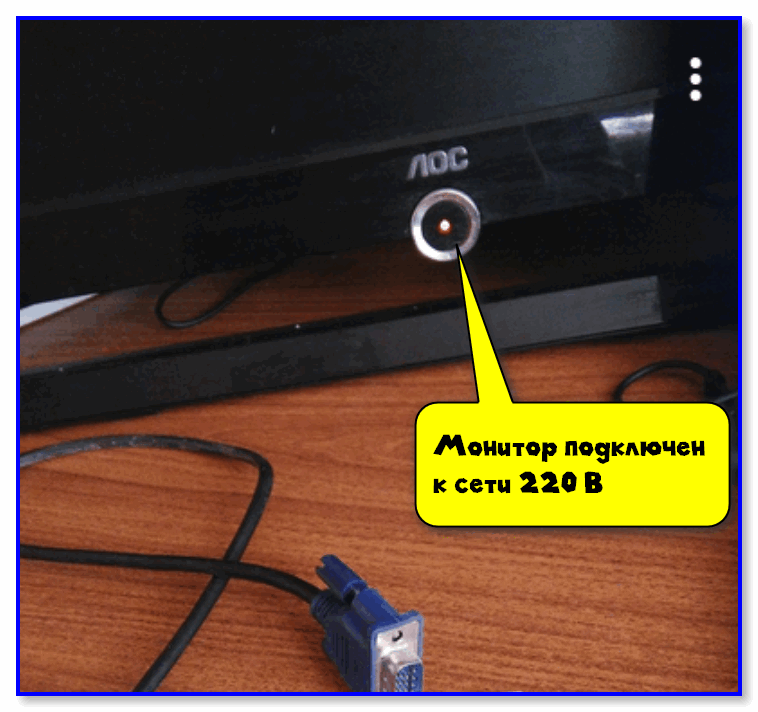
Monitor je připojen ke zdroji 220 V
Proto, první věc, kterou se musíte ujistit, je: zda monitor vykazuje „známky“ života – zda se na jeho těle rozsvítí kontrolka napájení. Zkuste jej odpojit od sítě 220 V, počkejte 1-2 minuty a znovu jej připojte.
Pokud není žádná odpověď:
- zkontrolujte, zda z této zásuvky nefungují jiné elektrické spotřebiče;
- zjistěte, zda nebyl vyřazen síťový filtr (je zapnutý );
- Na těle monitoru je zpravidla tlačítko pro zapnutí/vypnutí. — zkuste na něj několikrát kliknout (změní se něco na obrazovce?);
- Bylo by dobré zkontrolovat kabel (+ napájecí zdroj, pokud je k dispozici), který připojuje monitor. k napájení 220V.
. Vlastně, pokud zařízení není napájeno, budou pro vás všechny další kroky v této poznámce k ničemu (a je téměř jisté, že zařízení má technickou poruchu a nelze ji nijak opravit.).
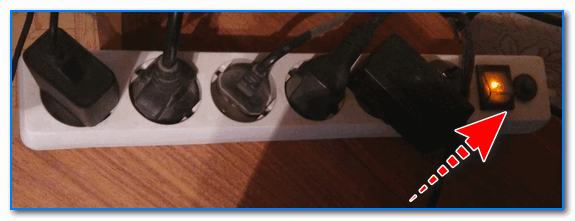
Přepěťový filtr povolen
Druhý
Téměř všechny moderní monitory mají možnost volby rozhraní připojení – v mém případě jsou tři: VGA, HDMI, Display Port.
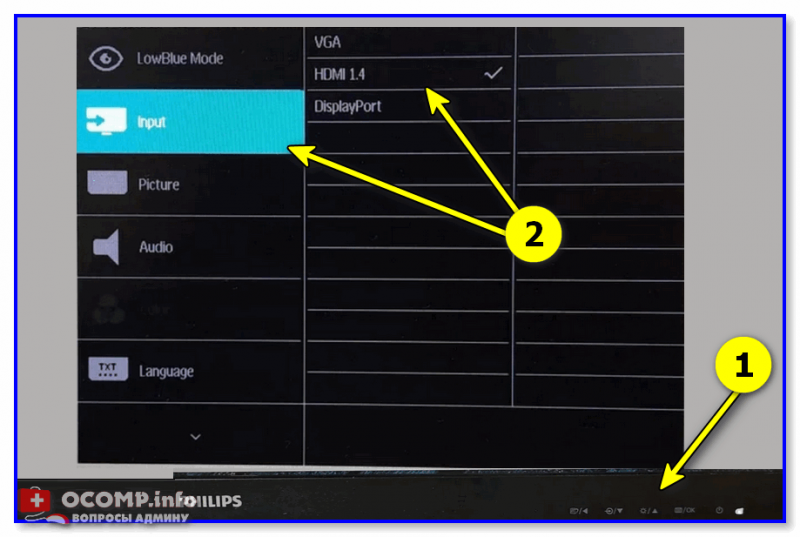
Volba rozhraní! Nastavení monitoru
Obecně monitor (obvykle) sám automaticky určuje rozhraní (odkud pochází video signál) a zobrazuje „obrázek“. Ale, v některých případech se tak nestane (nebo se stane chybně). Tito. monitor čeká na video signál přes Display Port (například) a je dodáván přes HDMI. Na obrazovce se samozřejmě nic nezobrazí.
Tak, otevřete nastavení monitoru a ručně zadejte (nastavte) rozhraní, které používáte. Kromě toho bych také doporučil, abyste předtím také ručně proklikali všechna rozhraní dostupná v možnostech (poznámka: právě jsem narazil na chybu na monitorech: HMDI v nabídce bylo zaměněno za VGA – tedy při výběru řádku „VGA“ v v nabídce zařízení skutečně čekalo na signál přes HDMI ).
Třetí
Vezměte prosím na vědomí stav video kabel и konektory (které se účastní připojení). Je vhodné vyměnit video kabel (nebo jej znovu zkontrolovat na jiném audio-video zařízení). Mimochodem, na grafické kartě a monitoru můžete mít několik stejných HDMI – zkontrolujte různé porty!
Kromě toho, pokud je to možné, zkuste použít jiné video rozhraní (poznámka: například grafická karta a monitor mají kromě HDMI zpravidla Display Port nebo VGA – zkontrolujte je také!).
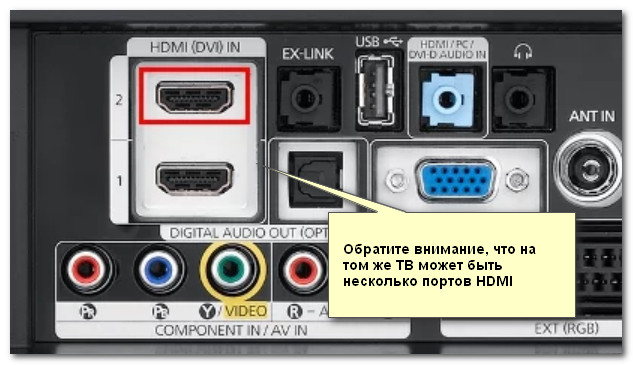
Více portů HDMI // Na televizorech a monitorech
čtvrtý
Mnoho moderních počítačů může mít (alespoň) dvě grafické karty:
- vestavěný (integrovaný);
- a diskrétní (externí).
. Takže tady, ve výchozím nastavení (obvykle) je při instalaci externí grafické karty integrovaná deaktivována. A samozřejmě, pokud připojíte video kabel k rozhraní na integrované kartě, na obrazovce nebude žádný „obraz“!
Abychom „nehádali“ – doporučuji následující:
- zkontrolujte integrovanou a externí grafickou kartu jednu po druhé (skutečností je, že v některých případech lze jednu z grafických karet deaktivovat prostřednictvím možností systému BIOS!);
- pokud jich máte několik zahraniční grafické karty – deaktivujte všechny kromě jedné. A opakujte krok 1.
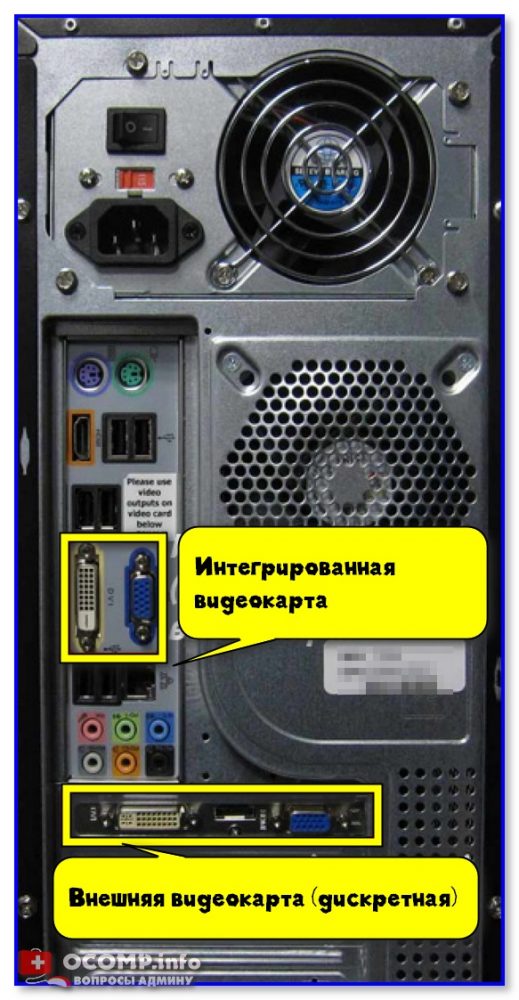
Systémová jednotka, pohled zezadu. Integrované (vestavěné) a externí (diskrétní) grafické karty
Za páté
Mezi nastaveními systému BIOS (UEFI) mohou být funkce, které vám umožní zakázat provoz jedné z grafických karet (a vybrat hlavní displej).
Samozřejmě, pokud momentálně nemáte na monitoru žádný obraz, pak by bylo zvláštní doporučovat jít do BIOSu . Ale, měli byste zkusit následující:
- vypněte počítač;
- odpojte od něj všechna „nepotřebná“ zařízení: tiskárny, skenery, doplňky. monitory (pokud jich máte několik), různá audio a video zařízení atd. (nechat nezbytné minimum);
- resetujte nastavení BIOSu vyjmutím baterie z podložky. nástup a čekání ~5 minut;
- poté zapněte počítač a podívejte se, jak se „obrázek“ chová na obrazovce.
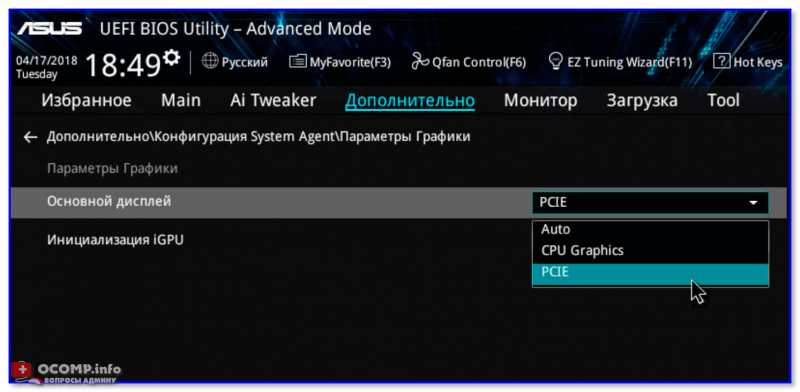
Asus BIOS Utility – hlavní displej
Šesté
Ihned po zapnutí počítače podívejte se blíže — objeví se nějaká chyba na „černém“ pozadí (alespoň po dobu 1-2-3 sekund).
Jen pro případ problémů s pevným diskem, OS Windows (spouštěcí záznamy) atd. – v levém horním rohu Mohou se zobrazit 1-2 malé řádky popisující problém (a mnoho uživatelů si toho ani nevšimne).
Pokud se objeví, zkuste chybu vyfotit (pomocí jejího popisu a kódu najdete řešení; i na mém blogu ). Také v tomto případě můžeme doporučit resetování BIOSu a pokus o zavedení z flash disku LiveCD.
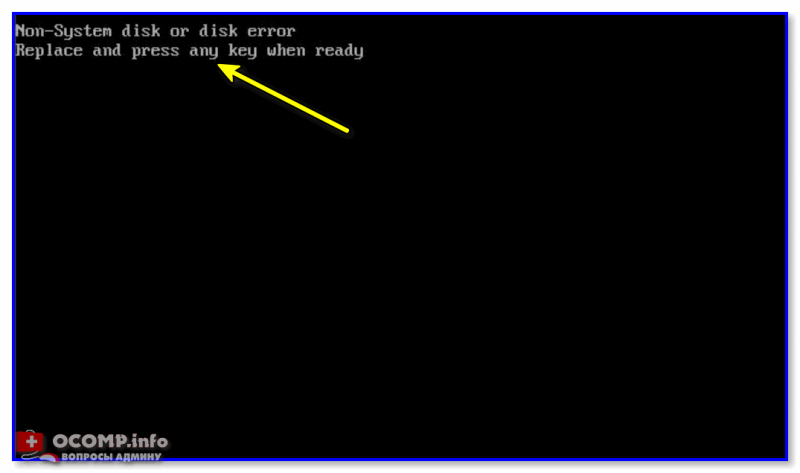
Chyba na černém pozadí po zapnutí PC
Sedmý
Pokud vše výše uvedené selže, doporučuji dva kroky:
- připojte PC k jinému monitoru nebo TV – zobrazí se obraz?
- zkuste poslat video signál na monitor z jiného zařízení ( notebooku, například).
Po těchto dvou bodech (+ výše uvedených krocích) bude obecně jasné, co přesně způsobilo problém.
Protože byl tento příspěvek pouze vyhrazené primární diagnóza – pak upozorňování na možné poruchy grafické karty, monitoru atd. nedává moc smysl: potenciálních příčin je příliš široká škála (a kromě toho je nepravděpodobné, že by se široká škála čtenářů pokusila opravit zařízení sama pomocí páječka ).
. Také pomoci!
1) Proč se počítač nezapne: důvody a řešení (pokyny k obecnému tématu).
2) Notebook se nezapne: jak obnovit jeho provoz.