Co dělat, když je tiskárna připojena, ale počítač ji nevidí?
Po upgradu na Windows 10 se mnoho uživatelů setkalo s problémy se svými tiskárnami a MFP, které buď systém nevidí, nebo nejsou detekovány jako tiskárna, nebo prostě netisknou jako v předchozí verzi OS.
Diagnostika problémů s tiskárnou od společnosti Microsoft
V první řadě se můžete pokusit automaticky vyřešit problémy s tiskárnou pomocí diagnostické utility v ovládacím panelu Windows 10, nebo jejím stažením z oficiálních stránek Microsoftu (všimněte si, že nevím jistě, zda bude výsledek jiný , ale pokud jsem pochopil, obě možnosti jsou ekvivalentní).
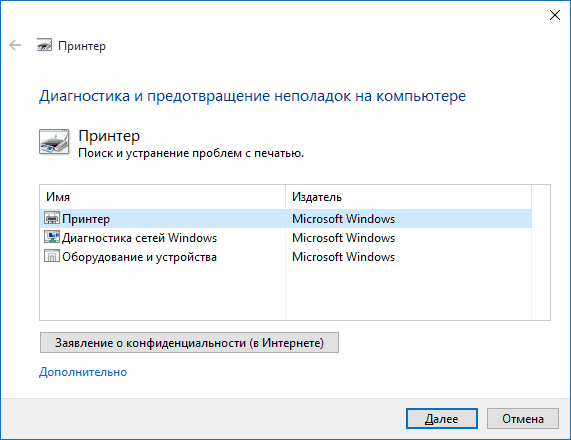
V důsledku toho se spustí diagnostický nástroj, který automaticky zkontroluje všechny běžné problémy, které mohou bránit správnému fungování tiskárny, a pokud jsou takové problémy zjištěny, opraví je.
Mimo jiné bude zkontrolováno: přítomnost ovladačů a chyb ovladačů, fungování potřebných služeb, problémy s připojením k tiskárně a tiskové frontě. Navzdory skutečnosti, že zde nelze zaručit pozitivní výsledek, doporučuji nejprve zkusit použít tuto metodu.
Přidání tiskárny do Windows 10
Pokud nefunguje automatická diagnostika nebo se vaše tiskárna v seznamu zařízení vůbec neobjeví, můžete ji zkusit přidat ručně a pro starší tiskárny ve Windows 10 existují další možnosti detekce.
Klikněte na ikonu oznámení a vyberte „Všechna nastavení“ (nebo můžete stisknout klávesy Win + I), poté vyberte „Zařízení“ – „Tiskárny a skenery“. Klikněte na tlačítko „Přidat tiskárnu nebo skener“ a počkejte: možná systém Windows 10 tiskárnu sám detekuje a nainstaluje pro ni ovladače (doporučuje se připojení k internetu), možná ne.
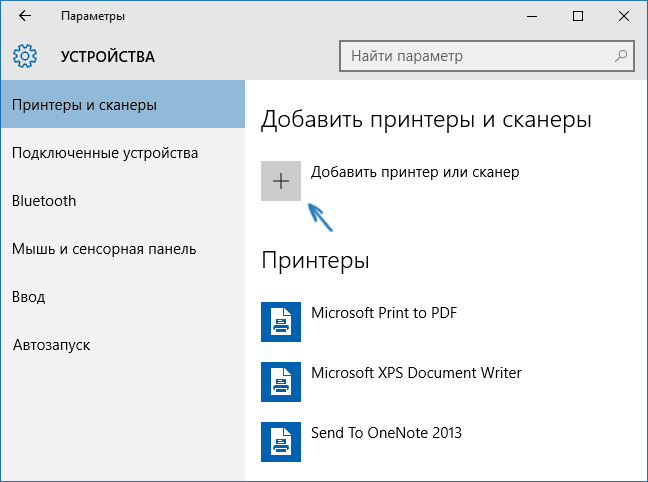
Ve druhém případě klikněte na položku „Tiskárna, kterou potřebujete, není v seznamu“, která se objeví pod indikátorem průběhu vyhledávání. Budete mít možnost nainstalovat tiskárnu pomocí dalších parametrů: zadejte její adresu v síti, všimněte si, že vaše tiskárna je již stará (v tomto případě ji systém vyhledá se změněnými parametry), přidejte bezdrátovou tiskárnu.

Je možné, že tato metoda bude ve vaší situaci fungovat.
Ruční instalace ovladačů tiskárny
Pokud zatím nic nepomohlo, přejděte na oficiální web výrobce vaší tiskárny a v sekci „Podpora“ vyhledejte dostupné ovladače pro vaši tiskárnu. Je dobré, pokud jsou pro Windows 10. Pokud nejsou k dispozici, můžete zkusit 8 nebo dokonce 7. Stáhněte si je do počítače.
Informace o podpoře systému Windows 10 od výrobců tiskáren
Níže jsem shromáždil informace o tom, co píší populární výrobci tiskáren a MFP o provozu svých zařízení ve Windows 10.
- HP (Hewlett-Packard) – společnost slibuje, že většina jejích tiskáren bude fungovat. Ty, které fungovaly ve Windows 7 a 8.1, nebudou vyžadovat aktualizace ovladačů. Pokud nastanou problémy, můžete si stáhnout ovladač pro Windows 10 z oficiálních stránek. Na webu HP jsou navíc pokyny pro řešení problémů s tiskárnami tohoto výrobce v nových operačních systémech: http://support.hp.com/ru-ru/document/c04755521
- Epson – slibují podporu tiskáren a MFP ve Windows Potřebné ovladače pro nový systém lze stáhnout ze speciální stránky http://www.epson.com/cgi-bin/Store/support/SupportWindows10.jsp.
- Canon – podle výrobce bude většina tiskáren nový OS podporovat. Ovladače lze stáhnout z oficiálních stránek výběrem požadovaného modelu tiskárny.
- Panasonic – slibují vydání ovladačů pro Windows 10 v blízké budoucnosti.
- Xerox – píšou, že s provozem jejich tiskových zařízení v novém OS nejsou žádné problémy.
Pokud nic z výše uvedeného nepomohlo, doporučuji použít vyhledávání Google (a pro tento účel doporučuji právě toto vyhledávání) pro dotaz skládající se z názvu značky a modelu vaší tiskárny a „Windows 10“. Je velmi pravděpodobné, že váš problém již byl diskutován na některých fórech a bylo nalezeno řešení. Nebojte se podívat na stránky v anglickém jazyce: poskytují řešení častěji a dokonce i automatický překlad v prohlížeči vám umožní porozumět tomu, co se říká.
Co když to bude také zajímavé:
- Nejlepší bezplatné programy pro Windows
- Dvojitý obraz na monitoru – řešení
- Chyba při spouštění aplikace 0xc000007b – jak ji opravit?
- Jak nakonfigurovat automatické spouštění flash disků, paměťových karet a disků ve Windows 11 a 10
- Službě User Profile Service se nepodařilo přihlásit – jak to opravit?
- Tato funkce je zakázána správcem systému v části Telefonní komunikace
- Windows 11
- Windows 10
- Android
- Spouštěcí jednotka flash
- Léčba virů
- Obnova dat
- Instalace z flash disku
- Nastavení routeru
- Vše o Windows
- V kontaktu
- Spolužáci
- Alex 12.03.2018 v 23:58
- Dmitry 17.05.2018 v 08:54
- Alexander 18.05.2018 ve 07:00
Existuje několik způsobů, jak připojit tiskové zařízení k notebooku. Můžete použít USB port staromódním způsobem nebo se připojit přes místní síť nebo Wi-Fi. Stává se však, že tiskárna není detekována. Může k tomu vést mnoho faktorů. Podívejme se krok za krokem na kroky, které pomohou problém vyřešit.
Problém, že si notebook nevšimne tiskárny, spočívá ve špatném připojení, nesprávné konfiguraci zařízení, tiskové službě, selhání ovladačů, potížích s operačním systémem a některých dalších věcech. Doporučení uvedená v této recenzi jsou účinná při řešení problémů s vadným připojením tiskáren od známých výrobců, jako jsou Epson, Samsung, HP, Canon, Brother, Xerox, Kyocera, OKI.
Okamžitě si promluvme o mírně zastaralé metodě připojení USB, kterou však mnozí nadále aktivně používají. Pokud notebook nevidí tiskárnu přes USB, pak je s největší pravděpodobností problém v nesprávném procesu nastavení.
Podobná situace ale může zcela nečekaně nastat, když tiskárna komunikuje s notebookem přes Wi-Fi nebo lokální síť. Mohou k tomu vést i různé faktory.
Nesprávné připojení
Pokud systém Windows nerozpozná zařízení pro tisk, pak úplně první věc, kterou byste měli udělat, je ujistit se, že je tiskárna správně připojena. To platí zpravidla, pokud je tisk organizován na novém počítači nebo je připojena nově zakoupená tiskárna.
Pokud vyberete port USB, nejprve zkontrolujte, zda se jedná o správný konektor. USB lze zaměnit s ethernetovým slotem, což může dokonce poškodit tiskové zařízení. Co se týče připojení k počítači, měli byste vždy použít vstup umístěný na zadním panelu. Vyhněte se konektorům na předním panelu, protože nejsou připojeny přímo k základní desce.
Zkontrolujte také toto: pokud je USB verze 2.0, pak je jeho vstup černý. Pokud je to 3.0 – modrá. Verze rozhraní se musí shodovat. Důrazně také doporučujeme nepoužívat prodlužovací kabel USB.
Nyní o připojení Wi-Fi. Jeho signál nemusí být stabilní. A pokud je k síti připojeno příliš mnoho spotřebitelů, což se týká především kanceláří, může zcela zmizet. V takových případech je první věcí, kterou musíte udělat, je zjistit, zda je router zapnutý. Poté byste měli zkontrolovat správnost nastavení sítě, tedy jména a přístupového kódu.
Poškozený kabel
To se týká fyzické integrity všech kabelů a také stavu vstupů notebooku nebo počítače a tiskárny. Nejprve zkontrolujte všechny propojovací kabely, zda nejsou přerušené, naříznuté, zalomené nebo jinak poškozené. Totéž musíte udělat se všemi zástrčkami.
Důležité je také zkontrolovat všechny vstupy, jak na notebooku, tak na tiskovém zařízení. Zejména ty, které se nejčastěji používají k propojení s jiným zařízením. Nyní je třeba věnovat pozornost samotnému zapojení. Nedovolte, aby kabel volně seděl nebo se uvolnil v konektoru. Také se striktně vyhněte tahání za šňůry.
Problém s ovladačem
Může se ukázat, že celý bod je ve speciálním softwaru odpovědném za správný provoz tiskárny, to znamená, že její ovladače prostě „letěly“. Tato situace je nejtypičtější pro operační systémy Windows 7 a 8, kdy notebook nevidí připojenou tiskárnu.
Kontrola probíhá následovně:
• dostat se do bodu „Management“. To lze provést kliknutím pravým tlačítkem myši na zástupce „Počítač“. Nachází se v hlavní nabídce Start:
.png)
• v nabídce vlevo klikněte na „Správce zařízení“:
.png)
• nyní byste měli najít tiskárnu podle názvu modelu a navštívit „Vlastnosti“:
.png)
• pokud je vše v pořádku, uvidíte: „Zařízení funguje normálně.“
Pokud se vyskytne problém, zpráva bude vypadat jinak. Poté budete muset nainstalovat nové verze ovladačů.
Tisková služba není spuštěna
Za ovládání tiskárny nejsou zodpovědní pouze ovladače. Operační systém Windows má samostatnou službu – „Správce tisku“. V tomto okamžiku musíte zkontrolovat stav této služby.
Nejprve, stejně jako v předchozí části, musíte spustit obsah položky „Správa“. V oblasti, která se objeví napravo, blíže ke spodní části, musíte najít a kliknout na sekci „Služby“. Zobrazí se všechny služby dostupné na notebooku nebo počítači. Počkejte, až se tak stane, a poté ze seznamu vyberte „Správce tisku“. Zajímá nás položka „Vlastnosti“:
.png)
Zobrazí se stavové okno, ve kterém by mělo být vše v pořádku. Pamatujte, že hodnota pole „Typ spouštění“ by měla být „Automaticky“ a naproti slovu „Stav“ by mělo být: „Spuštěno“. Pokud je vše v pořádku, pak když je tlačítko „Spustit“ aktivní, měli byste jej stisknout. Tisková služba se restartuje:
.png)
Ruční přidávání
Co mám dělat, když notebook nevidí tiskárnu ani po výše popsaných krocích? Vyplatí se zkusit připojit tiskové zařízení ručně.
V nabídce Start vyberte část „Tiskárny a skenery“ nebo „Tiskárny a faxy“. Vpravo je tlačítko „Přidat“. Spustí se vyhledávání zařízení a během toho se ve spodní části zobrazí zkratka „Požadovaná tiskárna není v seznamu“. Měli byste jej vybrat a poté se řídit všemi výzvami a doporučeními systému.
Ruční instalace ovladačů
Další možností, někdy docela efektivní, je stažení programu ovladače. Pomoci může ruční instalace tiskárny pomocí ní. Tisková zařízení mají ve většině případů vhodně navržený software, který obsahuje prostředky pro jejich detekci. Kromě toho může při nákupu tiskárny obsahovat instalační disk. Pak již nebude nutné stahovat nejnovější verzi ovladače z webu výrobce.
Důležité je, že staré soubory ovladačů by měly být odstraněny bezprostředně před instalací nových, aby se předešlo konfliktům softwaru. K dosažení tohoto cíle se příkazový řádek vyvolá zadáním kombinace kláves Win a R. Je tam napsáno printui /s. Po provedení příkazu musíte v okně vybrat požadovaný souborový balíček v části „Ovladače“ a odstranit jej. Stává se, že před odstraněním musíte zastavit tiskovou službu. Zadejte příkaz net stop spooler. Po odstranění všeho nepotřebného je třeba službu znovu aktivovat příkazem net start spooler.
Problémy s operačním systémem
Správný provoz tiskového zařízení mohou ovlivnit i další faktory. Patří mezi ně nesprávné nastavení, poruchy jakýchkoli prvků operačního systému nebo dokonce samotného notebooku.
Organizaci tisku ovlivňují problémy spojené s antivirovým softwarem, nastavením BIOSu a samozřejmě i samotnými viry.
Škodlivé programy ovlivňují nejen tisk, ale obecně mnoho procesů v operačním systému. Nejprve je třeba zkontrolovat disky vašeho notebooku nebo počítače pomocí antiviru nebo bezplatného nástroje.
Stává se, že blokování signálů z tiskového zařízení pochází právě z antivirového softwaru nebo vestavěného Firewallu. Proto se pro diagnostické účely doporučuje antivirus zakázat. Ještě správnější by bylo upravit jeho nastavení přidáním výjimek pro tiskové zařízení.
Kromě toho může dojít ke ztrátě nastavení BIOSu, které mimo jiné určuje zakázání USB portů. K tomu dojde po aktualizaci nebo jiné akci uživatele. Ujistěte se tedy, že je aktivní řadič portu USB.
Problém se samotnou tiskárnou
Pokud jste vyčerpali celý seznam opatření k obnovení vaší schopnosti tisknout a tiskárna stále nereaguje, měli byste si myslet: možná je samotná tiskárna vadná? Jakákoli součást tiskového zařízení může selhat. Provádět opravy svépomocí může být obtížné. Koneckonců, možná se jedná jen o poruchu připojovacího vstupu na skříni (odpadne kontakt), nebo je na vině vadná základní deska. Vezměte tedy své zařízení do servisního střediska, kde vám zkušení technici pomohou.
Nyní víte, co dělat, pokud váš počítač tiskárnu nevidí. Pokud tyto operace nebylo možné provést vlastními silami nebo pokud máte nějaké dotazy, naši specialisté jsou připraveni pomoci.
Služba Good Deeds funguje 24 hodin denně. Poskytujeme konzultace po telefonu nebo ve vhodnou dobu navštívíme vaši kancelář či domov. Zanechte požadavek jakýmkoli způsobem, který je pro vás optimální, a my vám jistě zodpovíme vaše dotazy!