Bezdrátové Apple CarPlay na Škodě Karoq, jak se připojit
Technologie se neustále vyvíjejí a zdokonalují. Komunikace se stává okamžitou a věci, které musíme splnit, se stávají snadnějšími. Jedním kliknutím nebo příkazem se můžete připojit nebo dokončit svůj úkol. Apple proto nabízí uživatelům Apple skvělou funkci. Jejich cílem je pomoci těmto řidičům soustředit se na řízení, i když jsou naladěni na svá zařízení. Funkce CapPlay nám umožní získávat pokyny, odesílat nebo přijímat zprávy, volat a poslouchat hudbu za jízdy. CarPlay je totiž inovativní a bezpečné zařízení, které je užitečné pro váš vůz.
To však může přinést komplikace a problémový den Carplay nefunguje. Za problémem mohou být různé důvody a existuje také mnoho řešení, jak jej okamžitě opravit. V souladu s tím tento příspěvek navrhuje, abyste diskutovali o příčině problému s CarPlay a přišli s nejlepšími řešeními, která můžete použít k jeho vyřešení.

- Část 1. Co je Apple CarPlay?
- Část 2: Co a proč můj Apple Carplay nefunguje
- Část 3: Jak opravit, že CarPlay nefunguje
- Část 4. Často kladené otázky o nefunkčnosti CarPlay
Část 1. Co je Apple CarPlay?
CarPlay je jednou z funkcí Amazonu v iOS, která nabízí užitečné funkce, zejména pro řidiče. Tato funkce se stává chytřejší a bezpečnější, čím více používáme naše iPhony v autě. Díky této funkci se nyní můžete soustředit na cestu a přitom zůstat ve spojení se svým iPhonem. Jednoduše řečeno, CarPlay vám umožní přístup k pokynům krok za krokem, což je velmi důležité. Zároveň řízení, vytváření zpráv a přijímání odpovědí, telefonování, poslech oblíbené hudby a mnoho dalšího. Celkově je CarPlay skvělá funkce, která vám poskytne užitečné možnosti, jak snadno provádět vaše aktivity za jízdy.
Část 2: Proč můj Apple Carplay nefunguje?
Existují různé důvody, proč se váš Apple CarPlay nepřipojí nebo nefunguje správně. Důvod se může lišit v závislosti na důvodech. Existují obrovské faktory, které určují, proč váš CarPlay nefunguje správně. Podívejte se však prosím na níže uvedený seznam, kde jsou uvedeny nejčastější problémy a příčiny.
- * Došlo k problému s aktualizací iOS.
- * Problémy s připojením Bluetooth.
- * Nesprávná integrace vašeho zařízení.
- * Verze pro iOS je zastaralá.
- * Problémy s detekcí iPhone.
- *Váš kabel USB nefunguje.
- * Siri je vypnutá.
- * Problémy s omezeními.
- * Zastaralý firmware.
To jsou běžné důvody, proč má mnoho uživatelů problémy s CarPlay. Pokud se některý z těchto důvodů vyskytne ve vašich zařízeních, pak je velká šance, že vaše CarPlay nebude fungovat správně. Podívejte se na tyto položky a zjistěte, co s nimi můžete dělat. Pokračujte také další částí, kde se dozvíme více o řešeních a technikách k vyřešení problému.
Část 3: Jak opravit, že CarPlay nefunguje
Nad tímto článkem je nejběžnější problém a proč naše Apple CarPlay nefunguje. V této části objevíme a představíme nejlepší řešení k vyřešení problému s naším CarPlay. Níže máme obrovské řešení, které si můžete prohlédnout a najít to správné řešení pro vaši situaci. Mějte prosím na paměti každé řešení a každý detail, abychom mohli váš problém CarPlay úspěšně vyřešit. Více informací naleznete níže.
Řešení 1: Vynutit restart zařízení iOS
První řešení nemusí vyhovovat každému a někdy k vyřešení vašeho problému s iOS nestačí. Některé recenze o resetování vašich iOS zařízení však mohou problém vyřešit a umožnit nám bez problémů připojit vaše zařízení k CarPlay. Chcete-li resetovat zařízení iOS, postupujte podle následujících kroků, abyste to mohli provést.
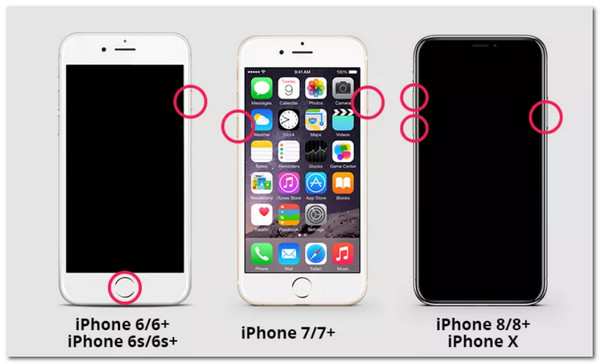
Pro iPhone 8, 8 Plus, SE, X, XS, XR, 11, 12 a 13. Stiskněte a okamžitě uvolněte tlačítko pro zvýšení hlasitosti. Poté držte stisknuté a poté okamžitě uvolněte snížení hlasitosti. Dále byste měli na chvíli stisknout a podržet tlačítko Volume Side, dokud se nezobrazí logo vašeho iPhone.
Pro iPhone 7/7 Plus. Stiskněte a na několik sekund podržte tlačítko Domů spolu s tlačítkem snížení hlasitosti. Počkejte několik sekund, dokud se nezobrazí logo Apple.
Pro iPhone 6s a starší. Spolu s tlačítkem Home a tlačítkem Power je na sekundu stiskněte a poté se na obrazovce objeví logo Apple.
Po procesu resetování vašich iOS zařízení můžete znovu spustit proces připojení iOS k CarPlay a užívat si funkce za jízdy.
Jedná se o komplexní řešení pro řešení problémů s iPhone, jako je nefunkční dotyková obrazovka, nefunkční fotoaparát a další.
Řešení 2: Zapněte Siri
Siri je jedním z nejdůležitějších prvků, který umožňuje CarPlay pracovat s komplikacemi. Proto je klíčové jej zapnout, pokud se plánujete připojit ke CarPlay, abyste mohli funkci využívat produktivně. Podle toho jsou zde pokyny, podle kterých můžeme Siri snadno povolit.
Pro zařízení se systémem iOS (iPhone a iPad)
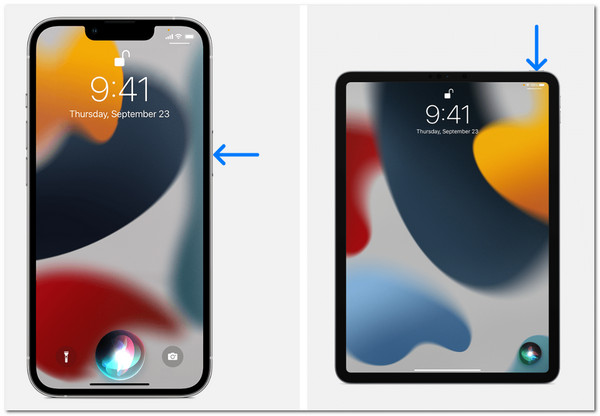
- * Prosím, řekněte: “Ahoj Siri” a řekněte mi, co potřebujete.
- *Pokud má vaše zařízení iOS tlačítko Domů, stiskněte ho a nyní můžete požádat o aktivaci Siri.
- *Na druhou stranu některá zařízení iOS nemají tlačítko Domů. Jediné, co musíte udělat, je kliknout na tlačítko Prezentace, abychom mohli provést požadavek. Můžete také stisknout a podržet tlačítko déle, dokud nebudete připraveni dokončit svůj požadavek.
Použijte Siri na AirPods
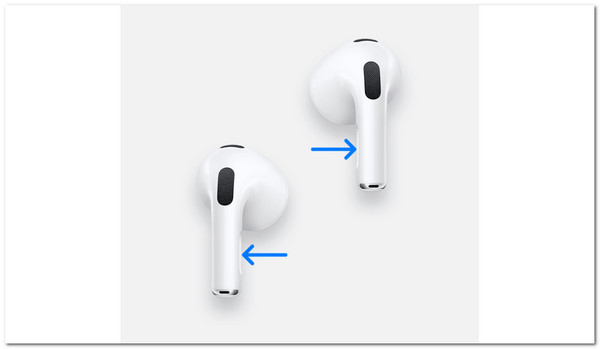
Najděte senzor síly a stiskněte a podržte jej, aby byl požadavek možný. Tento krok se týká AirPods Pro nebo AirPods – 3. generace. Pro uživatele s AirPods 1. a 2. generace musíte dvakrát klepnout na vnější stranu AirPodu. Počkejte prosím několik sekund, než odešlete požadavek. Pokud máte AirPods Max, stiskněte a podržte digitální korunku.
Řešení 3: Zapnutí Bluetooth
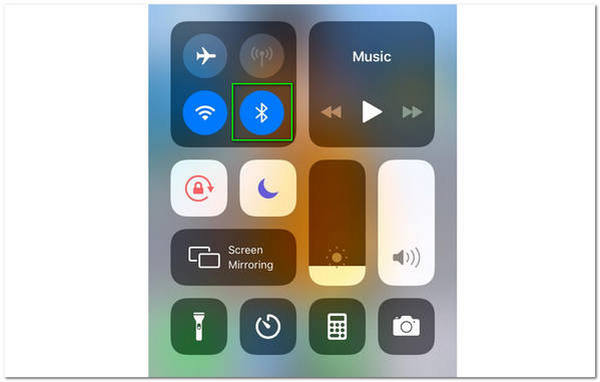
Stejně jako Siri je i Bluetooth důležitým prvkem, který je třeba vzít v úvahu při používání CarPlay. Je to skvělý způsob, jak bezdrátově propojit iOS s CarPlay. Ujistěte se, že máte zapnuté Bluetooth. Pokud ano, nebudeme mít problém s používáním vaší funkce Carplay.
Řešení 4: Použijte jiný kabel USB
Připojení CarPlay pomocí kabelu je také skvělý způsob, jak používat CarPlay. Jsou však chvíle, kdy starý kabel způsobuje potíže vašemu CarPlay. Výměna USB kabelu, pokud při používání funkcí CarPlay zaznamenáte rušení a nežádoucí události, je skvělým řešením.
Řešení 5: Opětovné připojení Apple Carplay Connection
Obnovení připojení Apple CarPlay je také skvělým řešením problému. Přečtěte si prosím níže uvedené pokyny, podle kterých se můžete řídit, jakmile se znovu připojíme k vašemu připojení.
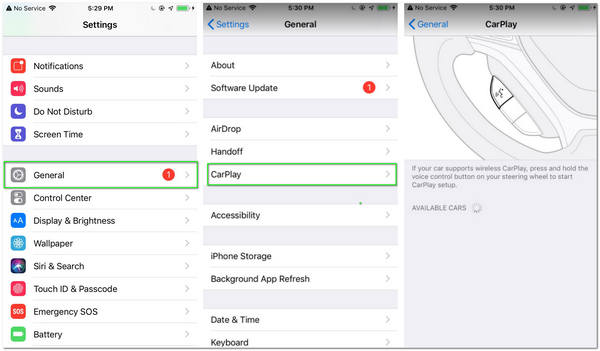
1. Přejděte na Nastavení a přejděte na Obecné. Najděte funkci pro CarPlay a vyberte auto, které chcete připojit.
2. Poté klikněte na Zapomenout na toto auto.
3. Poté restartujte auto a iPhone a pokuste se je obnovit. Poté můžete zjistit, zda CarPlay aktuálně funguje správně.
Část 4. Často kladené otázky o nefunkčnosti CarPlay
Mohu používat Apple CarPlay i bez kabelu USB?
Ano. Připojení k Apple CarPlay je dokonce možné pomocí USB kabelu. To je možné, pokud používáte systém hlasových příkazů vašeho auta přes Bluetooth na iOS. Musíte stisknout a podržet tlačítko hlasového ovládání auta jako my, které je s největší pravděpodobností umístěno na volantu. Nyní se můžete připojit k CarPlay i bez USB kabelu.
Mohu použít CarPlay k přehrávání videí nebo filmů?
Funkce CarPlay bohužel neumožňují přehrávání videa, zejména když běží aplikace pro streamování videa, jako je YouTube a Netflix. To je součástí funkce, která zajišťuje vaši bezpečnost při jízdě. CarPlay je však stále působivý z různých důvodů.
Jak deaktivovat Apple CarPlay?
Deaktivace CarPlay je snadná. Nejprve přejděte na Nastavení a mezi možnostmi vyhledejte Nastavení Apple CarPlay. Poté klikněte na Vypnout Apple CarPlay. Tyto jednoduché kroky nyní tuto funkci bez problémů deaktivují.
Závěr
Skutečně existují různé důvody, proč CarPlay nefunguje, a jedna věc je jistá: tyto události mohou uživatelům způsobit potíže a nepříjemné chvíle. Doufáme, že vám tento článek pomůže problém vyřešit. Existuje mnoho řešení a nástrojů, které můžeme použít, abychom to umožnili. Pokud považujete tento příspěvek za velmi užitečný, můžete jej sdílet s uživatelem, který může mít stejný scénář jako vy. Můžete také navštívit naše webové stránky, kde najdete další pokyny a informace, které můžeme použít s našimi médii.
Co si myslíte o tomto příspěvku?
Hodnocení: 4.9 / 5 (na základě 335 hodnocení)
Odeslala Angelica Liwanag v otázkách iOS
Škoda Karoq podporuje bezdrátové Apple CarPlay, které vám umožňuje přistupovat k aplikacím pro iPhone, jako jsou iTunes, Google Maps, Waze a Spotify, prostřednictvím obrazovky infotainmentu vašeho vozu. Pomocí Siri můžete také telefonovat, posílat zprávy nebo navigovat pomocí hlasových příkazů.

Škoda Karoq – (foto Škoda)
Povolte CarPlay a Siri na iPhone
Chcete-li používat Apple CarPlay na Škodě Karoq, musíte mít iPhone 5 nebo novější s iOS 7.1 nebo novějším – bezdrátové CarPlay funguje pouze s iOS 9.1 nebo novějším. Než začnete, ujistěte se, že jsou na vašem iPhone zapnuté CarPlay a Siri. Ujistěte se také “Stisknutím tlačítka Home pro Siri” možnost zahrnuta v “Siri a hledání” v nastavení.
Pokud nevidíte CarPlay or Siri a vyhledávání v nastavení iPhonu a poté přejděte na Nastavení > Čas na obrazovce > Omezení obsahu a soukromí > Povolené aplikacea ujistěte se, že obojí CarPlay и Siri a vyhledávání zahrnuta.
Bezdrátové Carplay v Karoq
Pokud máte Škodu Karoq z roku 2021 nebo novější, můžete svůj iPhone připojit k autu přes Bluetooth a používat bezdrátové Apple CarPlay.
- Zapněte na svém iPhonu Wi-Fi a Bluetooth.
- Klepněte na Menu tlačítko na vašem Karoqu.
- Klepněte na telefon knoflík.
- Poté na svém iPhone přejděte na Nastavení a pak Bluetooth.
- Vyberte název svého vozu, který obvykle začíná „Moje Škoda“, ze seznamu vyhledávání Bluetooth na vašem iPhone.
- A Požadavek na spárování Bluetooth Na vašem iPhone se objeví vyskakovací okno s PIN kódem. Ujistěte se, že se shoduje s kódem zobrazeným na obrazovce infotainmentu vašeho Karoq (z bezpečnostních důvodů) a poté stiskněte Ano v autě také stiskněte pár na iPhone.
- Poté klepněte Povolit on Povolit synchronizaci kontaktů a oblíbených položek vyžádejte si na svém iPhonu, pokud chcete mít přístup ke kontaktům v telefonu přes Apple CarPlay v Karoq.
- Po několika sekundách se na vašem iPhone automaticky zobrazí výzva: “Použít CarPlay s My Škoda?”, dotknout se Použijte CarPlay.
Poznámka. Karoq vás může požádat o potvrzení, zda chcete spustit CarPlay. Požadavek potvrďte klepnutím na ikonu Apple CarPlay. - Přijměte podmínky služby Apple CarPlay ve svém autě, pokud jsou k dispozici.
- Zobrazí se zpráva „Connecting to Apple CarPlay“ a poté se na dotykové obrazovce Karoq spustí CarPlay.
CarPlay přes USB
- Připojte svůj Apple iPhone k USB portu Škody Karoq pomocí kabelu Lightning-USB schváleného společností Apple.
- Přijměte smluvní podmínky Apple CarPlay, pokud existují.
- dotek Povolit na vašem iPhone, když budete vyzváni. To vám umožní používat CarPlay s vaším Karoqem, když je telefon uzamčen.
- Po několika sekundách se v informačním a zábavním systému vašeho Karoq spustí Apple CarPlay.
Pokud si nejste jisti, který USB port podporuje CarPlay ve vaší konkrétní variantě Karoq, nahlédněte do uživatelské příručky vašeho vozu nebo zkuste připojit kabel jeden po druhém ke všem USB portům na palubní desce a středové konzole.
CarPlay nefunguje na Škodě Karoq
Pokud se Apple CarPlay na vašem Karoq nespustí, když připojíte USB kabel a v seznamu aplikací informačního a zábavního systému není ikona CarPlay, může to být z několika důvodů:
- CarPlay je zakázáno v nastavení infotainmentu vašeho Karoq.
- CarPlay je na vašem iPhonu vypnutý, přejděte do Nastavení > Čas u obrazovky > Obsah a soukromí > Povolené aplikace a zapněte CarPlay a Siri.
- Kabel Lightning-USB, který používáte, je vadný. Zkuste jiný kabel, nejlépe originální kabel Apple.
- Připojený port USB na vašem Karoq nepodporuje CarPlay. Zkuste jiné porty USB.
- Problém s CarPlay je způsoben závadou softwaru. Zkuste resetovat informační a zábavní systém Karoq do továrního nastavení.
Pokud se vám stále nedaří připojit CarPlay k vašemu Karoqu, měli byste nechat auto zkontrolovat u autorizovaného prodejce Škoda.
Použití Siri na Škodě Karoq
Siri je funkce rozpoznávání hlasu společnosti Apple, která vám pomáhá soustředit se na silnici při řízení vašeho Karoq, protože můžete ovládat funkce iPhone pomocí hlasových příkazů.
Virtuální asistent vám umožňuje telefonovat, poslouchat a odesílat textové zprávy, přehrávat hudbu na vašem iPhone, získávat trasy a používat další funkce vašeho iPhone handsfree. Můžete se dokonce zeptat Siri na aktuální počasí, ceny akcií nebo nadcházející události ve vašem kalendáři.
Pro přístup k Siri stiskněte a podržte tlačítko hovoru na volantu Karoq, dokud neuslyšíte tón Siri.
Tlačítko hlasového ovládání na volantu Škody Karoq – stisknutím a podržením tlačítka spustíte virtuální asistent Siri, když je v informačním systému aktivní CarPlay.
K Siri se dostanete také podržením tlačítka Domů v levém dolním rohu aplikace CarPlay.
Podržením tlačítka Domů v Apple CarPlay spustíte Siri.
Pokud je indikační čára Poslouchejte “Hey Siri” funkce povolená na vašem iPhone pod Siri a vyhledávání nastavení, můžete také jednoduše říct „Ahoj Siri“. Když uslyšíte pípnutí, můžete požádat Siri o pomoc.
Nejlepších výsledků při používání Siri dosáhnete, když budete mluvit jasně a snížíte hluk na pozadí zavřením oken a střešního okna. Nasměrujte také větrací otvory na palubní desce tak, aby nesměřovaly k mikrofonu auta.
Které modely Karoq podporují CarPlay?
Vozidla Škoda Karoq od modelového roku 2017 a novější jsou kompatibilní s Apple CarPlay.
Používání Map Google na Škodě Karoq s CarPlay
Pokud váš iPhone používá iOS 14+, můžete na svém Karoqu volně používat Mapy Google v Apple CarPlay. Apple vám nyní umožňuje používat Mapy Google na domovské obrazovce. Apple povolil konkurenční mapovou službu ve své automobilové aplikaci s iOS 12, ale domovská obrazovka, která byla nedávno představena v iOS 13 v roce 2019, ještě nemohla být vybavena mapami. Zde byli uživatelé stále omezeni na vlastní mapovou službu společnosti Apple. S iOS 14 se to mění. Nyní CarPlay automaticky vybere poslední službu použitou ke sledování.
Používání navigace Waze na Škodě Karoq s CarPlay
Navigační aplikaci Waze můžete použít v CarPlay, pokud váš iPhone používá iOS 12 nebo vyšší. Stáhněte a nainstalujte si aplikaci Waze z App Store na svůj iPhone a poté spusťte CarPlay na displeji informačního a zábavního systému Karoq. Poté klepnutím na ikonu Waze spusťte aplikaci.
Používání Spotify na Karoq
Ke streamování hudby do vašeho Karoqu můžete použít Spotify. Jednoduše si nainstalujte aplikaci Spotify z App Store a její ikona se objeví na displeji infotainmentu, když je CarPlay aktivní.
Pomocí hlasových příkazů můžete přehrávat hudbu handsfree na Spotify pomocí Siri. Stačí na konec přidat „na Spotify“, aby Siri věděla, o jaké službě mluvíte (například „Hej Siri, přehraj můj seznam skladeb ‘Your Mix of the Week’ na Spotify“).
Siri umí přehrávat skladby, interprety, alba, seznamy skladeb, podcasty a další. Můžete také „lajkovat“ hudbu, ptát se, co se aktuálně hraje, a ovládat přehrávání (např. hlasitost, přeskakování skladby, přehrávání/pozastavení).
Nerušit za jízdy
Při jízdě mějte oči na silnici. Letmý pohled na navigátor je samozřejmě povolen, abyste nepřehlédli další křižovatku. Funkci Nerušit při řízení lze aktivovat, aby vás iPhone při řízení Karoq nerušil zbytečnými upozorněními. iOS 13 také rozšiřuje tuto možnost na CarPlay. Na iPhonu přejděte do Nastavení > Nerušit, přejděte dolů a klepněte na Aktivovat v části Nerušit při řízení.
Třídění aplikací v CarPlay
Aplikace CarPlay na svém Karoqu můžete rychle a snadno třídit přes iPhone. Chcete-li to provést, přejděte na stránku Nastavení > Obecné informace > CarPlaya poté vyberte své auto “MOJE AUTA”. Na další obrazovce můžete změnit pořadí ikon aplikací tak, že se jich dotknete a přetáhnete. Ikony můžete také skrýt klepnutím na tlačítko mínus.
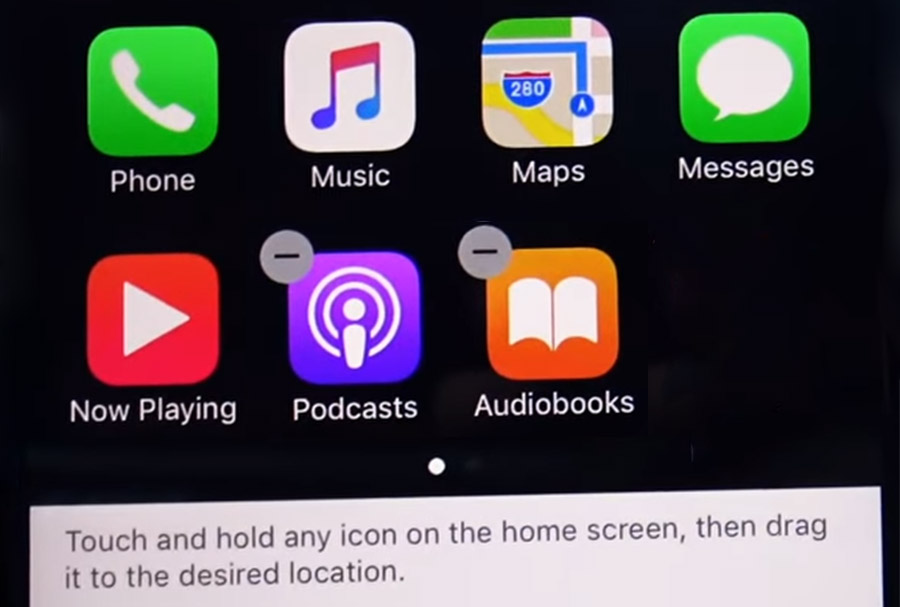
Změna pořadí aplikací v Apple Carplay
Ne všechny aplikace jsou kompatibilní s CarPlay
Pokud si myslíte, že s CarPlay můžete ve Škodě Karoq používat všechny aplikace pro iPhone, mýlíte se. Výběr kompatibilních aplikací je omezený a musíte žít s omezeními, zejména s aplikacemi pro zasílání zpráv. iMessage a WhatsApp lze ovládat téměř výhradně pomocí Siri. To znamená, že neuvidíte svou historii zpráv, ale můžete pouze číst nové zprávy nebo si zprávy dokonce sami diktovat.
S CarPlay na vašem Karoq lze mimo jiné používat následující aplikace: Hudba, Telefon, Zprávy, Podcasty, Audioknihy, Audible, Mapy Google, Sygic TomTomGO, Whatsapp, Kalendář, Nastavení, Telegram, Waze, Spotify, TuneIn, Tidal, Pandora , Youtube Music a Amazon Music.